Kommer den nya Clips-appen att ersätta iMovie-videoredigeraren? Inte riktigt. Clips-appen är generationsbaserad
Den här artikeln visar hur du skapar och redigerar videor med Clips-appen, Apples senaste app som främst är designad för underhållning.
annons
Vad är den nya applikationenClips?
Nya klipp är en rolig och enkel appApple för att skapa och redigera videor. Applikationen på iPhone är tydligt anpassad för att skapa selfie-videor - när du öppnar applikationen är det främre kameran som lanseras. IPad-versionen är fokuserad på presentationer. Men i princip är funktionerna för versionerna av klipp för iPhone och iPad densamma: vad du skapar och hur du använder det beror bara på dig. Enligt Apple är Clips "en ny iOS-app för att skapa och dela roliga videor med text, effekter, grafik."
Om du äger en iPhone med iOSiOS 10.3 eller senare kan du ladda ner Clips-appen från App Store. Kanske är en av de otvivelaktiga fördelarna med klipp möjligheten att spela in videor upp till 30 minuter långa (detta kan vara antingen ett eller flera relaterade klipp).
Hur man laddar nerClips+ lista över kompatibla enheter
Som nämnts ovan, om du harenhet med iOS 10.3 eller senare kan du ladda ner Clips-appen från App Store. Detta betyder att appen är kompatibel med både nya och gamla enheter, inklusive (men inte begränsat till) iPhone 5, iPhone 6s, iPhone 7 och iPad Air, iPad Pro och iPad mini 4. Ladda ner klipp till iPhone eller iPad :
annons
annons
- Öppna App Store.
- Klicka på "Sök" och ange "Clips Apple."
- Det första programmet som dyker upp är Clips.

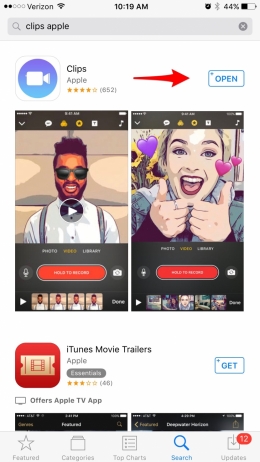

- Klicka på molnikonen med en pil nedåt.
Nedladdningen av applikationen startar.
Hur man använder applikationenClipsför att fotografera och ändra video tilliPhoneelleriPad
Så snart du startar Clips-appen på iPhone öppnas kameran i Selfie-läge, dvs. Kollar på dig. Så lite grundläggande information om klipp:
- Längst ner ser du en stor röd knapp märkt “Håll för att spela in”. När det blir tydligt måste du hålla den för att spela in video.


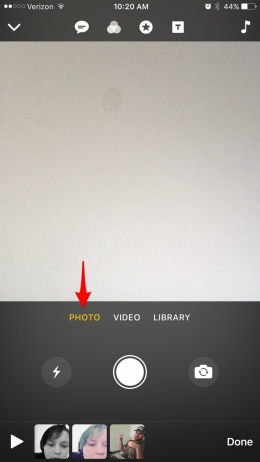
- Som standard spelas in video. Du kan också välja "Foto" ovanför den röda knappen och ta ett foto som ska läggas till i din video.
- Du kan också ladda upp foton eller videor direkt från din enhet genom att trycka på Fotobibliotek.

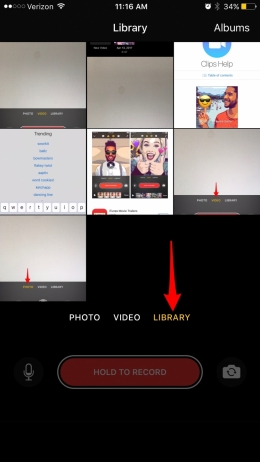

- Du kan också ta sammansatta klipp och foton(eller välj de färdiga i iPhone-biblioteket). Så länge den totala inspelningstiden inte överstiger 30 minuter kan du lägga till valfritt antal olika foton och klipp. De kommer att sys samman till en ny video.
- I beskrivningen av videoredigeringsreglerna kommer den här artikeln att berätta hur du byter klipp och foton som utgör din video.
- Eftersom videon du skapar består av många små videor och foton kan du redigera komponenterna separat eller göra dem till samma stil för en enda helhetsbild.
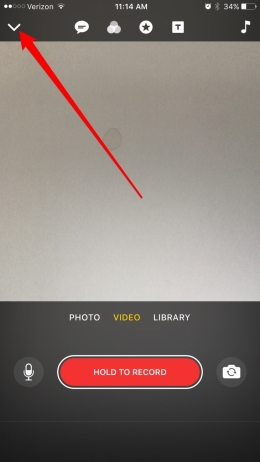
- Klicka på pilen i det övre vänstra hörnet av appen för att välja en video att redigera eller för att skapa en ny video.


- En internetanslutning krävs för att få åtkomst till alla klippfunktioner.
Dessa är dock huvudfunktionerna i Clips-appendet finns flera ytterligare funktioner. Det mest anmärkningsvärda av dessa är Live Titles, som låter dig spela in ljud med undertexter i realtid. Andra funktioner i applikationen, som också kommer att täckas i instruktionsteksten, är videofilter, effekter, skärmsläckare, möjligheten att lägga till musik, redigera videor och skicka till vänner.
"Live Headers"
När alternativet "Live Titles" är aktiverat, klippskapar undertexter synkroniserade med användarens röst. Funktionen fungerar inte perfekt. Det kommer att vara nödvändigt att skapa förhållanden där det kommer att finnas ett minimum av främmande brus (till exempel, inspelning från Röda torget fungerar inte alls); du måste tala mycket tydligt och i normal takt. Hittills kan applikationen inte hantera vokalintonationer och accenter på ett bra sätt. Men om klipp gör ett misstag i igenkänningen kan undertexterna redigeras. Så för att använda alternativet "Live Titles" och redigera automatiska undertexter måste du:
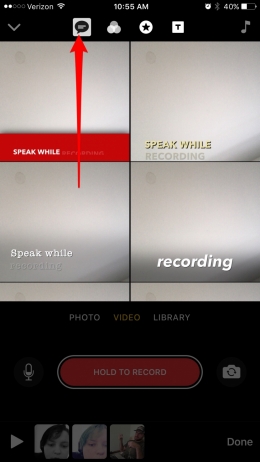
- I den pågående applikationen klickar du på den första av de översta ikonerna (i form av ett moln med text).
- Välj mellan sju möjliga teckensnitt och stilar för din bildtext.
- I samma meny kan du stänga av "Live Titles" -funktionen.
- Om du klickar på den stil du vill använda kommer du till inspelningsskärmen.
- Håll den röda knappen för att ta bilder. När du säger orden kommer applikationen att översätta dem till undertexter.

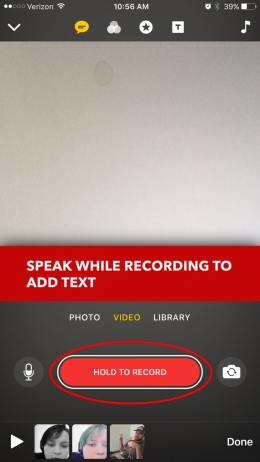

- Släpp knappen för att stoppa inspelningen.
- Längst ner på skärmen finns filmspåret. För att spela upp videon du nyss tog och kontrollera om undertexterna är korrekta, välj den skapade videon och spela upp den.


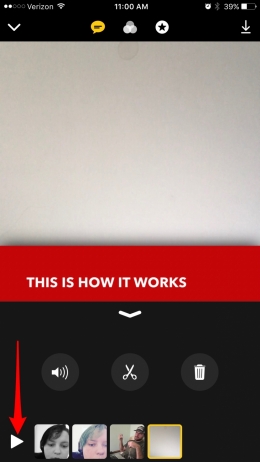

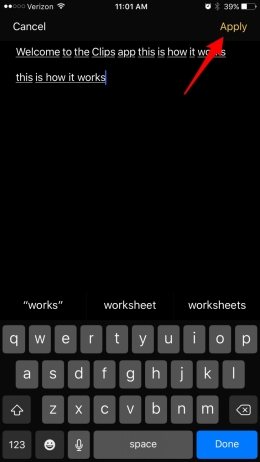
- Om fel hittas klickar du på pausikonen och dubbelklickar på texten. Ett redigeringsfönster öppnas.
- Gör eventuella ändringar i texten och klicka på "Apply".
- När undertexterna ser lämpliga ut, klicka på pilen under videon för att återgå till inspelningsskärmen.



- Om du vill skriva över videon klickar du på papperskorgen för att ta bort den. Instruktionerna nedan beskriver hur man redigerar och komponerar enskilda klipp.
Du kan också spela in en video först och sedan, genom att klicka på molnet med texten, välja önskad typ av tillhörande undertexter.
Filter
Detaljer om de filter du använder närpublicera foton på Instagram erbjuder Clips-appen sina egna filter för foton och videor. Du kan använda olika filter för enskilda filmklipp, eller omvänt, ge komponenterna en enda stil. Filtret är för närvarande begränsat, men Apple planerar att släppa en uppdatering till appen. Det hoppas att de tillgängliga alternativen kommer att utvidgas i framtiden. Filtret kan appliceras både före och efter inspelning; detta kräver:
annons
annons
- Klicka på den andra av de översta ikonerna, som ser ut som tre överlappande cirklar.
- En filtersida öppnas med en förhandsvisning för varje alternativ.


- Välj det filter du vill använda.
Genom att klicka på ett enskilt klipp kan du upprepa dessa steg för det, lägga till eller ändra filter för olika klipp.
Effekter: Klistermärken och uttryckssymboler
Du kan också lägga till klistermärken i videor i Klipp ochemoji. Appen visar som standard de 30 mest använda uttryckssymbolerna, men du kan välja bland andra (som visas nedan). Om du vill lägga till effekter i din videoklipp:
- Klicka på den tredje toppikonen - stjärnan i cirkeln.
- Klistermärken som är tillgängliga att lägga till visas på skärmen. Vissa av dem inkluderar automatisk visning av tid, datum eller plats.
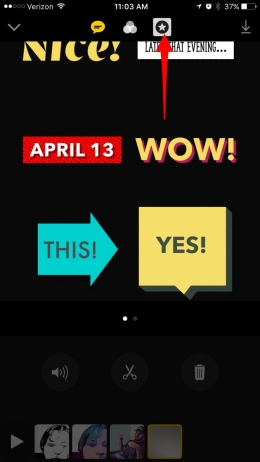


- Klicka på klistermärken du vill lägga till i videon.
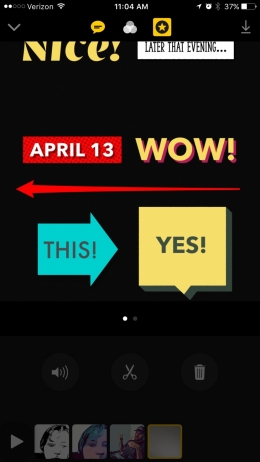
- För att visa emoji, svep dekalskärmen åt vänster. De 30 vanligaste emojierna visas. Välj din favorit.


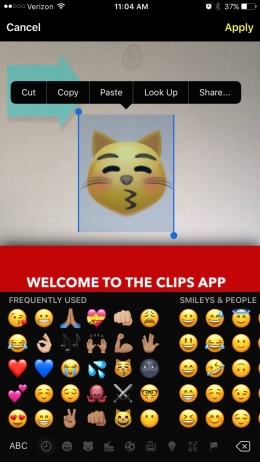
rådet: Om önskad uttryckssymbol inte finns, väljnågra. Det kommer att läggas till i din video. Dubbelklicka sedan på den för att välja den. IPhone: s skärmtangentbord visas. Öppna standard-emoji-tangentbordet och, efter att ha valt önskad emoji, klicka på "Apply".


Hur man sätter in och redigerar klistermärken och uttryckssymboler
När du har valt en klistermärke eller emoji finns det flera alternativ för inställning:
- Tryck och håll på en klistermärke för att redigera den bifogade texten.
- Ett enda tryck på en klistermärke eller emoji gör att ett X visas för radering.
- Enkeltapp låter dig också välja ett klistermärkeeller en uttryckssymbol för att flytta den runt på skärmen. För att ändra storleken på en emoji eller klistermärke, placera två fingrar på skärmen och nyp eller nyp för att förstora eller krympa.


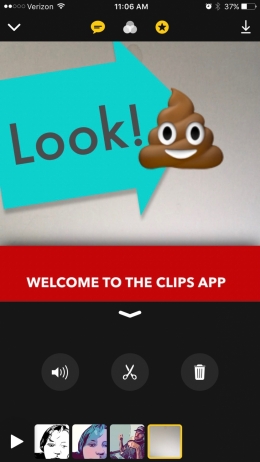

Skärmsläckare
För en professionell touch kan du lägga till en stänkskärm till din video i klipp. Så här väljer du och redigerar skärmsläckaren:
annons
annons
- Först och främst, se till att du är på huvudetapplikationssida. Om du har gått in i videoläge-läget ser du inte stänksymbolen. Tryck på pilen under rullen för att återgå till hemsidan.
- Klicka på den fjärde ikonen från den översta raden, som ser ut som en inramad bokstav T.
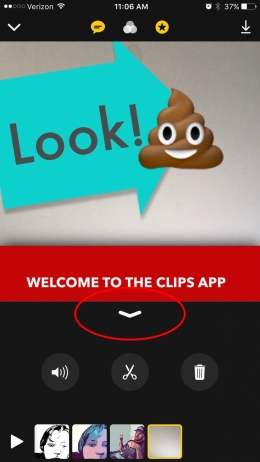


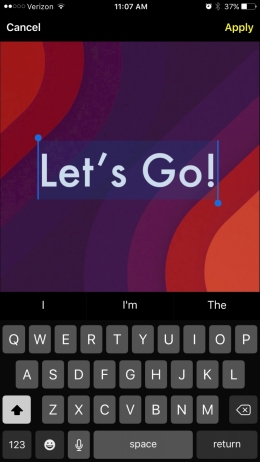
- Applikationen har en mängd olika skärmsläckare att välja mellan. Välj den du vill använda. Låt dig inte styra av texten när du väljer - du kan ändra den.
- När du har valt en skärmsläckare trycker du på texten för att redigera den.
- Klicka på "Apply".
- Tryck nu på knappen som säger "Hold to Record." Den animerade skärmsläckaren börjar spela; dess längd kan justeras genom att variera tiden du håller ned inspelningsknappen.


- När filmen är klar kommer det nyligen tillagda introet att visas i tidslinjen för ditt videoprojekt. Oavsett var det är kan du ta den och dra den till rätt plats när som helst.
Du kan skapa flera skärmsläckare. Om du vill lägga till en skärmsläckare som öppnar och stänger skapar du två och drar till början och slutet av projektets tidslinje. Skärmsläckare kan också hjälpa dig att dela upp en video i dess komponenter.
Lägga till musik
Du kan lägga till musik i din video. När den läggs till slingrar den sig, så du måste bädda in den i det monterade projektet. Du kan inte lägga till musik i enskilda videor. Flera gratis låtar finns i appen, och du kan också lägga till dina egna via iTunes Store. Musik från Apple Music kan dock inte användas här. Så här bäddar du in musik i ett projekt i appen Clips:
- Först och främst, se till att du är på huvudetapplikationssida. Om du har gått in i videoläge-läget ser du inte stänksymbolen. Tryck på pilen under rullen för att återgå till hemsidan.
- Tryck på anteckningsbilden i skärmens övre högra hörn.
- Välj alternativet Soundtracks eller Music. Om du vill kan du även inaktivera att lägga till ett musikspår här.
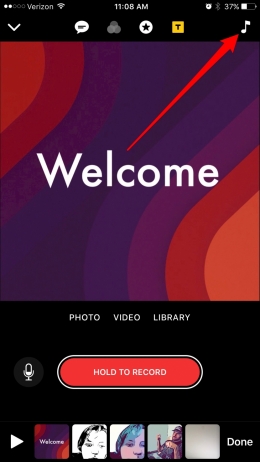

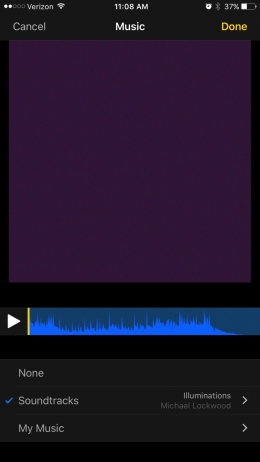

- För att välja en låt från dina iTunes Store-köp, klicka på Musik.
- När kompositionen väl har valts visas den under videoprojektets tidslinje. Dra spåret dit du vill att det ska börja.
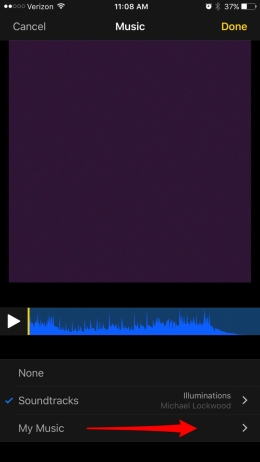

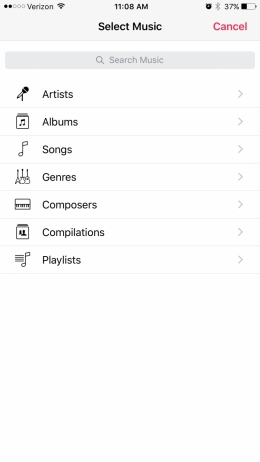

- Klicka på "Soundtracks" för att välja gratisalternativ. Förresten är den föreslagna listan ganska omfattande. Klicka på den du vill ladda ner.
- Tryck på förhandsgranskningssången igen och välj den.
- Gå tillbaka med hjälp av pilen i det vänstra hörnet.
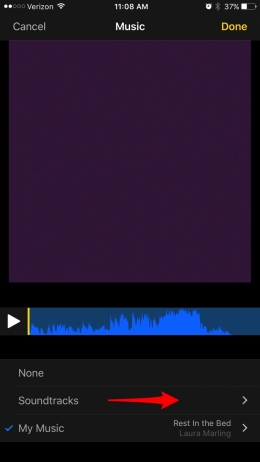


- Om du bestämmer dig för att göra utan musik klickar du på "Nej".
- När du är klar, klicka på "Klar" för att lägga till musik i din video.
Om du vill bädda in en musikalisk komposition i en video som redan har ljud är uppgiften ganska genomförbar. Volymen på musiken anpassas automatiskt till volymen på ljudsekvensen.
Redigera och ändra videoinställningar
Så du har skapat en video i klipp och konfigurerat programvaranditt eget gottfinnande. Det är dags för slutredigering. Du kan flytta videoklipp i annan ordning, slå på och av ljudspåret i enskilda videor, klippa klipp och ta bort dem. Så här redigerar du en video i klipp:
- Först och främst, se till att du är på programmets huvudsida. Tryck på pilen under rullen för att återgå till hemsidan.
- Videotidslinjen visas längst ner på startsidan. Klicka på triangeln för att spela.
- Om det behövs, ta tag i och dra videoklipp för att placera dem i den ordning du vill ha.
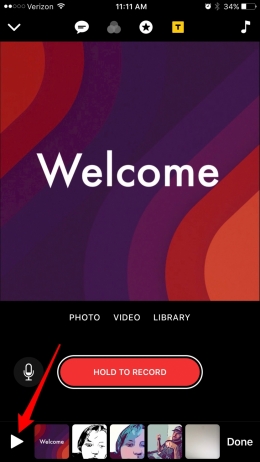

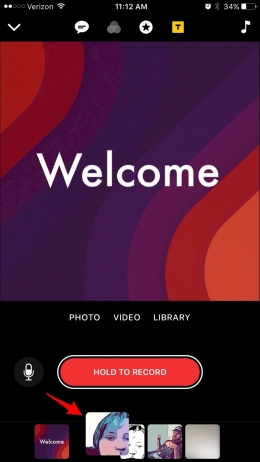

- Om du vill redigera en viss del av videon trycker du på den med fingret.
- Inställningsmenyn för den redigerade videon öppnas och innehåller tre ikoner: mikrofon, sax och en korg.
- Tryck på mikrofonen för att stänga av ljudet. Om du trycker på den igen återgår ljudet till sitt ställe.


- Tryck på saxikonen om du vill trimma videon. Dra början och slutet till önskad plats. När du är klar klickar du på Verkställ för att spara de nya inställningarna eller på Avbryt för att ignorera dem.
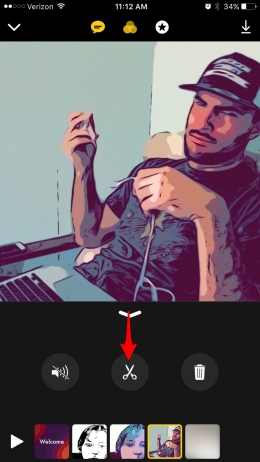

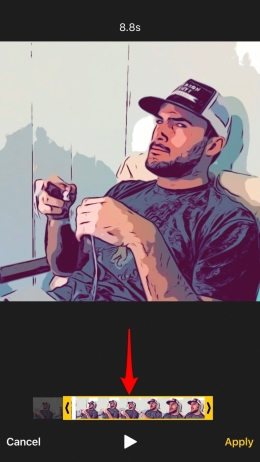

- För att radera ett videoklipp, klicka på papperskorgen.
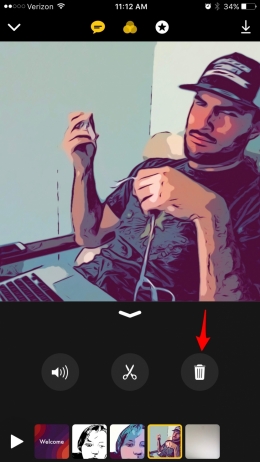

För att växla till redigering av ett annat videoklipp eller för att slutföra redigering av ett projekt, gå tillbaka till huvudskärmen genom att trycka på pilen under videon.
Hur man sparar och delar videor
När du har skapat och redigerat din video,det är dags att dela det med dina vänner! Apple har gett Clips möjlighet att snabbt skicka videor till vänner via meddelanden. När du vill dela en video visas en lista med vänner som du korresponderar med ganska ofta högst upp. Du kan också dela klippvideor på sociala medier eller ladda ner dem till foton på din iPhone. För att spara en video och dela den:
- Gå till huvudsidan för Clips-appen. Videokroniken visas längst ner. Tryck på "Klar" i det nedre högra hörnet.
- Klicka på uppspelningsknappen längst ner till vänster på skärmen för att börja förhandsgranska videon.


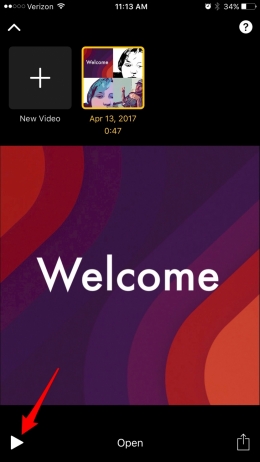

- Om du vill göra några andra ändringar klickar du på "Öppna".
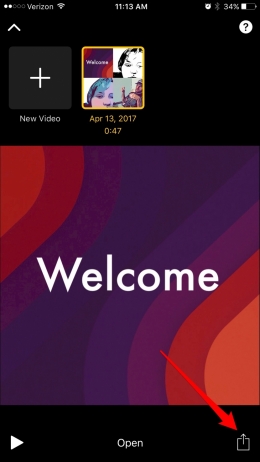
- För att spara videon och/eller dela den, tryck på motsvarande ikon i det nedre högra hörnet av skärmen.

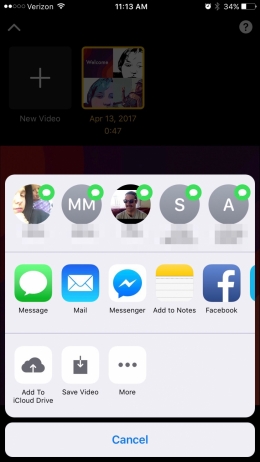

- En lista med personer som du ofta korresponderar med visas högst upp; för att skicka videon genom meddelanden, klicka på kontaktikonen bredvid dem.
- I mitten av skärmen visas andra sätt att skicka videor till vänner - via e-post, snabbmeddelanden, Facebook, Instagram, etc. Välj den du vill ha.
- Om så önskas, spara videon i kamerarullen genom att klicka på lämplig knapp.
- Du kan också lägga till video på iCloud Drive, som gör att du kan komma åt den senare från någon av dina enheter.
Inbyggd bruksanvisningäpple Clips
Eftersom Clips-appen släpptes ganska nyligen,Apple har byggt in en manual i den. Om du behöver en uppdatering i listan över klippfunktioner och grunderna för att använda dem kan du starta manualen direkt från appen. Så här öppnar du en klippguide:
- På startsidan som startas när du öppnar ett program trycker du på pilen i skärmens övre vänstra hörn.
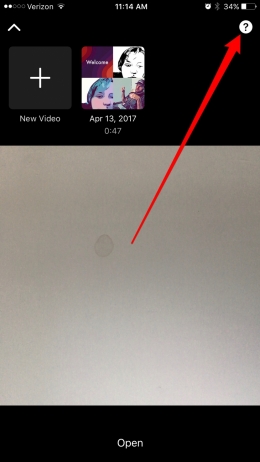
- En sida öppnas med en lista över alla videor du tagit och möjligheten att skapa en ny video.
- För att starta guiden, tryck på frågetecknet i det övre högra hörnet.


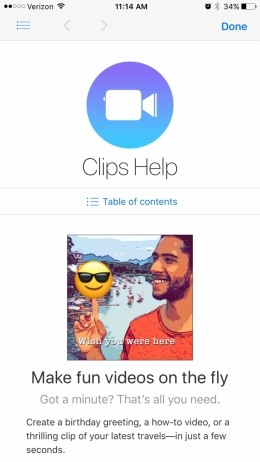
- Detta är Apples detaljerade guide för att använda appen Clips. För att komma till innehållsförteckningen, klicka på ikonen längst upp till vänster på skärmen.
- När du har läst igenom bruksanvisningen trycker du på knappen Klar i det övre högra hörnet.