Alla enheter som kör iOS eller macOS måste vara kopplade till ett Apple-ID.Apple-ID behövs inte bara
Idag visar vi dig hur du skapar en ny gratis.Apple ID direkt på en iOS-enhet. Det finns två versioner av instruktionerna - för iOS 10.3 och firmware 10.2.1 och senare. Proceduren för iPhone och iPad är densamma.
annons
annons
- Hur man skapar ett nytt (och amerikanskt) Apple-ID på iOS 10.3 och senare
- Så här skapar du ett nytt Apple-ID på iOS 10.2.1 och tidigare
- Hur man skapar ett Apple-ID från en dator för en iPhone
- Hur man skapar ett Apple-ID utan att länka ett kort
Hur man skapar ett nytt (och amerikanskt) Apple-ID på iOS 10.3 och senare
Om du har uppgraderat till iOS 10.3.Följ stegen ovan för att skapa ett nytt Apple-ID på din iPhone eller iPad. Proceduren har ändrats från tidigare versioner av operativsystemet.
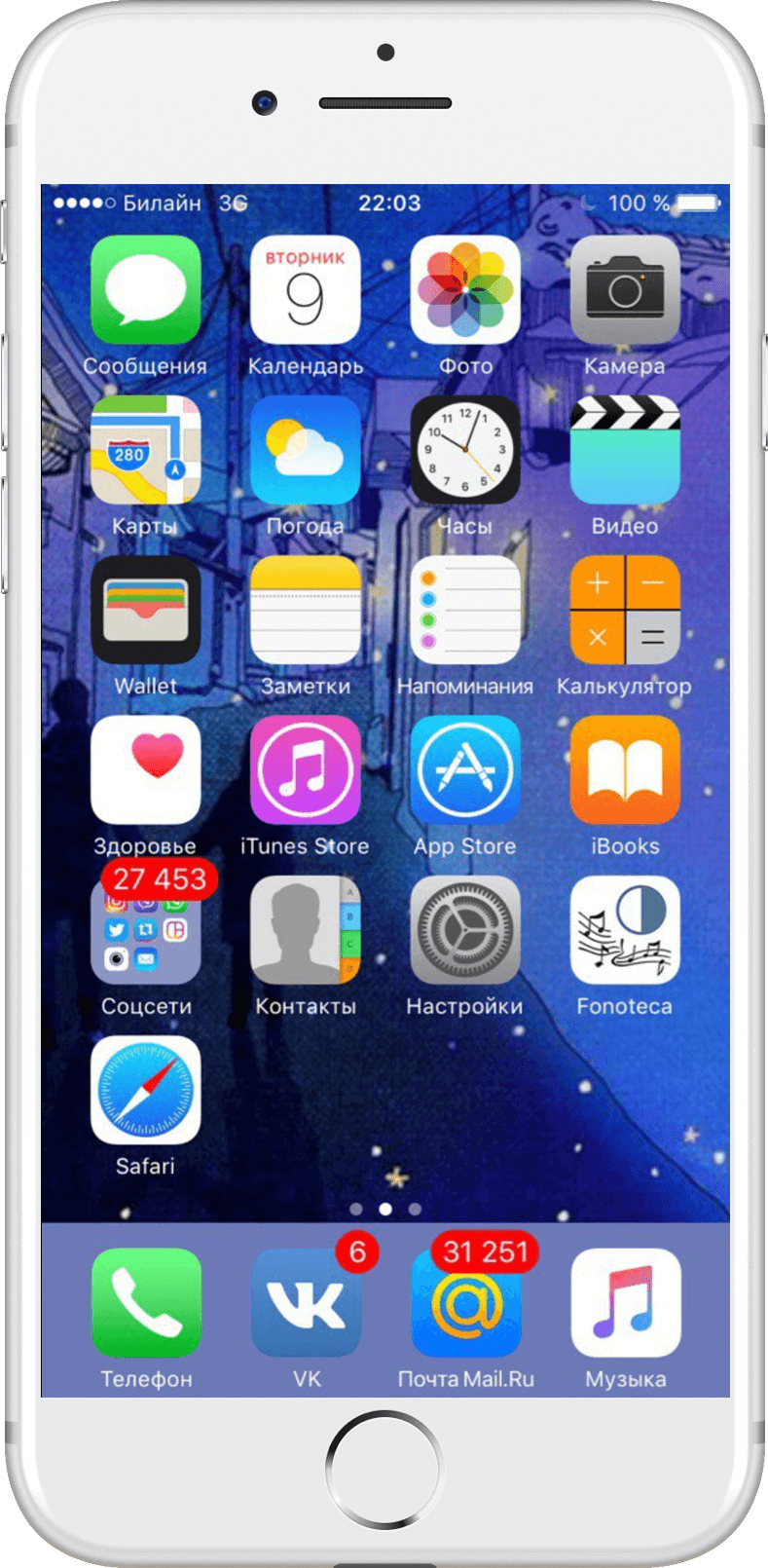
Steg 1:Gå till "Inställningar" från startskärmen.

annons
annons
Steg 2:Välj "Logga in på iPhone / iPad" i inställningsmenyn.


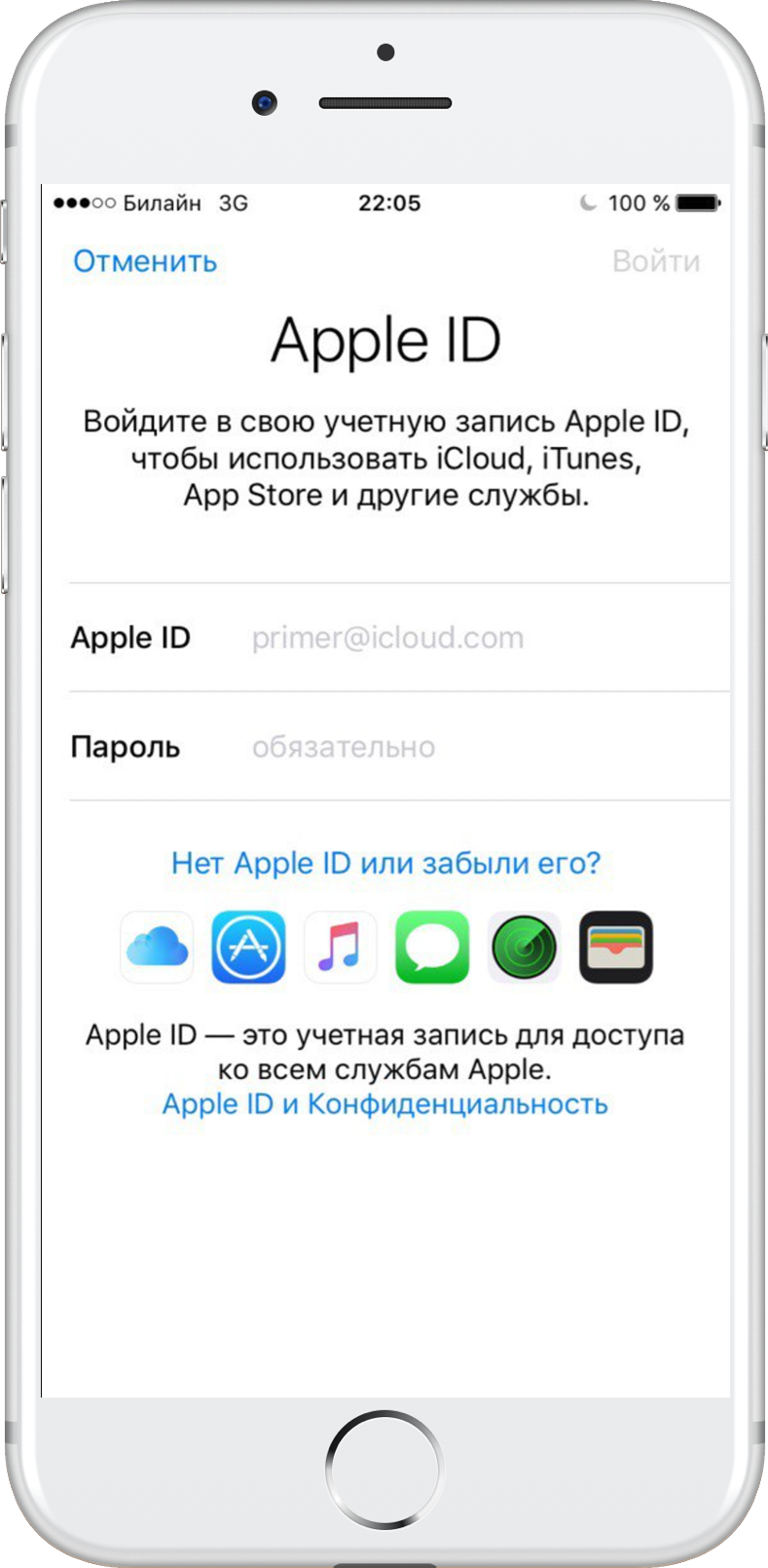
Steg 3:Operativsystemet kommer att be dig om ditt Apple-ID och lösenord för auktorisering. För att skapa ett nytt Apple-ID, klicka på "Har du inte ett Apple-ID eller har du glömt det?"

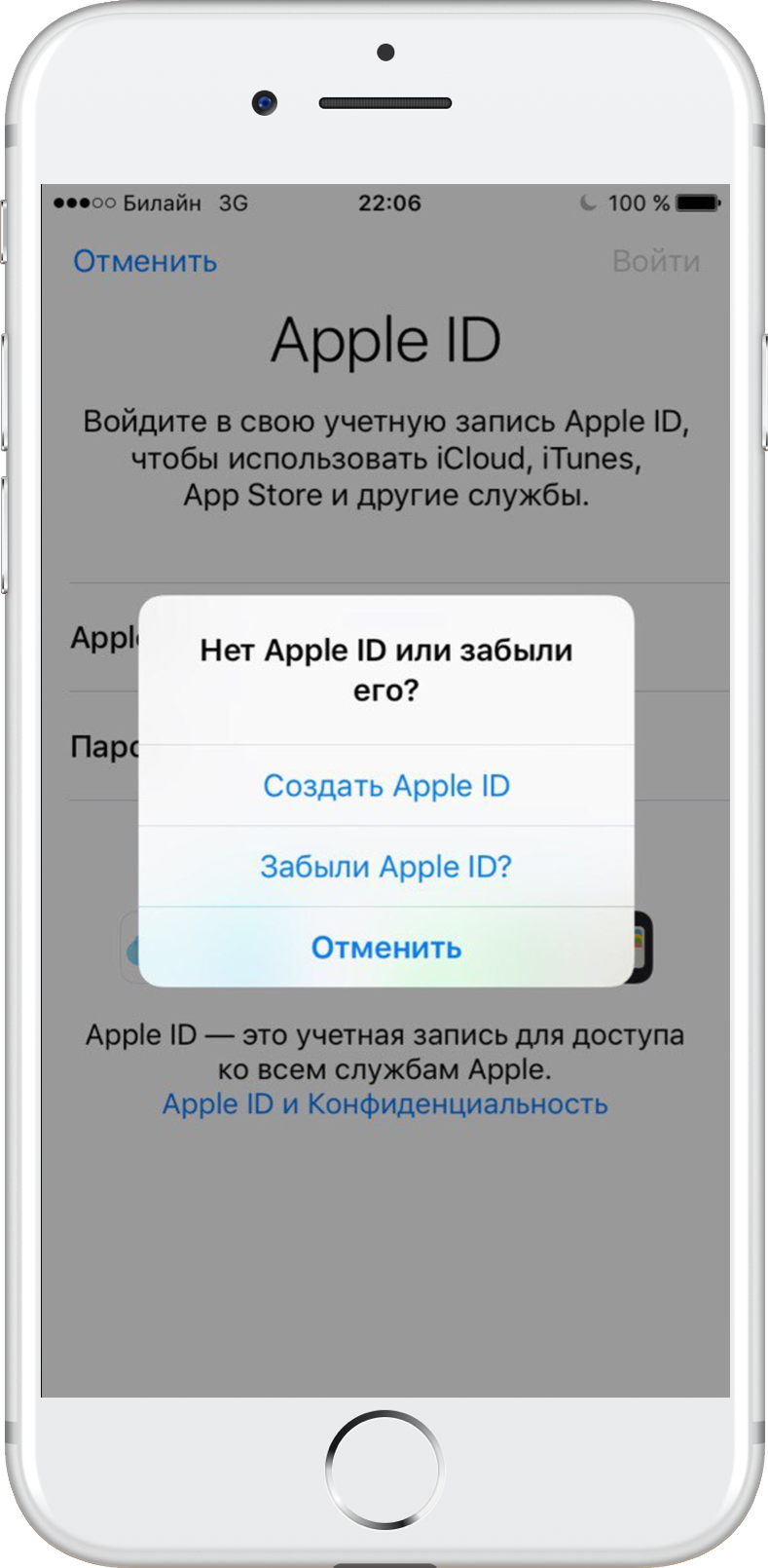
Steg 4:I det nya fönstret väljer du "Skapa Apple-ID".

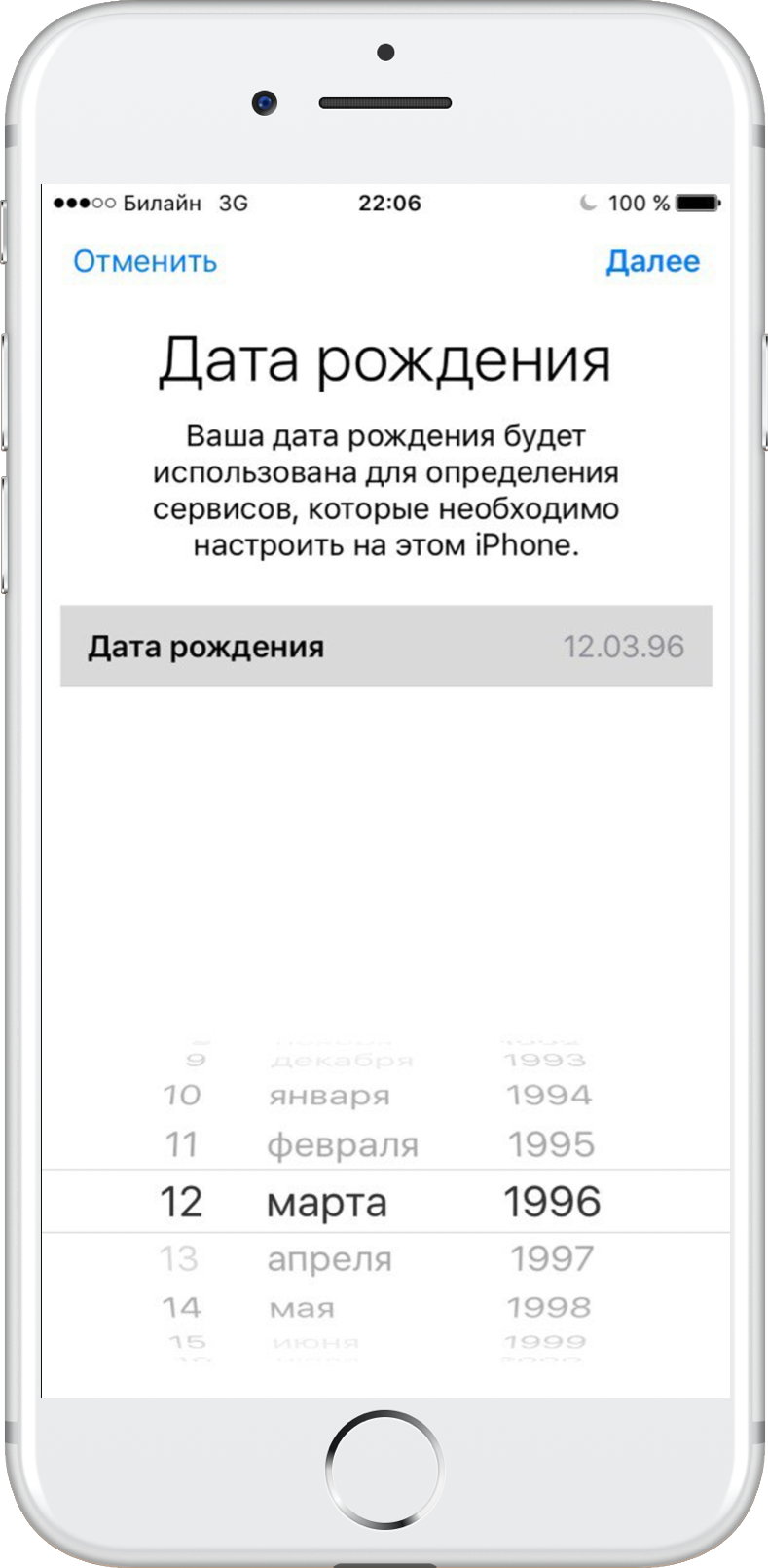
steg5:Bläddra för att ställa in ditt födelsedatum och tryck sedan på Nästa.

steg6:Ange ditt för- och efternamn i lämplig ruta. Klicka på Nästa.
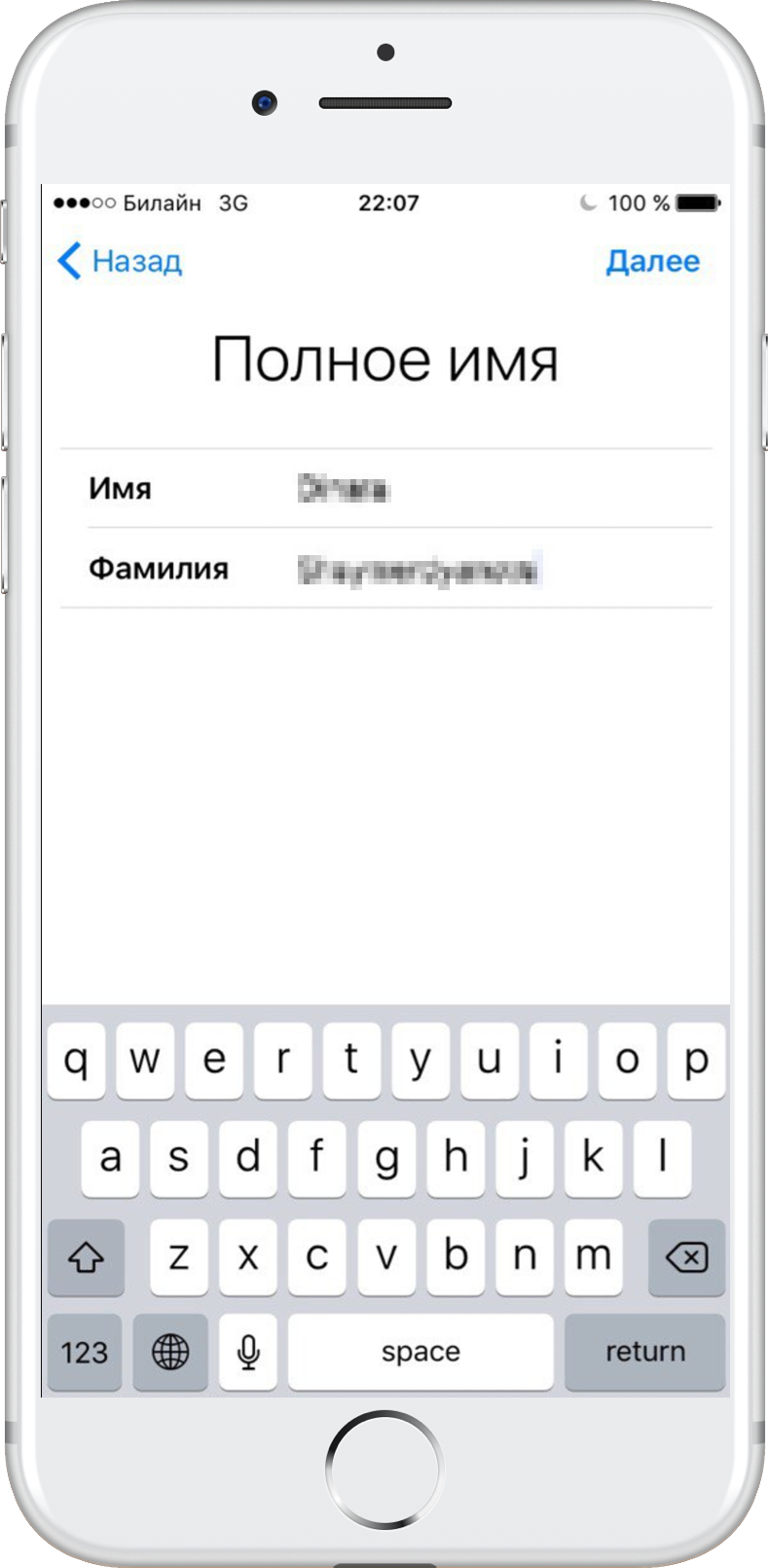

Steg 7:I e-postfältet kan duanvänd din e-post eller skapa en gratis iCloud-post. I den här guiden föreslår vi att du skapar ett Apple ID-konto med din befintliga e-post, så klicka på "Använd aktuell e-post".
Viktig! Om du vill använda en e-postadress från iCloud som ditt Apple-ID, välj "Skapa en iCloud-e-post" och följ sedan instruktionerna på skärmen.
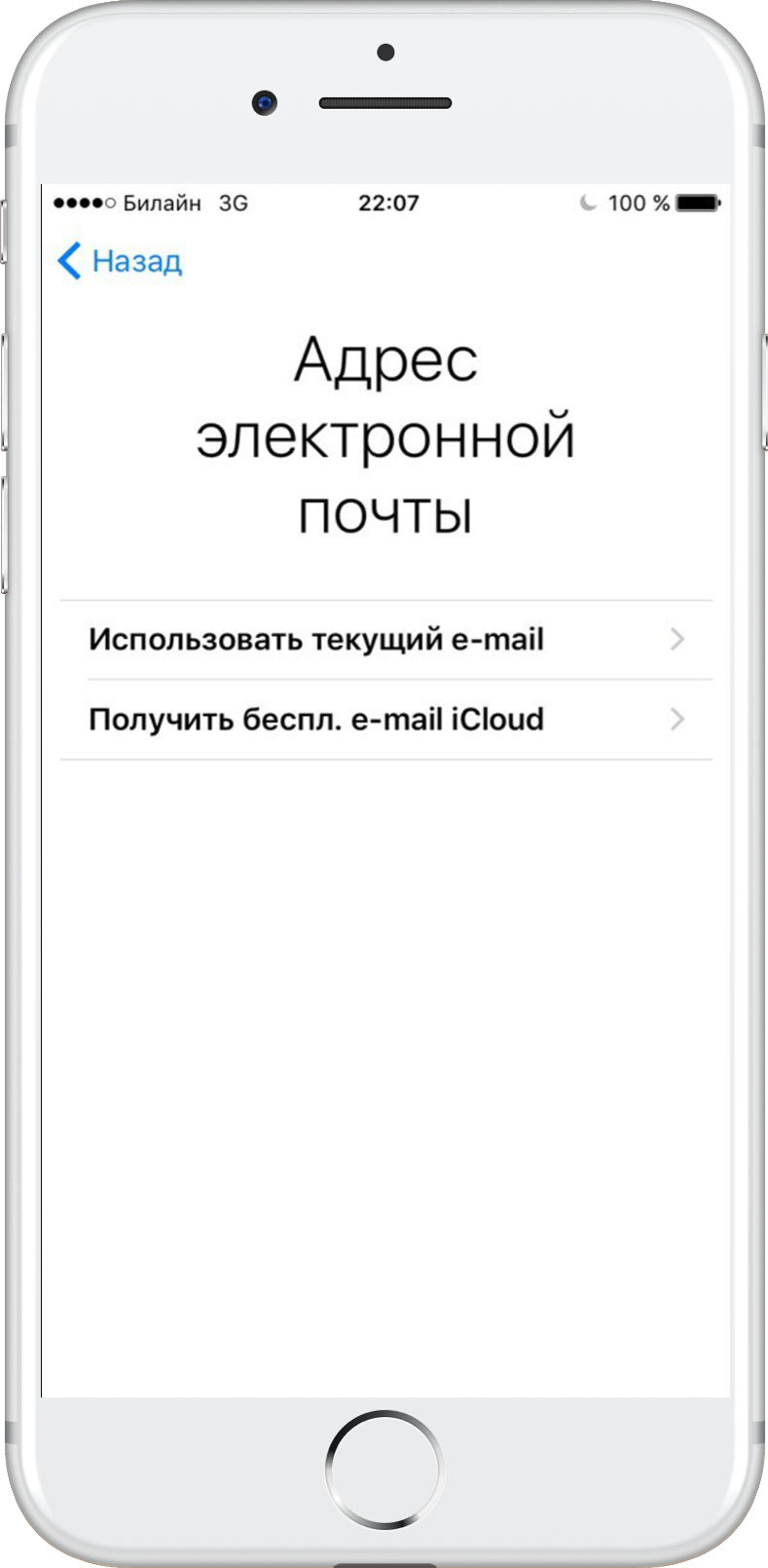

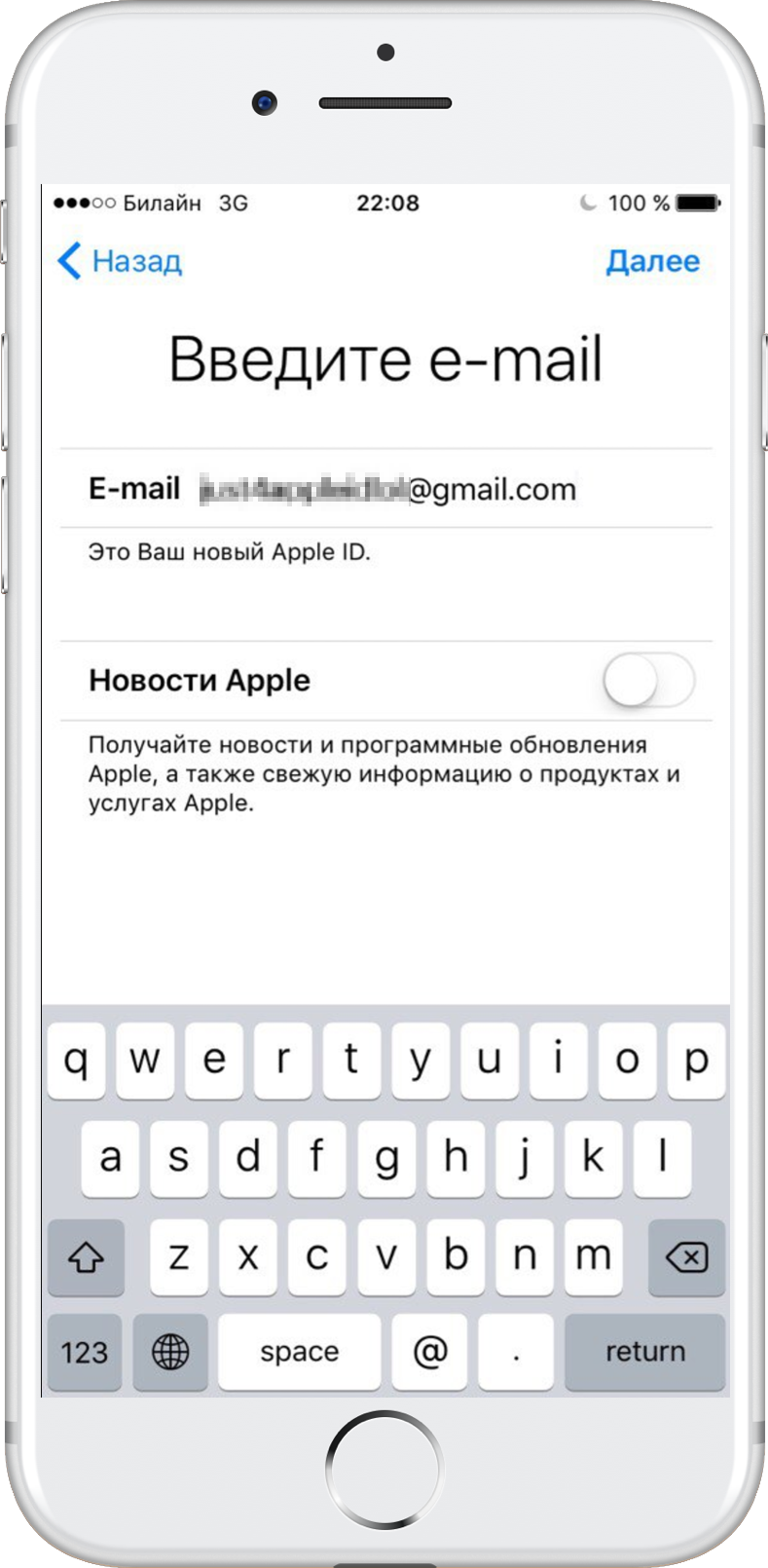
steg8:I inmatningsfältet anger du den e-postadress du vill använda som ditt Apple-ID. Klicka på Nästa.

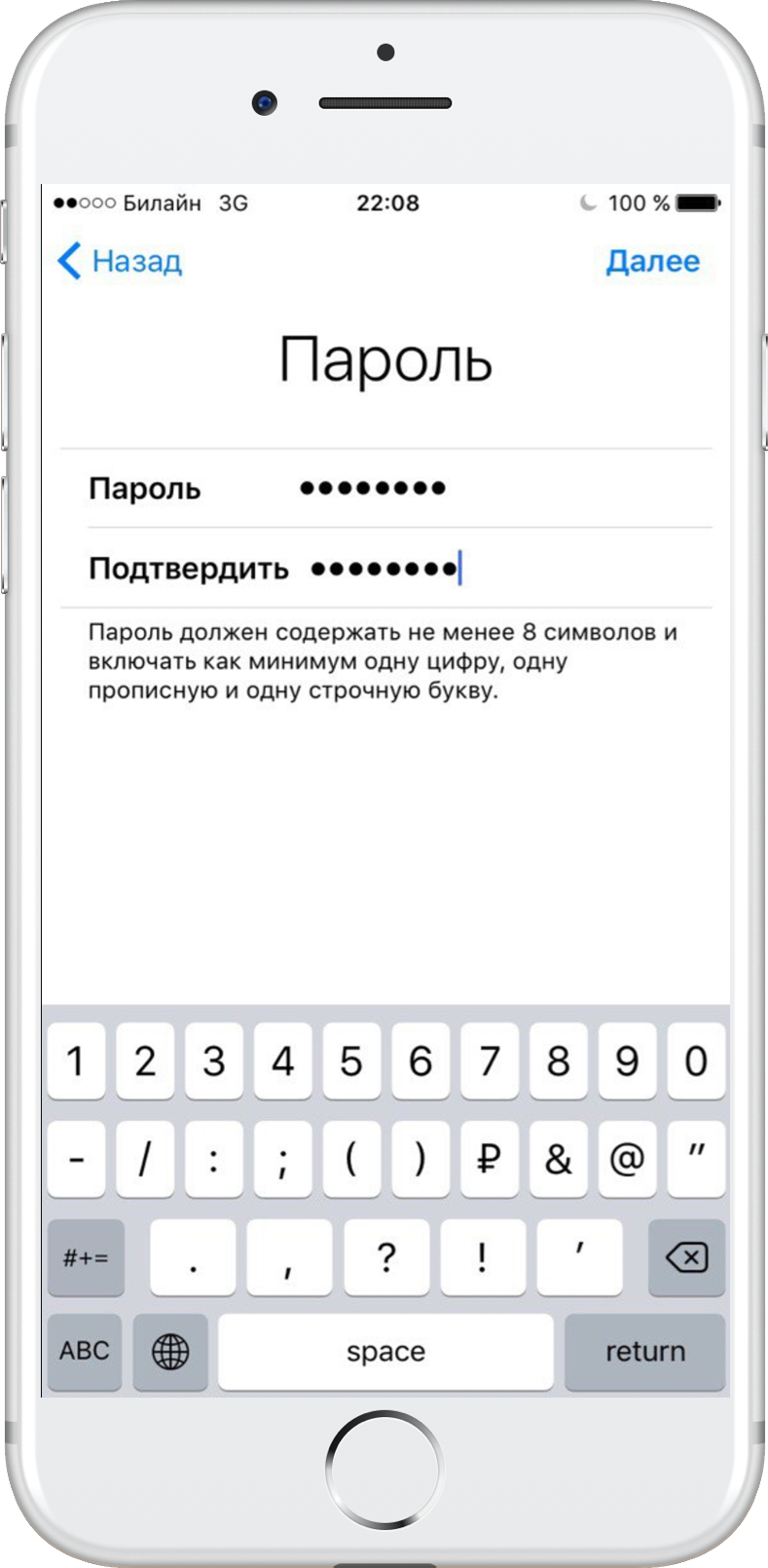
steg9:Ställ in och bekräfta ett lösenord för ditt nya Apple-ID. Klicka på Nästa igen.

Steg 10:För att verifiera din identitet efter godkännandemed ditt Apple-ID på en ny enhet eller webbläsare, eller om du behöver återställa lösenordet måste du ange ditt mobilnummer. Välj ditt land och ange ditt riktiga telefonnummer. Var god fortsätt.
Obs!Du kan välja land i USAskapa ett amerikanskt Apple-ID. Detta är nödvändigt för att öppna åtkomst till vissa tjänster och applikationer som inte är tillgängliga i Ryssland och andra OSS-länder. Dessutom dyker det upp nya spel och applikationer i den amerikanska App Store tidigare, och deras utbud är mycket bredare. Med ett amerikanskt Apple-ID får du tillgång till alla tillgängliga tjänster, applikationer och funktioner på din iPhone.
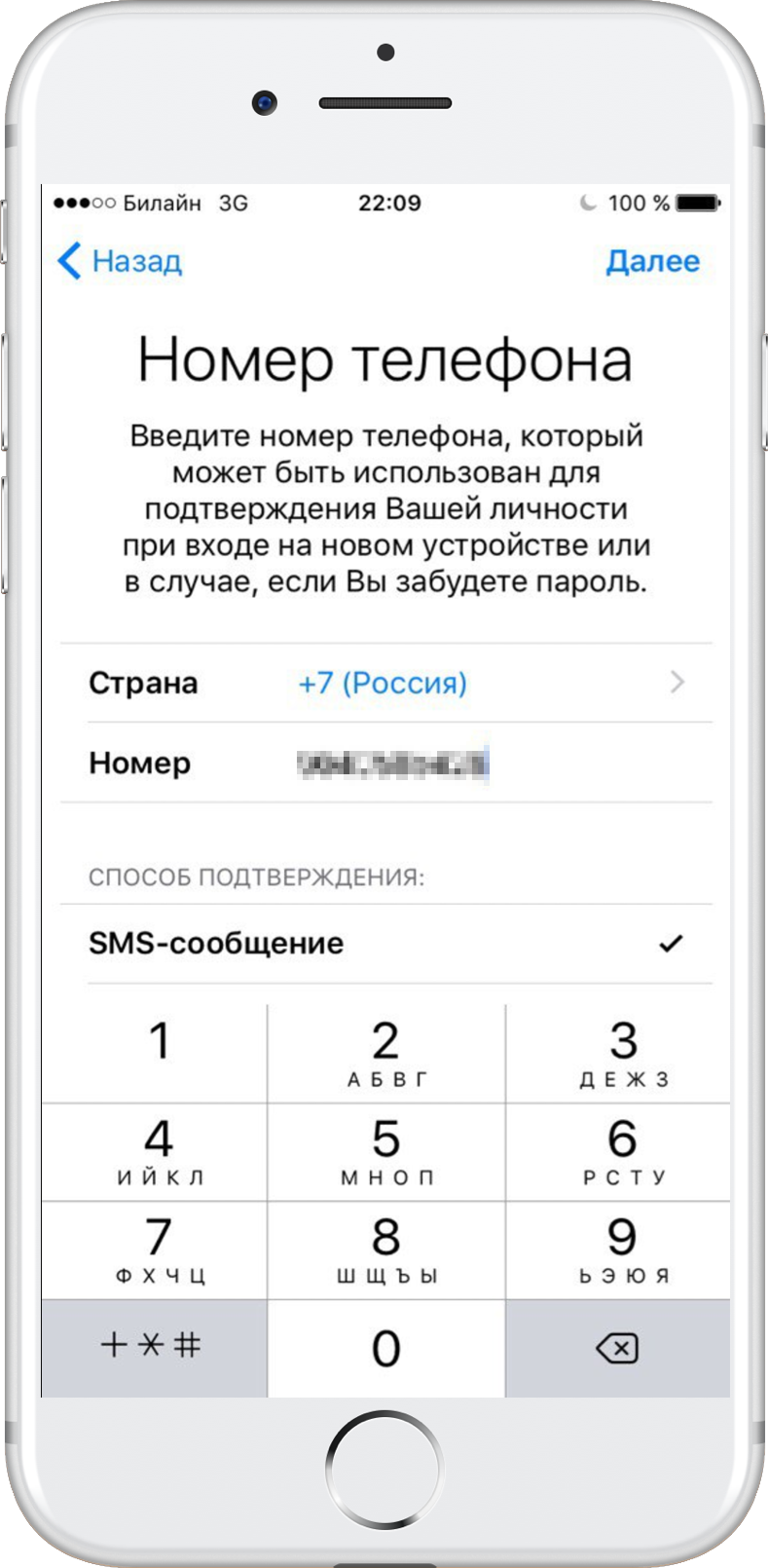

Steg 11:Ett meddelande med en verifieringskod skickas till det mobiltelefonnummer du angav. Ange det i lämpligt fält när du uppmanas att göra det.
annons
annons
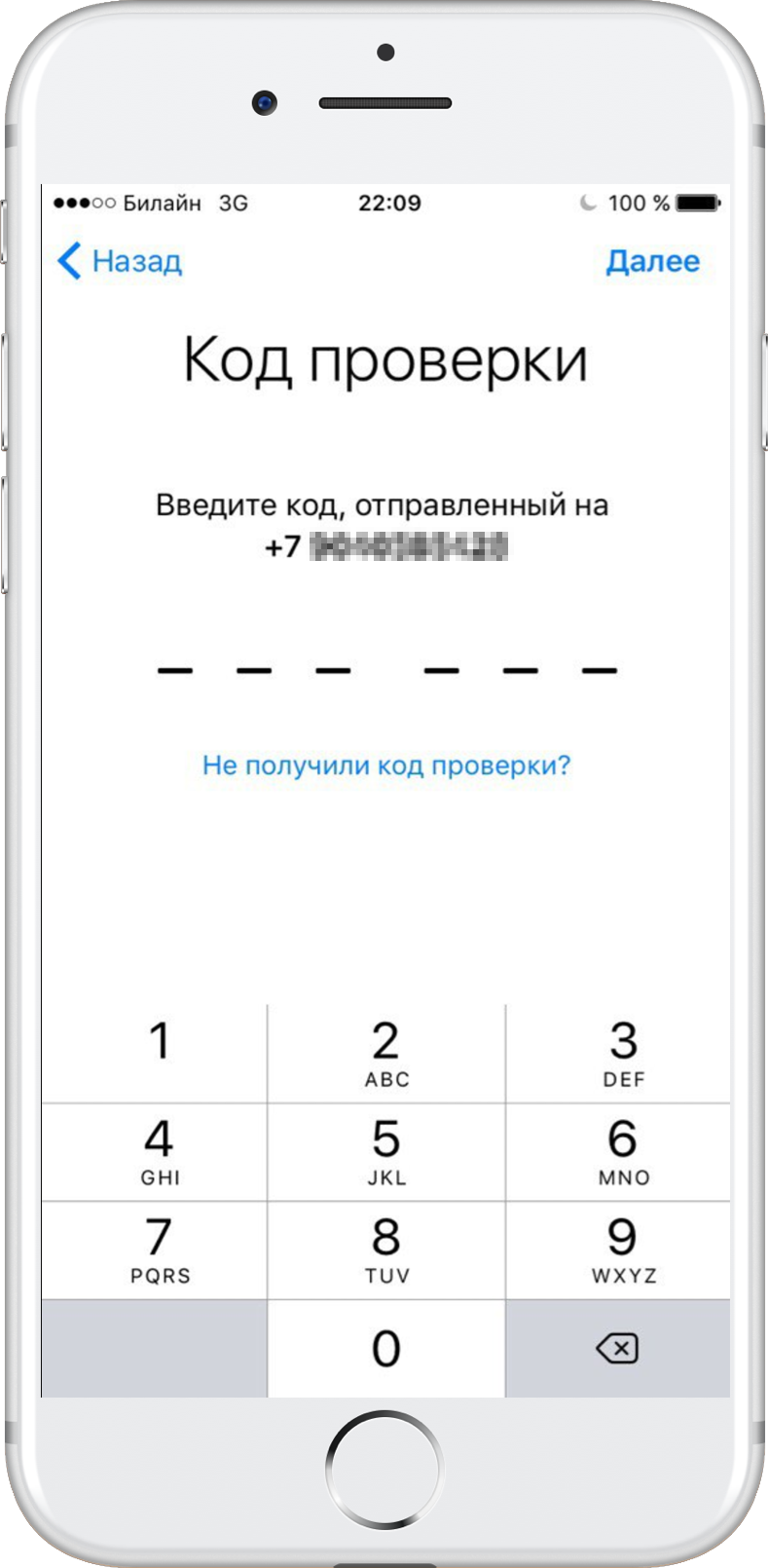

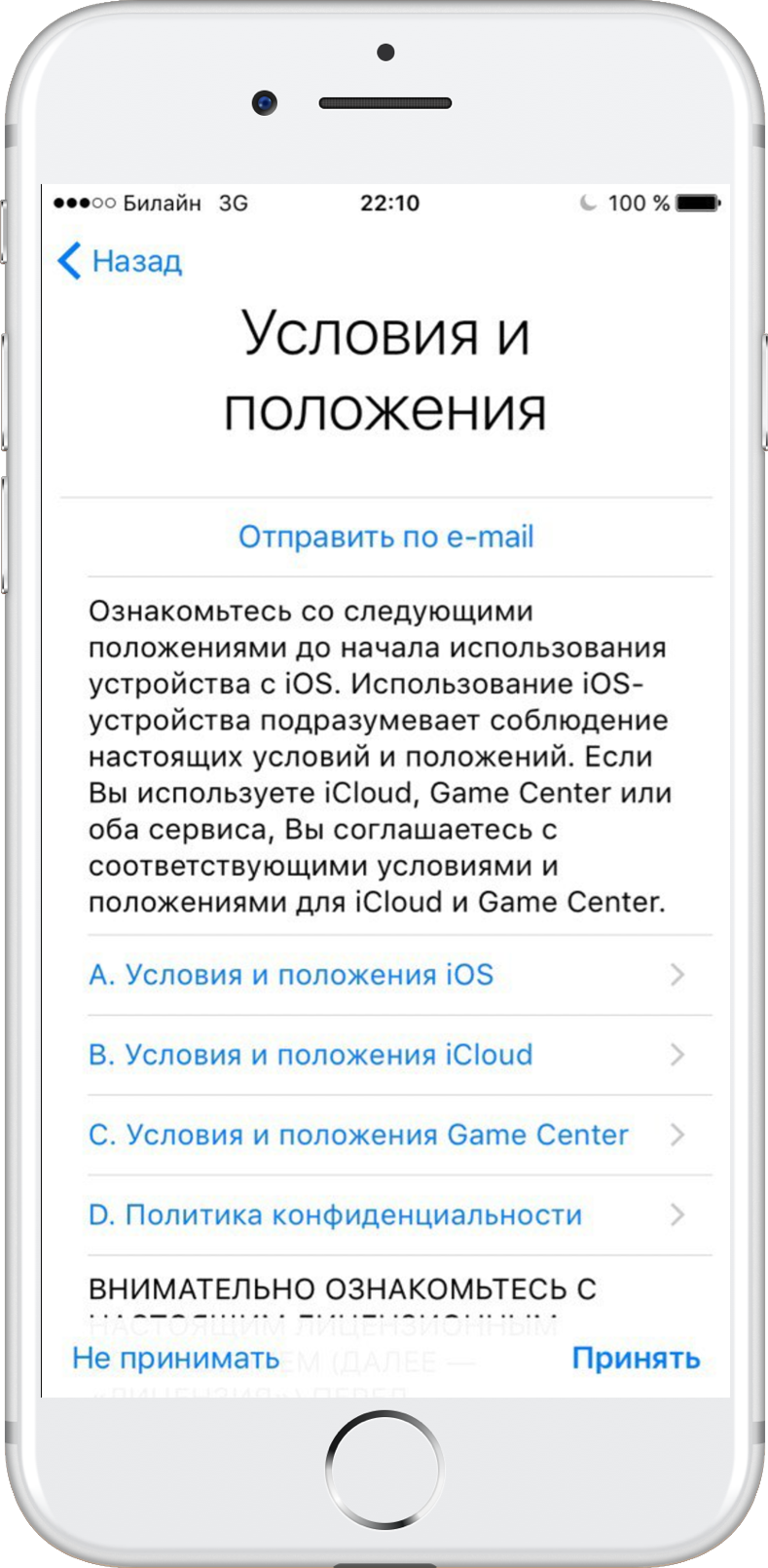
steg12:Du måste godkänna villkoren för att fortsätta. Välj "Acceptera".

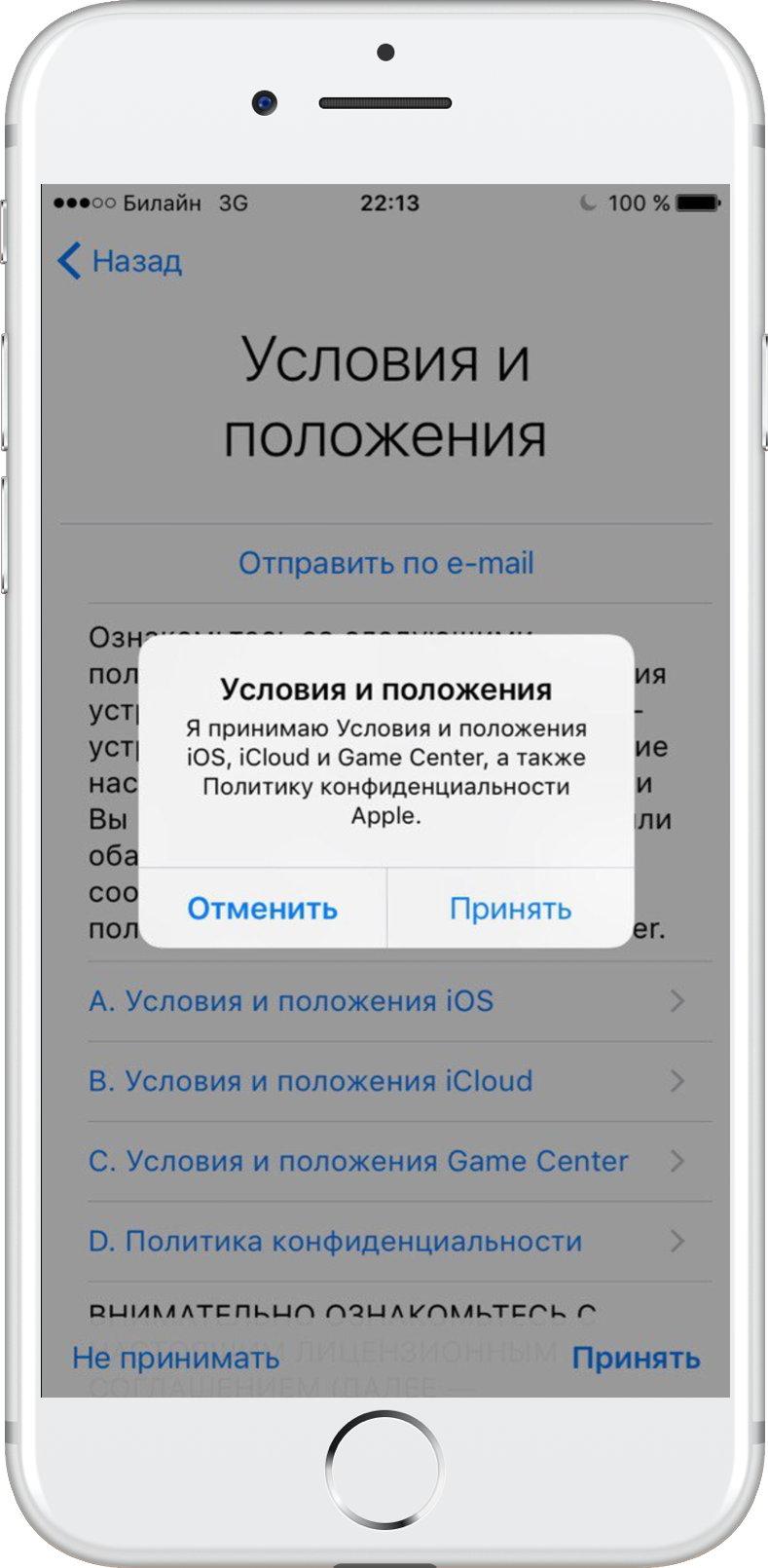
Steg 13:Klicka på “Acceptera” igen när ett annat avtal visas på skärmen.

Steg 14:Ange lösenordet du använder för att låsa upp din iOS-enhet.
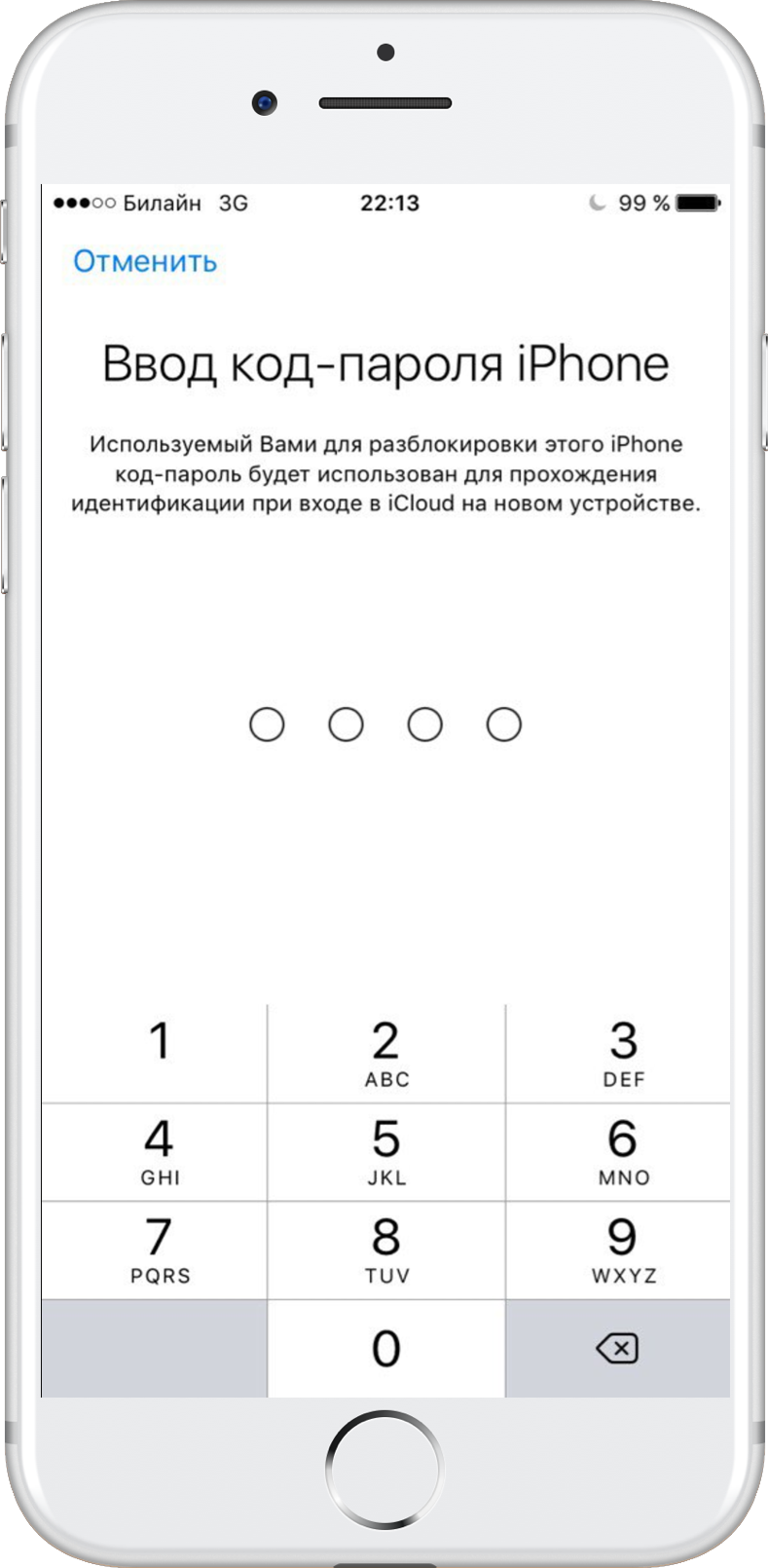

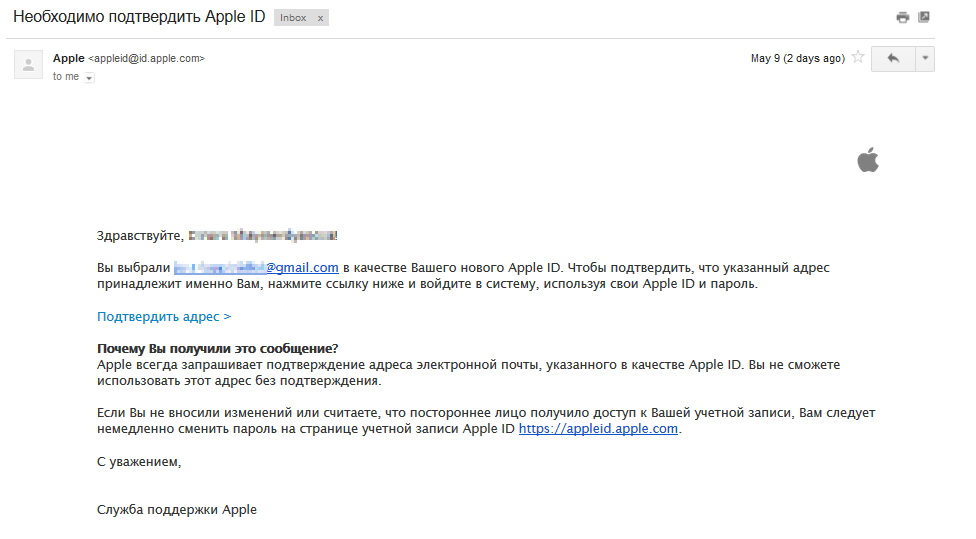
steg15:Nu måste du bekräfta det angivna e-postmeddelandet. Kontrollera din e-post och följ länken för att verifiera din adress.

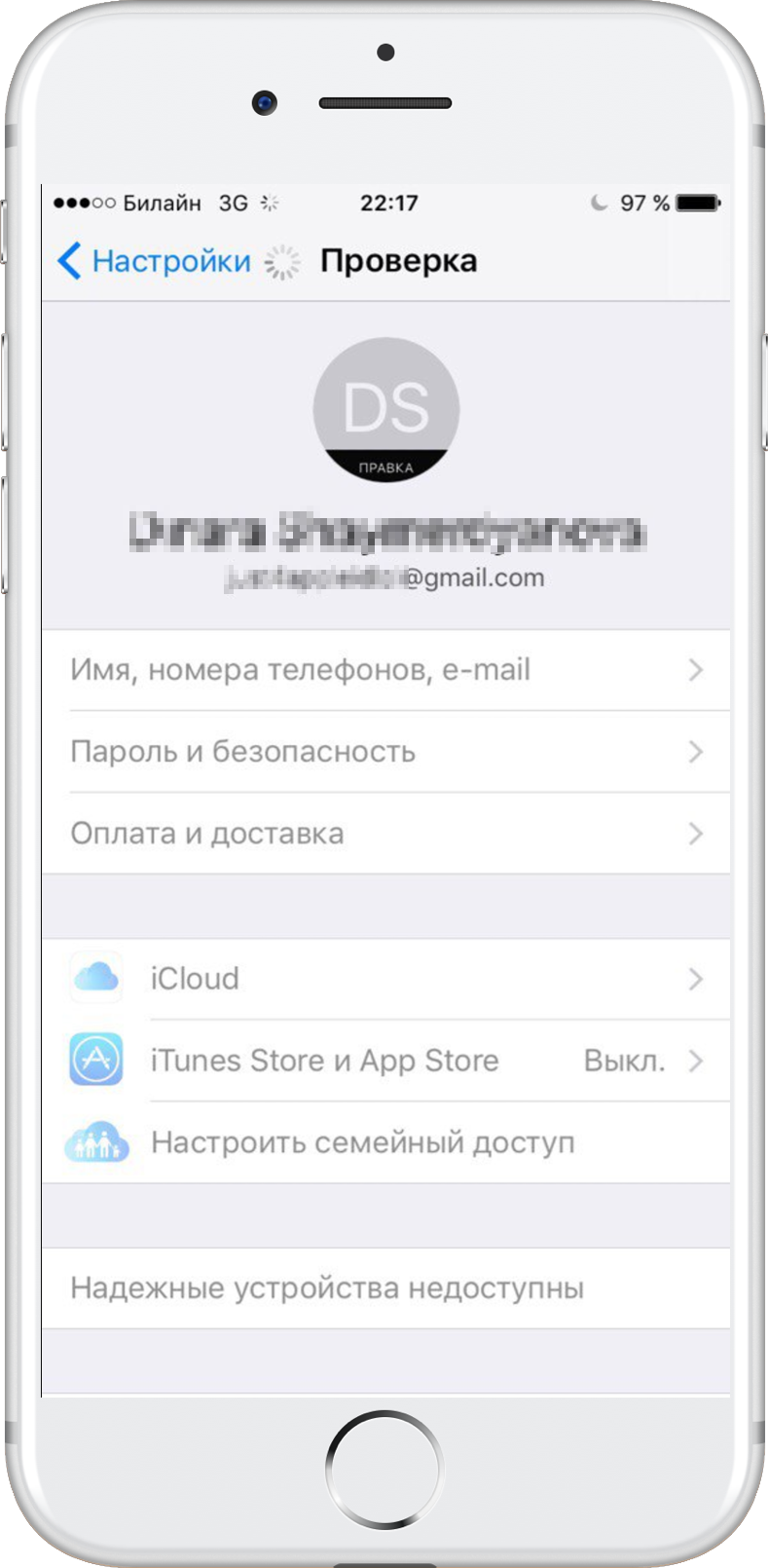
Steg 16:Ett verifieringsmeddelande visas på enhetens skärm.

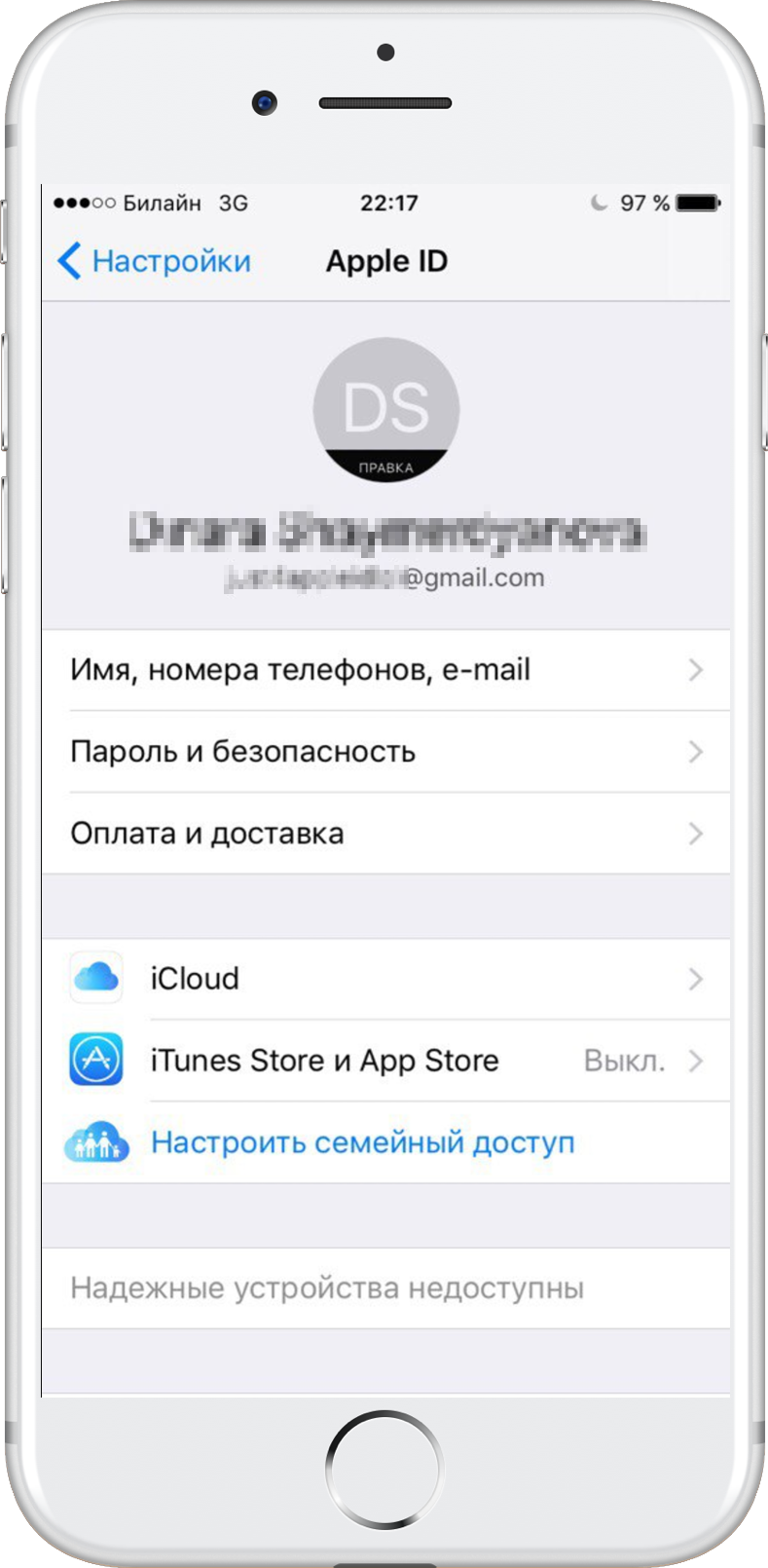
steg17:Efter att ha bekräftat ditt e-postmeddelande kommer du automatiskt att auktoriseras på enheten med ditt nya Apple ID-konto.

Så här skapar du ett nytt Apple-ID på iOS 10.2.1 och tidigare
Om du använder iOS 10.2.1 eller tidigare måste du göra följande för att skapa ett nytt Apple-ID.
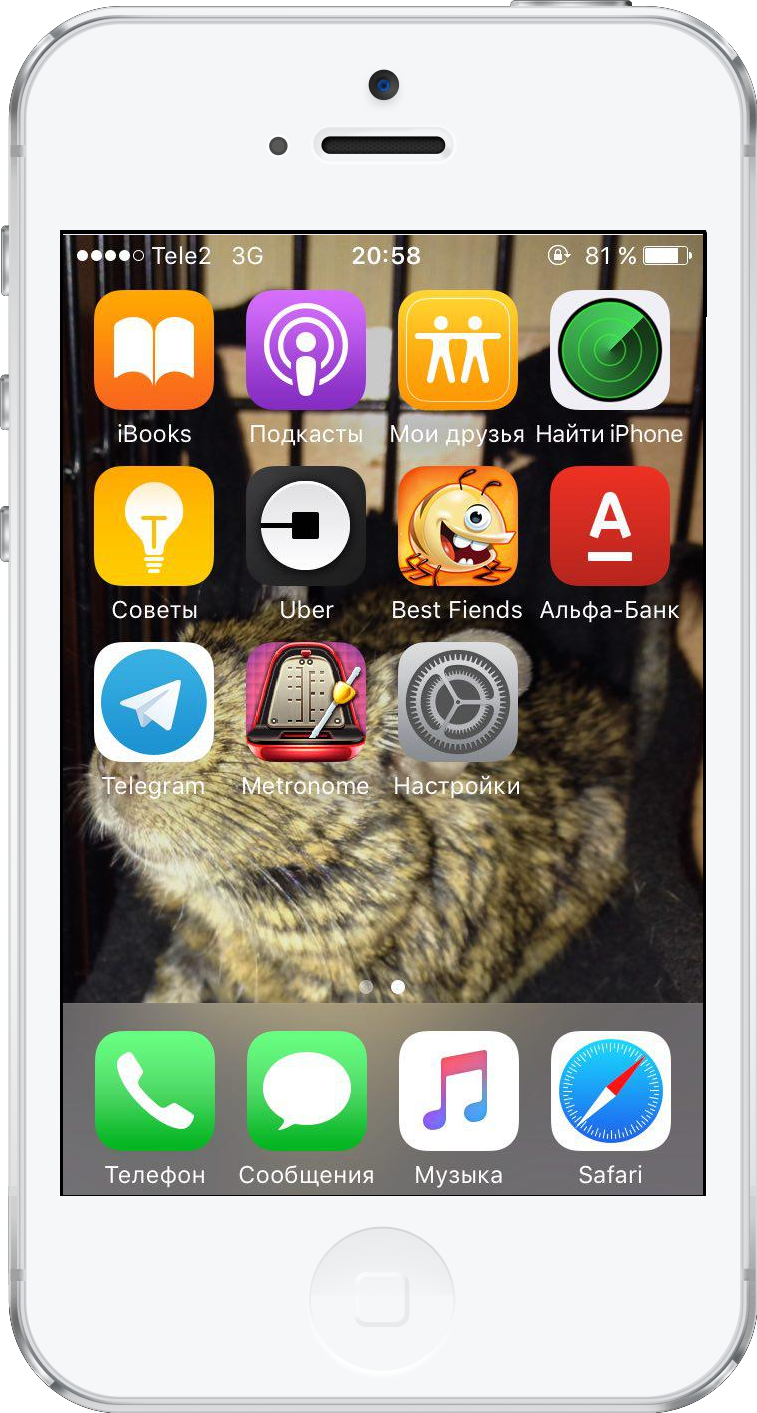
Steg 1:Gå till "Inställningar" från startskärmen.

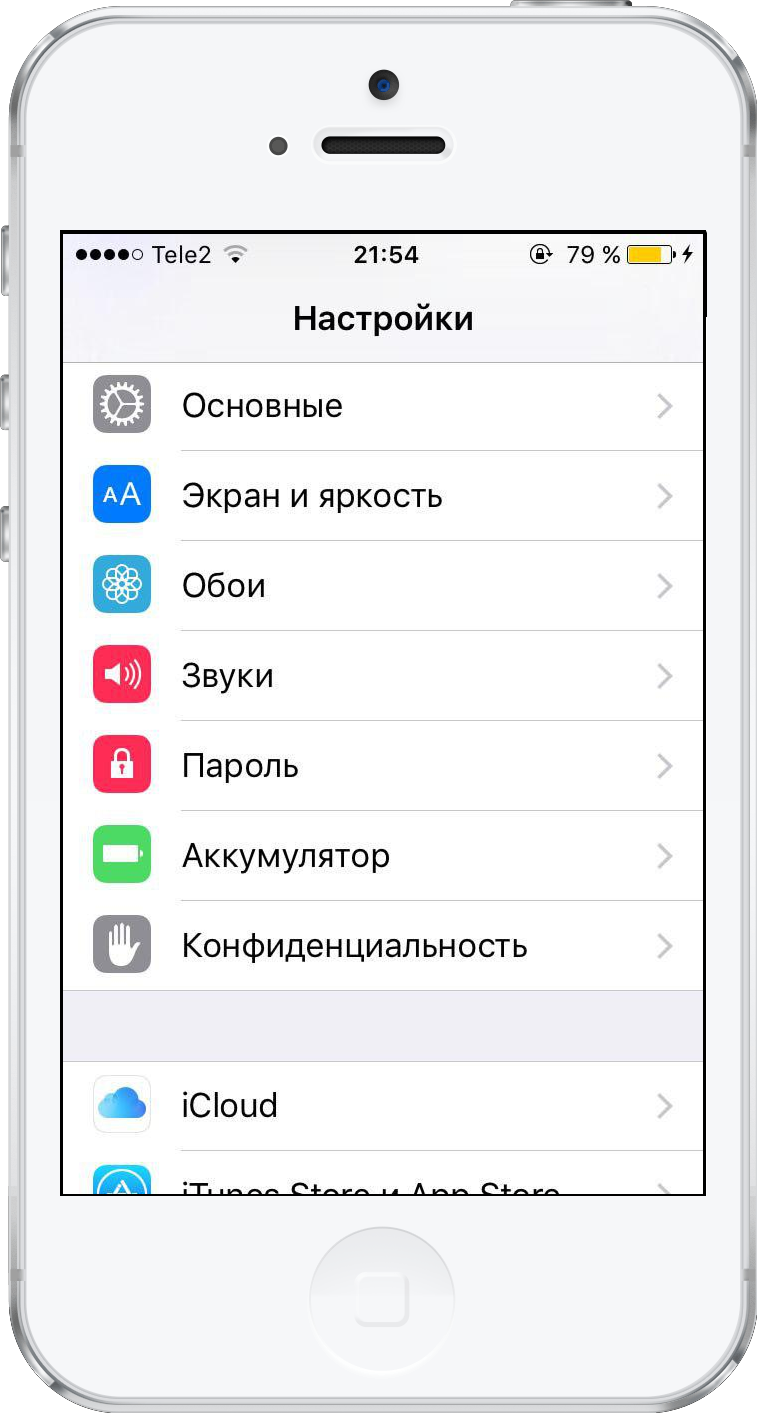
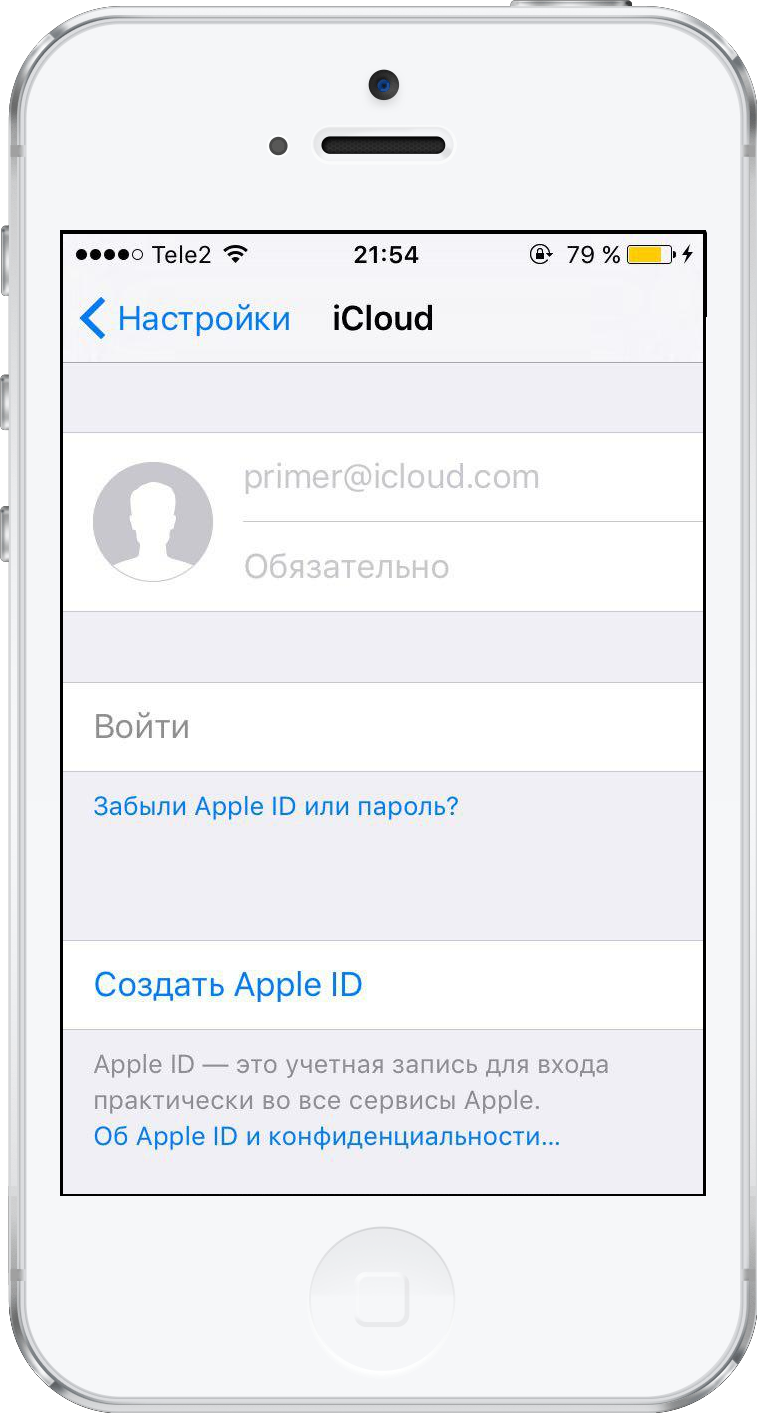
Steg 2:Välj iCloud på inställningsmenyn och sedan Skapa Apple ID.


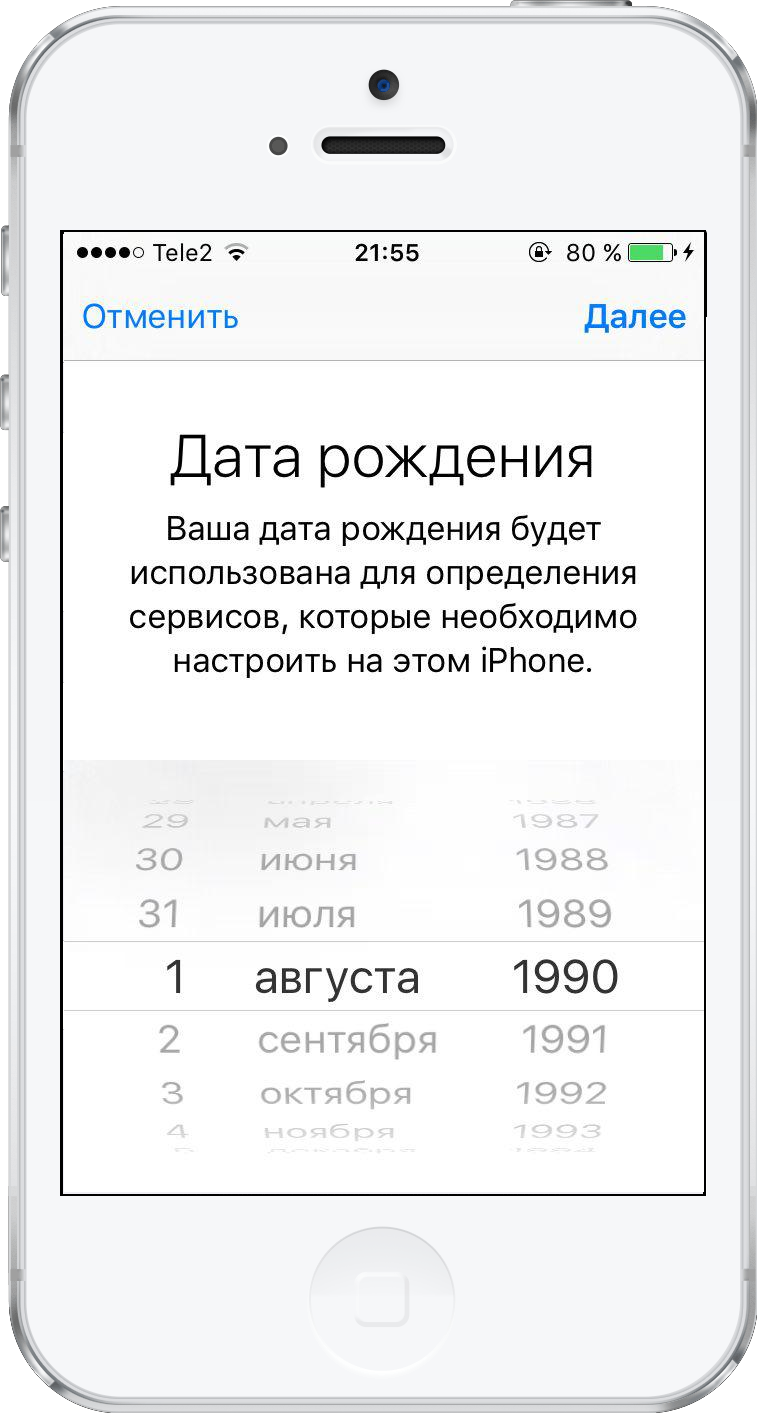
steg3:Bläddra för att ställa in ditt födelsedatum och tryck sedan på Nästa.

steg4:Ange ditt för- och efternamn i lämplig ruta. Klicka på Nästa.


Steg 5:I e-postfältet kan duanvänd din e-post eller skapa en gratis iCloud-post. I den här guiden föreslår vi att du skapar ett Apple-ID med din befintliga e-post, så klicka på "Använd aktuell e-post".
Det är viktigt!Om du vill använda din iCloud-e-postadress som ditt Apple-ID, välj "Ange ett e-postmeddelande på iCloud" och följ sedan instruktionerna på skärmen.
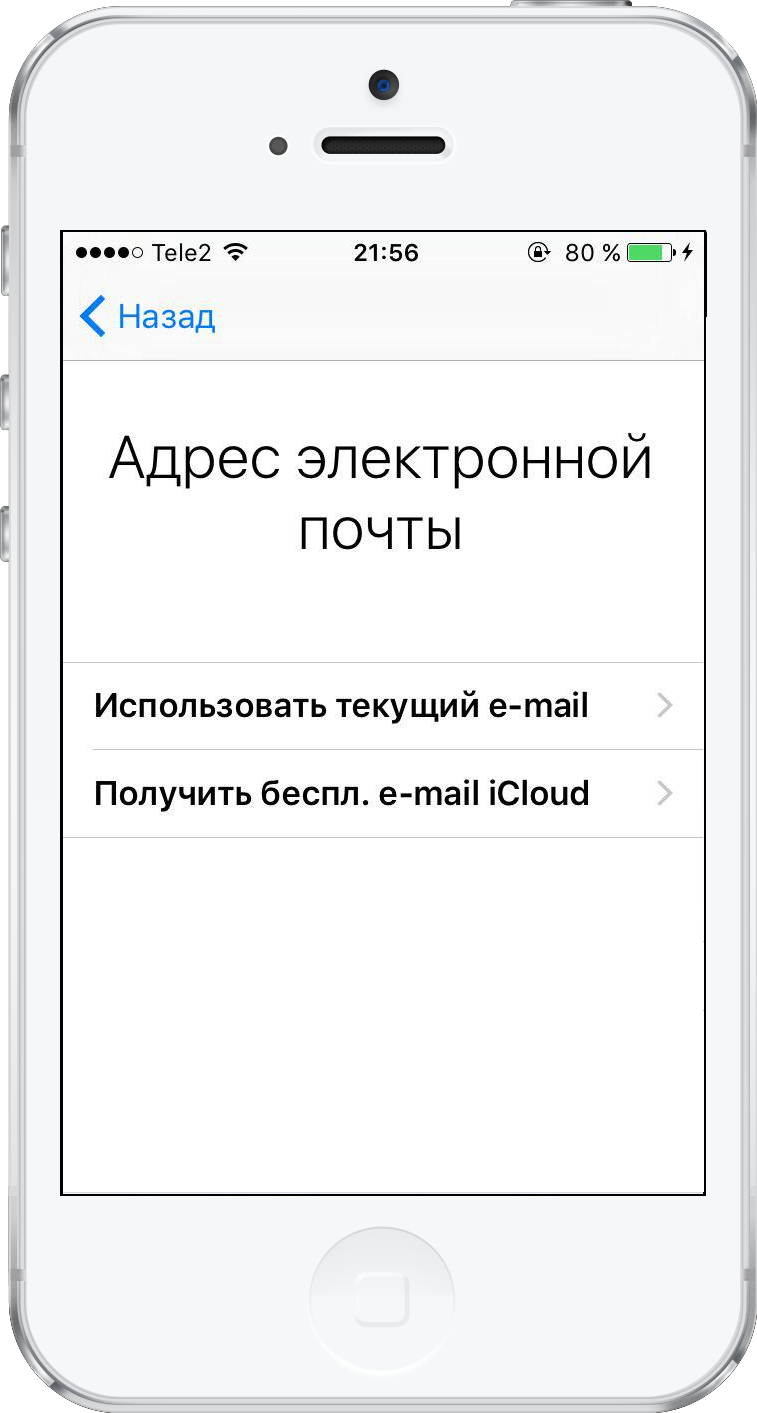

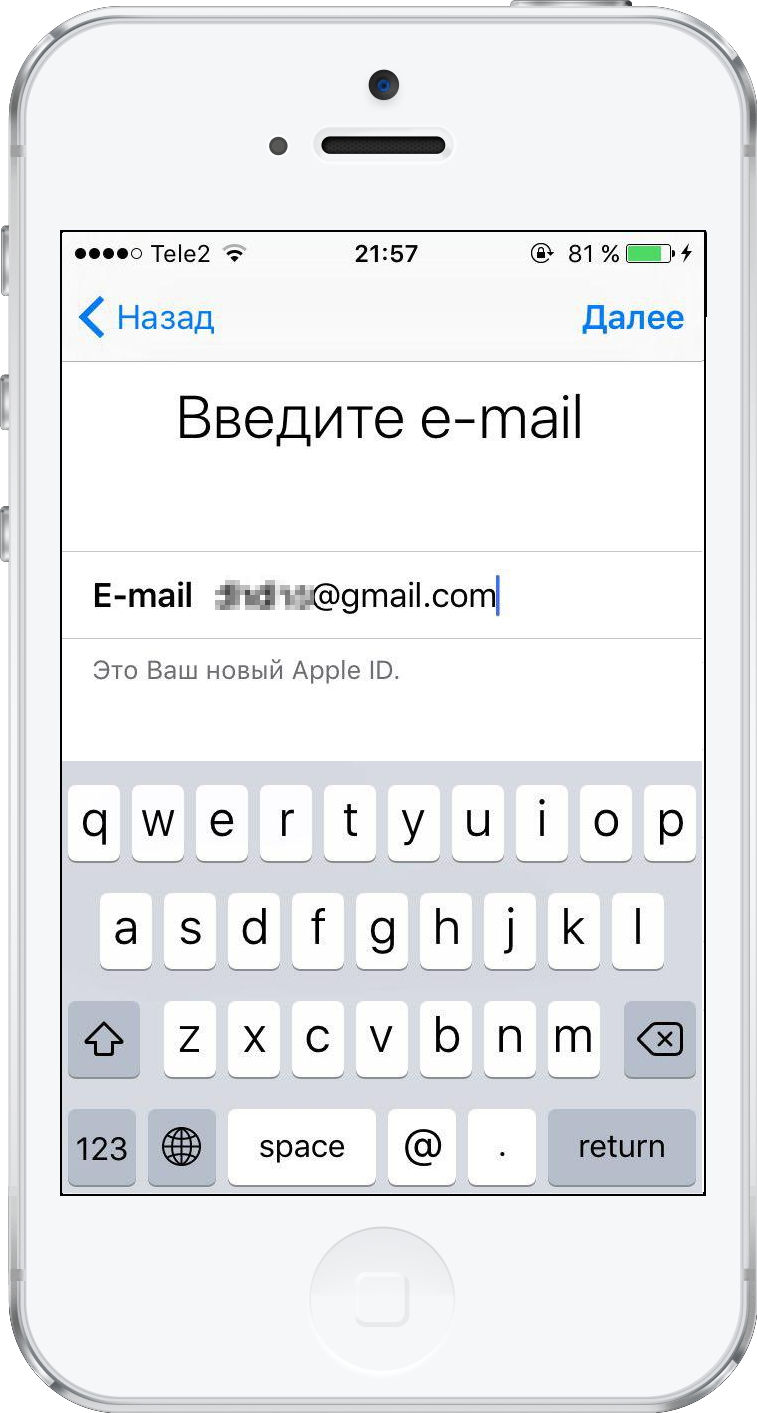
steg6:I inmatningsfältet anger du den e-postadress du vill använda som ditt Apple-ID. Klicka på Nästa.

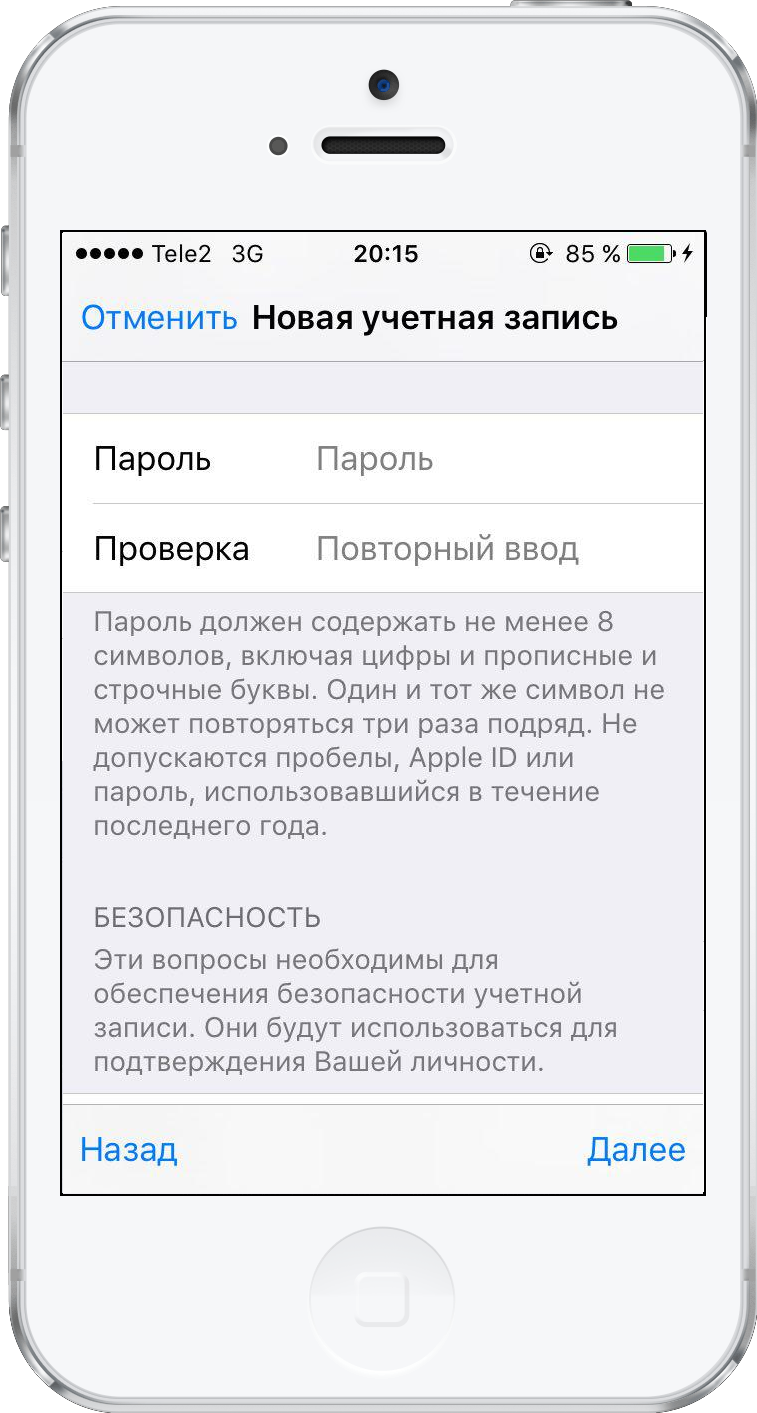
steg7:Ställ in och bekräfta ett lösenord för ditt nya Apple-ID. Klicka på Nästa igen.

Steg 8:En säkerhetssida kommer att uppmana dig att välja tre säkerhetsfrågor. Klicka på den första frågan för att öppna urvalsmenyn.
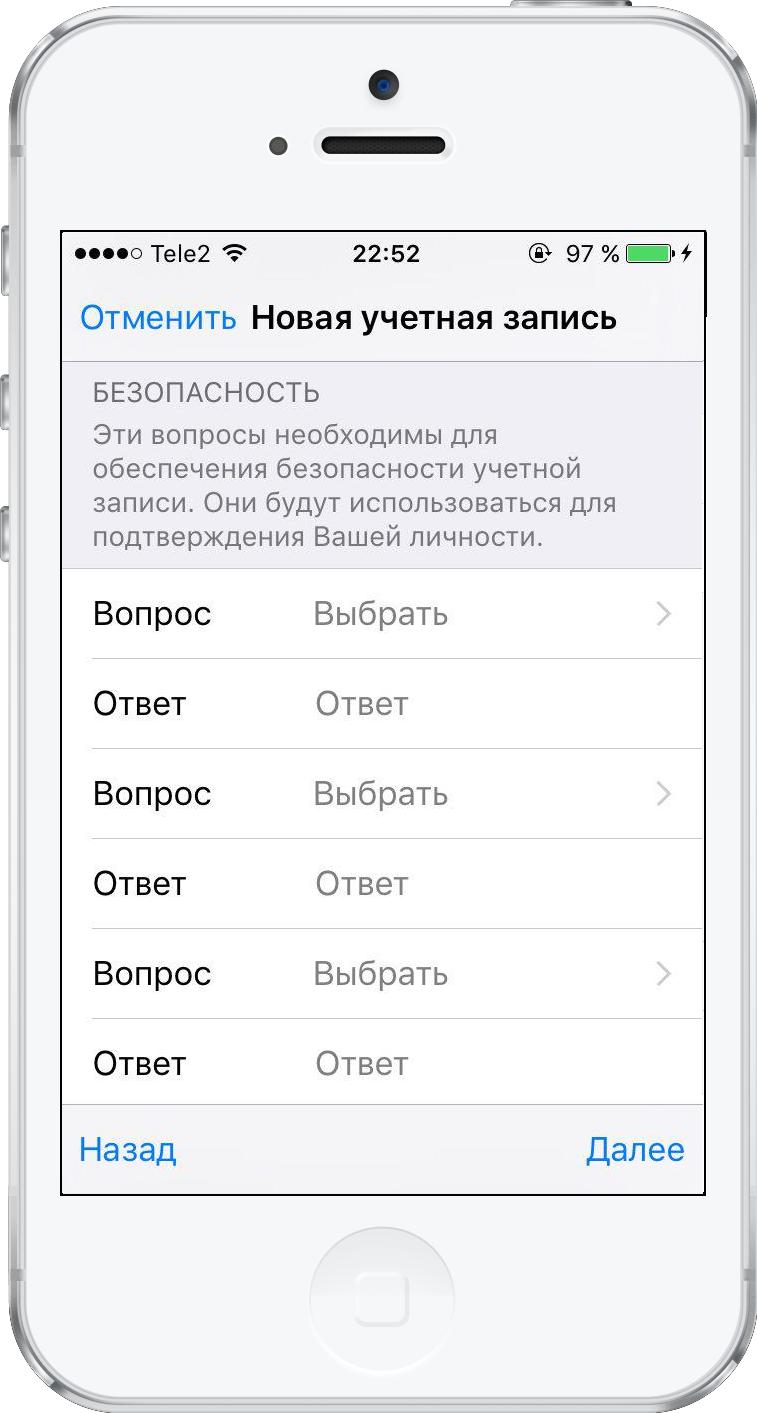

Steg 9:Välj den fråga du vill ha i dialogrutan som visas.
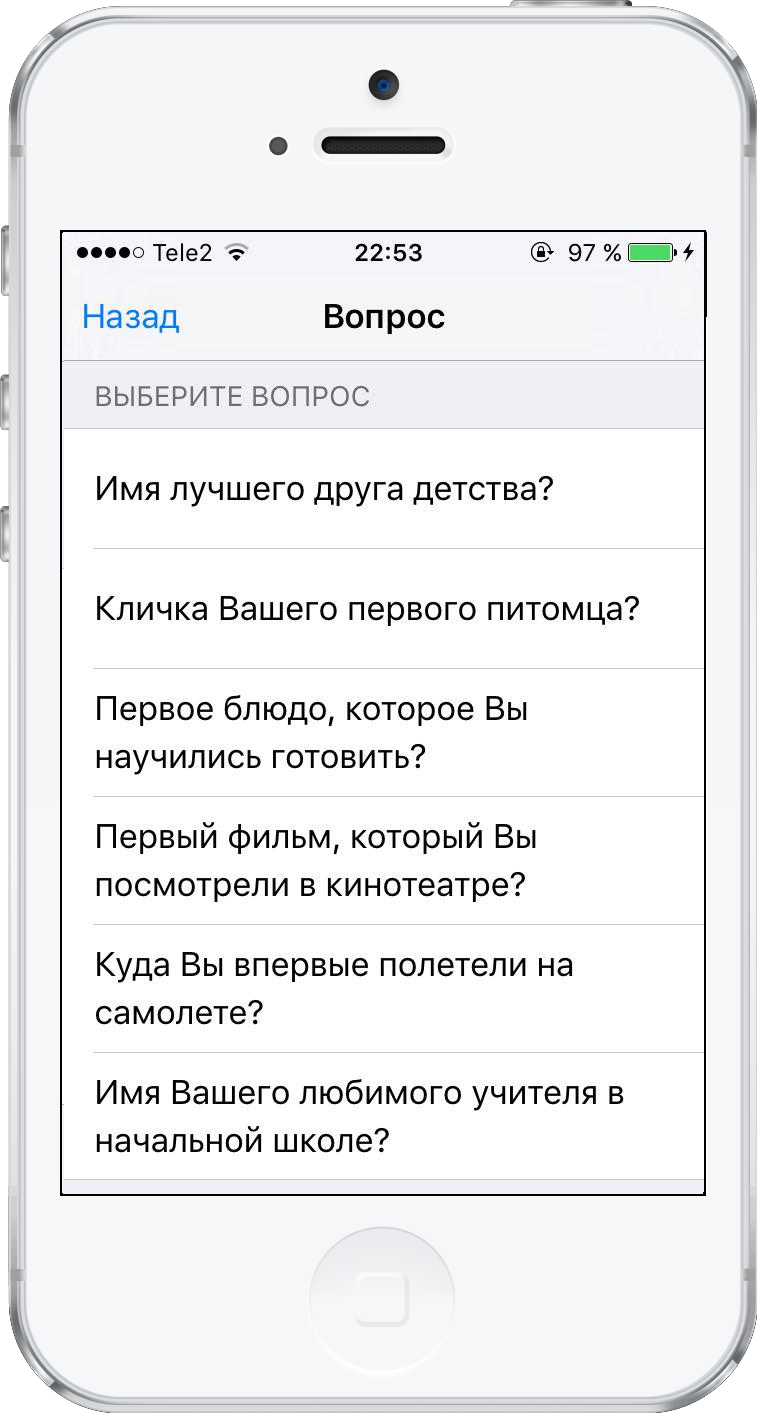

Steg 10:Du omdirigeras automatiskt till säkerhetssidan. Klicka på det tomma svarsfältet för den valda frågan för att börja skriva svaret.
Upprepa steg 8-10 för de återstående två frågorna.
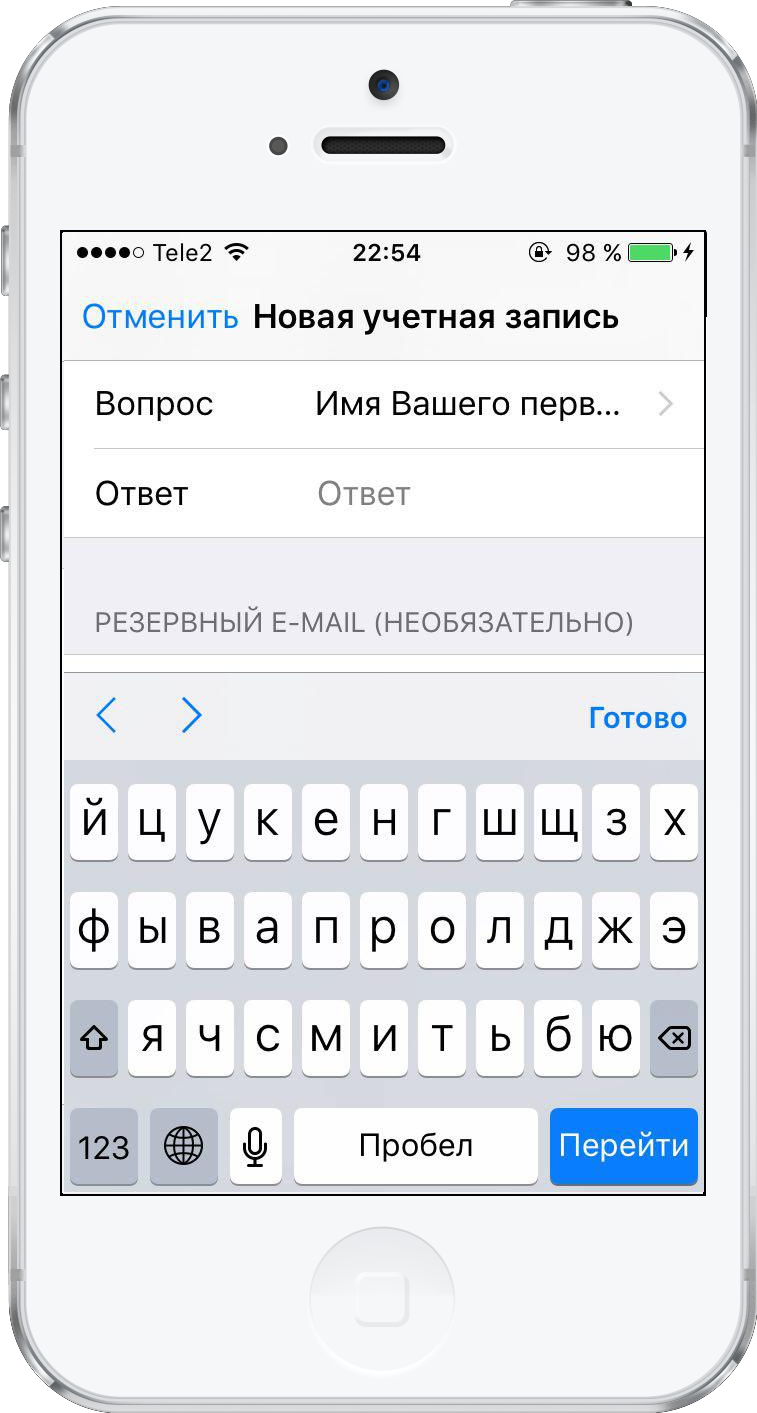

Steg 11:Efter att ha valt tre säkerhetsfrågor måste du godkänna “Villkoren” genom att klicka på "Acceptera".
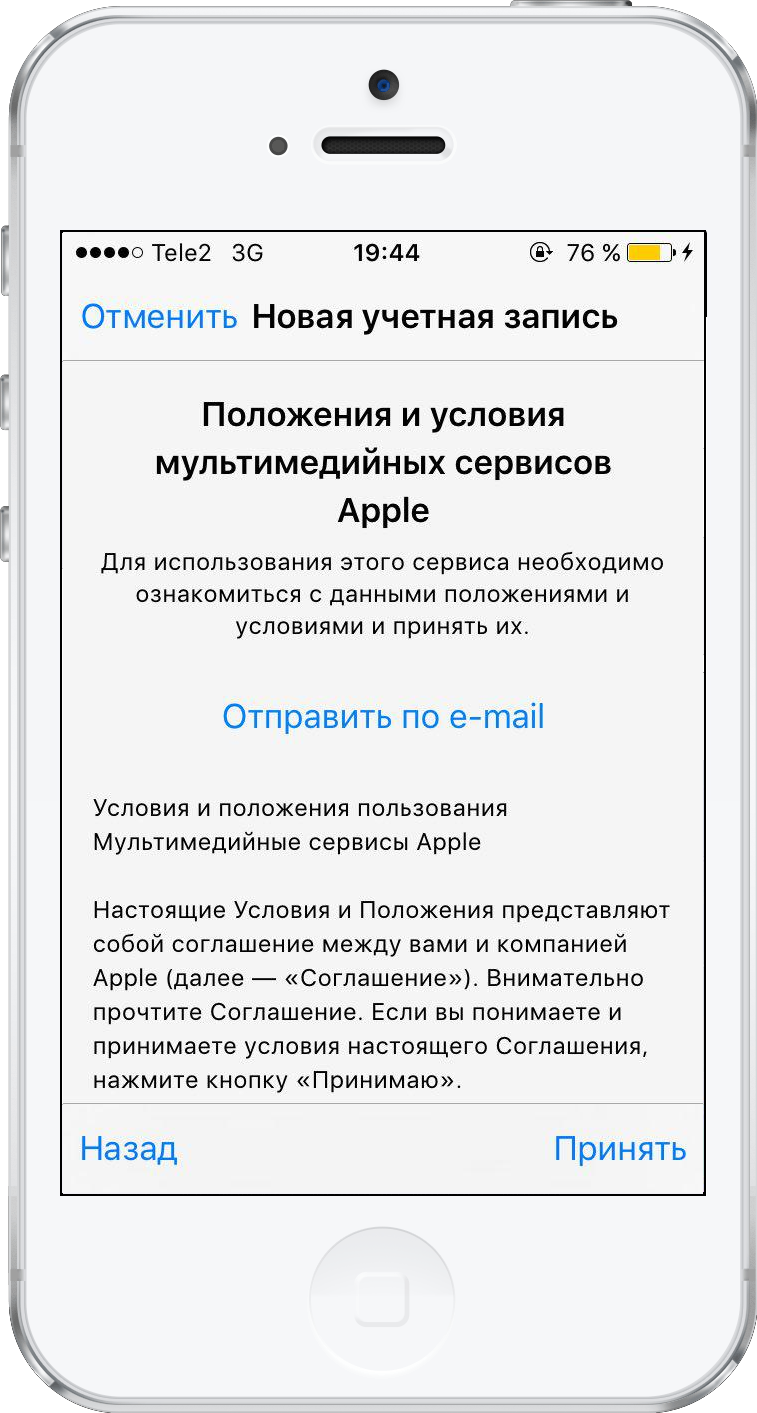

Steg 12:Klicka på “Acceptera” igen när ett annat avtal visas på skärmen.
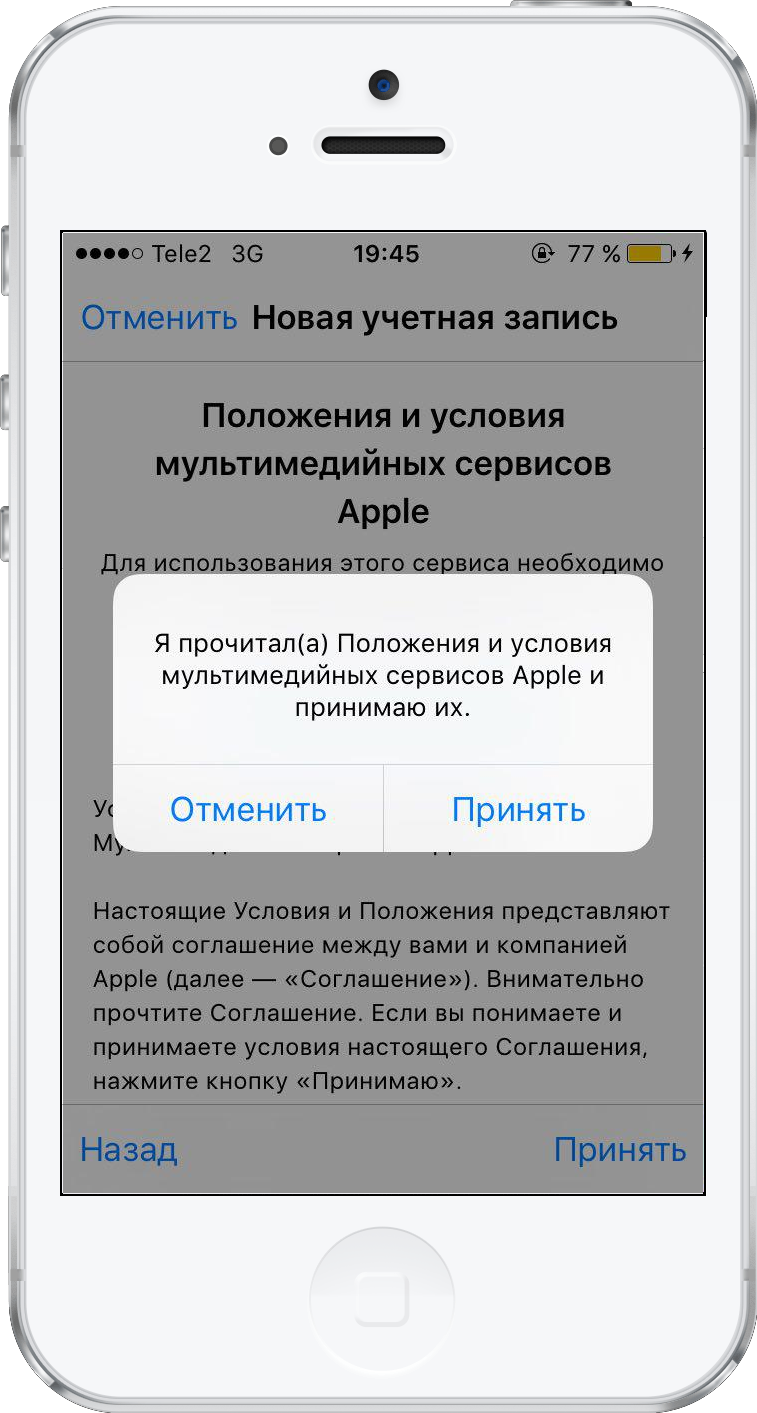

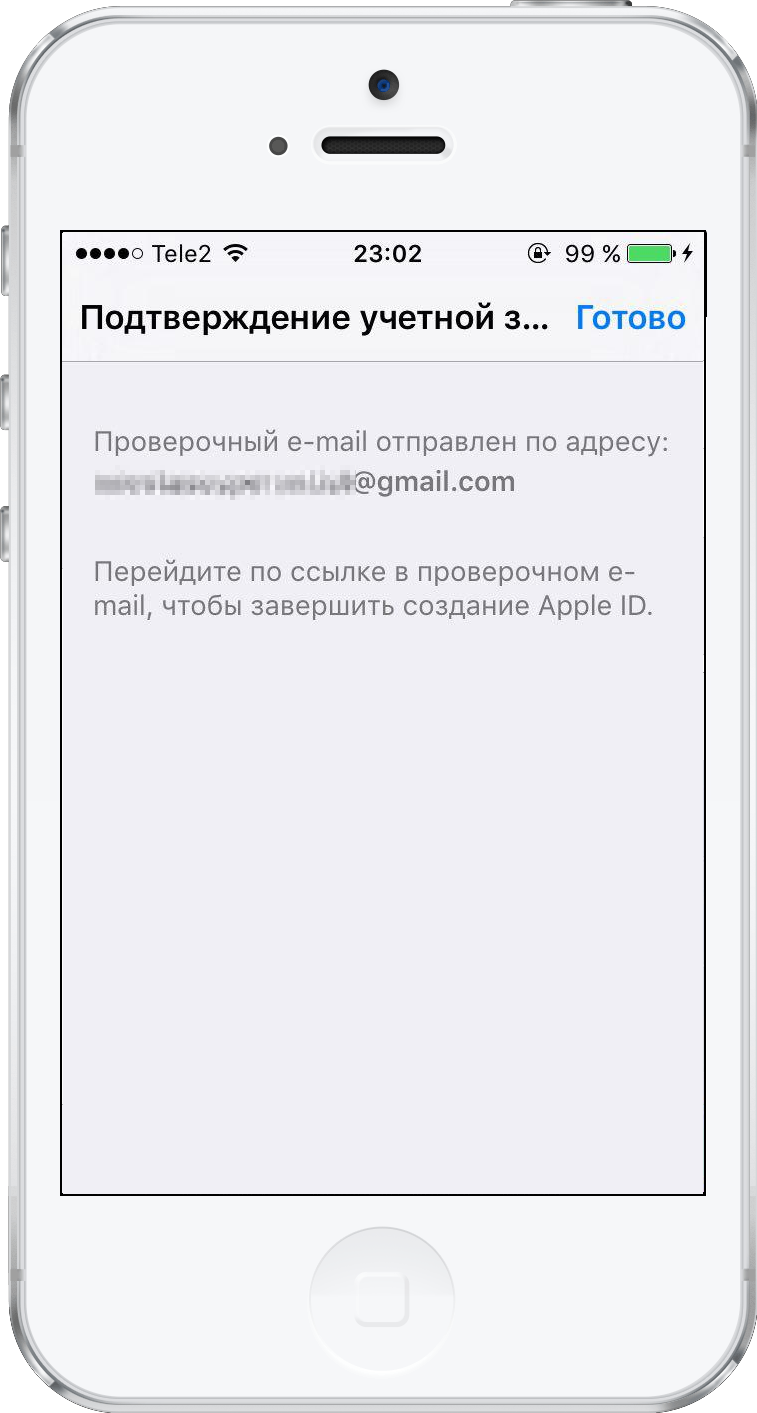
Steg 13:Ett verifieringsmeddelande visas på enhetens skärm.

annons
annons
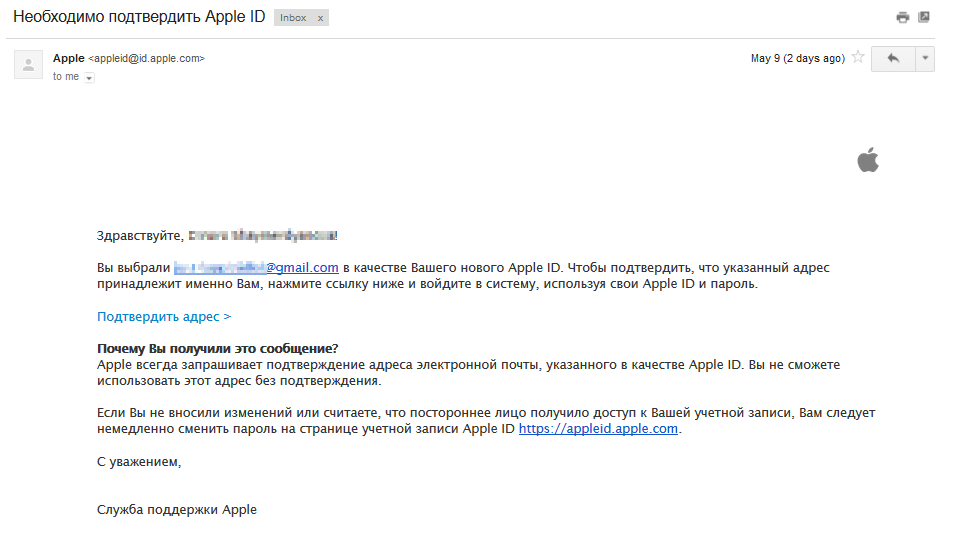
steg14:Nu måste du bekräfta det angivna e-postmeddelandet. Kontrollera din e-post och följ länken för att verifiera din adress.

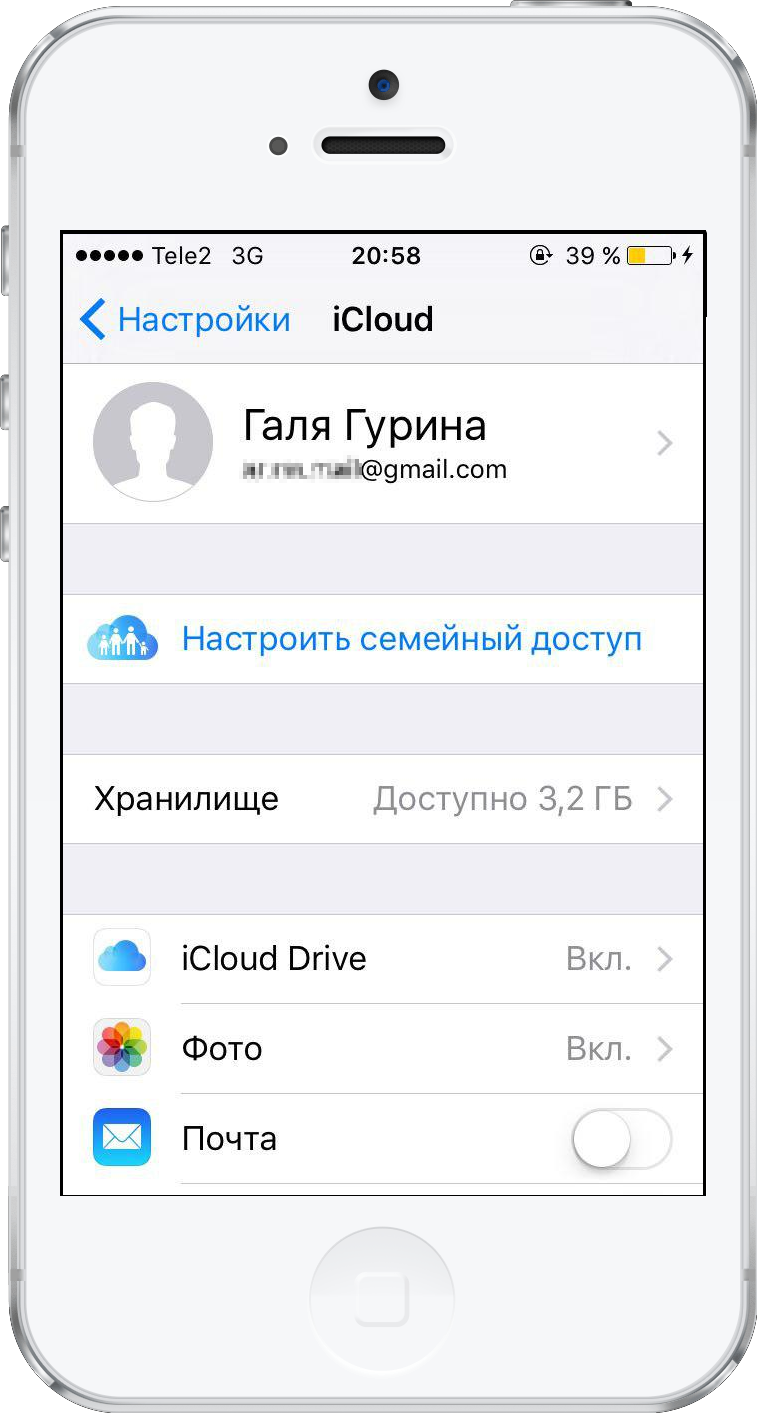
steg15:Efter att ha bekräftat ditt e-postmeddelande kommer du automatiskt att auktoriseras på enheten med ditt nya Apple-ID.

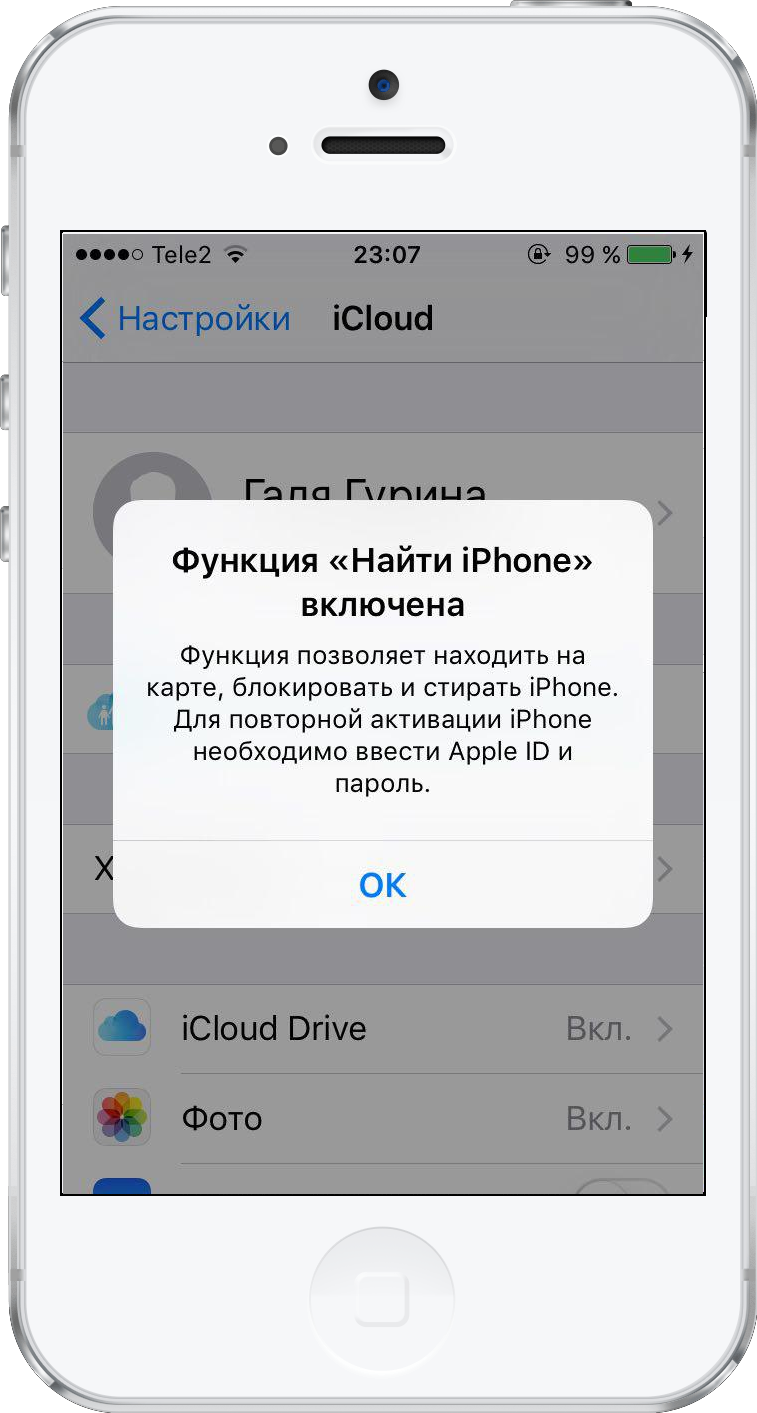
Steg 16:Hitta iPhone / iPad blir automatiskt aktiv. Klicka på OK.

Hur man skapar ett Apple-ID från en dator för en iPhone
Du kan också skapa ett nytt Apple-ID från din dator i din webbläsare genom att klicka på Skapa Apple ID på Apple ID-webbplatsen (https://appleid.apple.com/).
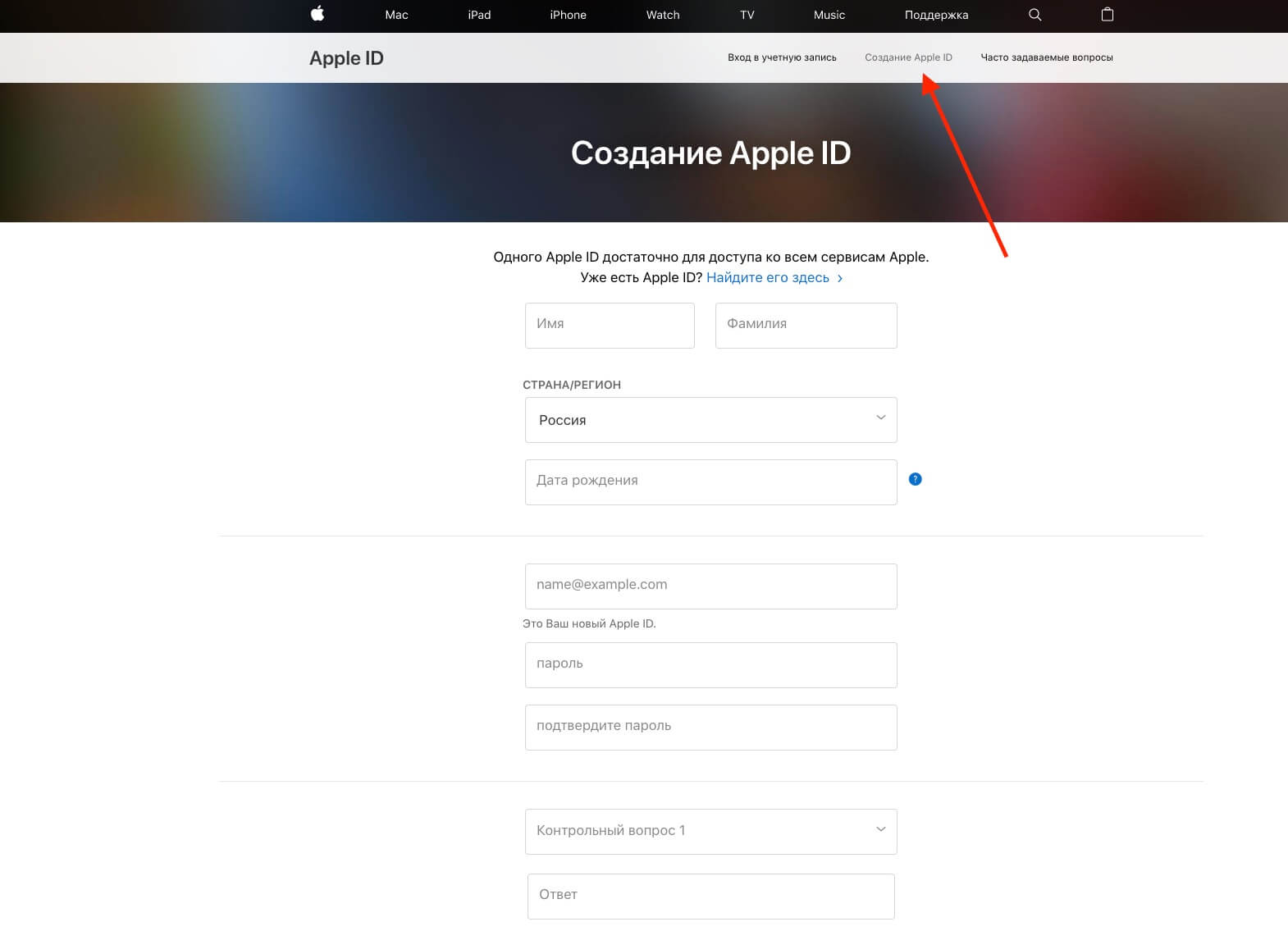

I det här fallet kommer dock Apple att be dig att komma inanpassad e-post för att skapa iCloud-adress. Om du skapar ett nytt ID via Apple ID-webbplatsen förblir den ursprungliga adressen kopplad till ditt Apple ID.
Därför, om du bara vill använda en e-postadress som ett Apple-IDicloudutan att länka andra e-postadresser, sedan tillNär du anger din e-post, välj "Skapa ett e-postmeddelande på iCloud." Då kommer den enda e-postadressen som är kopplad till ditt Apple-ID att vara din iCloud-e-postadress.
Hur man skapar ett Apple-ID utan att länka ett kort
Du kan skapa ett Apple-ID utan att länka ett betalkort till det. Detta görs via App Store.
Steg 1:Gå till App Store på din iPhone eller dator.
Steg 2:Hitta och välj valfritt gratisprogram eller spel, klickaLadda ner.
Steg 3:Välj i fönstret som visasSkapa Apple ID.
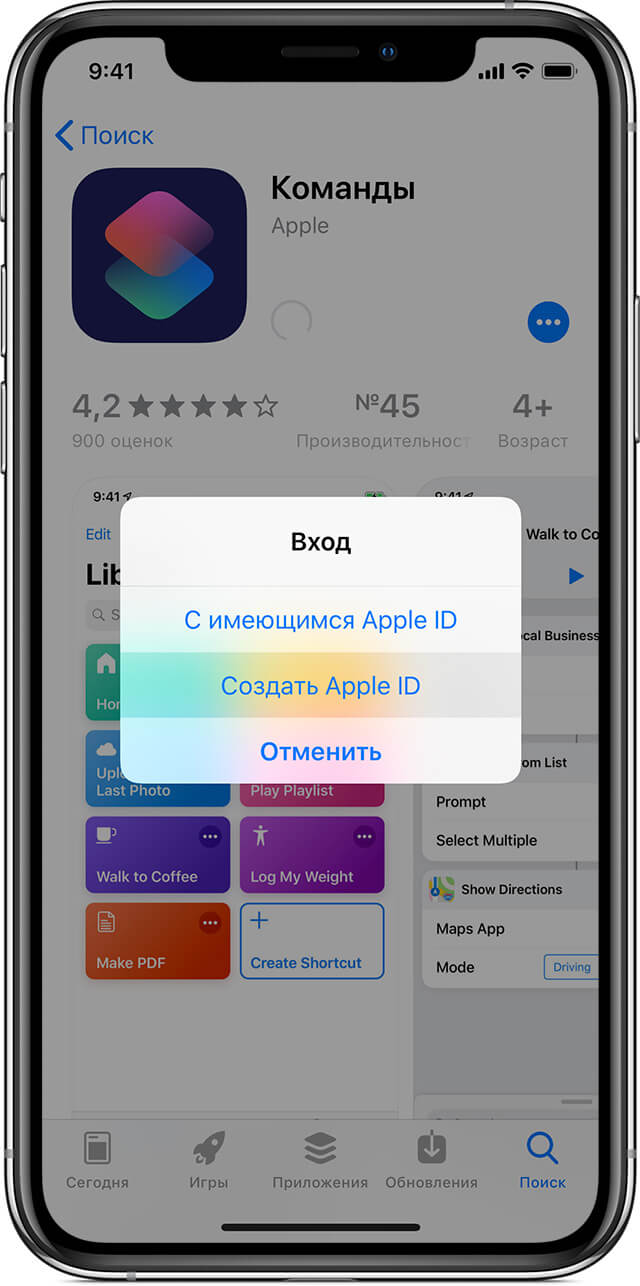

Steg 4:Fyll i alla obligatoriska fält enligt instruktionerna ovan. När du anger en betalningsmetod måste du välja ett alternativingen... Slutför sedan processen för att skapa ditt konto.
Obs!När du skapar ett Apple-ID via Inställningar, som i metoderna ovan, finns det “no” kommer inte att vara. För att inte länka ett kort behöver du bara använda denna metod.
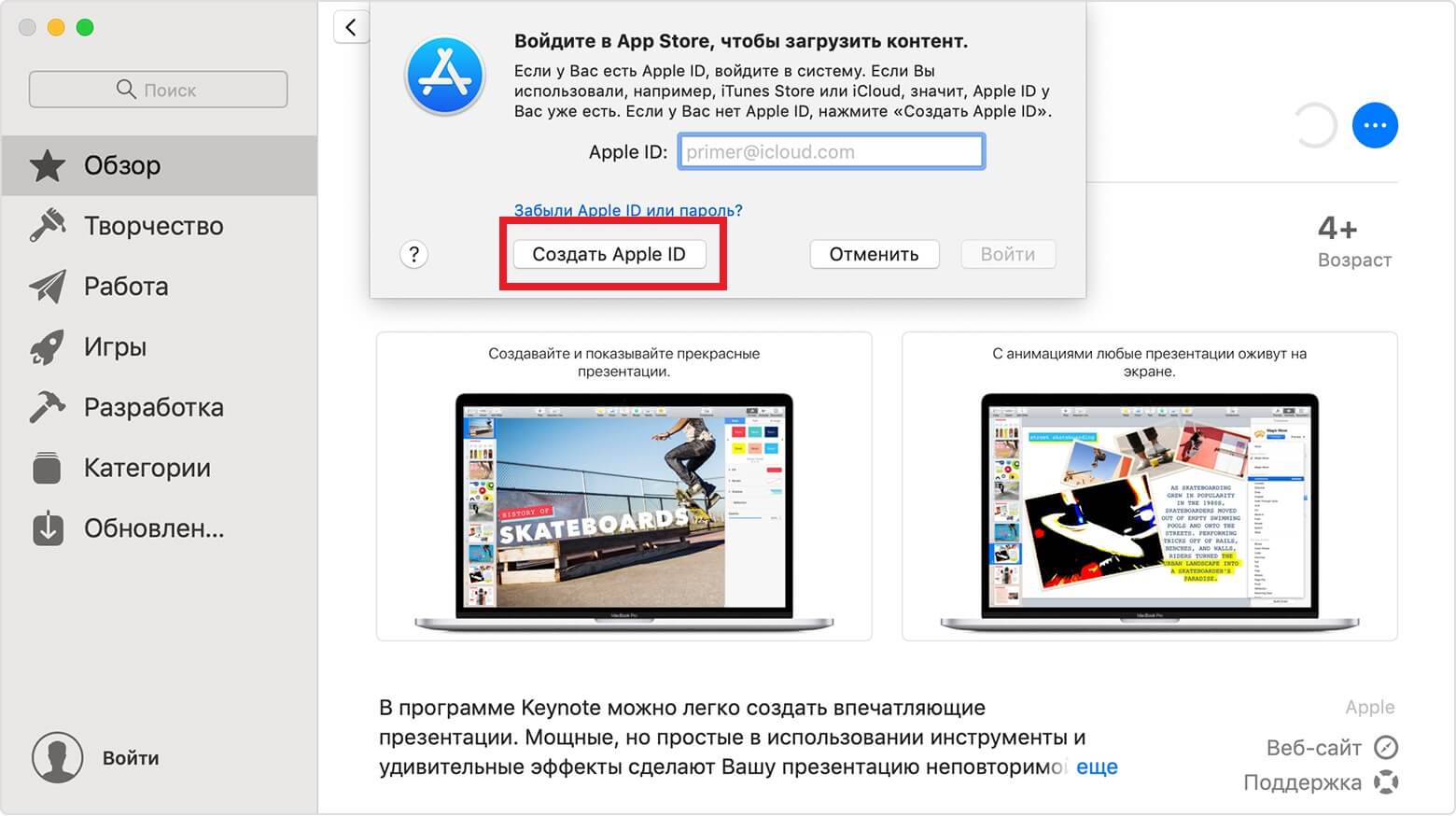
På en PC kan samma sak göras via iTunes. Hitta den kostnadsfria appen, klicka på “ladda ned” och välj sedan ett alternativSkapa Apple ID.

annons
annons
Nära punkten “Betalningsmetod” välj din favoritingen.
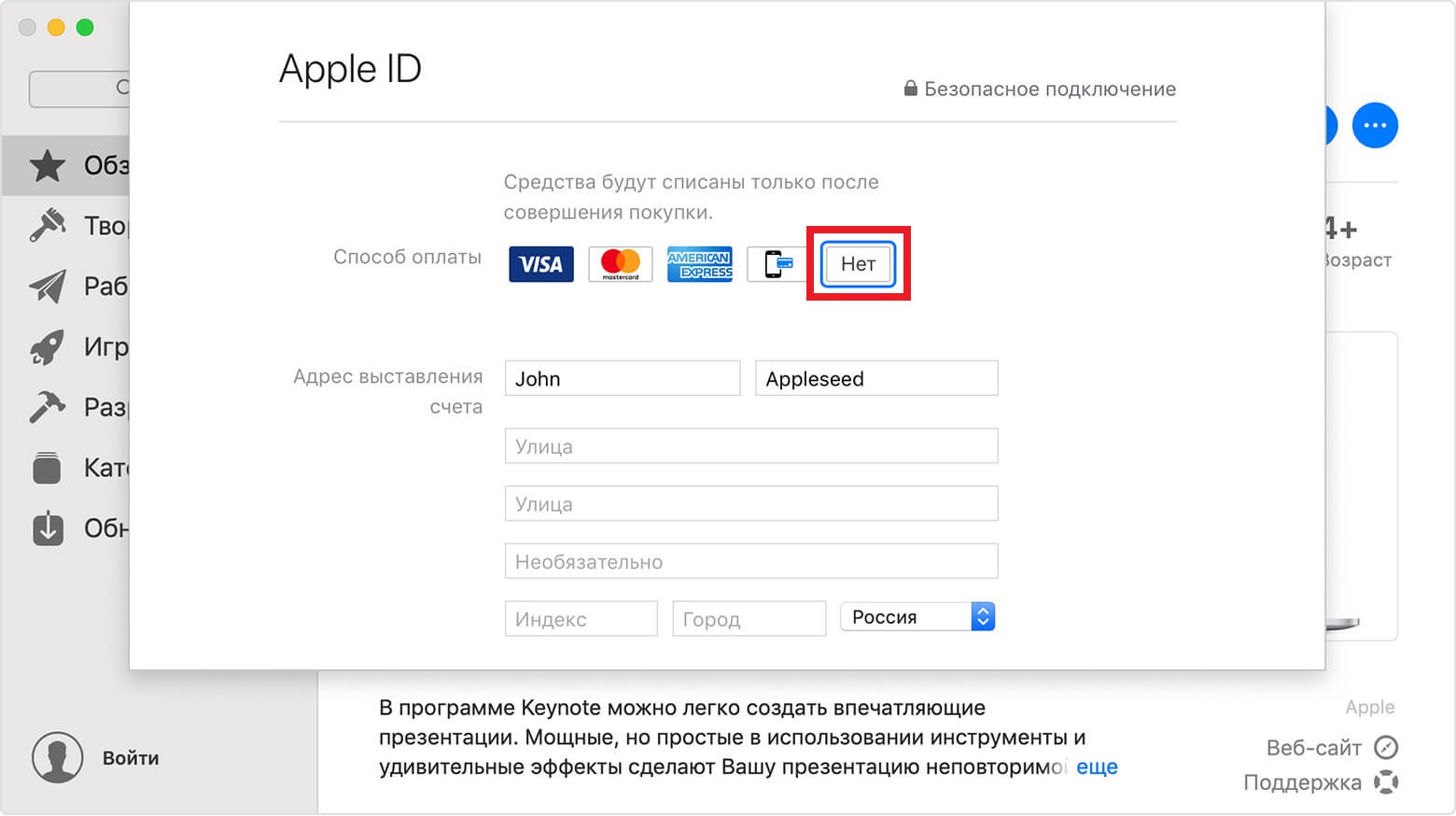

Genom att skapa ett sådant Apple-ID kan du enkeltinstallera alla gratis spel och applikationer från App Store. I det här fallet kan inget betalkort användas. ITunes-metoden fungerar inte bara på Mac utan även på Windows-PC.