Trots Facebooks försök att motsätta sig permanent radering av användarkonton,
- Hur du tar bort en Facebook-sida permanent
- Hur man tar bort ett Facebook-konto tillfälligt (inaktivera)
- Hur du tar bort ditt Facebook-konto permanent från din telefon
Avaktivering av konto betyder mestInformationen som lagras i din Facebook-profil kommer att raderas tillfälligt, men du kan återställa dessa data när som helst. Profilinformation, foton och inlägg kommer att förbli på din Facebook, medan de är osynliga för andra användare, inklusive vänner.
annons
annons
Att ta bort ett konto betyder fullständigt försvinnandedenna information. Detta är en mycket säkrare och effektivare metod för att ta bort din Facebook-sida från webben, men också den mest radikala. Om du någonsin bestämmer dig för att använda Facebook igen, måste du skapa en profil från grunden - lägga till inlägg och foton igen, söka efter vänner och göra inställningar.
Hur du tar bort en Facebook-sida permanent
Innan du permanent tar bort ditt Facebook-konto måste du:
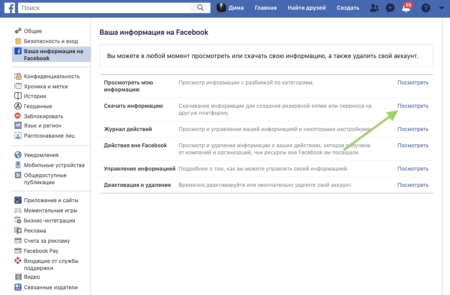
- Spara all din information.För att göra detta måste du logga in på Facebook från ditt konto, gå till "Din information på Facebook"-menyn med hjälp av länken och klicka på "Visa" i avsnittet “Ladda ner information” På nästa sida klickar du på “Skapa fil”. Detta kommer att säkerställa att du kan återställa dina data om det behövs efter att du har raderat ditt Facebook-konto.



- Förstå att även efter en permanent raderingFacebook-konto, spåren av din närvaro på detta sociala nätverk kommer inte att försvinna. Till exempel försvinner inte personliga meddelanden som du skickar, eftersom de inte bara lagras på din Facebook utan också på mottagarens profil.
- Slutligen kan helt radera din Facebook-profilvarar upp till 90 dagar efter skapandet av begäran. Alla dina uppgifter kommer att finnas tillgängliga omedelbart efter ansökan, men kommer att fortsätta att vara kvar på Facebook-servrar under en viss rengöringsperiod.
Om du är säker på att du vill ta bort ditt Facebook-konto kan du besöka specialsidan på den här länken.
annons
annons
Innan du tar bort Facebook för alltid kommer du att bli ombedd:
- inaktivera facebook messenger-konto
- spara all information på en dator (foton, publikationer och annat innehåll)
- tilldela administratörer på de sidor (offentliga) där du är administratör
- Ställ in behörigheter för alla dina Facebook-appar.
Dessa är valfria steg, om du äntligen bestämmer dig för att ta bort Facebook-sidan för alltid klickar du på “Radera konto“.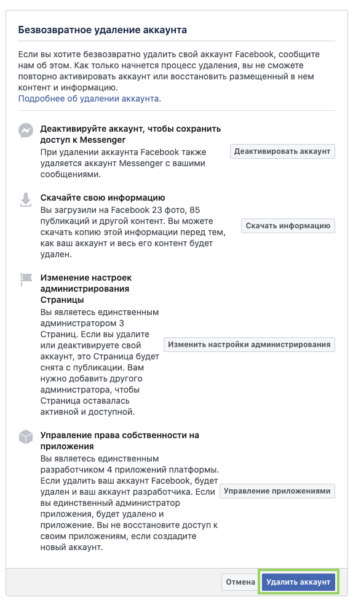

annons
annons
Hur man tar bort ett Facebook-konto tillfälligt (inaktivera)
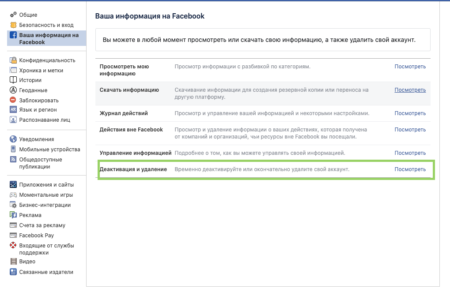
Om du tycker att du raderar ditt konto helt ocksåradikal lösning, skulle inaktiveringsalternativet vara det mest lämpliga. Detta är en enklare och mycket mindre riskabel process. Gå till inställningar och sedan till avsnittet "Din information på Facebook" med den här länken och bredvid objektet “Inaktivering och radering” klicka på “Se“.
annons
annons
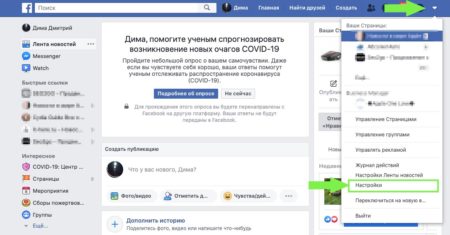


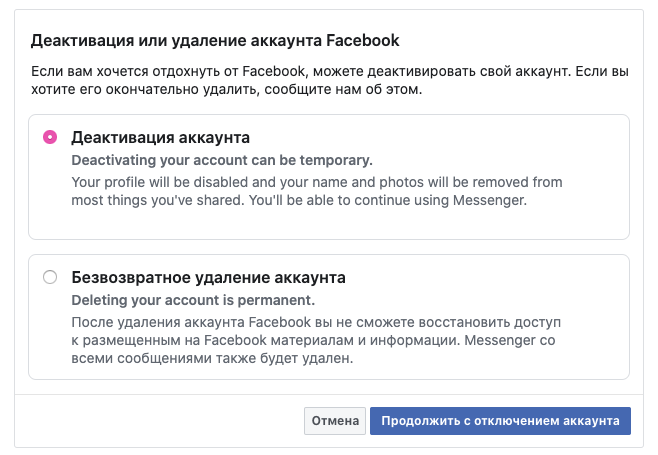
Välj här “Kontoavaktivering” och sedan “Fortsätt med bortkopplingen av kontot“. Du kommer att bli ombedd att ange lösenordet för det Facebook-konto du vill inaktivera.

Nästa steg måste fyllas iett litet frågeformulär som anger anledningen till tillfällig radering av Facebook-sidan, även om du var administratör för allmänheten kommer du att bli ombedd att omfördela administratörer till dem för att sidorna ska vara aktiva. Här kan du också ta bort alla tidigare skapade applikationer, välja bort framtida e-postaviseringar och använda Facebook Messenger.
Efter detta kan du trycka på “Inaktivera”.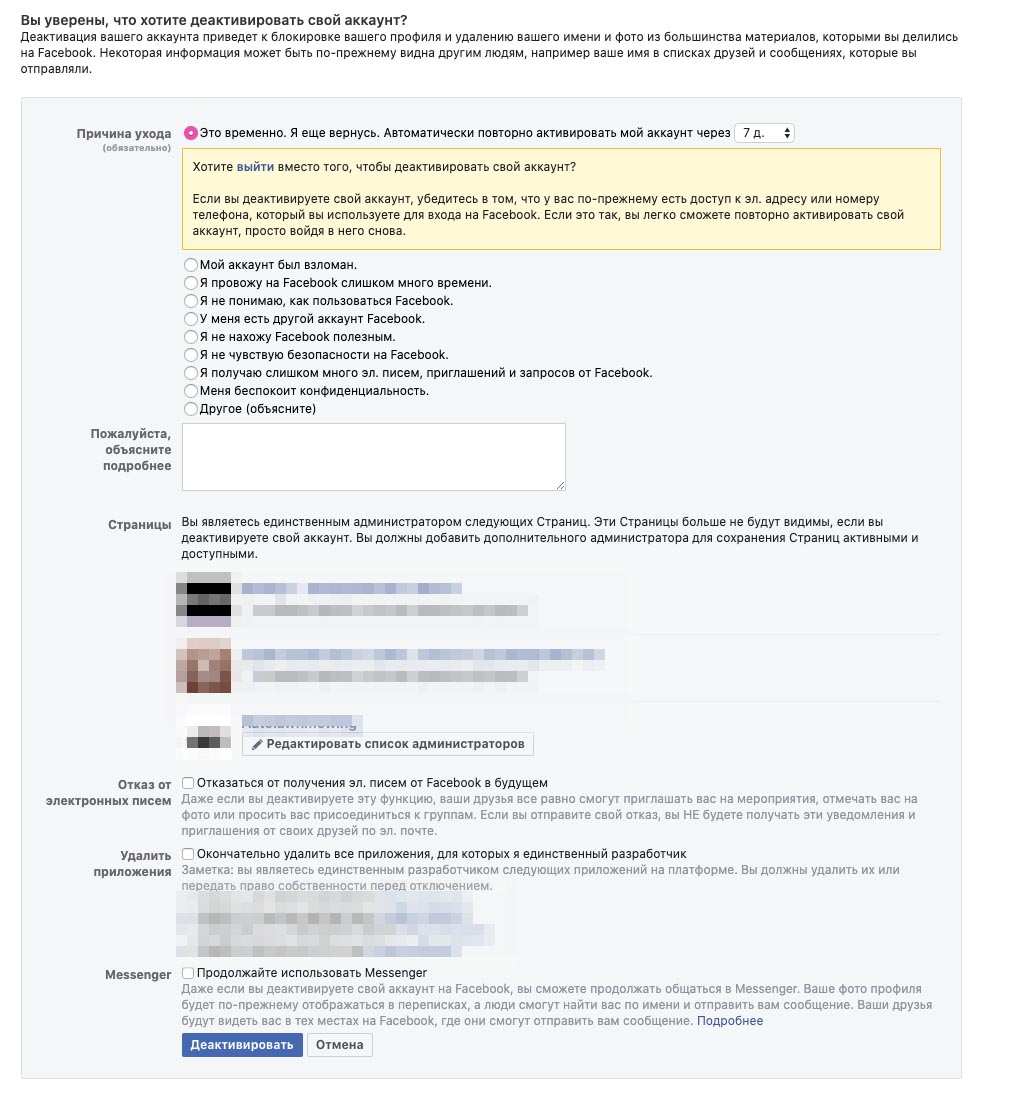

I framtiden kan ett inaktiverat konto återställas när som helst på din begäran.
Hur du tar bort ditt Facebook-konto permanent från din telefon
Om du inte har tillgång till en dator att ta bortfacebook kan du använda din telefon. Det enklaste sättet att gå igenom webbläsaren på din iPhone eller Android-enhet och upprepa stegen ovan. Du kan dock också använda Facebook-mobilappen. För att ta bort Facebook från din telefon, följ våra instruktioner:
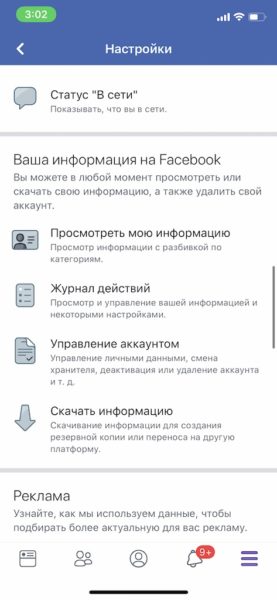
- I Facebook-applikationen trycker du på menyn längst ned och expanderar sedan avsnittet “Inställningar och sekretess” och välj “Inställningar”.


- I inställningarna bläddrar du ungefär halvvägs till avsnittet “Din information på Facebook“. Låt oss här gå till avsnittet “Kontohantering“.

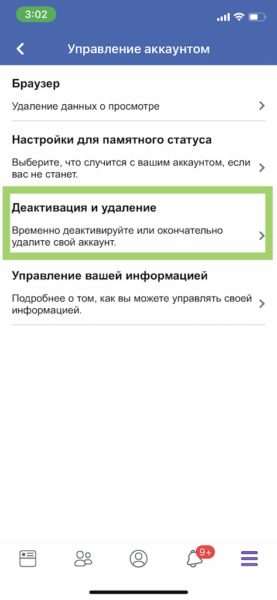
- Tryck på “Inaktivering och borttagning” Ochpå nästa skärm väljer du önskad raderingsmetod eller “Kontoinaktivering” – detta är en tillfällig radering av en sida på Facebook, eller “Ta bort ett konto” – därför radera ditt Facebook-konto för alltid. Välj sedan “Fortsätt med … konto”.


Vi hoppas att vår artikel hjälpte till att ta bort ditt konto isociala nätverk Facebook. Med tiden kan vissa menyalternativ på Facebook ändras, så om du inte kunde ta bort din Facebook-sida, skriv om det i kommentarerna.