Om du sätter upp ett nytt nätverk hemma eller av någon annan anledning vill ta reda på din IP, gör detta
annons
annons
Så här hittar du den interna IP-adressen till en Mac
Det finns tre enkla och snabba sätt att ta reda på IP-adressen på vilken Mac som helst, inklusive Macbook, Macbook Pro, Mac Mini, Mac Pro, Macbook Air och mer.
- Genom systeminställningar
1)Välj i menyradenäpple>Systeminställningar.
2)Välj avsnittnätverk.
annons
annons
3)Om det inte redan är valt väljer du ditt Wi-Fi-hemnätverk till vänster.
Din IP-adress visas precis under anslutningsstatusen.
Läs också: Hur man glömmer Wi-Fi-nätverk på iPhone, iPad och Mac


- Via menyraden
1)Håll ned tangentenalternativpå tangentbordet.
2)Klicka på ikonenWi–Fipå menyraden medan du fortsätter att hålla nere knappen.
Din IP-adress kommer att visas på alternativetiketten under det aktuella Wi-Fi-nätverket.
annons
annons


Det finns ingen Wi-Fi-ikon i menyraden, men du vill lägga till en? Välj sedan ikonenäpple>Systeminställningar, öppna avsnittetnätverkoch klicka på bockmarkeringen bredvidVisa statusWi-Fi i menyraden.


- Genom Terminal-programmet
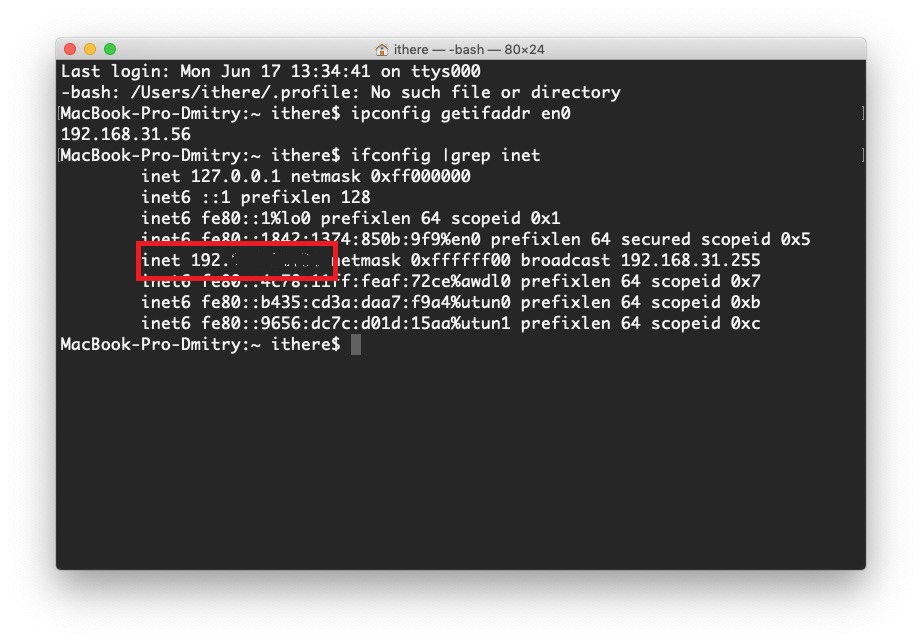
Det finns ett mer komplicerat sätt att ta reda på IP i MacOS. Öppna programmetterminaloch kopiera följande kommando till den:
ipconfig getifaddr en0
Din IP visas direkt under kommandot.


Det finns ytterligare ett kommando med vilket du kan ta reda på din IP-adress. Det ger tillgång till ytterligare information:
ifconfig | grep inet

Så här hittar du den externa IP-adressen för Mac och PC
Den externa IP-adressen anses vara "offentlig", sådet finns på Internet på flera sätt. För att göra detta måste du använda exakt Mac eller PC vars adress du vill ta reda på. Ja, metoderna nedan gäller också för Windows-datorer.
- genomGoogle
Öppna Googles sökmotor och ange "IP-adress" eller "Vad är min IP?" Högst upp i resultaten ser du din externa IP-adress.


- genom webbplatsVad är min IP-adress
Det finns en praktisk webbplats som också hjälper dig att ta reda på din externa IP. Gå till https://whatismyipaddress.com så ser du din IP direkt. Liknande webbplats: https://www.whatsmyip.org.


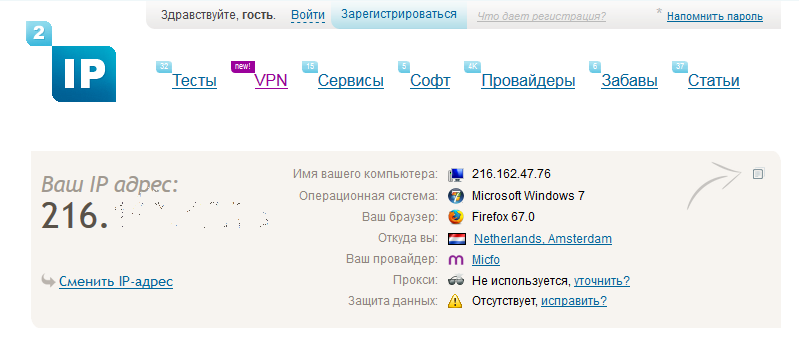
- Genom 2ip-webbplatsen.ru
Här är systemet så enkelt som på webbplatserna.högre. Gå bara till webbplatsen https://2ip.ru/ så ser du omedelbart din externa ip. Dessutom finns det ytterligare användbara tjänster på denna webbplats. Du kan till exempel kontrollera din internethastighet, din anonymitet och mycket mer.

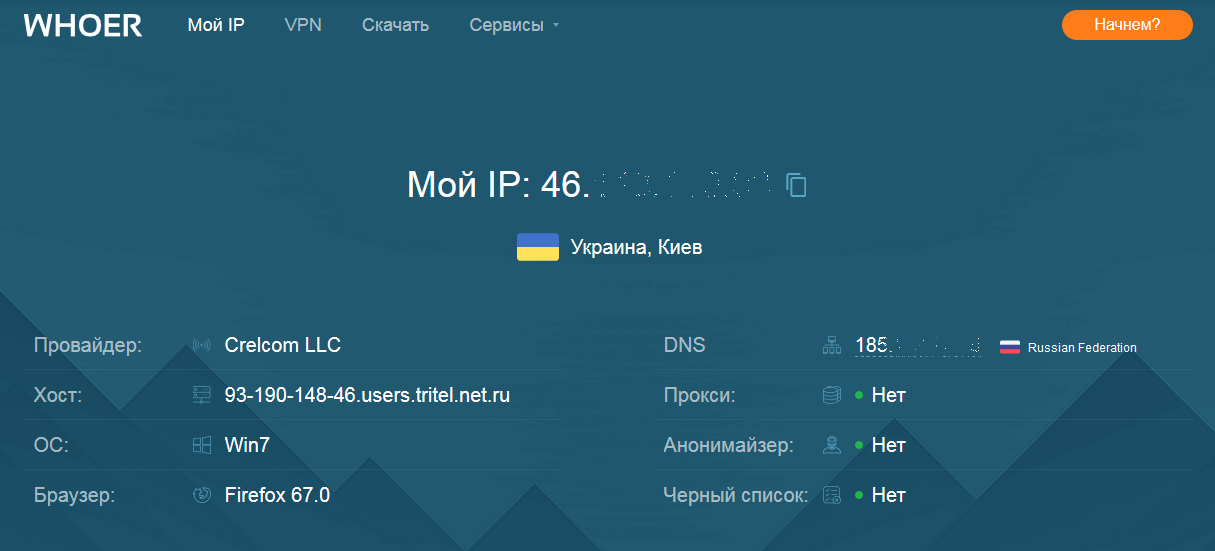
- Via sajtenWhoer
En annan användbar webbplats är https://whoer.net/ru, för på den hittar du inte bara din IP, utan också annan användbar information om din dator.

Att hitta den externa och interna IP-adressen till din Mac är väldigt enkelt. Dessutom finns det så många olika sätt tillgängliga. Vi hoppas att den här guiden var användbar för dig.