Om din iOS-enhet finns i ett servicecenter eller om du behöver ta reda på om den är stulen, försvunnen eller omfattas av garantin
- Var är iPhone-serienumret?
- Få serienummer med iTunes
- I menyn "Om den här enheten"
- Kontrollera iPhone med serienummer
Var är iPhone-serienumret?

 Hur ser iPhone-serienumret ut?
Om du fortfarande behåller originalförpackningen från din enhet kan du hitta serienumret tryckt på streckkodsetiketten.
annons
annons
För iPad- och iPod Touch-användare: Enhetens serienummer finns på baksidan av fodralet längst ner i basen, det appliceras med gravering.

 För användare:
- iPhone 3G
- iPhone 3GS
- iPhone 4 (GSM-modell)
- iPhone 4s
Enhetens serienummer skrivs ut på SIM-kortfacket tillsammans med enhetens IMEI-nummer.
annons
annons
För användare:
- iPhone 7
- iPhone 7 Plus
- iPhone 6s
- iPhone 6s Plus
- iPhone 6
- iPhone 6 Plus
- iPhone SE
- iPhone 5s
- iPhone 5c
- iPhone 5
Du kan bara ta reda på serienumret i enhetens ruta, i enhetens inställningar eller i iTunes. Nästa kommer vi att visa hur man gör det.
Få serienummer med iTunes
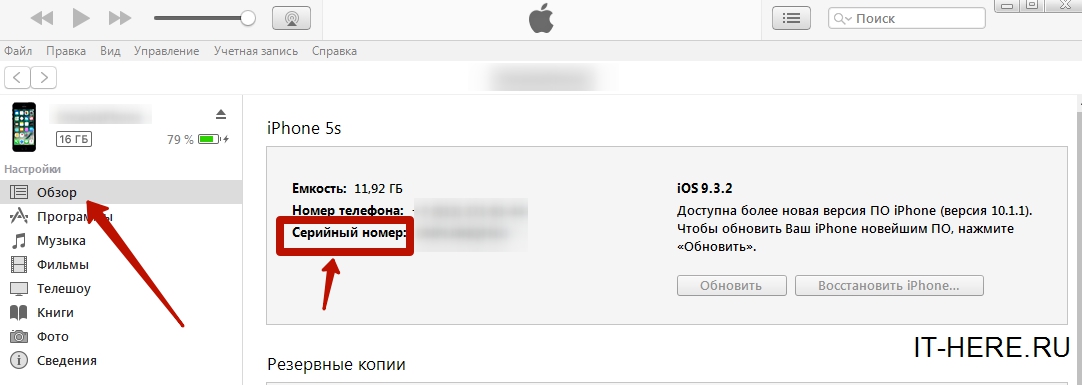
 Var hittar du serienumret i iTunes
Anslut din enhet till Mac eller PC, startaiTunes-appen och klicka på enhetens namn för att öppna fliken Bläddra. Du kommer att se ditt enhetsnamn, kapacitet och serienummer listade bredvid din modellminiatyrbild. Du kan också kopiera serienumret genom att högerklicka på fältet och välja Kopiera.
I menyn "Om den här enheten"

 Hur ta reda på iphone serienummer
På din iOS-enhet, i appen"Inställningar"Utvald"Grundläggande">"Om den här enheten"och scrolla ner till fältetSerienummer.
Kontrollera iPhone med serienummer
Nu när vi vet vårt serienummer återstår det att kontrollera iPhone med serienumret på den officiella Apple-webbplatsen. För detta:
- Gå till specialsida,i fältet “Ange maskinvarans serienummer” ange ditt nummer som du fick reda på tidigare.
- Ange verifieringskod
- Klicka på “fortsätt“
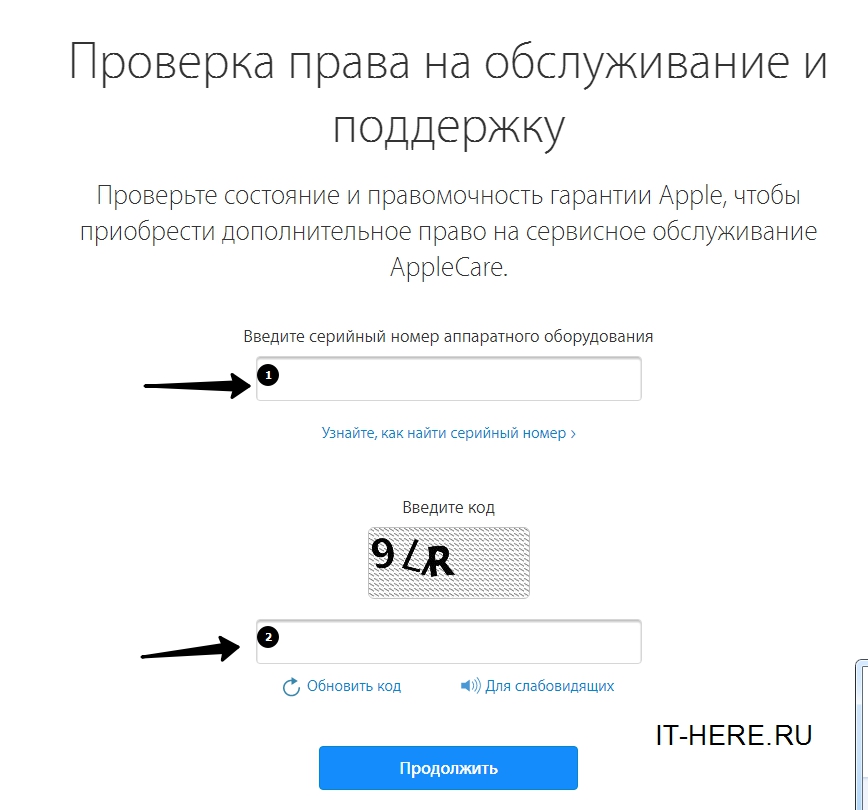
 Kontrollera iPhone med serienummer