Malwarebytes для Mac – популярный антивирус, который поможет вам очистить свой Mac от различных вирусов и
annons
annons
I den här artikeln visar vi dig hur du installerar Malwarebytes på en Mac, samt hur du använder gratisversionen för att skanna och rengöra din Mac från alla möjliga hot.
Den fria versionen av programmet låter dig bara skanna din Mac och rengöra den från upptäckta infektioner. Om du behöver fler funktioner kan du köpa den betalda versionen.
Hur man installerar Malwarebytes antivirus på Mac
- Скачайте последнюю версию Malwarebytes для Mac бесплатно с сайта https://www.malwarebytes.com/mac-download/
- Öppna din nedladdningsmapp och kör installationsprogrammet för Malwarebytes.
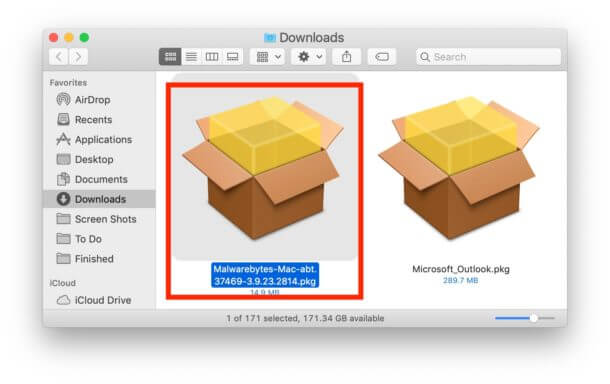

annons
annons
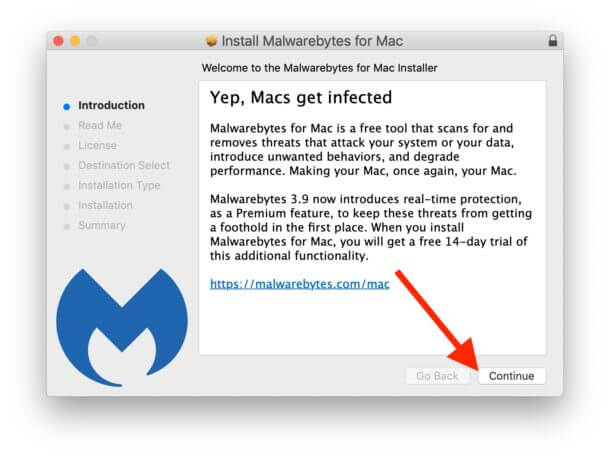
- När installationsskärmen för Malwarebytes öppnas klickar du på Fortsätt.

- Välj nu hårddisken där du vill installera programmet. Vi rekommenderar att du väljer huvudenheten "Macintosh HD".
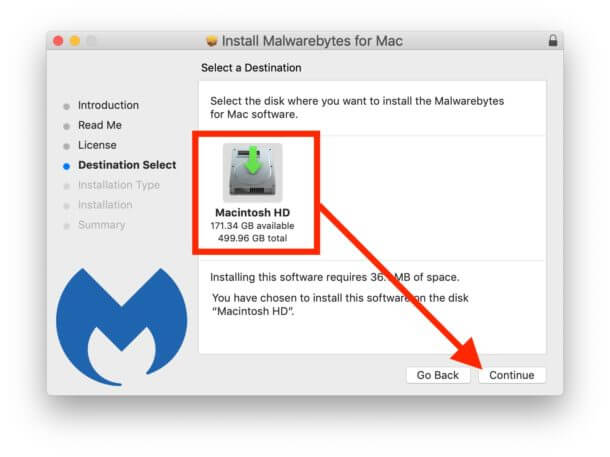

- Starta Malwarebytes installationsprocess.
- Efter installationen visas en skärm där du måste välja var du ska använda programmet: hemma eller på jobbet.


- På nästa skärm väljer du "Nej tack, jag vill bara skanna" (eller prova den betalda versionen i 14 dagar gratis innan du köper).
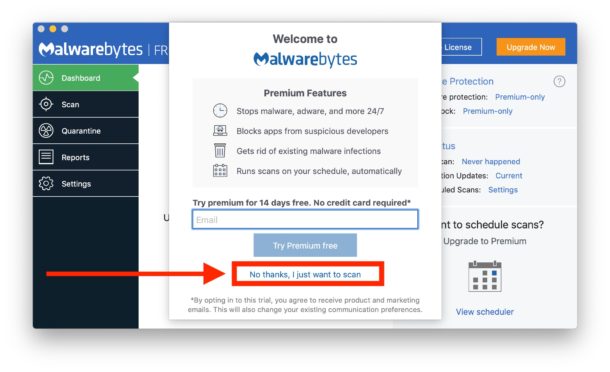

- Klicka sedan på "Skanna" för att börja skanna din Mac.
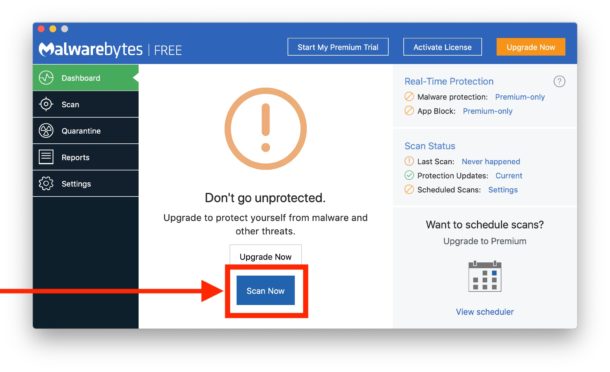

- Om några hot hittas kommer Malwarebytes att informera dig om dem. Annars ser du ett meddelande om att din Mac är ren.


Den gratis versionen räcker för att kontrollera och rengöra din Mac, men du kan prova den betalda versionen gratis i 14 dagar. Om du köper den betalda versionen kommer du att låsa upp ytterligare funktioner.
Om du är säker på att skanningen inte avslöjade några hot kan du omedelbart ta bort programmet från din dator som alla andra.
Det finns många olika antivirusmedel, men Malwarebytes är detklarar mycket enkelt och perfekt sin uppgift. För att skydda din dator från virus ska du inte ladda ner någonting från okända källor och installera webbläsartillägg. I alla fall kommer kontroll aldrig att vara överflödig.