Dynamic Wallpaper är en intressant ny funktion i MacOS Mojave, tack vare vilken skrivbordsbakgrunden ändras
Du behöver inte ens MacOS Mojave-versionen för att installera dynamiska bakgrunder på din Mac! Samma effekt kan uppnås i alla versioner av Mac OS.
annons
annons
Ställa in dynamiska bakgrundsbilder till vilken version som helstsystem, behöver du en uppsättning liknande bakgrundsbilder med olika belysning eller färger. Om du vet hur man arbetar med Pixelmator eller Photoshop kan du göra sådana bakgrunder själv. Annars kan de helt enkelt laddas ner, skapas med Time Lapse-funktionen på iPhone eller väljas från din samling. Namnge bara filerna med bilder i den ordning de ska ändras (till exempel fil 1, fil 2, fil 3 osv.). Använd 10 till 25 liknande bilder för bästa effekt. Effekten kan uppnås genom att installera en ändring av tapeter i alla versioner av Mac OS, börjar med Mac OS X.
Hur man ställer in dynamisk tapetMac OS
- Förbered först en uppsättning liknande tapeter som du kommer att använda. Du kan ladda ner standard macOS Mojave bakgrundsbilderhärifrånellerhärifrån (blixtlås-fil)- spara dessa bakgrundsbilder i en mapp så att det senare blir mer bekvämt för dig.
- Öppna nu Apple-menyn och gå till Systeminställningar.
- Välj Skrivbord och skärmsläckare och öppna fliken Skrivbord.
- Dra hela mappen eller själva bilderna till menyn till vänster. Eller så kan du klicka på "+"-ikonen i samma meny och välja den mappen.
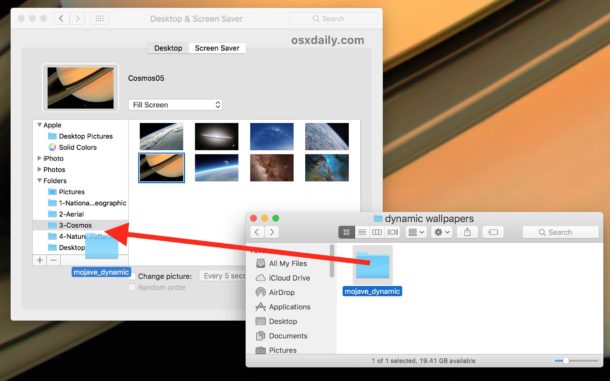

- Bilder kommer att laddas upp till tapetkollektionen. Klicka nu på kryssmarkeringen bredvid ”Ändra bild” nedan. I linje med tiden är det bättre att välja "varje timme."


annons
annons
Allt är så enkelt! Nu kommer din Mac-tapet automatiskt att ändras under dagen.
Du kan testa funktionen genom att välja "var 5: e sekund" i raden med tiden - detta kommer att visa kärnan i dess arbete.
I videon nedan visas effekten i handling:
Vi använde macOS Sierra för instruktioner, men metoden fungerar på alla versioner av Mac OS X.
annons
annons
Samma effekt kan uppnås medSom en tapeterbesparare, men inte alla användare klarar av denna uppgift. Du kan också ställa in en GIF-bild på din tapet med hjälp av ett tredjepartsprogram, men det tar mycket tid och uthållighet.
Du kan bara installera macOS Mojave ochanvända funktionen, men hittills är denna version under utveckling, och endast beta-versionen är tillgänglig. Se till att säkerhetskopiera din Mac innan du installerar.
Om du vill hitta nya bakgrundsbilder gör detkan finnas på vår webbplats. Du kan också spara din favoritbild från nätverket och sedan göra flera kopior av den, något ändra färg, ljusstyrka etc.