Med lanseringen av iOS 9 och OS X El Capitan har Notes-appen äntligen blivit verkligt kraftfull och funktionell.
En ivrig användare av Notes-applikationen, som började använda den här applikationen för länge sedan och behåller många viktiga anteckningar i den, kommer att bli särskilt glad.
annons
annons
Hur man ställer in ett lösenord för anteckningar
- Öppna Notes-appen och välj den anteckning du vill låsa.
- Klicka på knappen “Dela” i det övre högra hörnet av skärmen och på den nedre raden väljer du “Lås anteckning”.


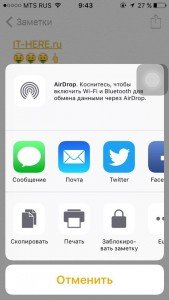

anmärkning
Eftersom det är första gången du gör detta kommer du att göra detuppmanas att ställa in ett lösenord och en ledtråd för det. Du behöver bara göra denna operation en gång och alla efterföljande anteckningar som du ställer in ett lösenord för kommer att ha detta lösenord.
Om din iPhone eller iPad stöder Touch ID kommer du att se Touch ID-alternativet redan aktiverat.
- Ange ditt lösenord och tips och klicka på knappen “Klar”
- Anteckningen är nu säker.


annons
annons
Hur man låser eller låser upp en anteckning
Nu när anteckningen är lösenordsskyddad kommer du att märka att den fortfarande är tillgänglig i den allmänna anteckningslistan.
För att faktiskt låsa en anteckning, tryck på “Lås-ikonen. i den översta raden.


Anteckningen är nu låst.


Det är viktigt att notera att om du inte klickar på den här ikonen förblir anteckningen olåst, trots att du har ställt in ett lösenord för den.
För att låsa upp en anteckning måste du antingen ange ditt lösenord eller skanna ditt finger med touchID.
annons
annons


Hur man avblockerar en anteckning
Låt oss säga att du inte längre vill använda skydd i dina anteckningar. För att ta bort låset öppnar du lappen och låser upp den.


Klicka nu på “Dela” och välj från den nedre listan“Lås upp”... Låset frigörs utan att ange ett lösenord.
Viktiga punkter att veta
- Även om innehållet i en anteckning är dolt, är dess titel synlig i den allmänna listan över anteckningar.
- Om du inte vill använda en specialen lösenordshanterare som 1Password är ett utmärkt sätt att säkert dölja foton, viktiga dokument och till och med lösenord. Även om vi inte rekommenderar att du gör detta. Vi vet att det finns människor där ute som aldrig kommer att använda lösenordshanterare och för dem är det definitivt ett bra alternativ.
- Viktig! Vad är alla låsta anteckningar på iOS 9?3 kommer inte att synas i Notes-appen på Mac. Eftersom applikationen på Mac ännu inte har uppdaterats finns alltså inte denna funktion där. Vi hoppas att den kommer snart. När du tar bort låset från en anteckning visas det igen i Notes-appen på din Mac.
Låt oss veta i kommentarerna vad du tycker om den här nya funktionen? Använder du det?