För första gången på flera år har Apple slutat stödja macOS Sierra för vissa datorer. Detta är företagets beslut
Enligt en version förbättrar Apple därmedkrav för att stimulera köp av nya enheter. Andra oåterkalleliga omständigheter som innebär uppkomsten av datorer som inte stöds saknas. Ofta är denna version berättigad - med några justeringar och tillägg löser ett verktyg från dosdude 1 som heter macOS Sierra Patcher problemet med "inkompatibilitet" för många datorer med denna version av operativsystemet. I den här guiden visar vi dig hur du installerar macOS 10.12 Sierra på äldre versioner av Mac, som enligt tillverkaren inte är kompatibla med det här operativsystemet.
annons
annons
Dagens lista över enheter som stöder macOS 10.12 Sierra innehåller:
- MacBook (sent 2009);
- iMac (sent 2009);
- MacBook Air (2010);
- MacBook Pro (2010);
- Mac Mini (2010);
- Mac Pro (2010).
Som jämförelse är det värt att ta en titt på tabellen med en lista över datorer där det är möjligt att installera Sierra med macOS Sierra Patcher: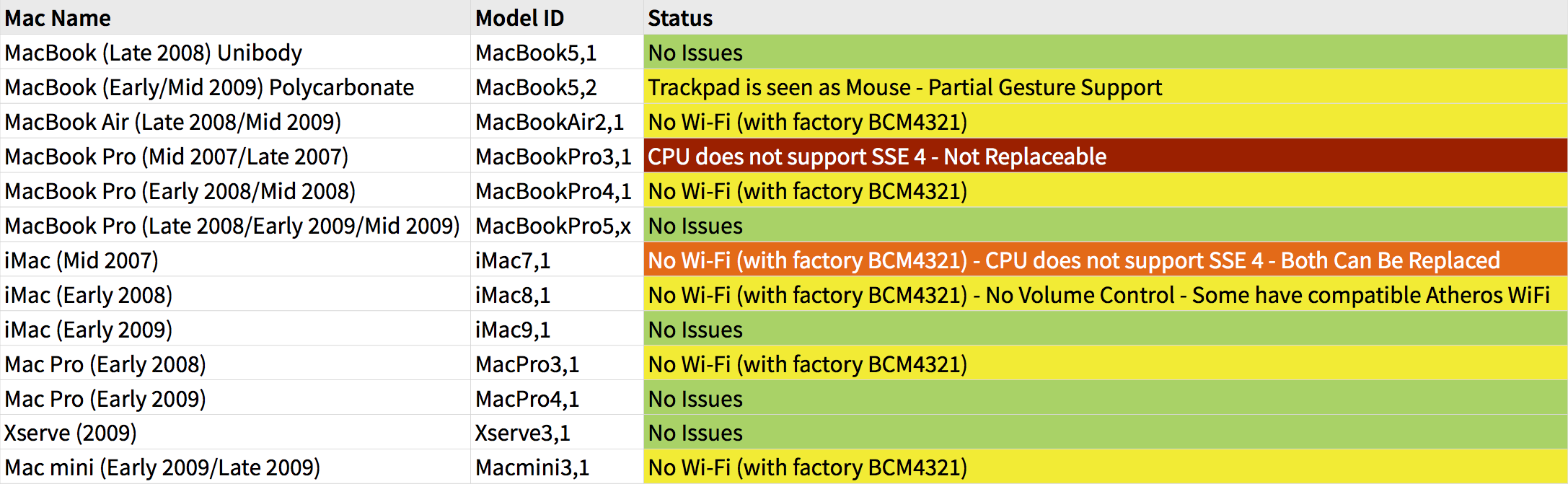

Det är värt att notera att i fallet medspecifika datorer, enligt tabellen, kan problem uppstå. Det vanligaste är bristen på Wi-Fi på grund av förekomsten av ett inkompatibelt BCM 4321-kort i vissa enheter. Problemet löses ofta genom att byta ut kortet. Andra enheter (som MacBook Pro (2008/9) fungerar så bra att de inte kräver några ändringar och bara får dig att undra varför Apple tyckte att de är inkompatibla.
annons
annons
Vill du testa Sierra på en av modellerna i tabellen? Följ våra instruktioner för att skapa ett modifierat installationsprogram.
MacOS Sierra installationsinstruktioner för Mac-versioner som inte stöds
1) Hitta en flashenhet med en kapacitet på 8 GB eller skapa en partition på en extern hårddisk.
2) Formatera med GUID-partitionstabellen och Mac OS Extended-filsystemet genom programmet Disk Utility.
3) Ladda ner en kopia av macOS Sierra 10.12. Om du vill ladda ner den via App Store behöver du åtkomst till en maskin som stöds. Men nedladdning direkt eller via en macOS virtuell maskin kringgår denna begränsning.
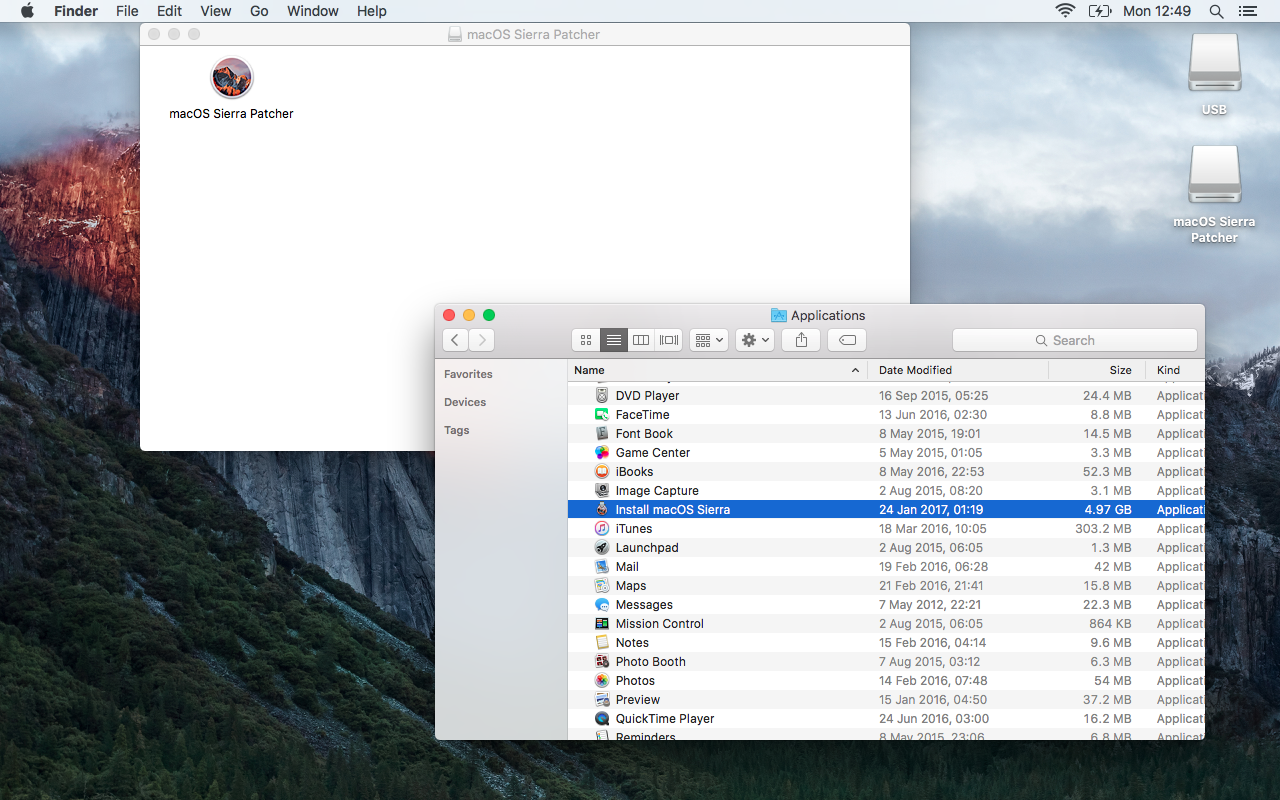
4) Se till att installationsprogrammet MacOS Sierra som du laddade ner finns i mappen / Applications.
5) Ladda ner macOS Sierra Patcher från utvecklarens dosdude.
6) Inaktivera SIP på maskinen dit du skainstallera sierra. SIP måste inaktiveras under hela installationen och även efter det. Oroa dig inte: även om detta något minskar säkerhetsnivån, är detta inte världens slut och OS-versioner före El Capitan inkluderar inte SIP alls.
För att inaktivera SIP, starta om din Mac till återställningspartitionen för ditt nuvarande OS X, starta Terminal och kör följande kommando – “csrutil inaktivera”.
7) När allt är klart, starta macOS Sierra Patcher-applikationen.

annons
annons
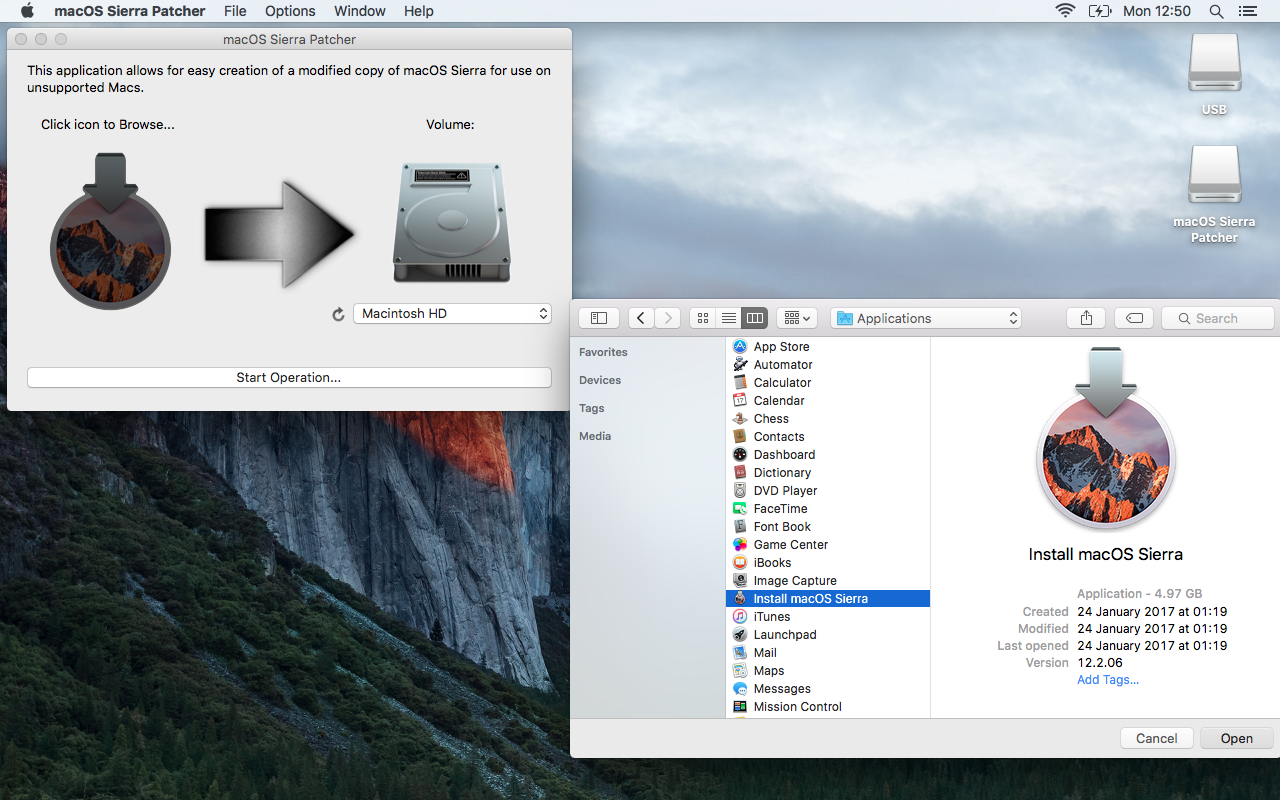
8) I den här applikationen klickar du på Sierra-installationsikonen och specificerar sökvägen till din kopia av macOS Sierra i katalogen / Program.

9) Klicka på Volymikonen för att välja en partition för att skapa ett modifierat installationsprogram.
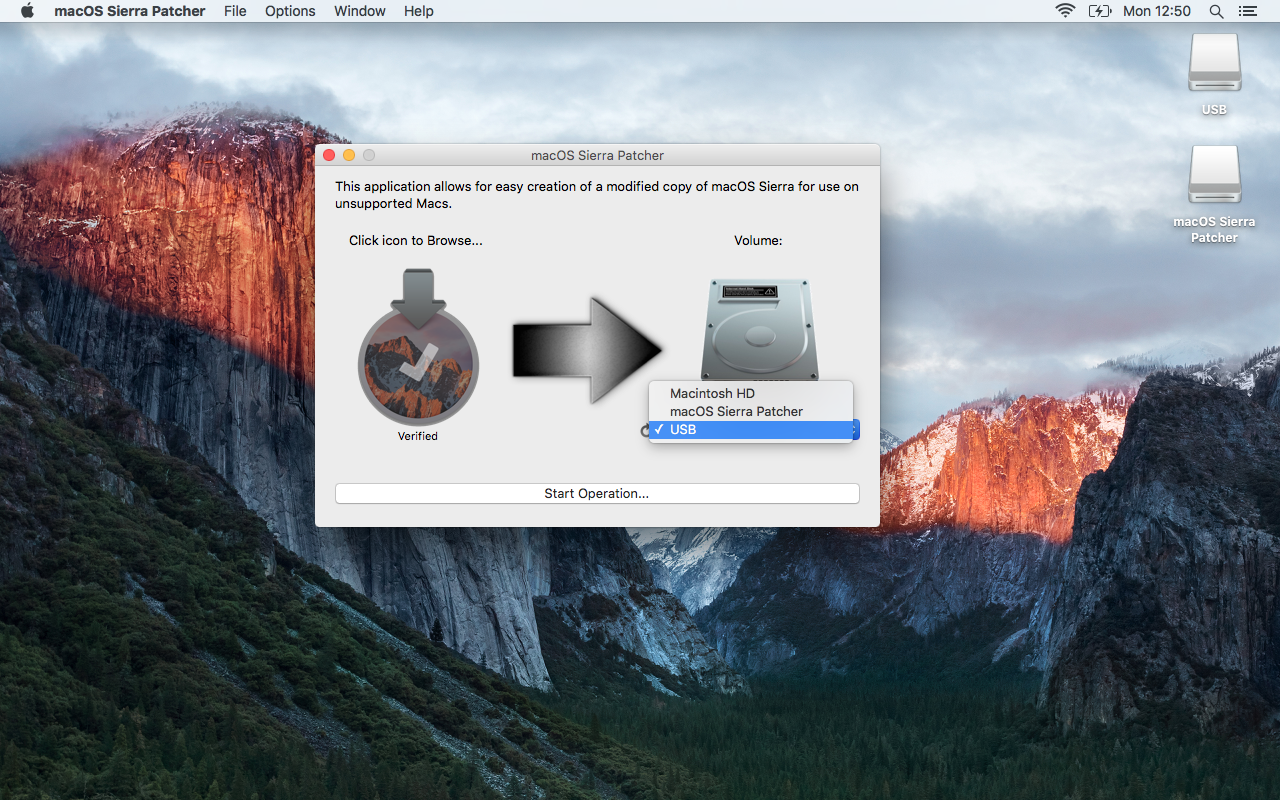

10) Klicka sedan på "Start operation ...". Ange lösenordet på begäran. Sierra Patcher skapar ett modifierat macOS-installationsprogram på den valda partitionen som kan arbeta på enheter som inte stöds.
annons
annons
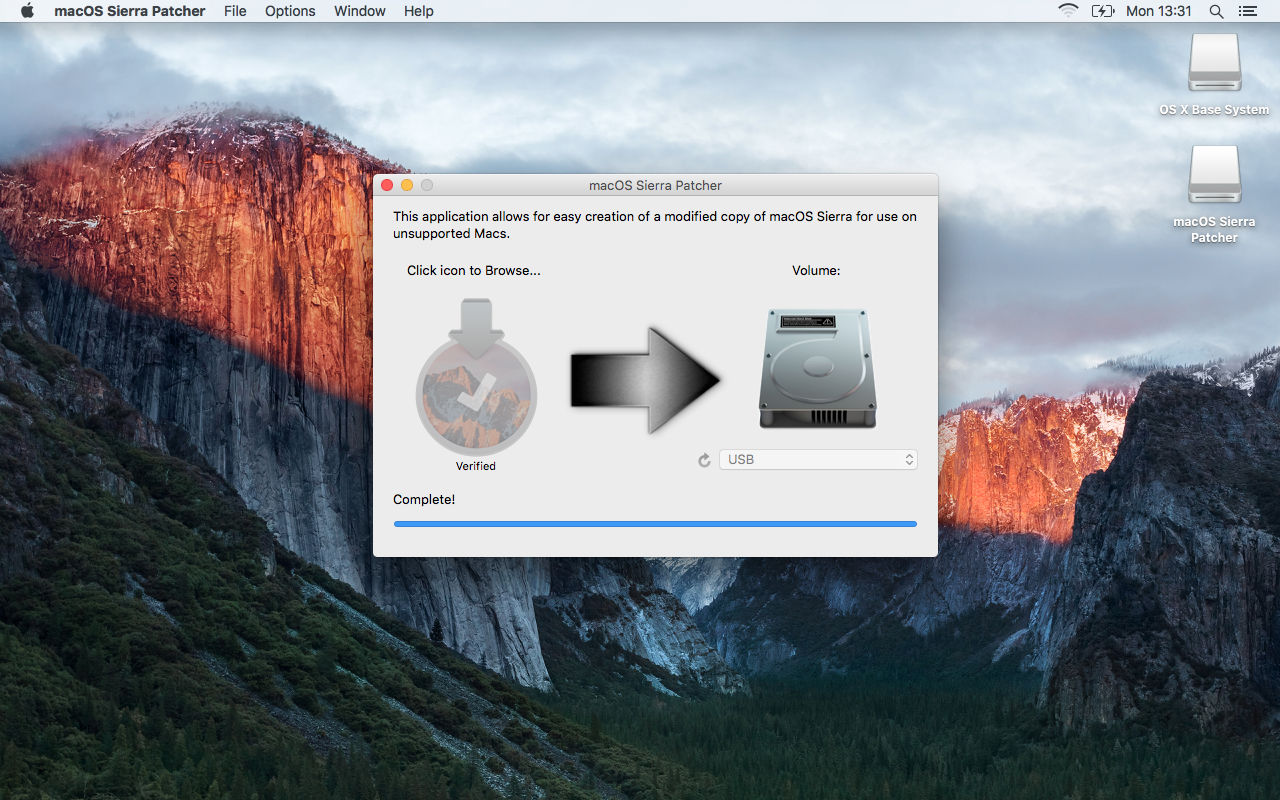

Efter att ha skapat installationsprogrammet kommer Sierra Patcher att visa Komplett !. Diskpartitionen eller USB-enheten bör nu märkas "OS X Base System" istället för det tidigare namnet.
11) Håll ned Alt/Alternativ-tangenten medan du slår på datorn. Detta gör att du kan välja din startenhet - i vårt fall en USB-enhet.
12) Välj önskad enhet i listan för att börja ladda ner från den.
annons
annons


13) Följ det efter att ha installerat MacOS-installationsprograminstruktioner genom att välja hårddisken på din dator som den partition där installationen kommer att utföras. Om du installerar från grunden använder du Diskverktyget (finns i avsnittet Hjälpmedel i installationsprogrammet) för att rensa målpartitionen först. Detta rekommenderas för en fullständig ominstallation. Om du vill spara en befintlig OS X-installation eller bara uppgradera kör du installationsprogrammet utan att rensa disken.
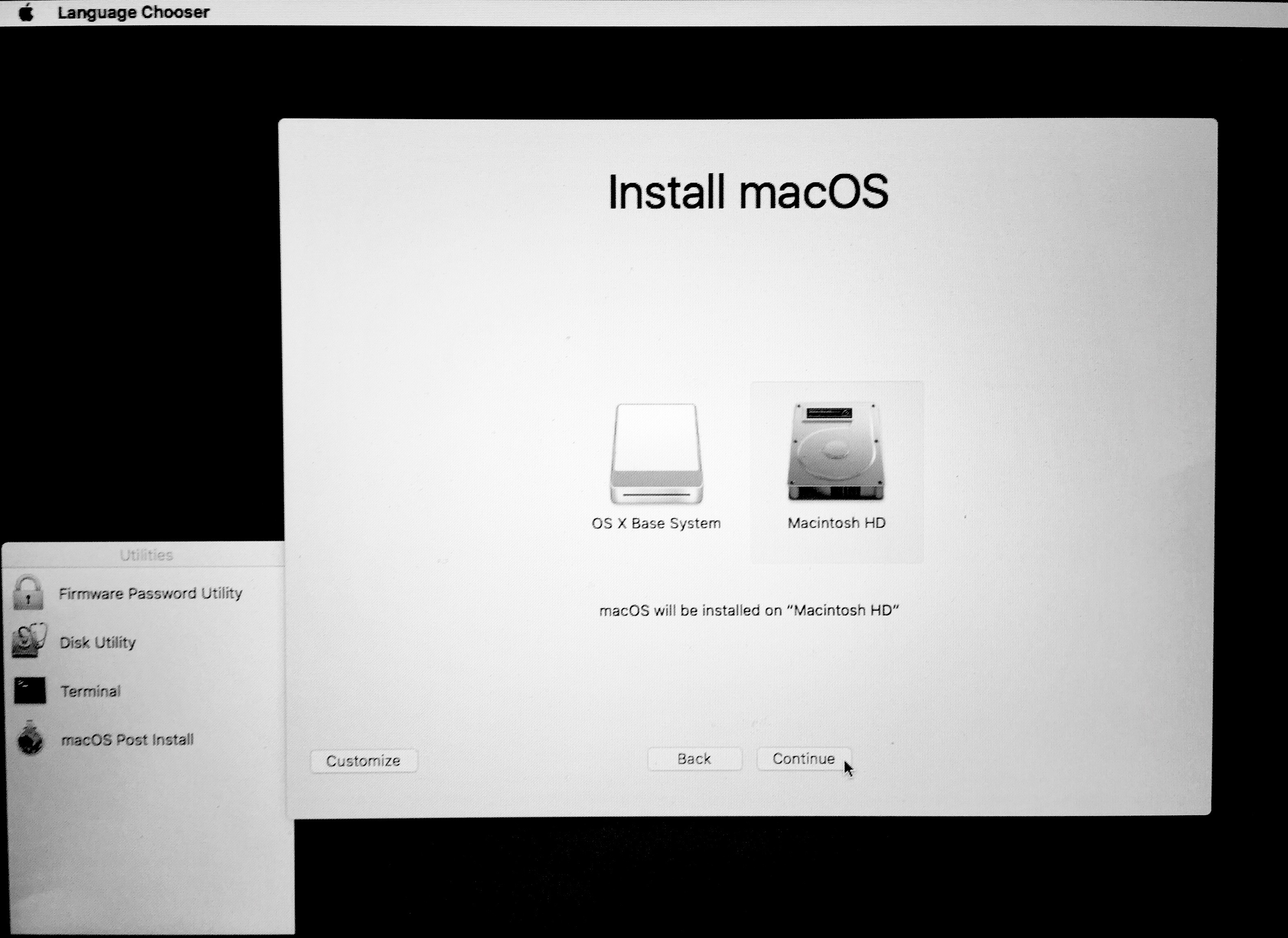

Nu bör installationen börja. Följ dess framsteg, eftersom i mitten av processen en omstart kommer att inträffa, varefter dina åtgärder kommer att krävas.
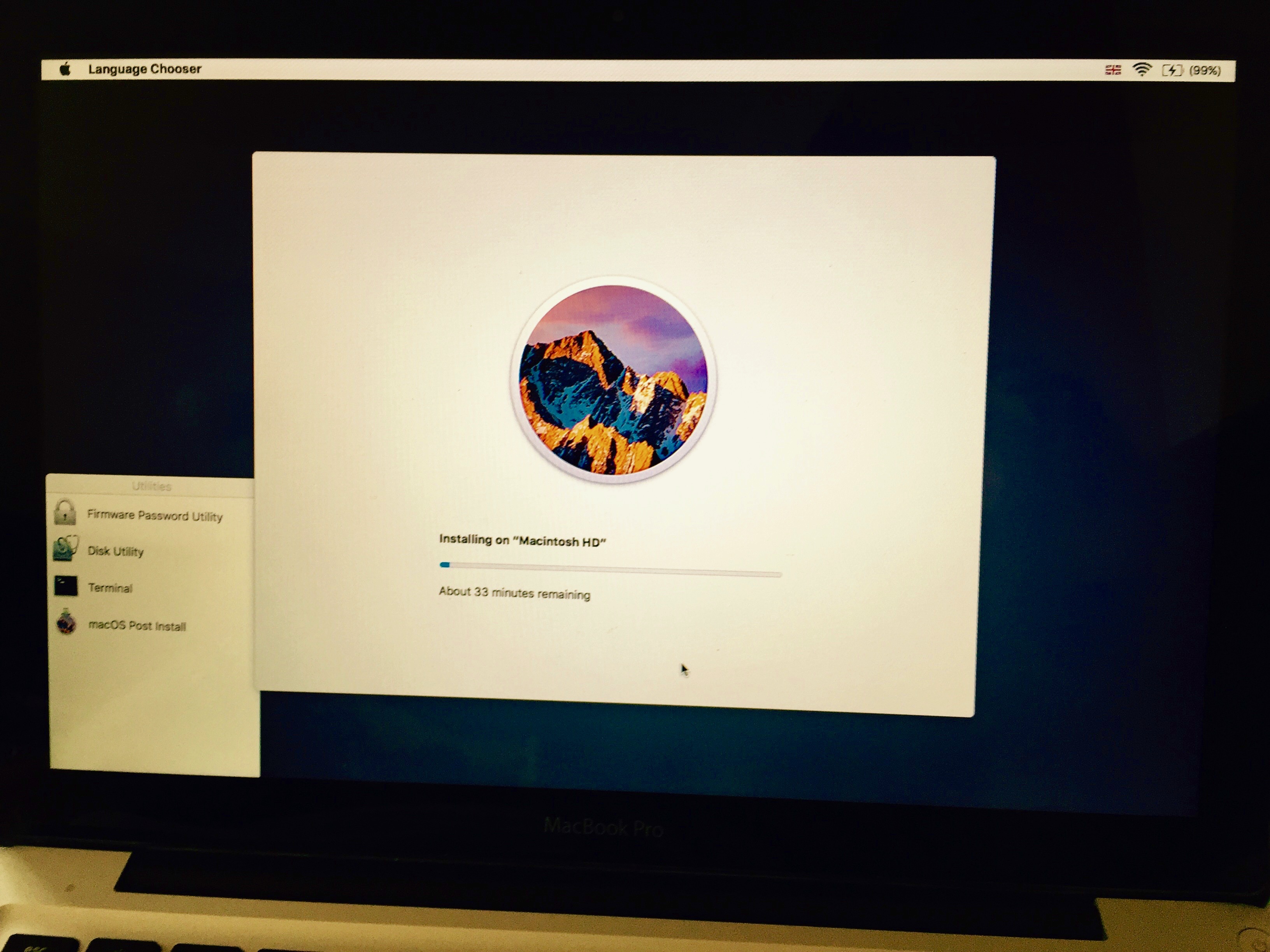

14) Håll nere när omstart startarAlt / Alternativ för att öppna skärmen för val av startenhet igen. Om du hoppar över omstarten, oroa dig inte: datorn kommer att försöka starta, men den kommer inte att kunna göra det. Håll bara in strömknappen tills den stängs av och slå på den igen, kom ihåg att hålla Alt / Option-knappen.
15) På skärmen för val av startenhet väljer du installationspartitionen igen.
16) När du har laddat ner installationsprogrammet måste du installera korrigeringar för att köra Sierra. Välj macOS Post Install istället för att köra programmet Sierra.
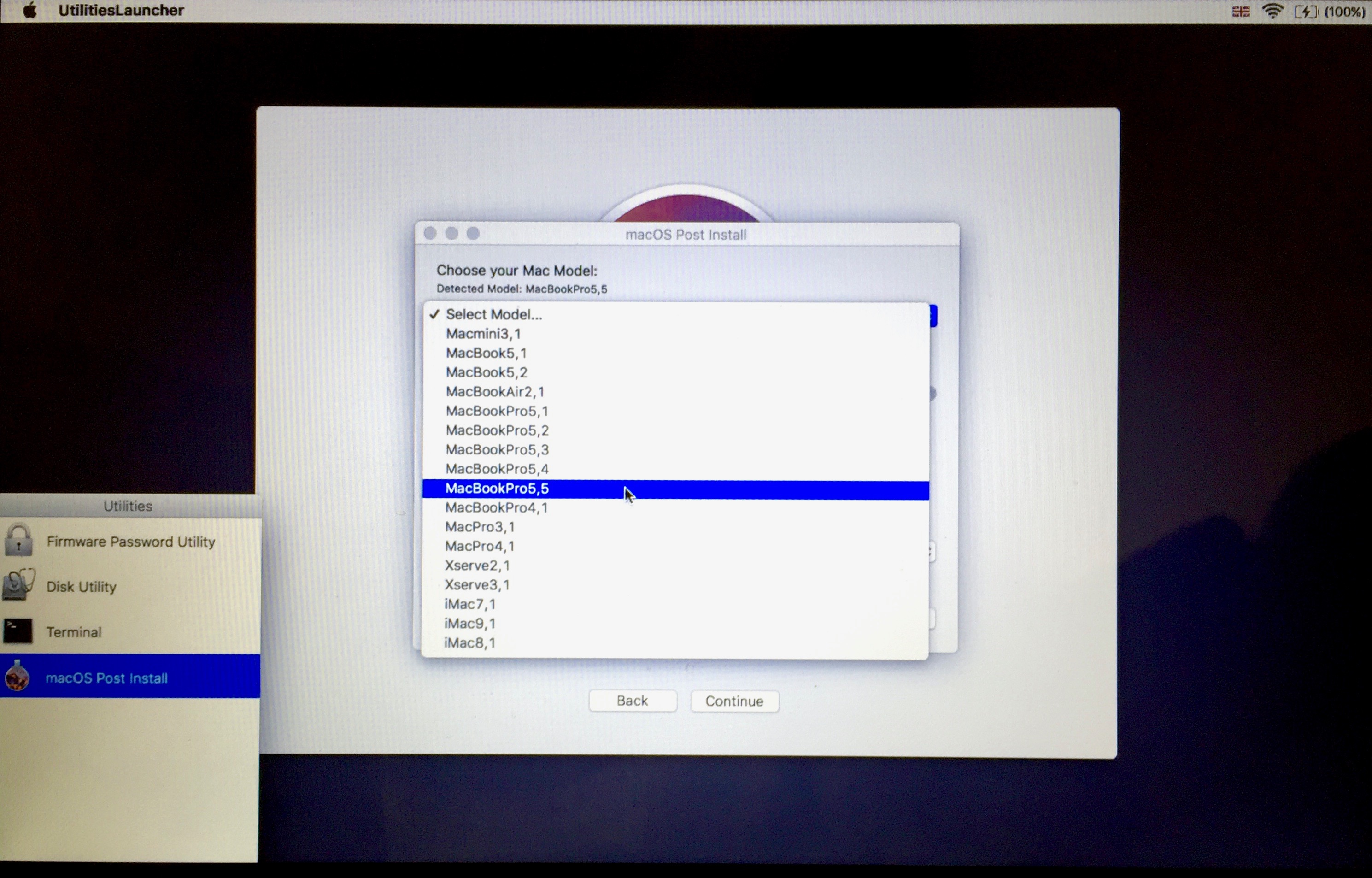

17) Inläggsinstallationen bör automatisktidentifiera din Mac-modell. Kontrollera att den är korrekt definierad; om inte, välj ditt alternativ i listrutan. Programmet upptäckte vår MacBookPro 5.5 korrekt. Om du inte är säker på vilken modell du har kan du söka efter den efter namn och år eller använda Mactracker för Mac eller iOS.
18) Efter att ha valt rätt modell, programmetväljer automatiskt de flesta av de aktuella korrigeringarna för din maskin. Om du är osäker på vad du gör, ändra inte någonting. Vi kan rekommendera Recovery Partition Patch, vilket gör det möjligt att starta från återställningspartitionen. Det här är den enda korrigeringsfil som krävs som inte ingår som standard.
19) Se till att den partition du är påinstallera patchar är den partition på din Mac där du har skrivit operativsystemet. Installera dem inte på en USB-partition eller någon annanstans. Efter det, klicka på knappen för att installera patchar och starta om. Observera att du inte behöver markera "Force Cache Rebuild" som visas i bilden. Det här alternativet är endast användbart i fall där dina patchar inte fungerar av någon anledning.
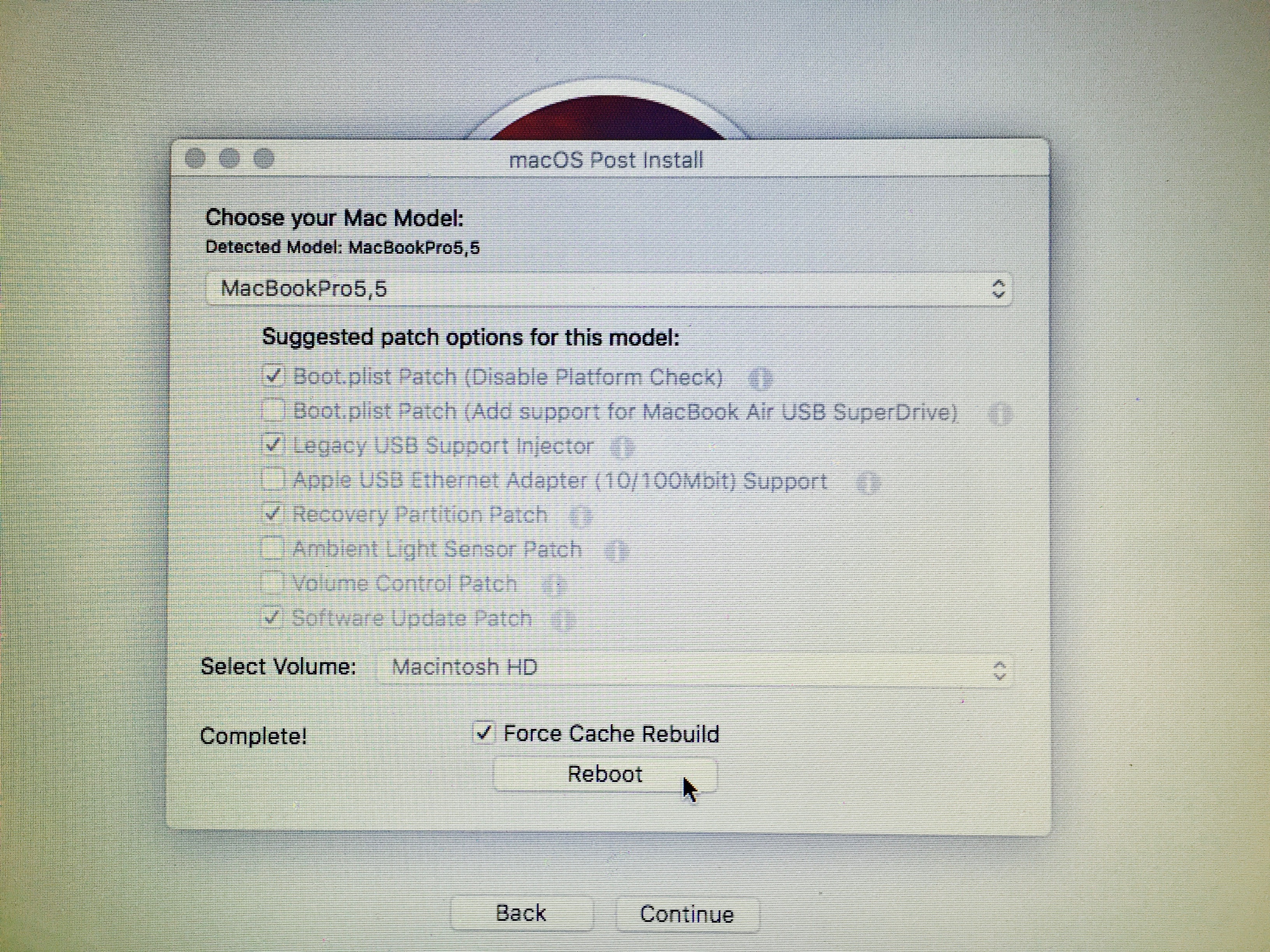

20) Håll ned Alt / Option-tangenten under den senaste omstarten. Den här gången, istället för installationspartitionen, väljer du målet där du installerade systemet. Vårt kallas Macintosh HD.
Datorn startar nu och slutför installationen.Bekräfta att det är klart. Du kommer att få en ny installation av Sierra på din Mac som inte stöds. Om saker som Wi-Fi och USB inte fungerar efter installationen startar du om installationspartitionen och använder plåstren igen.
Det är allt!
Lapparen uppdateras fortfarande, vilket ger hoppförmågan att arbeta med framtida versioner av Sierra. Det verkar som om de flesta El Capitan-användare fortfarande kommer att kunna uppdatera: allt inklusive Siri fungerar bra på vår MacBook Pro 13 2009 2009. En nyligen uppdaterad uppdatering av verktyget gjorde det även möjligt att ta emot macOS-uppdateringar via AppStore.
Det är viktigt!Om du använder Hackintosh istället för den riktigaMac, det finns inget behov av en patcher. Allt som krävs är att sluta använda SMBIOS, varefter datorn kommer att kännas igen som en enhet som stöds. Patchern behövs bara för fabriksbaserade MacBooks.
Använder du en dator som inte är kompatibel med macOS Sierra? Låt oss veta i kommentarerna om instruktionen tillåter honom att börja ett nytt liv.