Microsoft har avsevärt förbättrat Windows 10, vilket är anledningen till att fler och fler macOS-användare byter till ett annat
I Windows 10 har de senaste par åren dykt uppmånga nya funktioner och förbättringar, som inte kan sägas om macOS. Dessutom finns många program endast tillgängliga för Windows, och därför använder fler denna plattform.
annons
annons
Om du har en MacBook och av någon anledningMacOS gillar det inte, till exempel vill du använda någon form av programvara som bara finns på Windows eller vill spela spel, det kommer att vara användbart för dig att lära dig hur du installerar Windows 10 på Mac via BootCamp.
Lyckligtvis är det mycket enkelt att använda Boot Camp.Installera Windows på Mac. Hittills stöder dock programmet bara Windows 8 och nyare för 64-bitarsversioner av OS. Det är viktigt att ladda ner rätt version av systemet. Dessutom måste du ladda ner ISO Windows 10 innan du fortsätter med instruktionerna nedan.
Prenumerera på vår YouTube-kanal.
annons
annons
Du kan ladda ner Windows 10 ISOfrån den officiella webbplatsenMicrosoft. För att göra detta behöver du 55 GB ledigt minneoch tillgång till en 16 GB eller större flashenhet. Ju snabbare flash-enheten är, desto snabbare blir installationen. Du kan använda verktyget för att bränna Windows 10 till USB-diskWindows USB/dvd Hämta. De flesta användare har problem i detta skede på grund av olämpliga flash-enheter. I detta avseende rekommenderar vi att du använder det officiella verktyget från Microsoft.


Nyare Mac-modeller behöver inte ens en flash-enhet eftersom de sparar installationsfilerna på hårddisken. På sådana modeller laddar du bara ner ISO-filen till deras hårddisk.
En flashenhet behövs inte om du har en av dessa modeller:
- MacBook Pro (2015 och senare)
- MacBook Air (2015 och senare)
- MacBook (2015 och senare)
- iMac (2015 och senare)
- iMac Pro
- Mac Pro (slutet av 2013)
Mac-datorer kompatibla med Windows 10
Enligt Apple stöder följande Mac-modeller 64-bitarsversionen av Windows 10:
annons
annons
- MacBook Pro (2012 och senare)
- MacBook Air (2012 och senare)
- MacBook (2015 och senare)
- iMac Pro (2017)
- iMac (2012 och senare)
- Mac mini (2012 och senare)
- Mac mini Server (slutet av 2012)
- Mac Pro (slutet av 2013)
Viktiga detaljer
Innan du fortsätter med instruktionerna nedan, dumåste veta några saker. Windows 10 går bra på en Mac, men det finns några kompromisser. För det första, med Windows 10, kommer batteri att förbrukas snabbare, och det finns ingenting att göra med det. För det andra kommer du inte att kunna komma åt macOS medan Windows 10. körs. Du måste installera NTFS-drivrutinen för att kopiera / klistra in filer från Windows 10 till macOS.
Dessutom fungerar de flesta kortkommandon för macOS inte med Windows 10. Kommandotangenten kan konverteras till Ctrl i inställningarna för att göra det lite bekvämare.
Ladda ner ISO Windows 10
Först måste du ladda ner ISO-bilden av Windows 10, för detta följer du länken.
- Välj uppdateringsversionen av Windows 10. Vi rekommenderar den senaste och klicka på Bekräfta.


- Välj sedan produktens språk.


- Vi väljer 64-bitarsversionen.
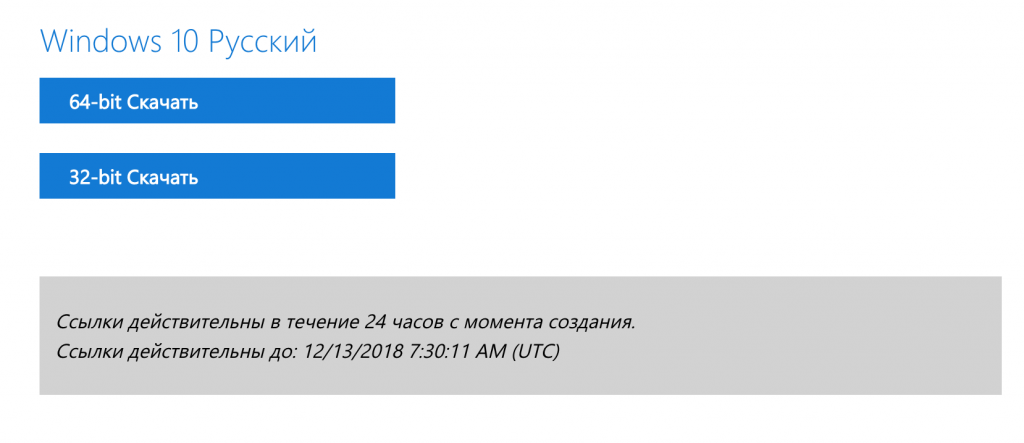

Nedladdningstiden beror på hastigheten på ditt internet.
annons
annons
Starta BootCamp
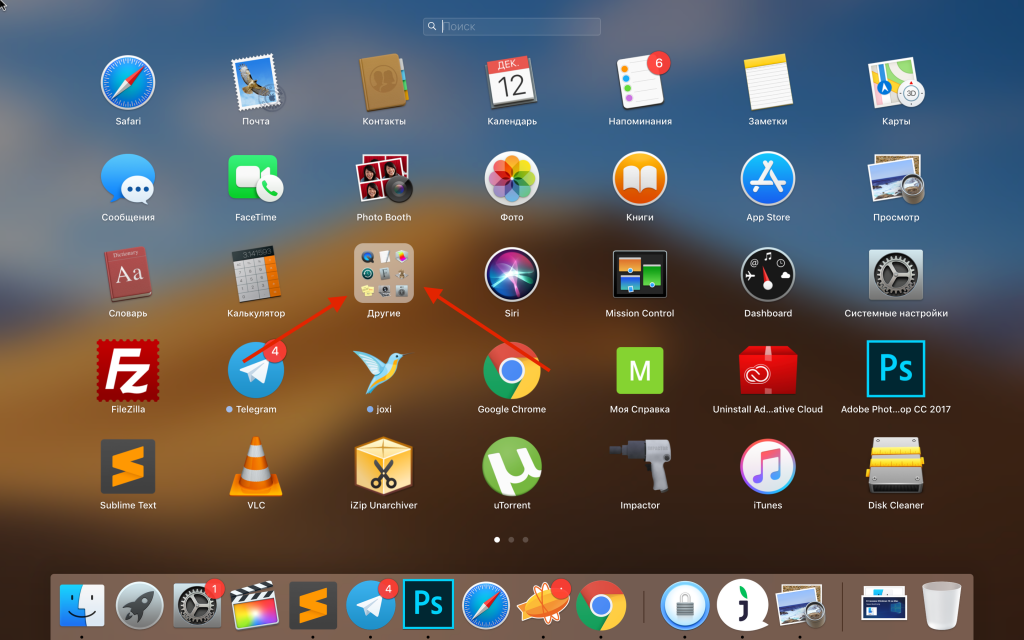
- När bilden har laddats ner går du till Launchpad.
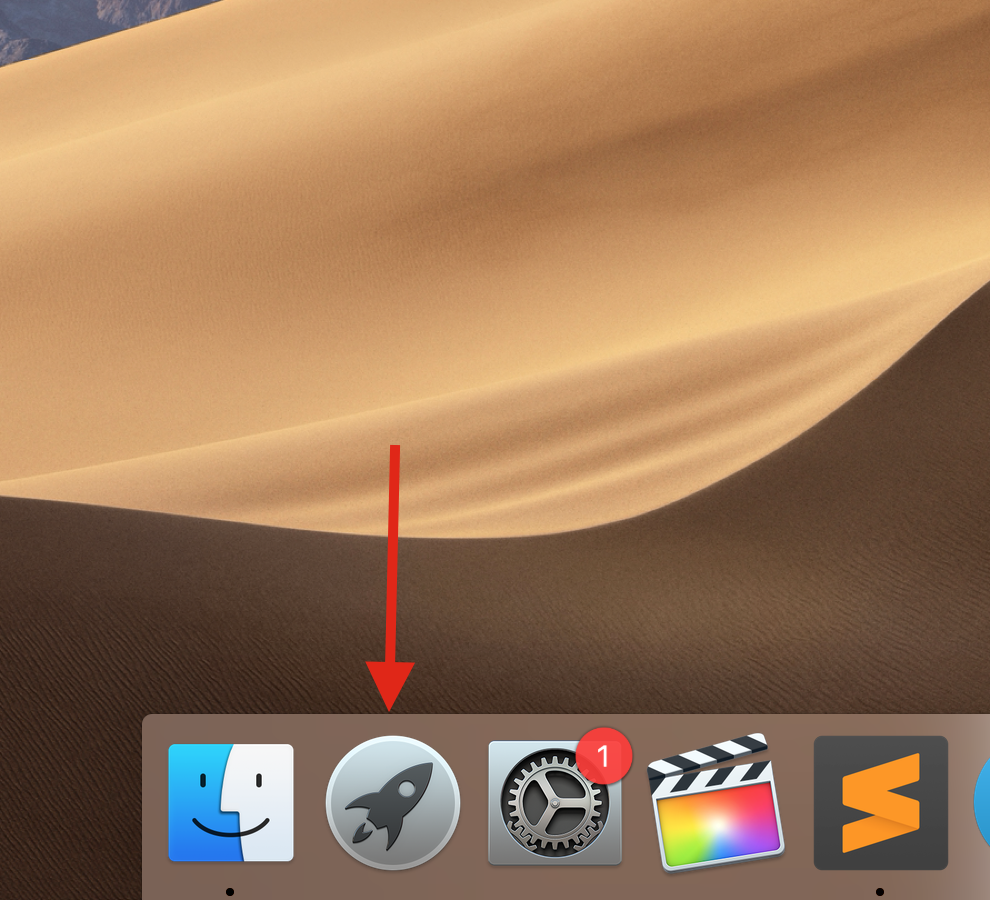

- Hitta mappen “Övrigt” och här väljer vi “Bootcamp Assistant”.


- Det rekommenderas att du säkerhetskopierar din dator innan installationen.
- För att installera Windows måste du ha minst 40 GB gratis, men faktiskt till och med mer än 50 GB.


När du har läst BootCamp-hjälpen klickar dufortsätt. I det andra steget anger du sökvägen till Windows 10 ISO-bilden som vi laddade ner tidigare. Här kan du också välja storleken på den nya partitionen för Windows 10.

 Vi klickar på installation och nödvändig nedladdning och partitionering av hårddisken påbörjas.
Därefter anger du lösenordet för datorns administratör och startar om.

När du har installerat Windows 10 kan du fortfarande köra macOS.
Installera Windows 10 på Mac
Du kommer att se en skärm för att börja installera Windows.
- Här måste du välja ett språk.


- Ange licenskoden för operativsystemet, om du inte har den ännu, klicka sedan på knappen till vänster “Jag har ingen nyckel” och du kan ange det senare efter köpet.
- Välj sedan Windows 10-montering (beror på vilken licens du har köpt eller kommer att köpa)
- Acceptera licensavtalet.
- Välj den partition som Windows ska installeras på, i vårt fall väljer vi partitionen med namnetbootcampoch klicka på nästa. Därefter börjar installationen av Windows.
- Datorn startar om flera gånger och den första uppstarten av Windows 10 startar.
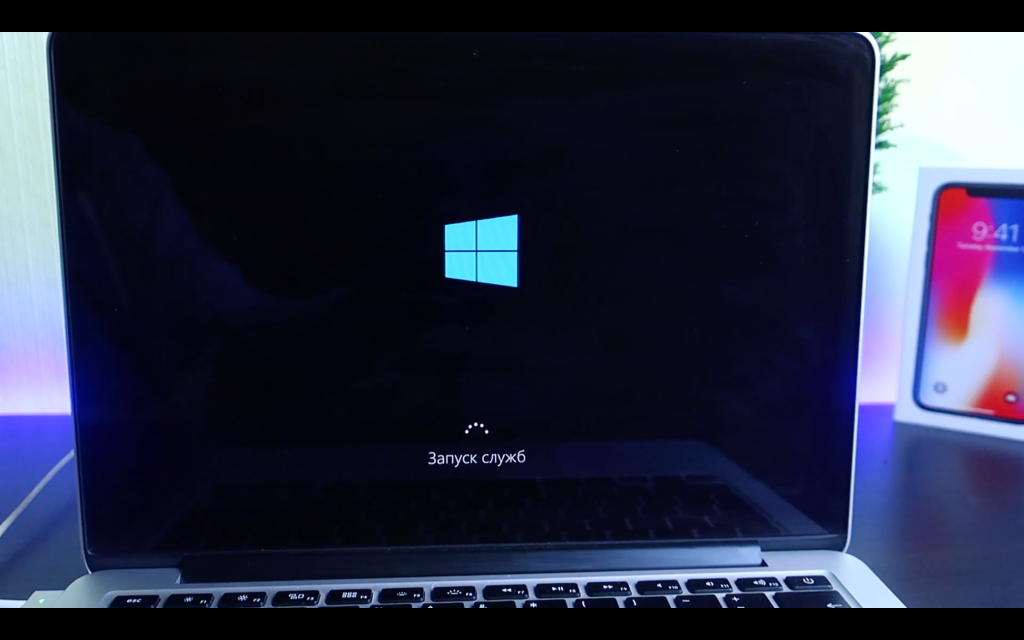

- Bekräfta sedan regionen igen
- Välj ett tangentbordslayoutspråk
- Anslut till Internet
Ytterligare åtgärder är valfria, du kan hoppa över dem.
annons
annons
Låt oss stannaendast genom att ange namnetny användareoch skapa ett lösenord för honom.
Om du inte vill ställa in ett lösenord kan du bara klicka på Nästa.
De återstående stegen är enligt din bedömning.
Installera Bootcamp-drivrutiner och verktyg i Windows 10
Vid första början måste du avsluta installationen av drivrutinerna från Bootcamp här, drivrutinerna och Bootcamp-verktygen kommer att installeras, klicka sedan på Slutför och starta om datorn.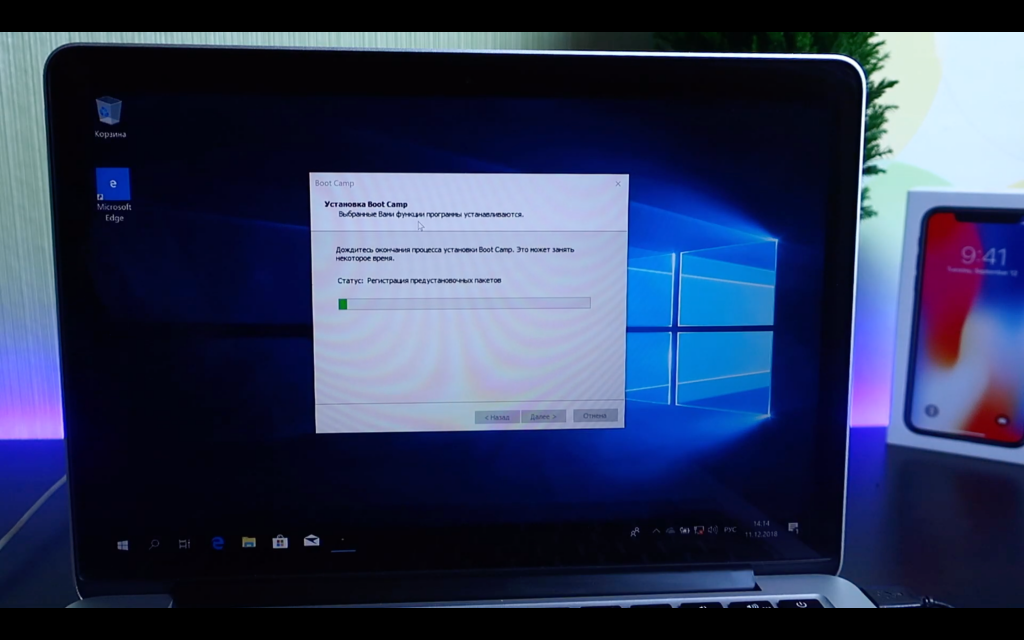

Efter omstart gör vi operativsystemet redo för arbete, nu kan du justera skärmupplösningen för dig själv och få de senaste Windows-uppdateringarna.
Byt från Windows 10 till macOS Mojave
Om du vill byta tillbaka till macOS, i det nedre högra hörnet nära klockan, hitta BootCamp-ikonen och högerklicka på den och välj sedanStarta om i OS Xoch klicka på OK.

Om den här metoden inte fungerar, starta om datorn som vanligt genom START-menyn, men när datorn startar, håll ner ALT (OPTION) -tangenten.


Du ser valet av startpartitionen, välj den partition som macOS är installerad på och du återgår tillbaka till macOS.
Byt från macOS Mojave till Windows 10
- För att komma in i Windows igen, gå tillinställningar.


- Välj ett föremålStartdiskett.
- Klicka på låsikonen i det nedre vänstra hörnet och ange administratörslösenordet.


- Välj sedan avsnittet med namnetBootcamp-fönsteroch klicka på starta om så är du tillbaka i Windows igen.
Nu kan du installera dina favoritspel och använda specifik programvara.
hur avlägsnaWindows 10medMac
Om du vill ta bort Windows 10 från Mac gör du detdet är väldigt enkelt. Starta macOS, öppna Boot Camp Assistant och välj "Avinstallera Windows 7 och senare" och följ sedan instruktionerna på skärmen. Innan det, spara alla nödvändiga data från Windows 10, annars förlorar du dem.