Även om iOS 11 lägger till många nya funktioner och förbättringar, är det inte perfekt till en början och kräver
Bland de vanliga misstagen som noterasanvändare, inkluderar oförmågan att ansluta till nätverket, att få veta om fel lösenord när det definitivt är korrekt, oförmågan att ändra några inställningar i Wi-Fi-menyn, upprepade anslutningsåterställningar eller otroligt långsamma hastigheter.
annons
annons
Tvinga omstart


Hon är Force Restart.Kom ihåg att på alla smartphones upp till iPhone 6s kan detta göras genom att samtidigt hålla ner strömbrytaren och hemknappen i 10 sekunder. På iPhone 7 och 7 Plus har "Hem" blivit beröringskänsligt, så du måste hålla ned volym ned-knappen istället. Efter omstart av enheten försvinner Wi-Fi-problem vanligtvis.
Glöm nätverket och anslut till det igen
Om du använder ditt vanliga Wi-Fi (till exempelhemma eller på jobbet), försök att välja önskat Wi-Fi i menyn Wi-Fi-inställningar, öppna ytterligare inställningar och välj "Glöm det här nätverket". Anslut sedan igen. Om nätverket är skyddat av ett lösenord måste du ange det igen.
annons
annons
Stäng av VPN
Om du använder ett VPN, försök att inaktivera den här funktionen tillfälligt och se om det löser ditt Wi-Fi-problem.
Inaktivera Wi-Fi för geolokalisering
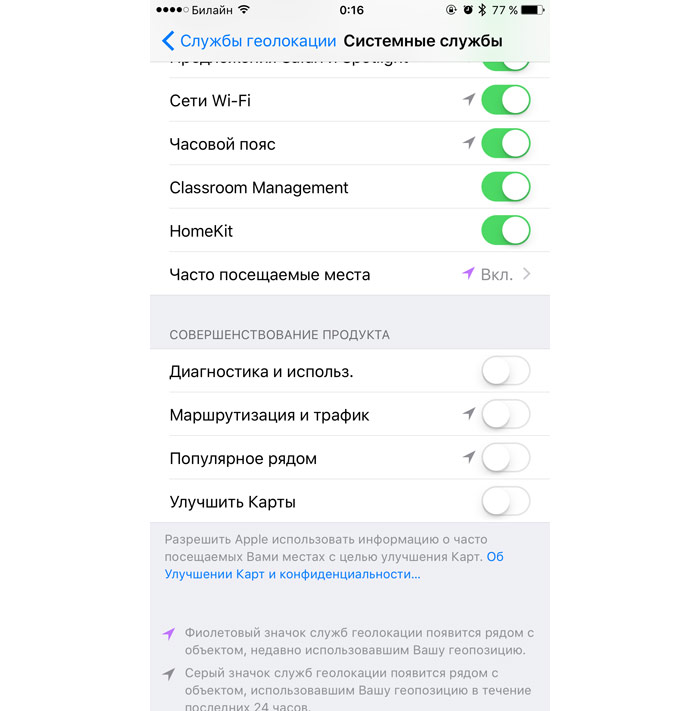

För att göra detta, välj "Sekretess" i inställningarna > "Platstjänster" > "Systemtjänster" och avaktivera "Wi-Fi-nätverk". Starta om din enhet.
Inaktivera "Wi-Fi Assist"
Wi-Fi Assist introducerades i iOS 10och är ett ganska intressant verktyg. När den väl har aktiverats jämför den hastigheten för det aktuella Wi-Fi-nätverket och anslutningen via 3G eller LTE. Om Wi-Fi-signalen är för svag eller hastigheten är för låg kommer systemet automatiskt att koppla om dig till mobilnätet. Försök att inaktivera den här funktionen: den finns i inställningarna i "Mobil"-menyn under listan över trafikförbrukning av olika program och objektet "Borttagna applikationer".
Återställ nätverksinställningar


En ganska tuff metod som vi skulle vilja berätta för digrekommenderas att lämna det som en sista utväg om andra metoder inte hjälpte. Du måste välja "Allmänt" i inställningsmenyn > "Återställ" > "Återställ nätverksinställningar." Efter detta kommer enheten att glömma alla lösenord och kända nätverk, mobilnätverksinställningar och tidigare använda VPN- och APN-inställningar.