Om du någonsin har använt iTunes-synkronisering mellan din iPhone och dator skulle du knappast kunna göra det
Här är de deklarerade funktionerna i programmet:
annons
annons
- Exportera filer från iPhone
- Importera filer från en dator
- Säkerhetskopiera iPhone / iPad (full eller selektiv)
- Dataåtervinning
- Fixa iOS-problem
Idag kommer vi att titta på var och en av dem i tur och ordning, men först låt oss prata om gränssnittet.
Det är värt att börja med att programmet finns tillgängligt påryska, men vi fick den engelska versionen av produkten för granskning. Men oavsett språk är gränssnittet ganska enkelt och minimalistiskt, och att använda programmet är intuitivt – vilket inte kan sägas om iTunes. Versioner finns tillgängliga för Windows och macOS; i vårt fall utfördes testet på en Mac.


annons
annons
Innan du börjar måste duanslut iPhone eller iPad via USB. Det är anmärkningsvärt att alla ytterligare åtgärder kommer att utföras utan att ansluta till Apple ID och behovet av synkronisering, på grund av vilket du av misstag kan överföra inställningar till telefonen eller datorn som du inte skulle överföra, och allt detta. Ja, iTunes, det här är en sten i din trädgård. Vi ansluter en iPhone och ser hur värdefullt programmet kommer att klara de angivna uppgifterna.
1. Exportera filer från iPhone
Så vi anslöt enheten till datorn, och programmet kände igen det direkt.
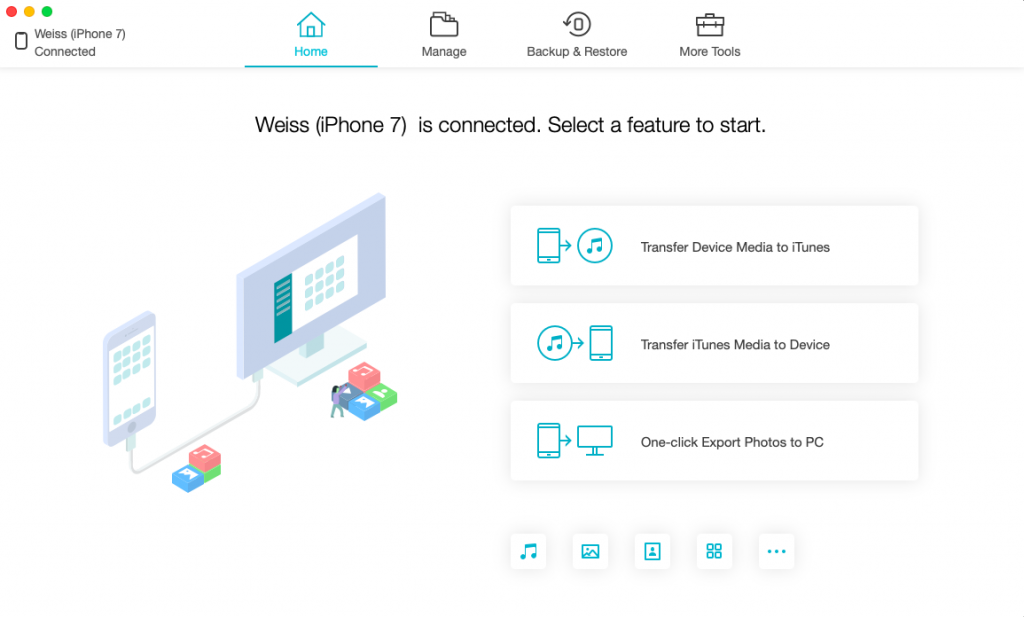

Du kan välja vad du ska göra härnäst med hjälp avbrickor på huvudskärmen, eller så kan du navigera genom flikarna längst upp i gränssnittet. Nu är vi intresserade av den andra fliken – en filhanterare där vi kan se filer på iPhone och ladda ner det vi behöver till vår dator. Listan på vad vi kan ladda ner motsvarar panelen till vänster. Detta:
- Foton, videor och hela album
- Musik och spellistor
- video
- Kontakta oss
- böcker
- bokmärken
- meddelanden


Låt oss börja med en enkel – Foto och video.Genom filhanteraren kan du se hela innehållet i dina album, eller bara din kamerarulle utan någon sortering. Nedan ser du antalet filer i denna mapp och deras totala vikt. Om du inte har tillräckligt med utrymme, så är detta ett mycket bekvämt sätt att ta bort onödiga – Det är lättare att välja foton från förhandsvisningar på en stor datorskärm än från en telefon. Välj helt enkelt onödiga filer, klicka på rutorna i det övre vänstra hörnet för att markera dem och sedan Ta bort för att radera markeringen.


Låt oss välja några filer och försöka ladda ner.För att göra detta, välj önskade foton på samma sätt (de valda filerna är markerade med turkosa bockar på skärmen) och klicka på Exportera. Det gick inte att ta en skärmdump av processen – Det tog mindre än en sekund att ladda ner 15 MB! Öppna nedladdningsmappen (du kan ändra den i Exportinställningar).
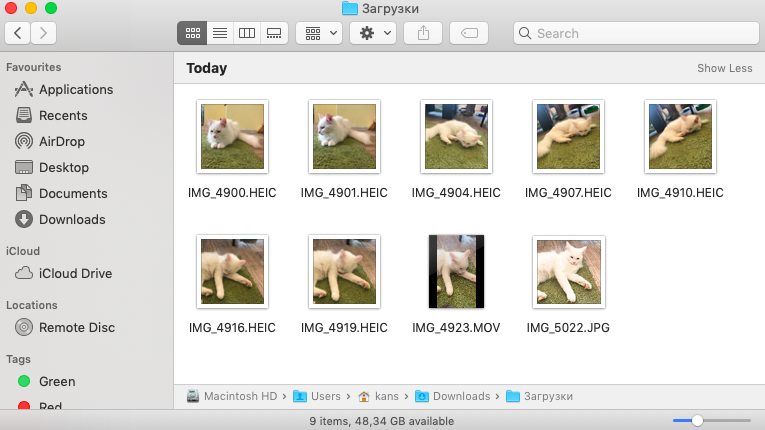

Redo! Foton sparas i .HEIC som standard, videor – i .MOV. Foton behåller all metadata och är tillgängliga i originalupplösning. I inställningarna kan du ändra exportformatet.
Vi kommer inte att bygga på de andra typerna av export separat, men här är de format där olika typer av filer och data sparas:
- Foto till HEIC: JPEG / HEIC
- Levande foton: JPEG eller HEIC + video i MOV eller endast JPEG / HEIC foto
- Video till HEIC: H.264 eller HEVC
- Album: Alla foton från albumet sparas i det valda formatet (JPEG / HEIC) i den angivna mappen
- Kontakter: XLS
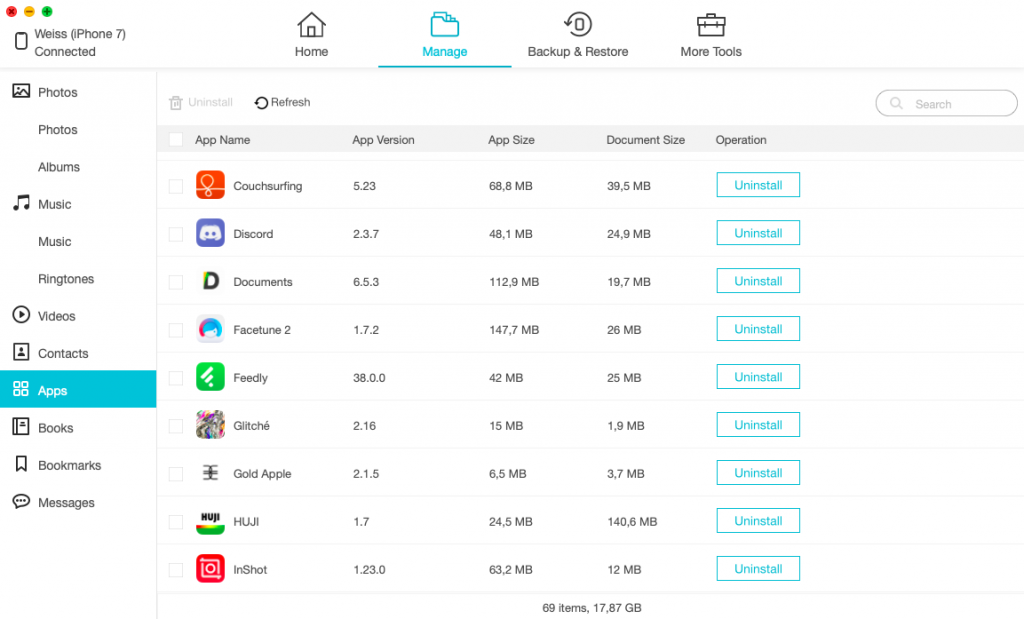

Dessutom kan du på samma flik se hur mycket utrymme alla applikationer och dokument från dem tar upp och ta bort onödiga från enheten.
2. Importera filer från datorn
I (nästan) någon av flikarna kan du göra detladda upp dina filer till din smartphone från din dator. Kommer du ihåg hur du i iTunes först måste lägga till filer i biblioteket, sedan synkronisera och vänta tio minuter på att programmet skulle slutföra dans med en tamburin? Det finns inga sådana problem med iCareFone. Klicka på Importera, välj önskade filer eller en hel mapp, så gör programmet allt själv. Det tog några sekunder att importera 42 MB! Hur gillar du det, iTunes?
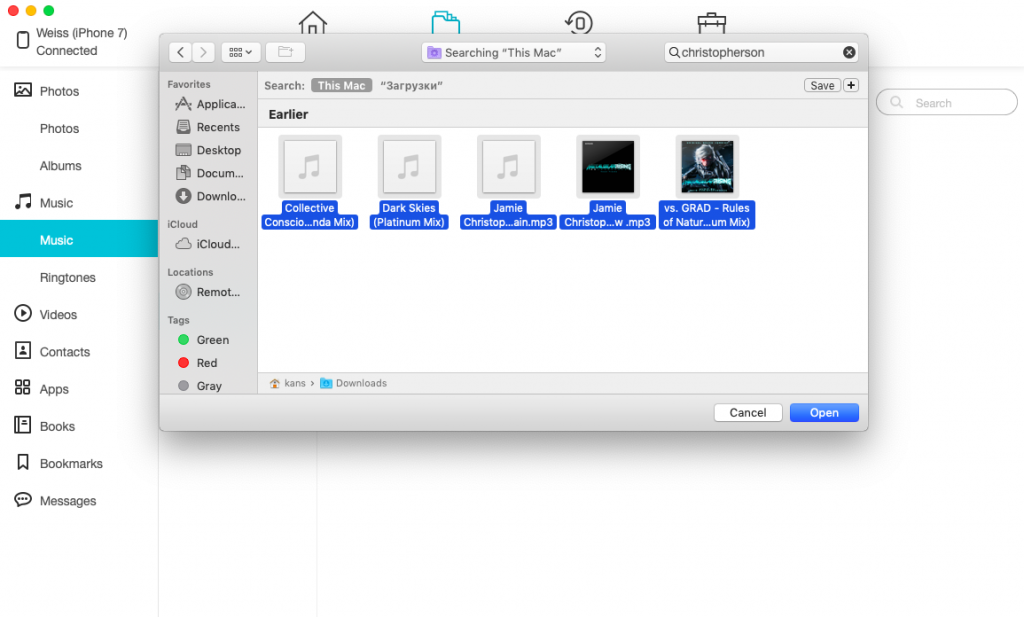

Och ja, på det här sättet kan du lägga till iPhonespår som inte finns i Apple Music. Emellertid beror designen direkt på vilka data som är inbäddade i originalet .mp3. Men med bara några klick kunde jag lägga till Jamie Christophersons låtar från Metal Gear Rising, inte tillgängliga på Apple Music, till resten av spåren från musiktjänsten.


Ett bra utlopp för de vars favoritartister inte finns med i iTunes och Apple Music!
Var dock försiktig:du behöver en tredjepartsspelare. Faktum är att från “Musik” Filer som laddas ner på detta sätt försvinner efter ungefär en halvtimme. Läs vår artikel om vilken tredjepartsspelare som är bäst att välja för din iPhone! Förresten, där kan du också ta reda på hur du kringgår VKontakte-gränsen genom att lyssna på musik i bakgrunden i en halvtimme.
3. Säkerhetskopiera iPhone / iPad (fullständig eller anpassad)
ICareFone-säkerhetskopiering är cool av två skäl. Först kan du välja vilken typ av data du vill ha. Du kanske inte vill säkerhetskopiera dina appar eftersom du har lite utrymme. Eller så behöver du inte samtalshistorik. Det här är din smartphone och du bestämmer vad du vill spara! För experimentets skull kommer vi att göra en säkerhetskopia av all data och se hur lång tid det tar.
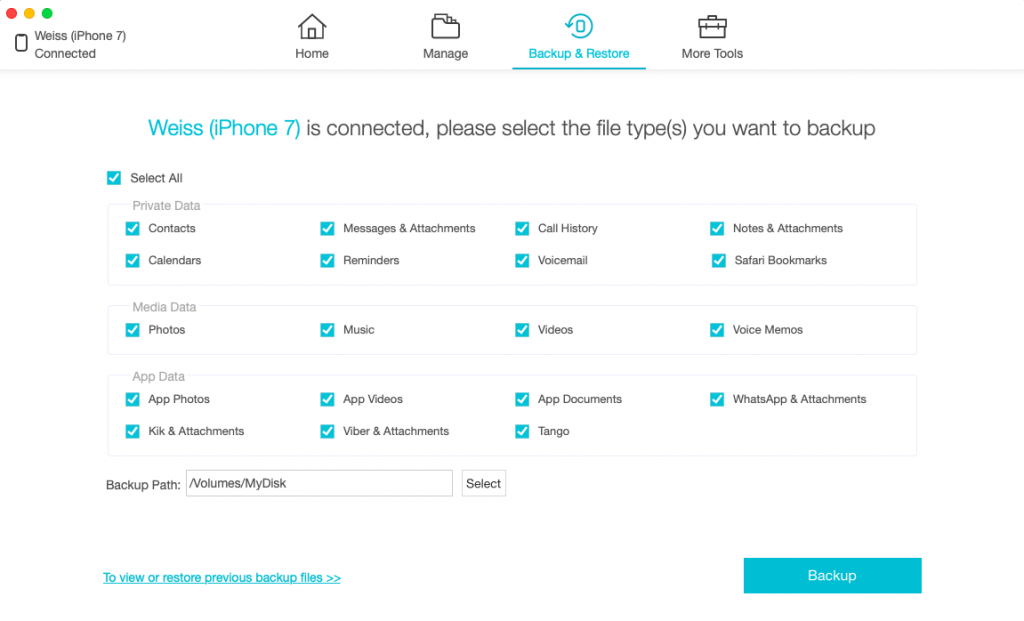

Och i skärmdumpen ovan kan du se den andraanledningen till att iCareFone-säkerhetskopiering är lättare än iTunes-säkerhetskopiering. Du kan spara den på din externa hårddisk! Naturligtvis kan du också göra detta genom iTunes – men för att göra detta måste du fortfarande först göra en säkerhetskopia på din dator och först efter det överföra den till din hårddisk och konfigurera om säkerhetskopieringsmappen i iTunes… med ett ord, det finns för många onödiga rörelser, och det är fortfarande inte relevant för dem som inte har tillräckligt med utrymme på datorns hårddisk.


Så låt oss starta en säkerhetskopia… och vänta 1,5 timme. Dessutom inträffar ungefär hälften av denna tid under de sista 2%! Den totala datavikten var nästan 40 GB.
Hela denna tid kan du säkert utföra andrauppgifter på datorn, detta påverkar inte hastigheten för att spela in en säkerhetskopia (såvida du inte använder all datorkraft, förstås). Huvudsaken – Koppla inte bort din iPhone eller iPad under denna process. Så iCareFone-sloganen “Att göra iOS 12-backup enklare än någonsin” mer än motiverat.
annons
annons
4. Dataåterställning

annons
annons
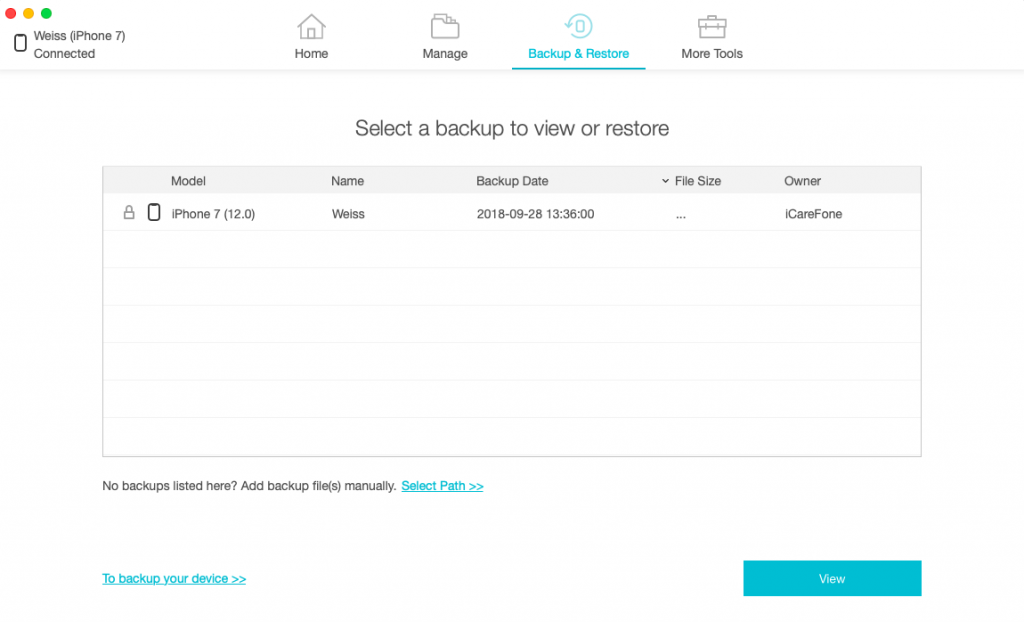
Naturligtvis kan du inte bara göra en säkerhetskopiaen kopia av data, men överför dem också till en ny enhet. För att göra detta, välj bara önskad fil och starta synkroniseringen. Återigen, detta kräver inte ett Apple-ID. Om du tidigare har gjort en säkerhetskopia via iTunes visas dessa säkerhetskopior också i listan över tillgängliga (du kanske måste ange ett lösenord om du krypterade filer). Intressant nog ser iTunes inte säkerhetskopior lagrade på en extern enhet.
5. Åtgärda problem med iOS
iCareFone hjälper till att lösa problem relaterade tillfelaktig installation av ny programvara. Om din smartphone inte har startat bortom Apple-logotypen efter att ha uppdaterat iOS eller installerat ett jailbreak, inte kan lämna återställningsläget eller visa en svart skärm när den är påslagen, skulle detta verktyg hjälpa till.
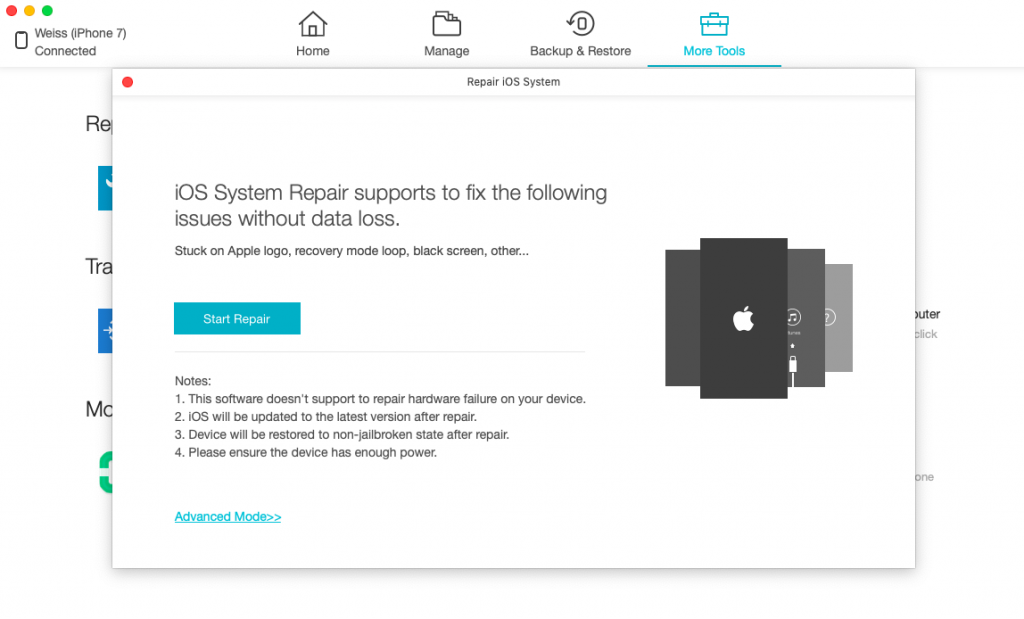

Programmet kommer att erbjuda dig två lägen:Standard eller Advanced. I båda fallen kommer din enhet att uppdateras till den senaste versionen av iOS och kommer att förlora alla jailbreak om du hade en installerad. Utvecklaren noterar också att verktyget hjälper till att fixa endast de problem som är relaterade till mjukvarukomponenten på smarttelefonen eller surfplattan. Om sammanbrottet är fysiskt finns det naturligtvis bara ett sätt för dig – till tjänsten.
annons
annons
Vad är skillnaden mellan de två lägena? Det är bara en. Standard återställer enheten medan alla användardata bevaras, medan Advanced återställer alla iPhone / iPad-data och inställningar.
Resultatet
Håller iCareFone sitt löfte om att "ersätta iTunes"? Definitivt säkertJa... De senaste åren för filöverföringarMellan min dator och min telefon använder jag uteslutande AirDrop, och iCareFone var det första adekvata verktyget som erbjuder något lika enkelt och bekvämt, men för en fast anslutning.
När det gäller säkerhetskopian gör jag det personligenen säkerhetskopia för var och en av hans iPhones en gång i livet: innan du köper en ny. Det här är en äcklig vana, var inte som jag. Men om du använder iTunes kan du antagligen förstå varför jag hatar att kopiera. Det är givetvis osannolikt att iCareFone kommer att lära mig att göra säkerhetskopior varje vecka, men det här programmet är verkligen många gånger mer bekvämt och gör att jag inte kan täppa till tiotals gigabyte data från en iPhone.
Slutligen är funktionen för att fixa iOS-problem enkelcharmig. Detta är inget som en filhanterare eller säkerhetskopieringsprogram ska kunna göra, men iCareFone kan göra det. Detta är knappast den huvudsakliga säljfunktionen för programmet, men dess närvaro – en mycket trevlig gest från utvecklarna.
Om du vill träna dig själv i att göra säkerhetskopior och förenkla processen att överföra data från din dator till din telefon – iCareFone är definitivt ett måste för dig. Ladda ner Tenorshare iCareFone för Windows och macOS.