</ img>
Hemvideoövervakning är inget komplicerat som kräver dyr utrustning eller väggskärning
YI Dome Guard
Smart hemkamera med nattläge och 360 ° rotation
Detta är en inomhusvideoövervakningskamera.Den ansluter till ett nätverk via Wi-Fi eller Ethernet, kan spela in video till ett minneskort eller molnlagring, upptäcka rörelse i ramen och skicka meddelanden till en smartphone. Den kan rotera 360 grader runt sig själv och upp och ner. Det finns ett nattläge med IR-belysning och en funktion för att identifiera en person i ramen. Tvåvägs röstkommunikation stöds.
Köp på AliExpress
utsikt runtom
5 skäl att köpa YI Dome Guard
- högkvalitativ FullHD-video med IR-belysning på natten;
- definition av rörelse i ramen och höga ljud runt;
- förmågan att rotera och luta;
- bekväm applikation för fjärrkontroll;
- både trådlös och trådbunden nätverksanslutning.
2 skäl att inte köpa YI Dome Guard
- inkompatibilitet med Mi Home-appen
- oförmåga att skriva till NAS eller alternativ lagring
Vad finns i lådan?
Kameran är förpackad i en liten vit låda,microUSB-kabel ca två meter lång, strömförsörjning, rund monteringsplatta och monteringssats för den (två skruvar och två pluggar). Det finns bruksanvisningar och varumärkesbroschyrer, inklusive en rabattkupong för att köpa en tariffplan i YI Cloud Cloud-tjänsten.

</ img>
Hur ser det ut?
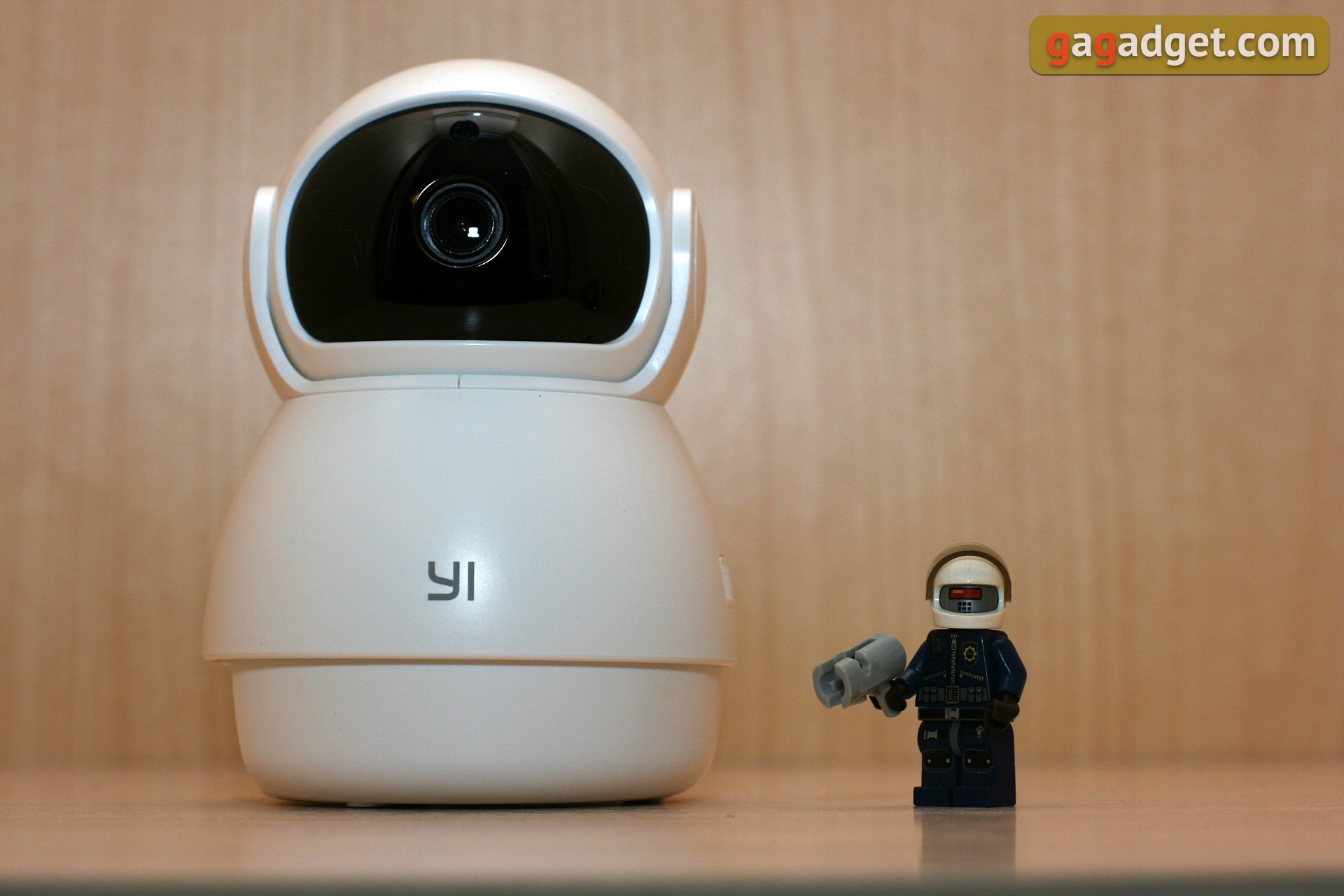
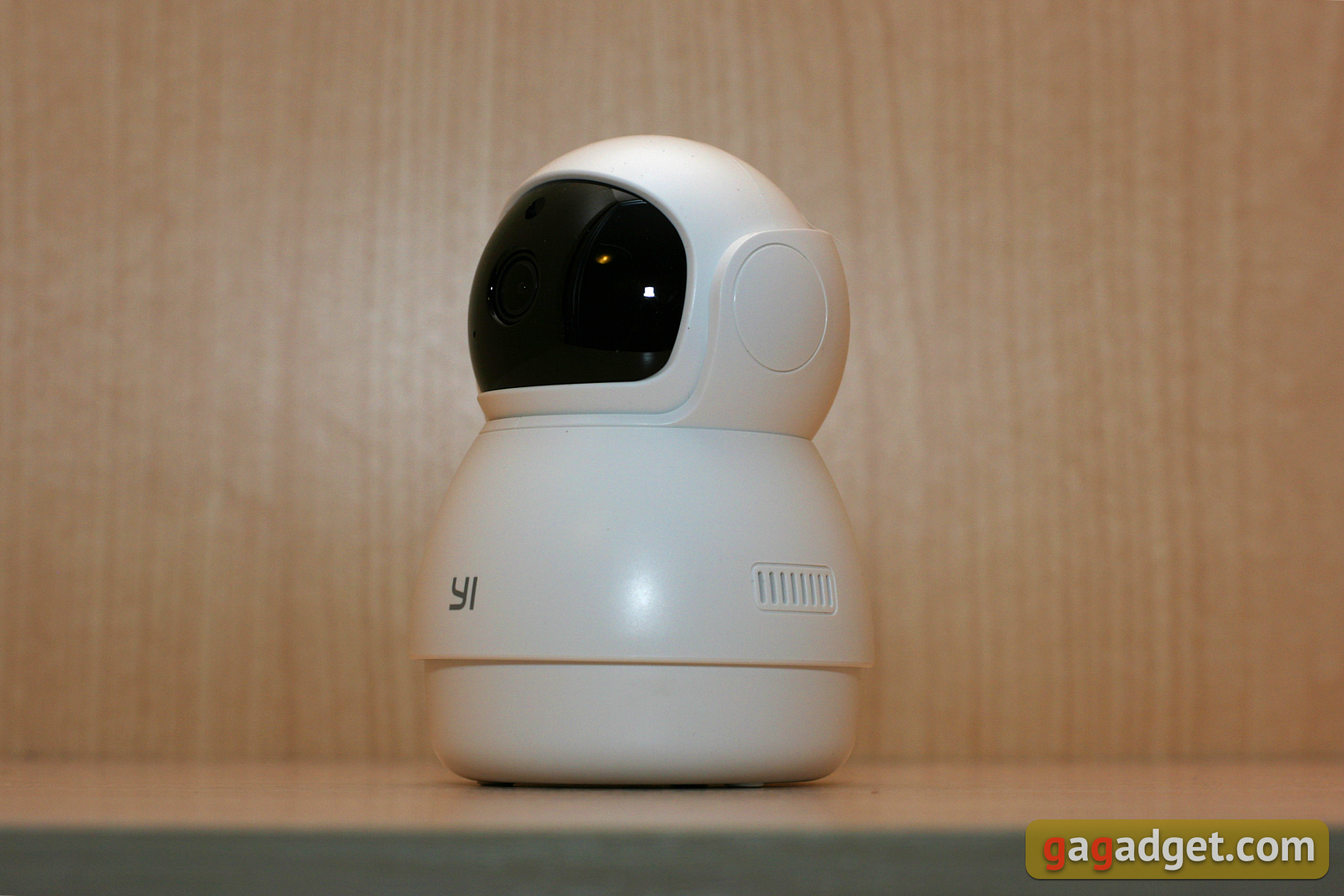
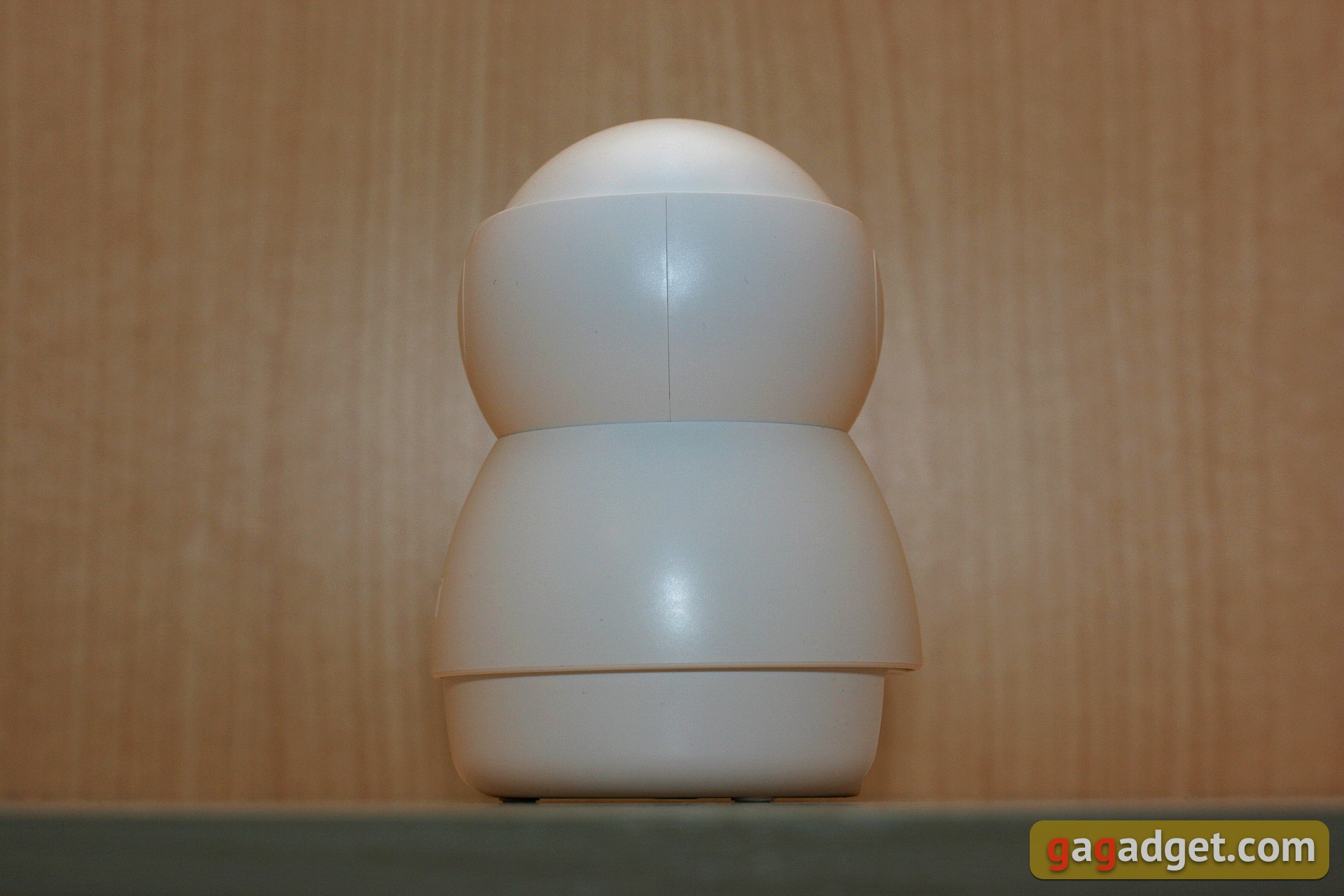
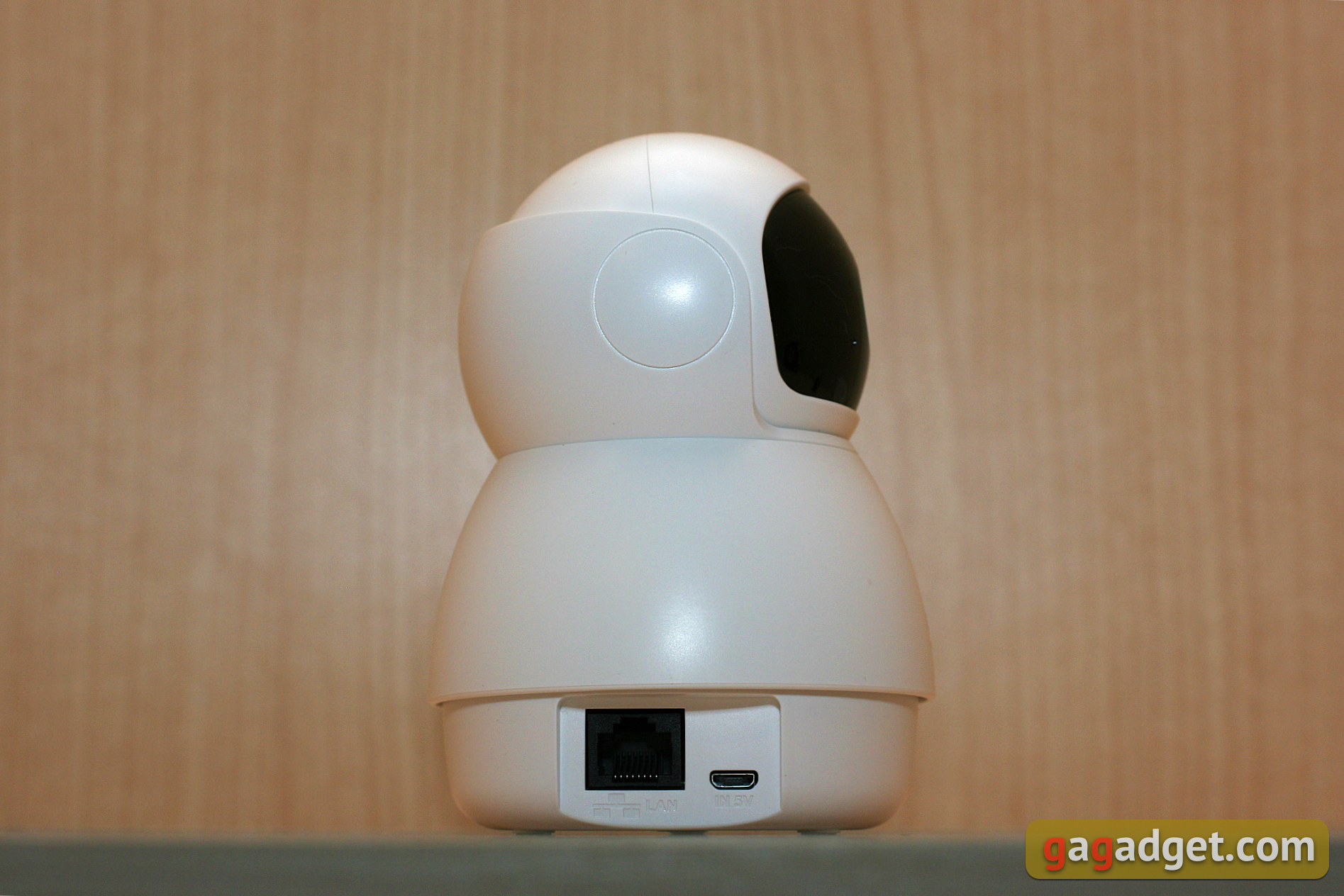
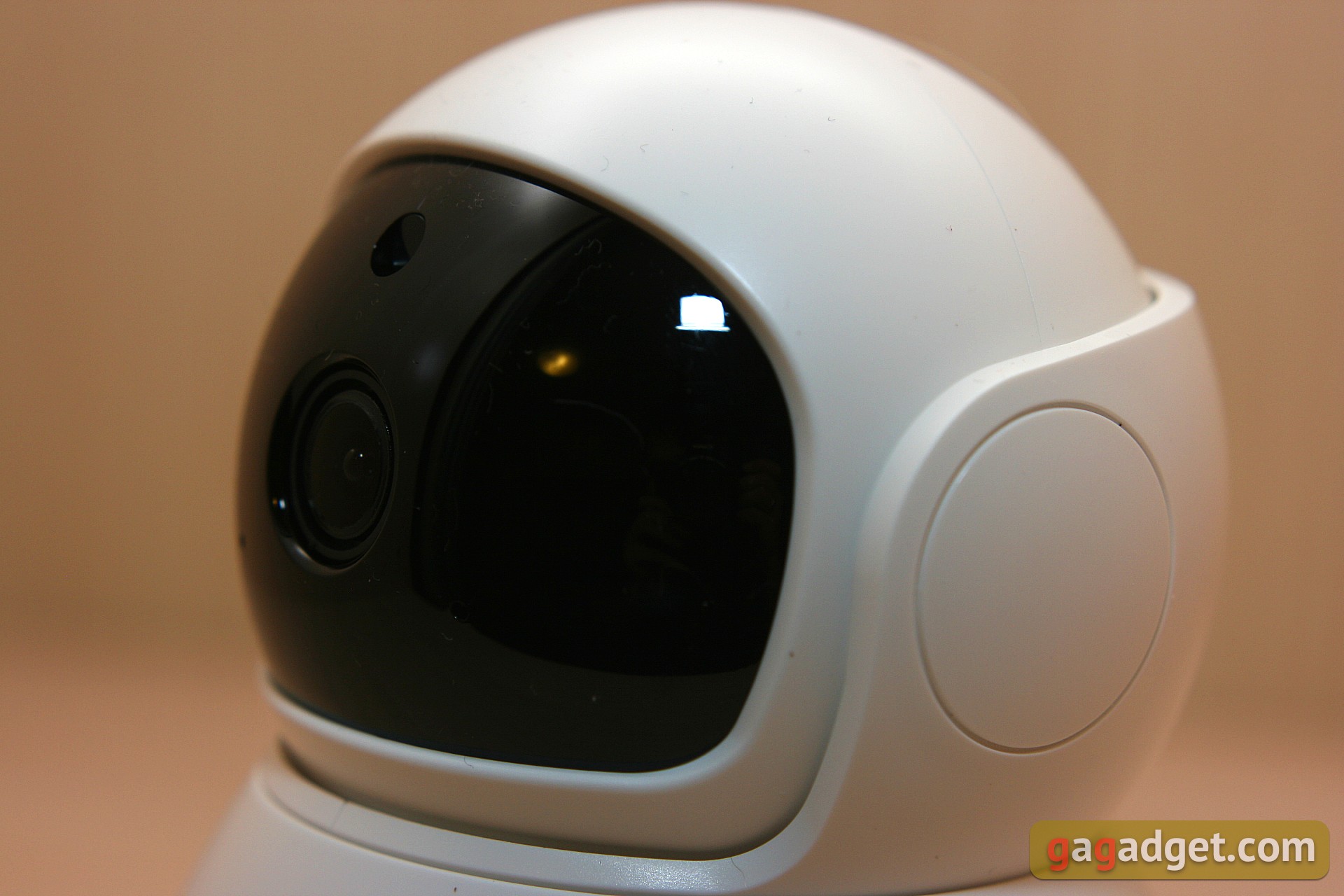
Ser ut som en tuff kille.Som kroppsbyggarebror till roboten Eva från Wall-e. Du kan vanligtvis dela kamerakroppen i tre delar: basen (fixerad i förhållande till fästet), "kroppen" som kan rotera 355 grader och "huvudet" som kan rotera 67 grader upp och 17 grader ner. Jag kommer att klargöra: tricket med denna kamera är att kameran kan göra alla dessa svängar i på-läge tack vare de inbyggda elektriska enheterna, som fjärrstyrs.
</ img>
</ img>
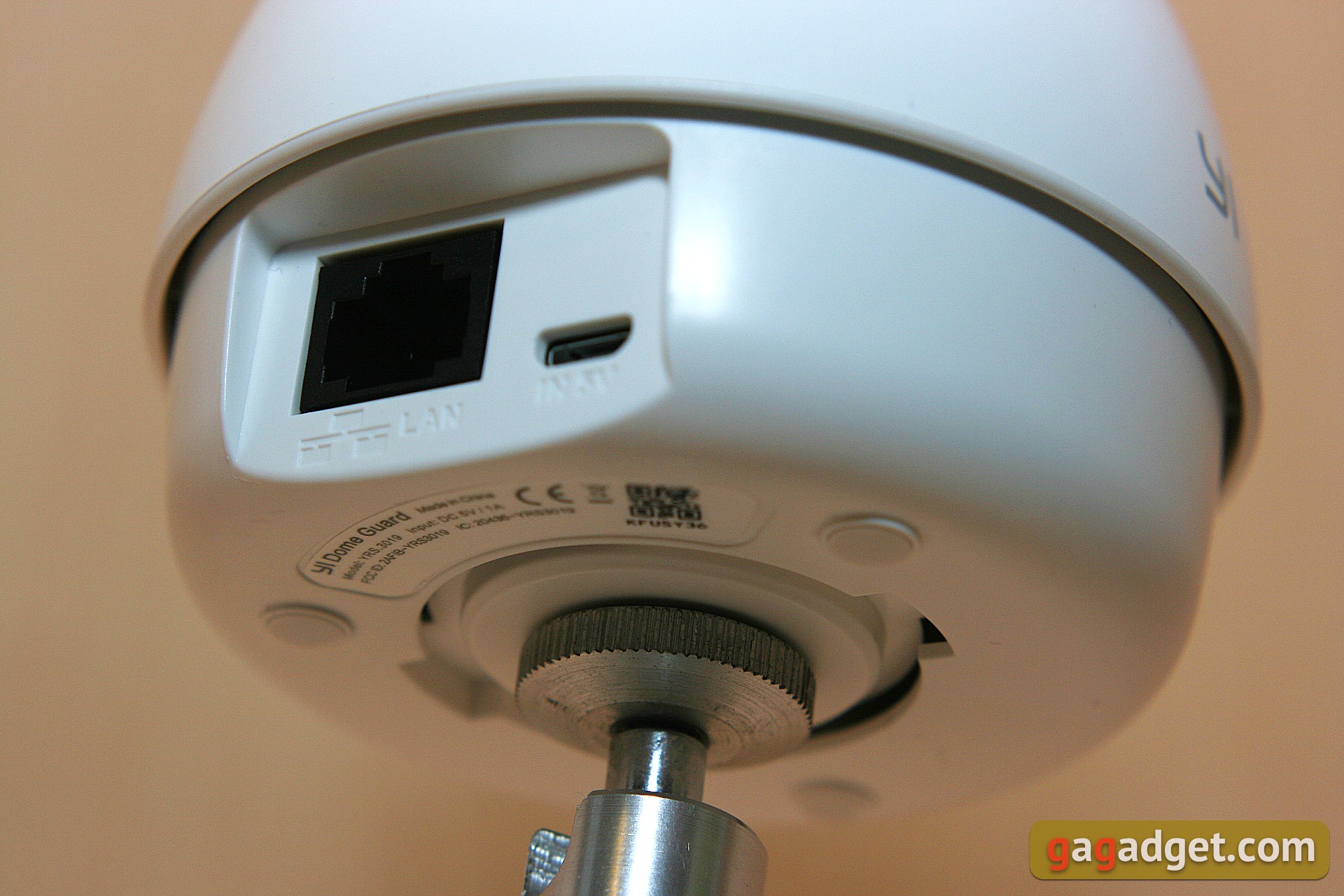
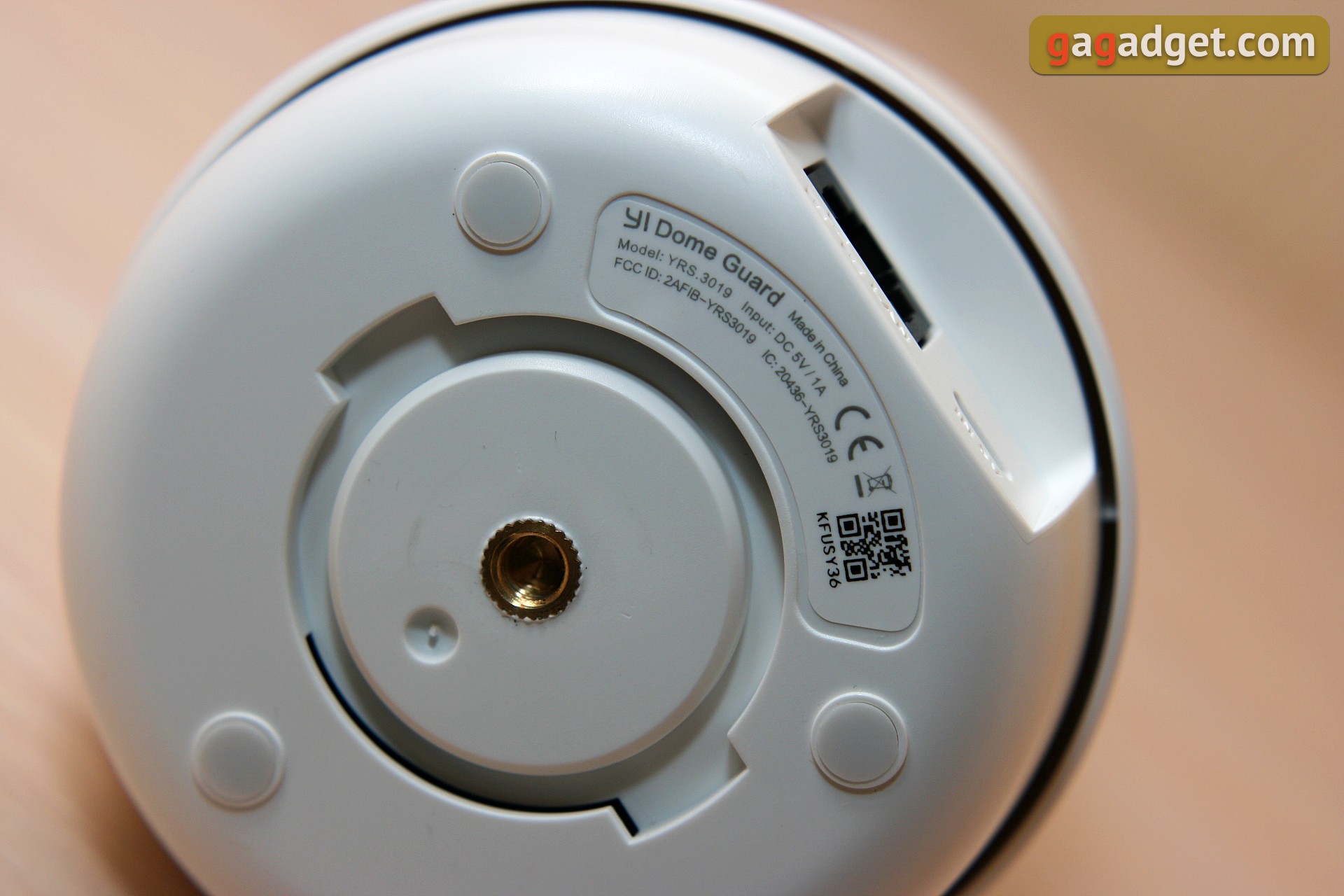
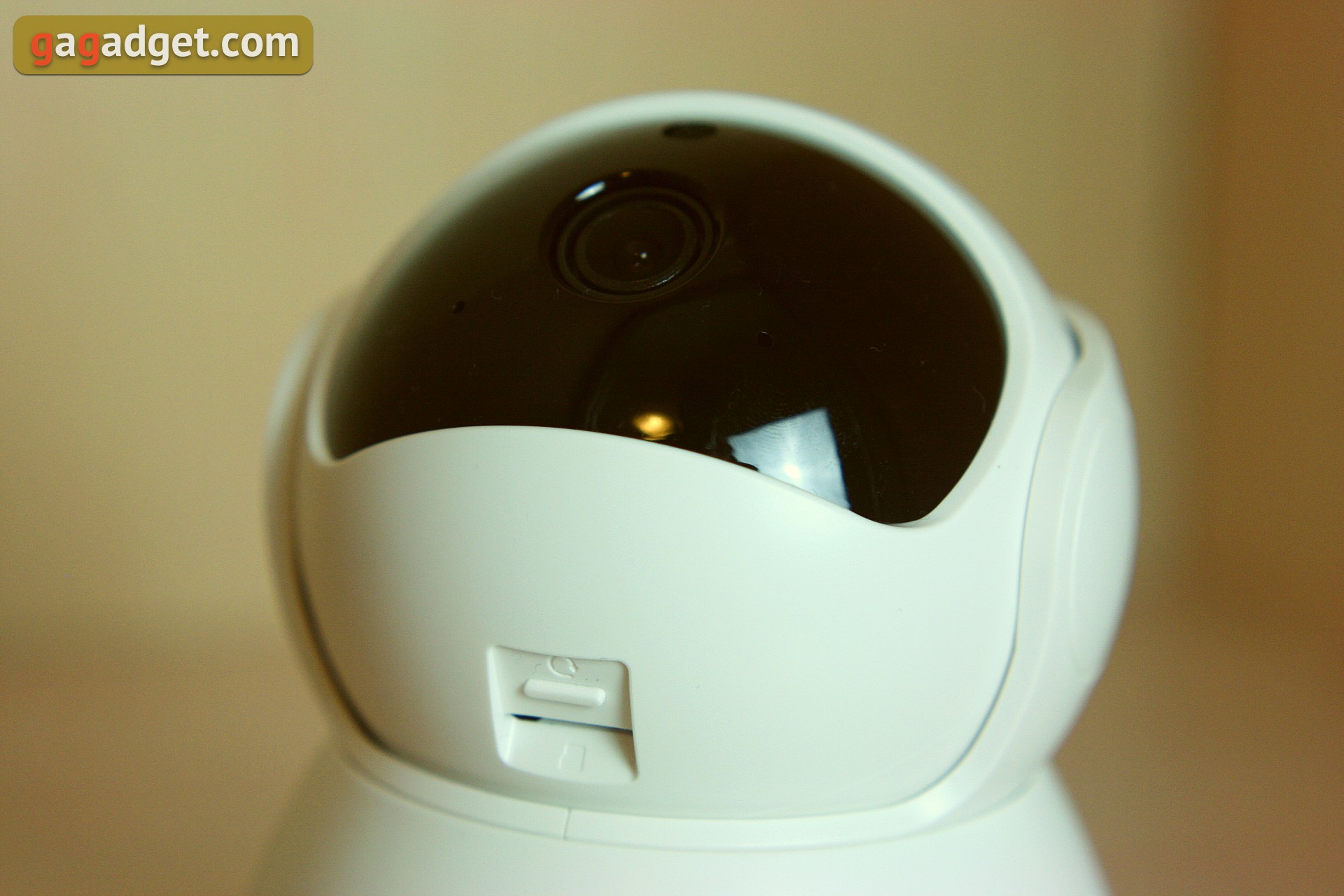
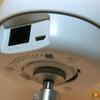
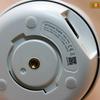
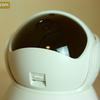
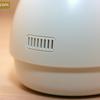
Men vi kommer att prata om detta ytterligare, men för nu ska vi återvända tilldesign och utseende. Den svarta insatsen runt linsen är blank, allt annat är av vitt matt plast. Facket för microSD-minneskort och återställningsknappen är dolda "på hakan", åtkomst till dem visas i maximalt upphöjt läge på "huvudet". På sidan av den fasta basen finns ström (microUSB) och Ethernet-kontakter, och på botten finns en cirkulär urtagning för montering och en standardgänga för montering på ett stativ. Statuslampan som är placerad nära linsen är infälld i kroppen och kan bara ses från en liten vinkel.
</ img>
</ img>
</ img>
</ img>

</ img>

Hur man installerar och ansluter
Först och främst måste kameran placeras någonstans.Du kan naturligtvis enkelt placera den på ett bord eller annan horisontell yta, men det går även att fästa den i taket eller väggen. För att göra detta använder vi en monteringssats: vi skruvar en rund platta till önskad yta, och istället för den fäster vi kameran och sätter in den i motsvarande spår. Ett alternativt monteringsalternativ är genom ett gängat stativuttag på basen. Det är pålitligt, metall. Glöm inte att strömförsörja, använd en vanlig MicroUSB-kabel för detta. Kameran kommer att överföra data via ett trådlöst nätverk (2,4 GHz) eller via en Ethernet-kabel.
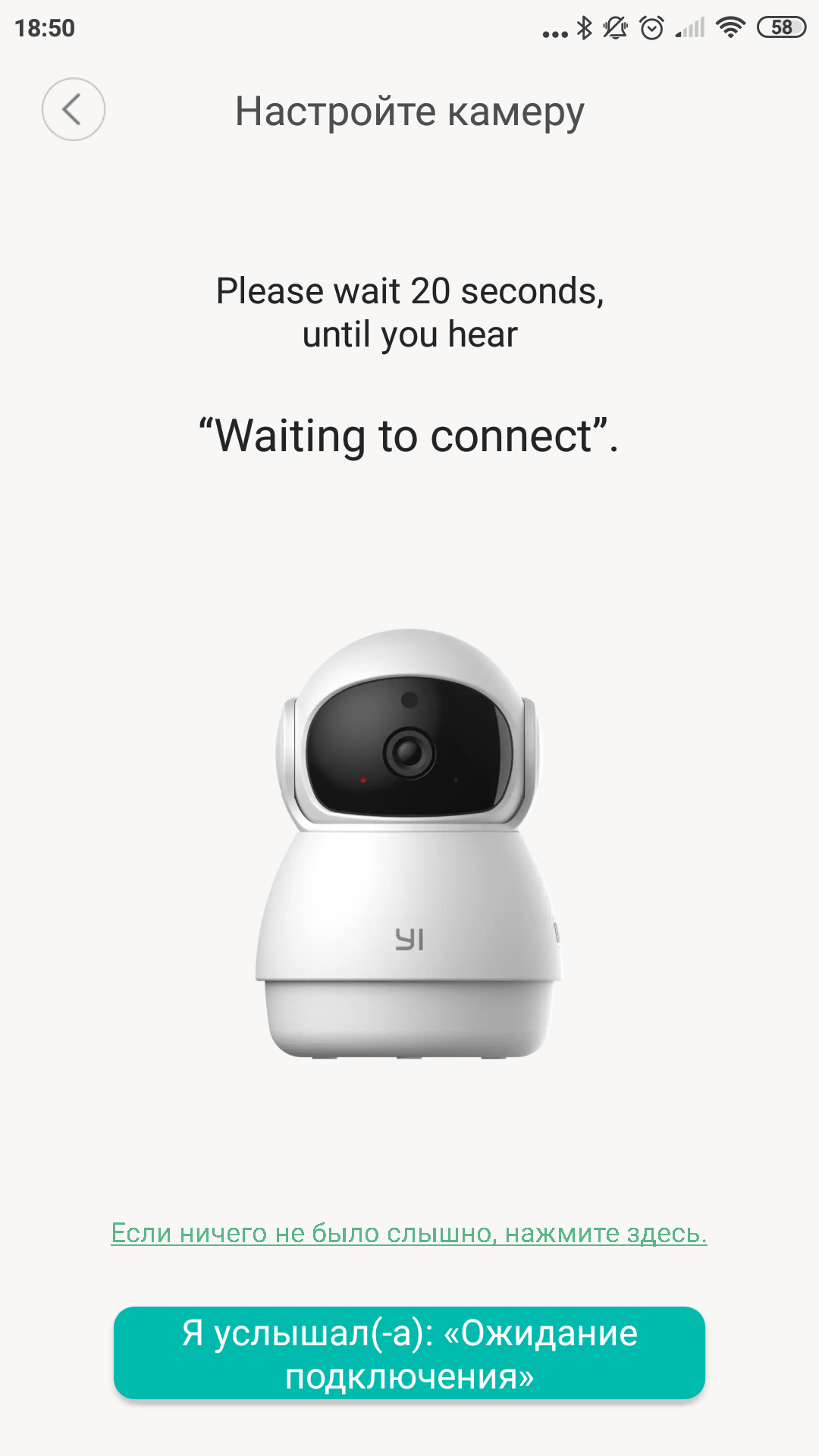
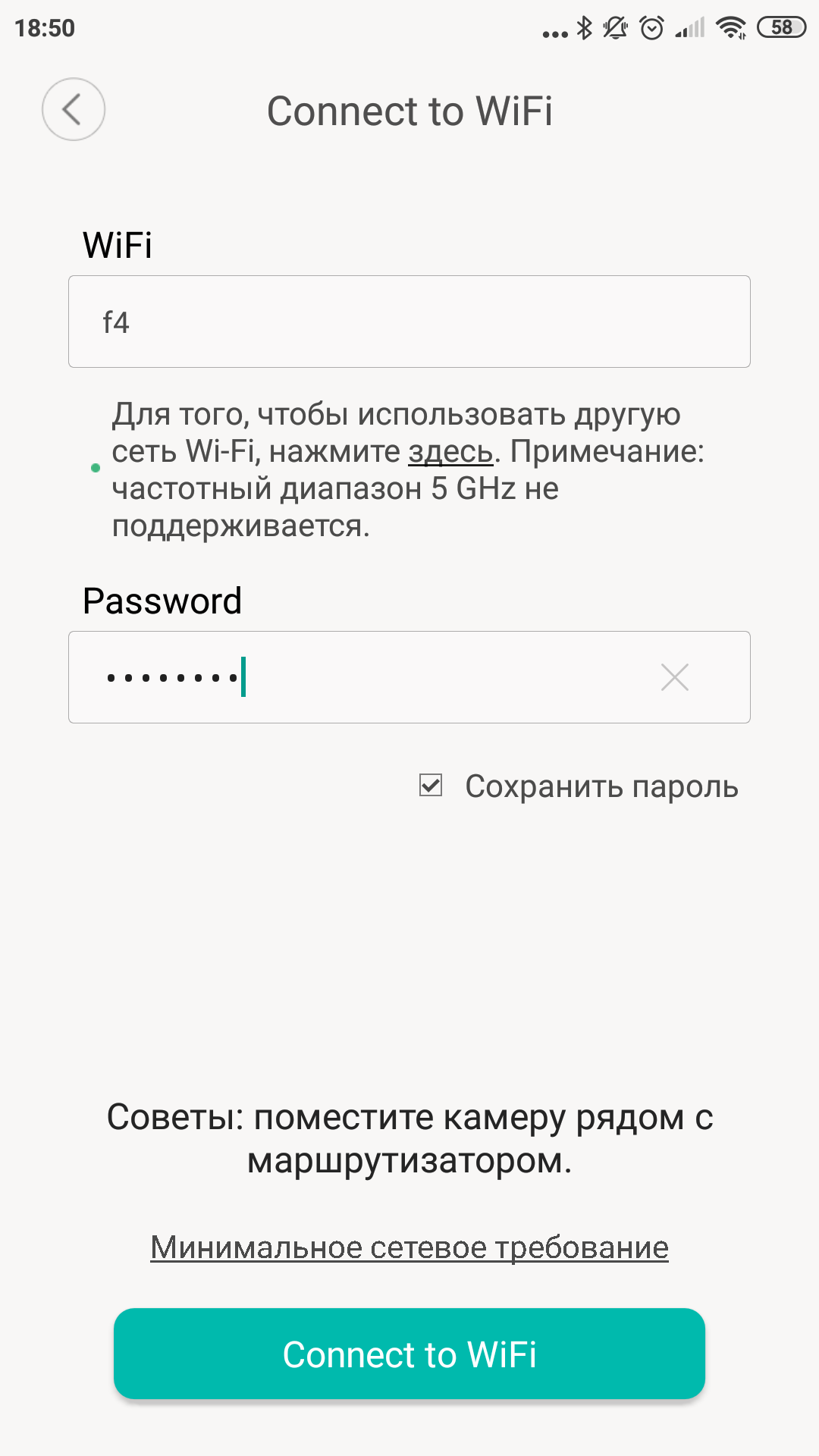
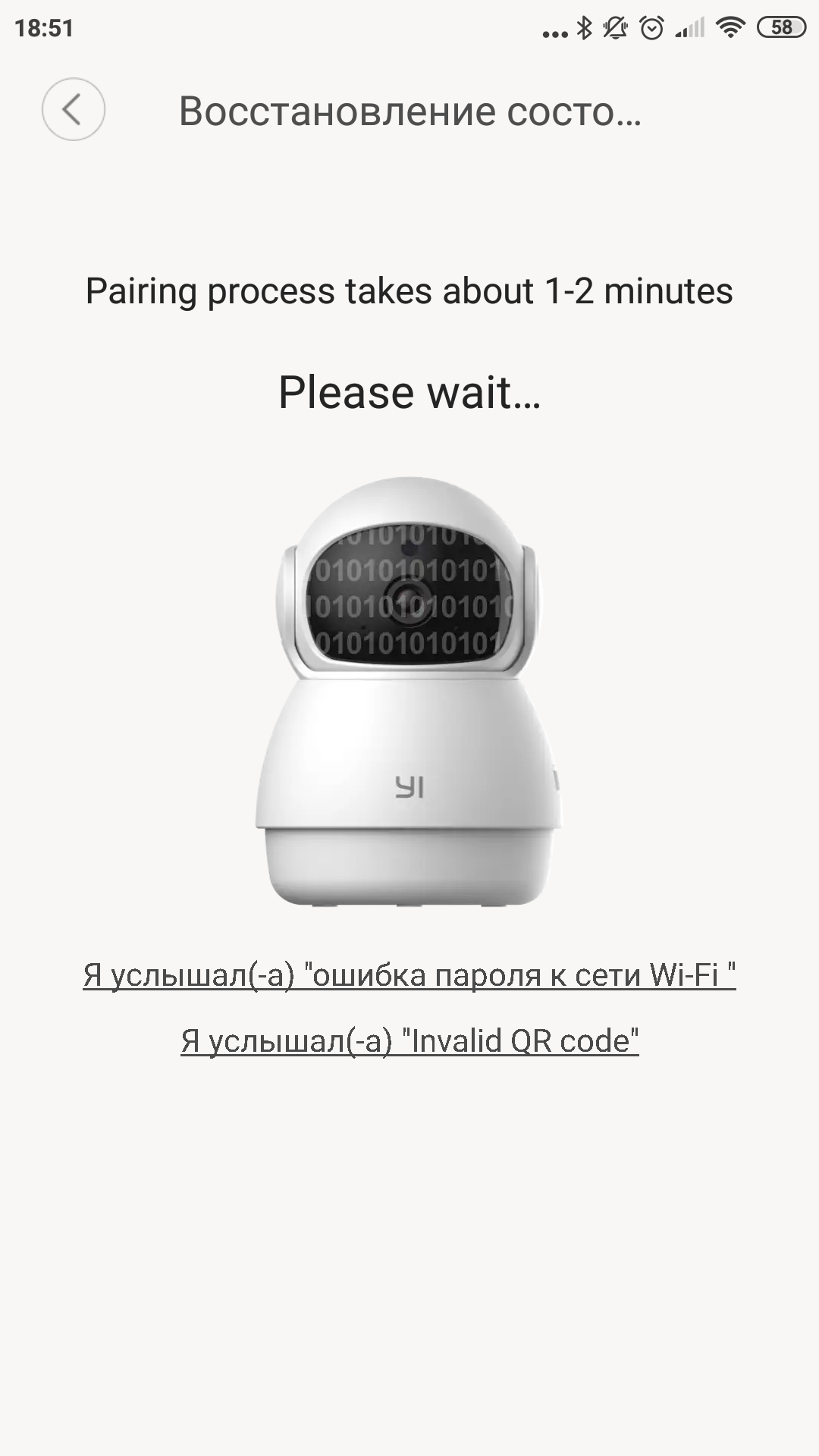
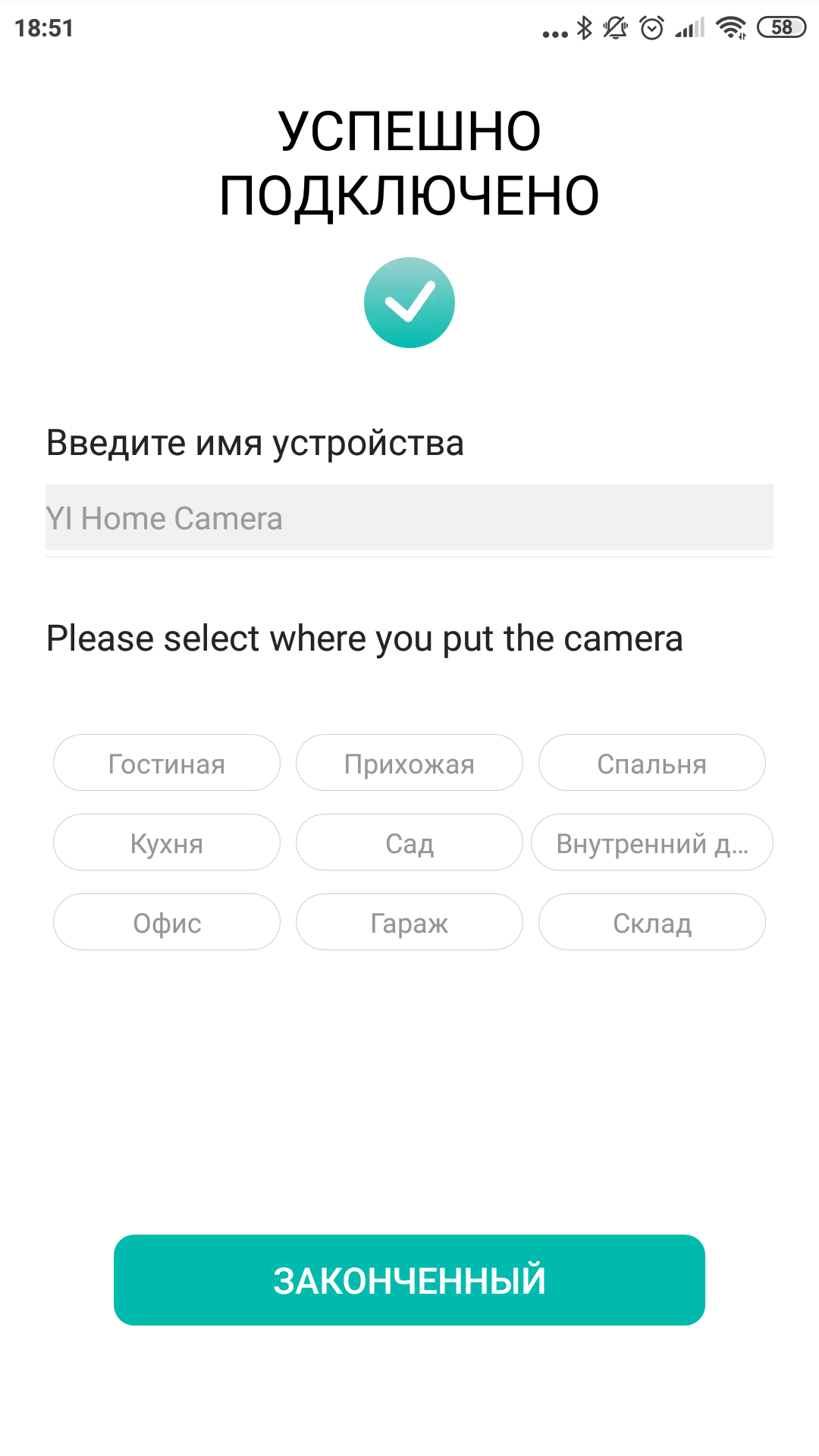
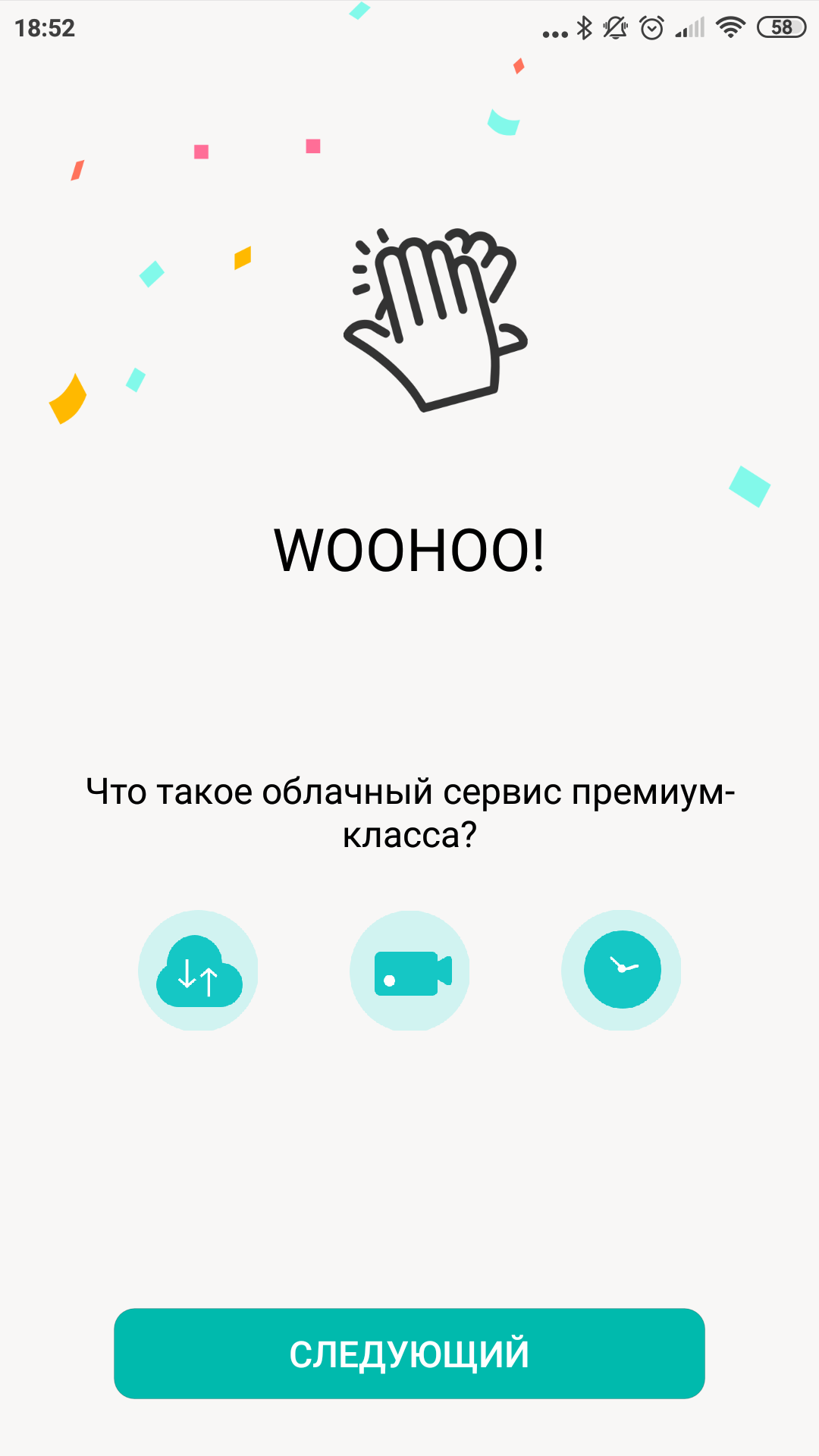
När du slår på den för första gången (det finns ingen separat knapp,vi bara levererar ström och den slås på) hälsar kameran med orden "Välkommen till YI hemkamera" och gör flera rörelser, som om man skulle lära känna situationen. Efter det rapporterar den att den är redo att ansluta "Väntar på att ansluta". Nåväl, låt oss ansluta. Applikationen YI Home används för att styra kameran. Tyvärr förstår inte den populära Mi Home-applikationen, som är väldigt lik till namnet, denna kamera. Så om du har alla smarta saker från Xiaomi-familjen installerade där, kommer det inte att vara så bekvämt. YI Home-programmet kräver ditt eget Kami-konto; ett vanligt Mi-konto fungerar inte här. Likheten mellan Mi- och YI-märkena ställer på något sätt upp förväntningarna på stramare integration, men det finns ofta inte, vi har ett exempel på detta. Men låt oss gå tillbaka till inställningarna. Välj funktionen för att lägga till en ny kamera i YI Home-applikationen, ange lösenordet för det trådlösa nätverket. För att välja modell kan du välja vår kamera från listan över de som finns i applikationen, eller så kan du helt enkelt skanna QR-koden på själva enheten med din smartphonekamera. Därefter kommer anslutningsguiden att erbjuda den omvända proceduren; nu måste du ta med smarttelefonen till kameran så att den läser QR-koden från skärmen. Den här koden innehåller data för att ansluta till ditt Wi-Fi. Efter att ha läst den kommer kameran att ansluta, vilket den omedelbart kommer att rapportera till oss med en glad röst.
</ img>
</ img>
</ img>
</ img>
</ img>
</ img>




YI Dome Guard har förresten också en Ethernet-kontakt,som du kan använda om du av någon anledning inte har Wi-Fi-täckning. Jag hade inte möjlighet att kontrollera stöd för PoE-standarden, men det verkar som att den inte finns här, så det verkar som att det är omöjligt att klara sig utan en separat strömkabel. Om jag har fel, vänligen rätta mig i kommentarerna. Förresten, tillverkaren rekommenderar inte att du använder mer än 12 kameror på ett trådlöst nätverk, så om du av någon anledning har för många av dem, kommer möjligheten till en trådbunden anslutning inte längre att verka som en konstig återgång.
Vad kan?
Förmodligen skulle det först och främst vara värt att säga dethon vet hur man spelar in video, men detta är redan klart, så låt oss gå direkt till huvudfunktionen: hon kan vända och luta. Dessutom, både vid fingrets våg och under oberoende "patrull".
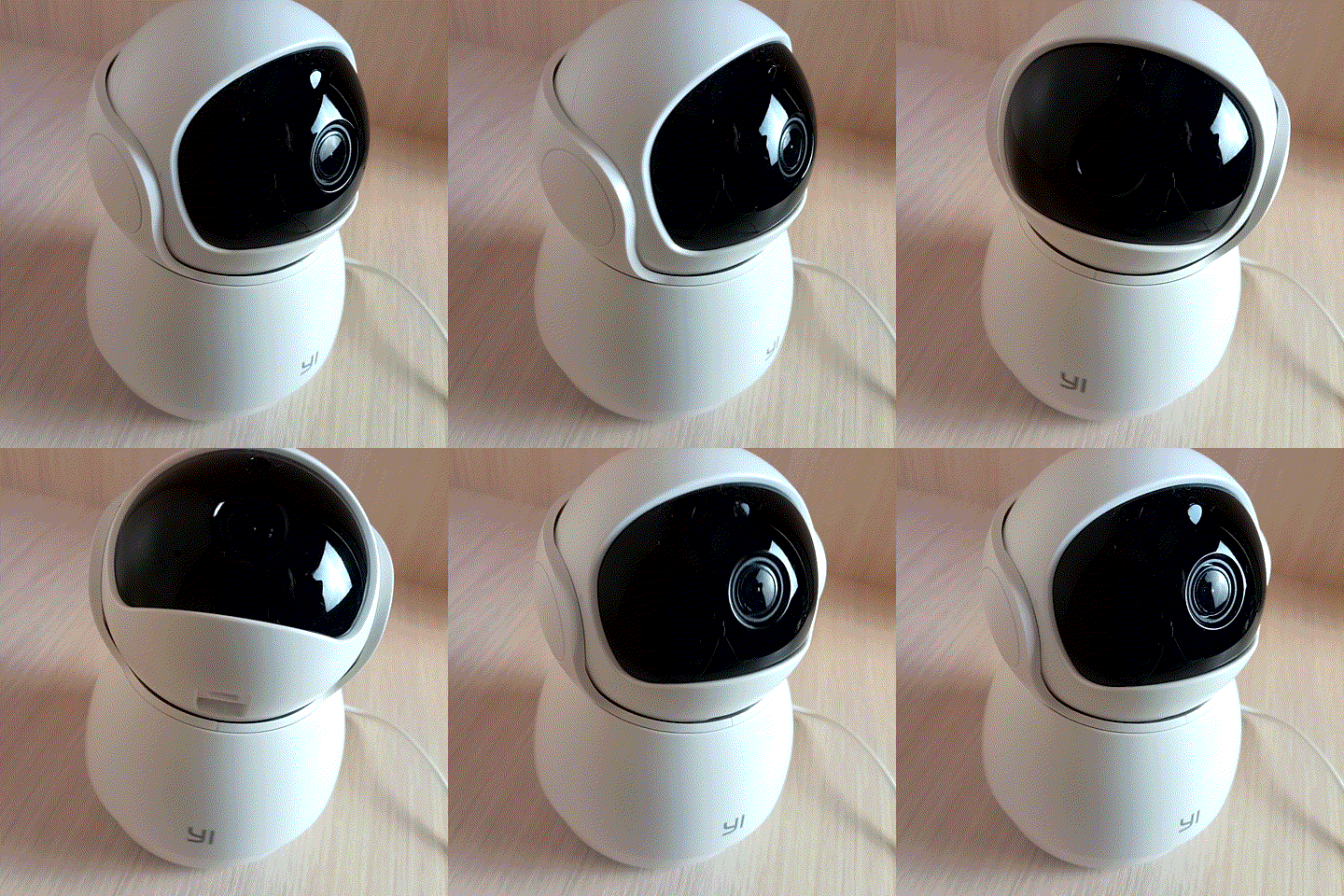
</ img>
I applikationen kan du se bilden från kameran irealtidsläge och därifrån styra kamerans position för att inspektera alla hörn av dina ägodelar. Förresten, första gången du slår på den, fångar den ovanligt smala betraktningsvinkeln dig. Utvecklarna ansåg att om kameran kan rotera, behöver den inte täcka ett stort utrymme på en gång. Denna lösning har också en klar fördel: linsens ökade brännvidd gör det möjligt att bättre se de fina detaljerna i bilden. Detta är jämfört med fasta kameror som YI Home Camera 1080p.
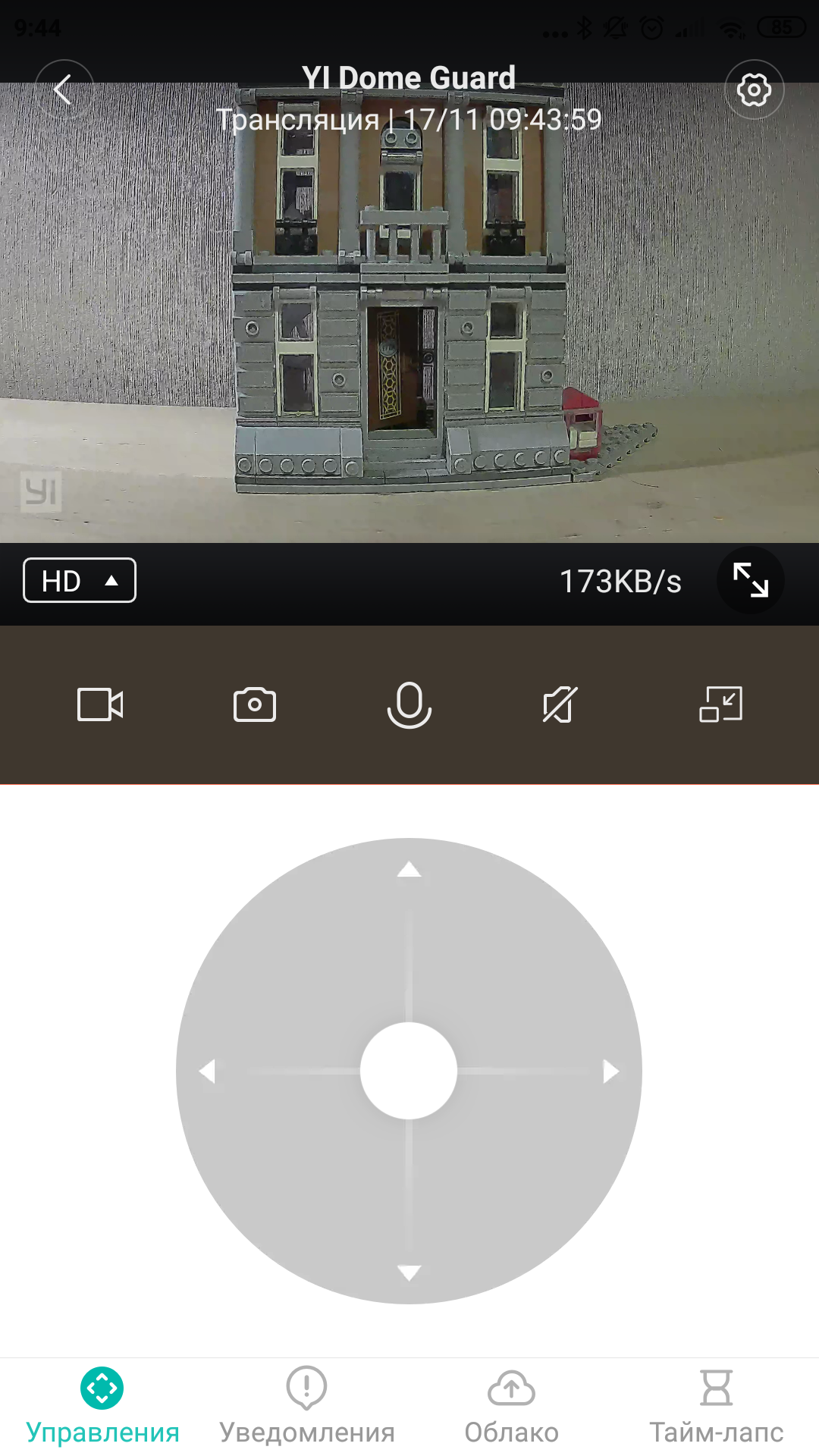
</ img>
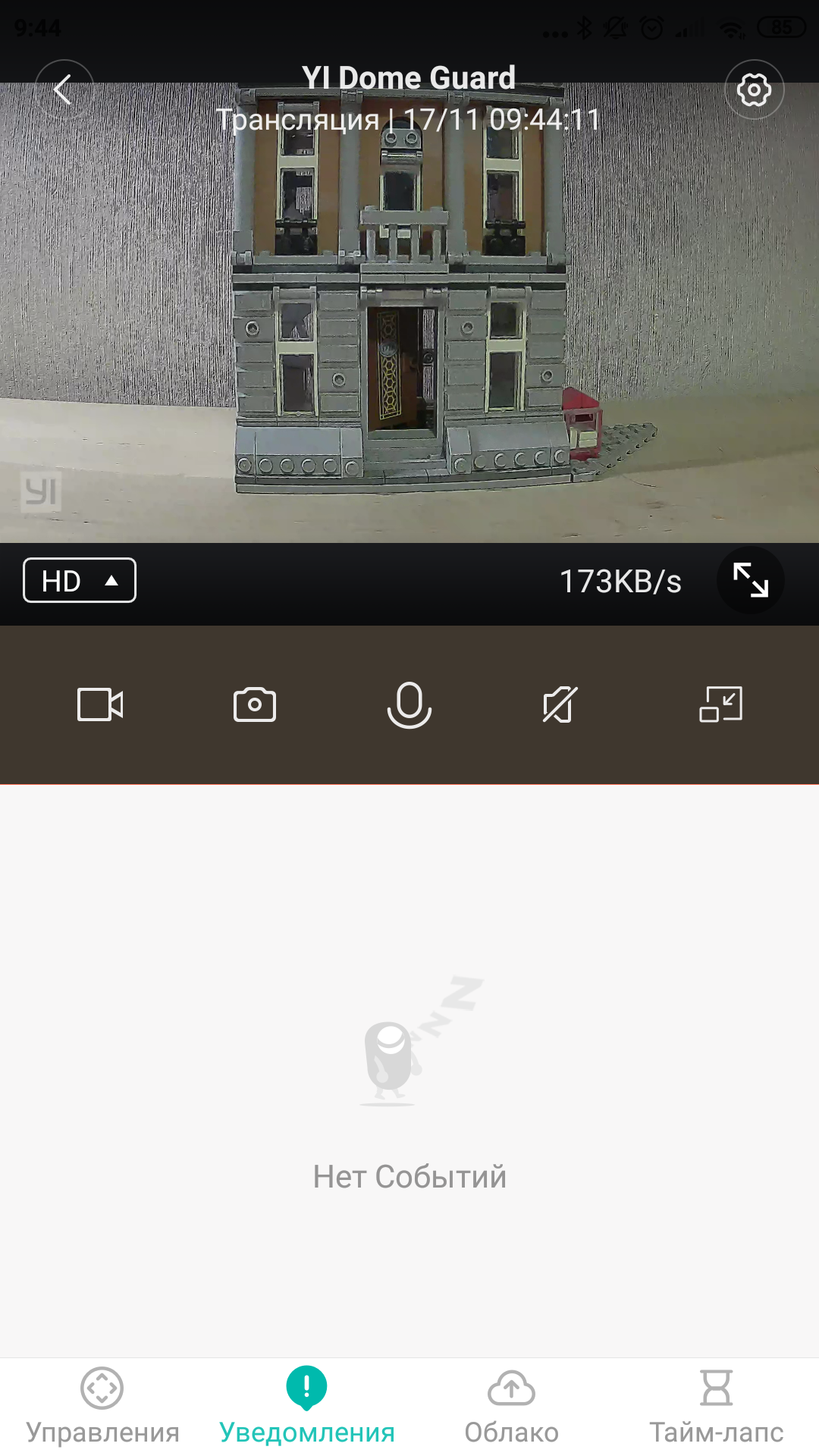
</ img>
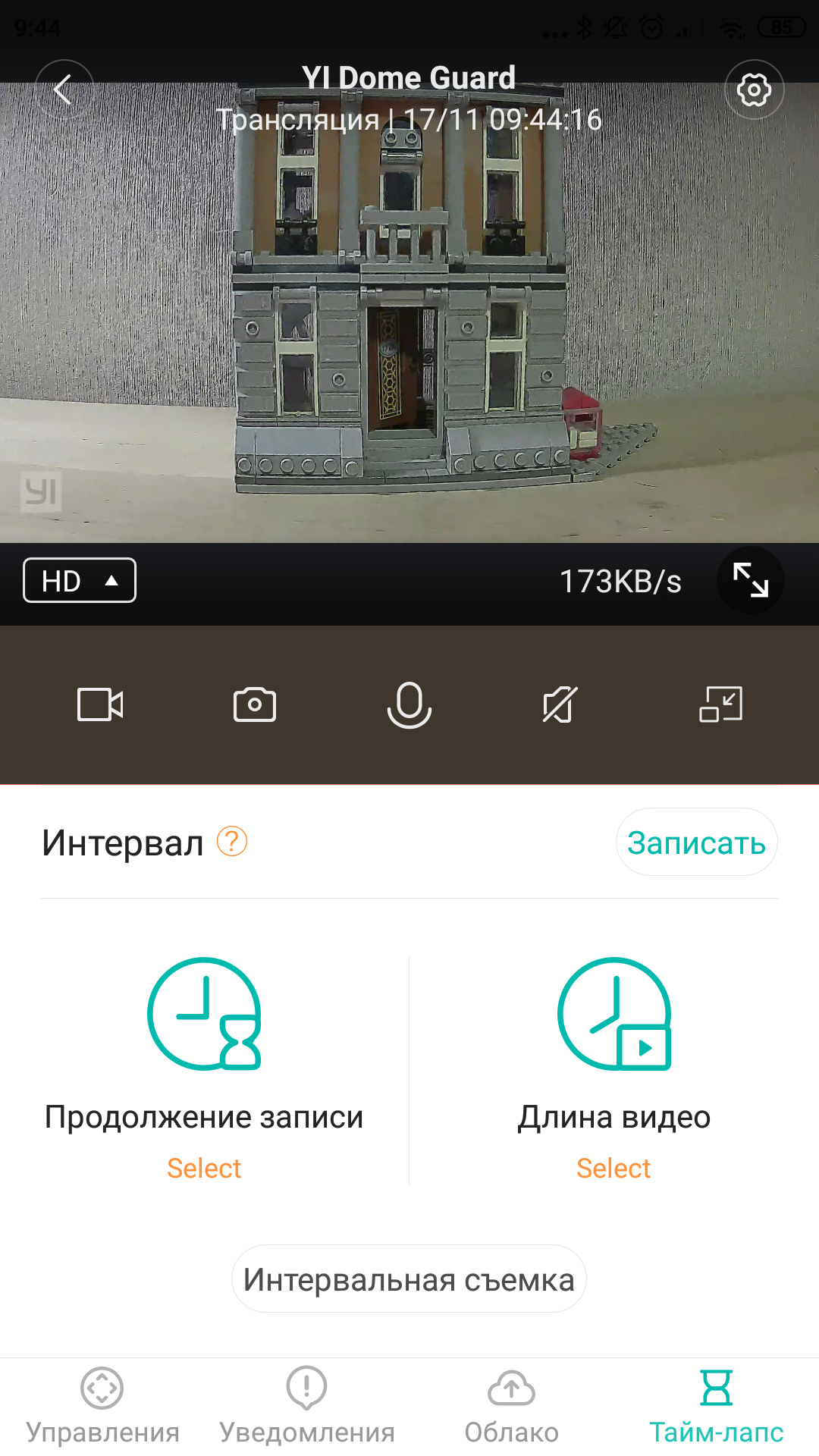
</ img>

</ img>
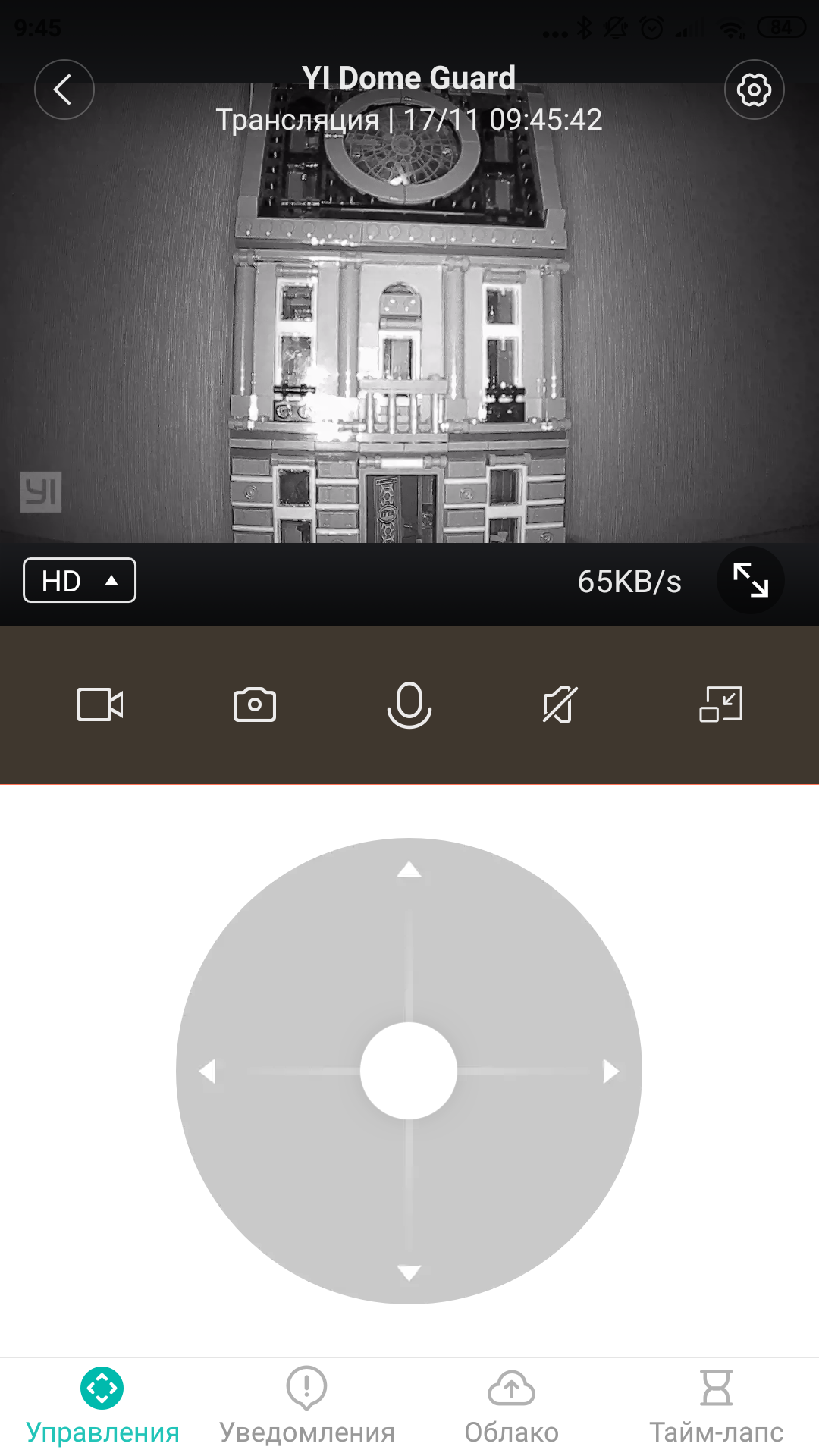
</ img>
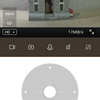
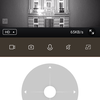
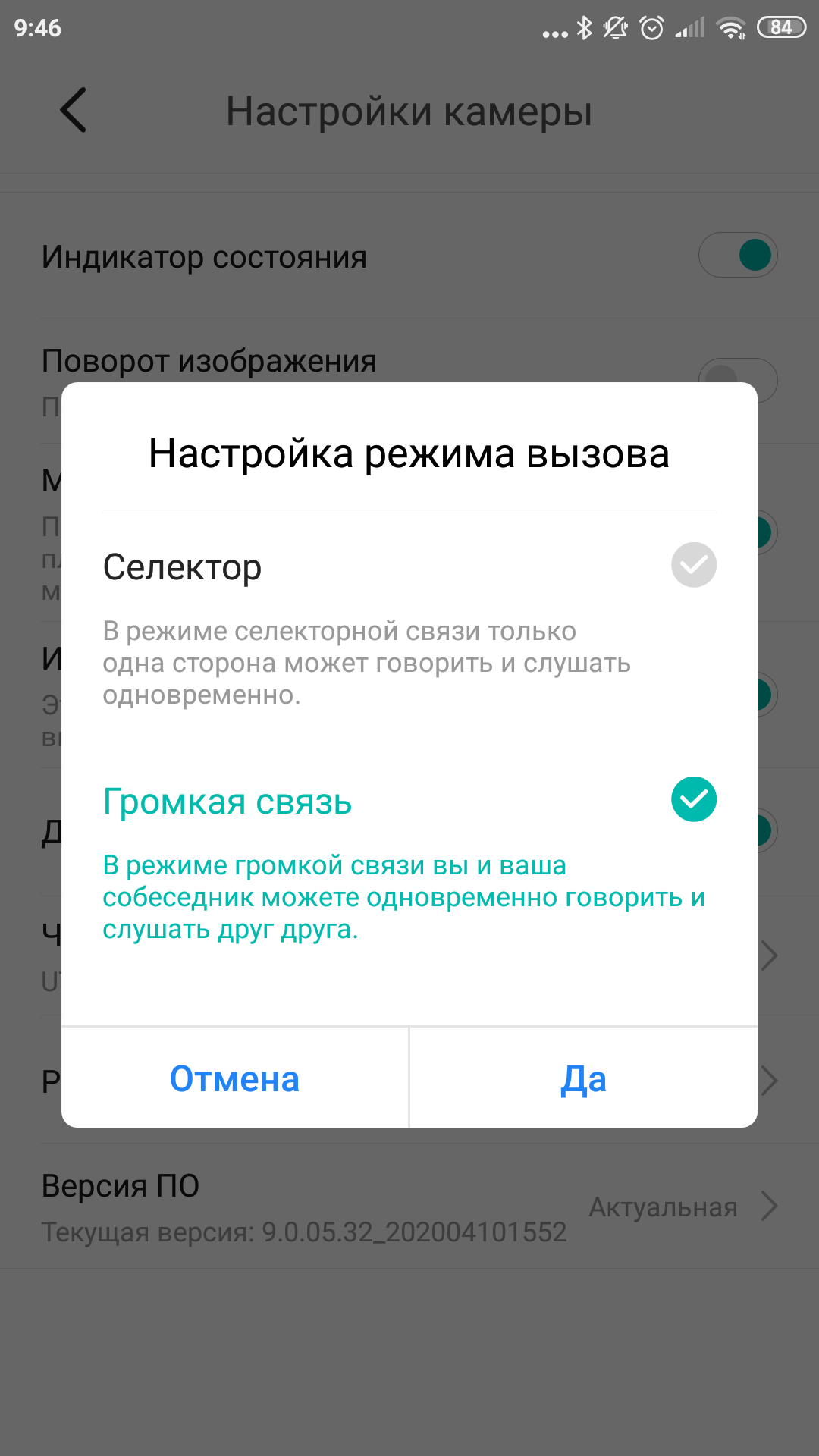
Om du vill kan du inte bara titta och lyssna,men också att prata. Kameran stöder två lägen: kontinuerlig kommunikation och intercom. I det andra fallet behöver du prata in i smarttelefonens mikrofon samtidigt som du håller ner en knapp i applikationen så att du kan höras genom högtalaren på kameran. I det första fallet behöver du inte hålla tillbaka något; anslutningen kommer att vara kontinuerlig. Således kan kameran användas som babyvakt. Eller påminna oförsiktiga underordnade på distans om vad de ska göra på arbetstid. Eller skrämma bort tjuvar.
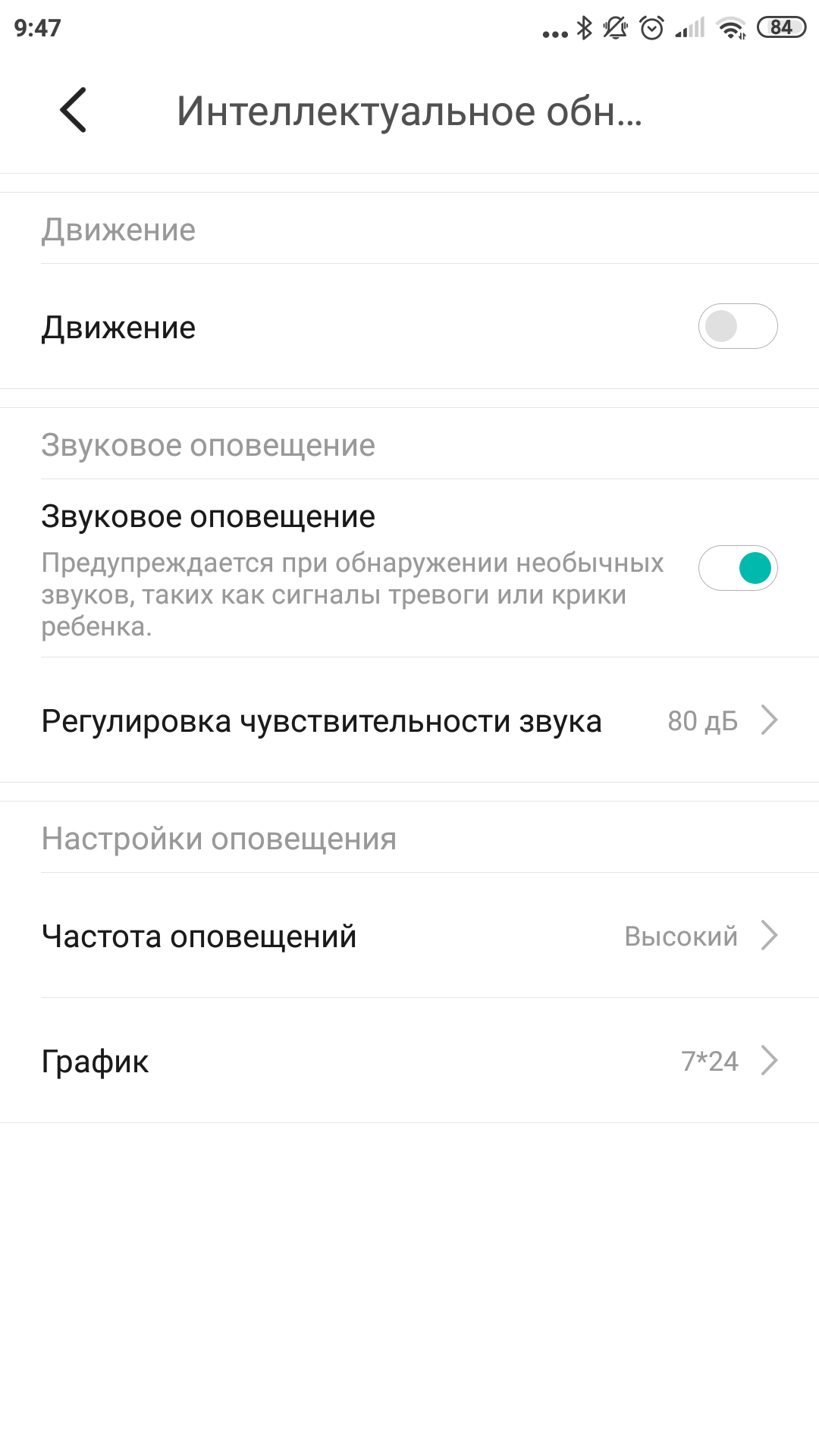
Men detta är om du tittar bakom kameran på riktigttid. Och om det bara hänger från taket, kommer det att locka din uppmärksamhet endast vid speciella tillfällen. Nämligen när rörelse detekteras i ramen eller när ett högt ljud detekteras. Tröskelvolymen kan justeras, liksom känsligheten och den aktiva rörelsedetekteringszonen. När något av detta fungerar gör kameran:
- börjar spela in på minneskortet (om det är installerat);
- spelar in en 6-sekunders video till molntjänstenYI Cloud (om du inte har en betald prenumeration där, annars sparas samma där som skulle ha spelats in på minneskortet, det vill säga en längre video);
- skickar ett meddelande till YI Home-appen. Och du bestämmer redan vad du ska göra med det.
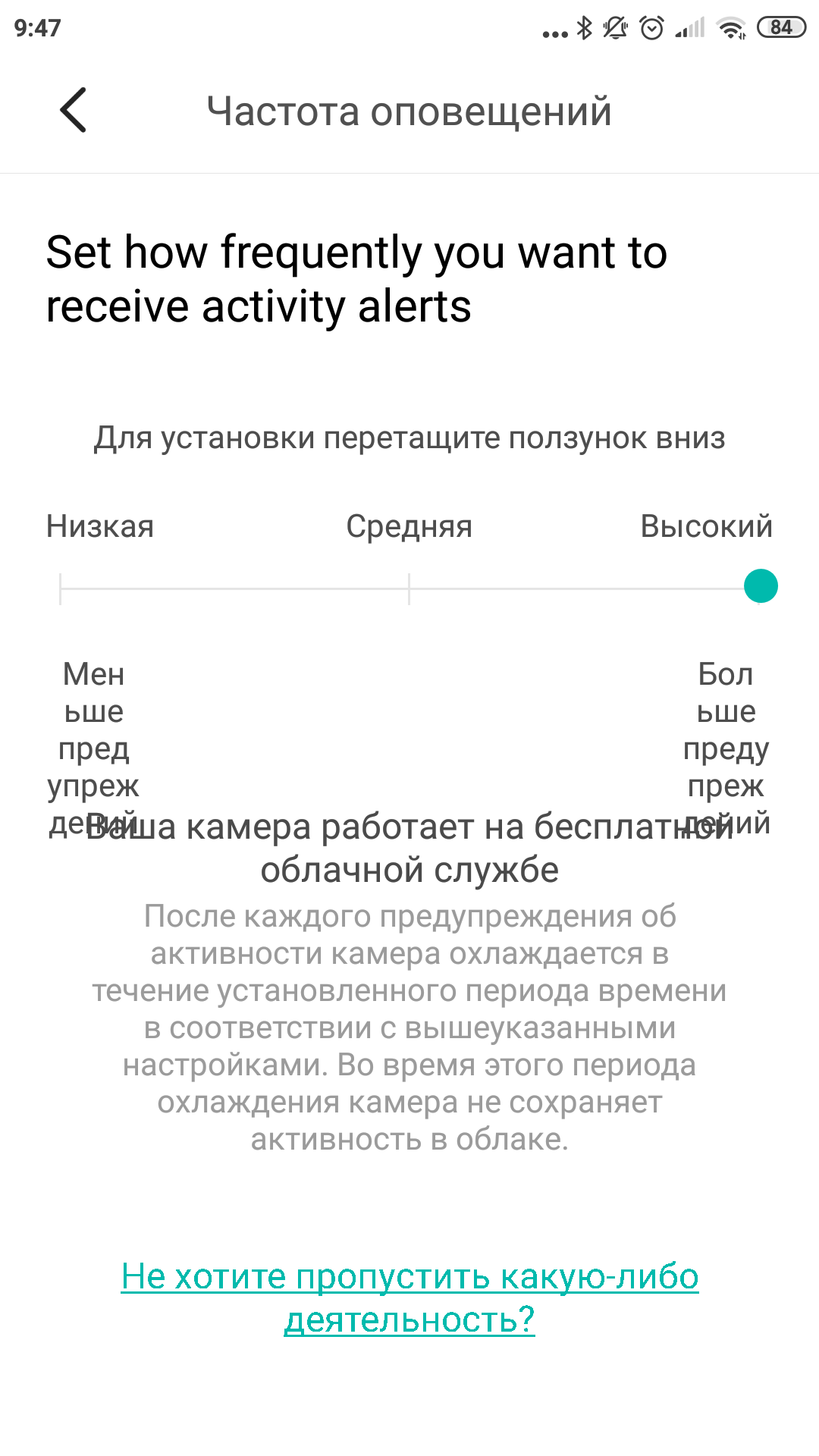
Meddelanden kan också anpassas, vi kommer att prata om detta vidare.
Vilka inställningar finns det?
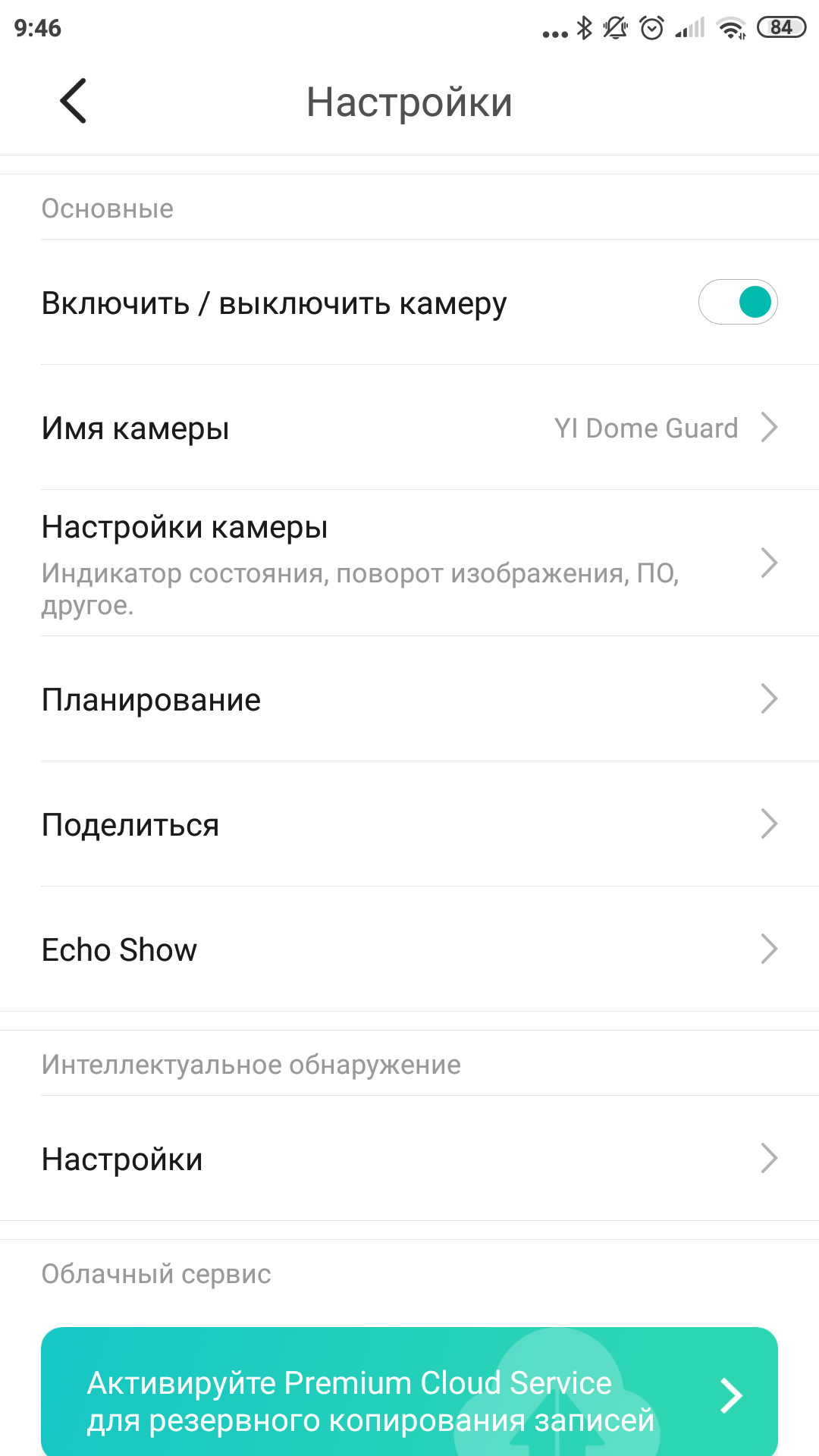
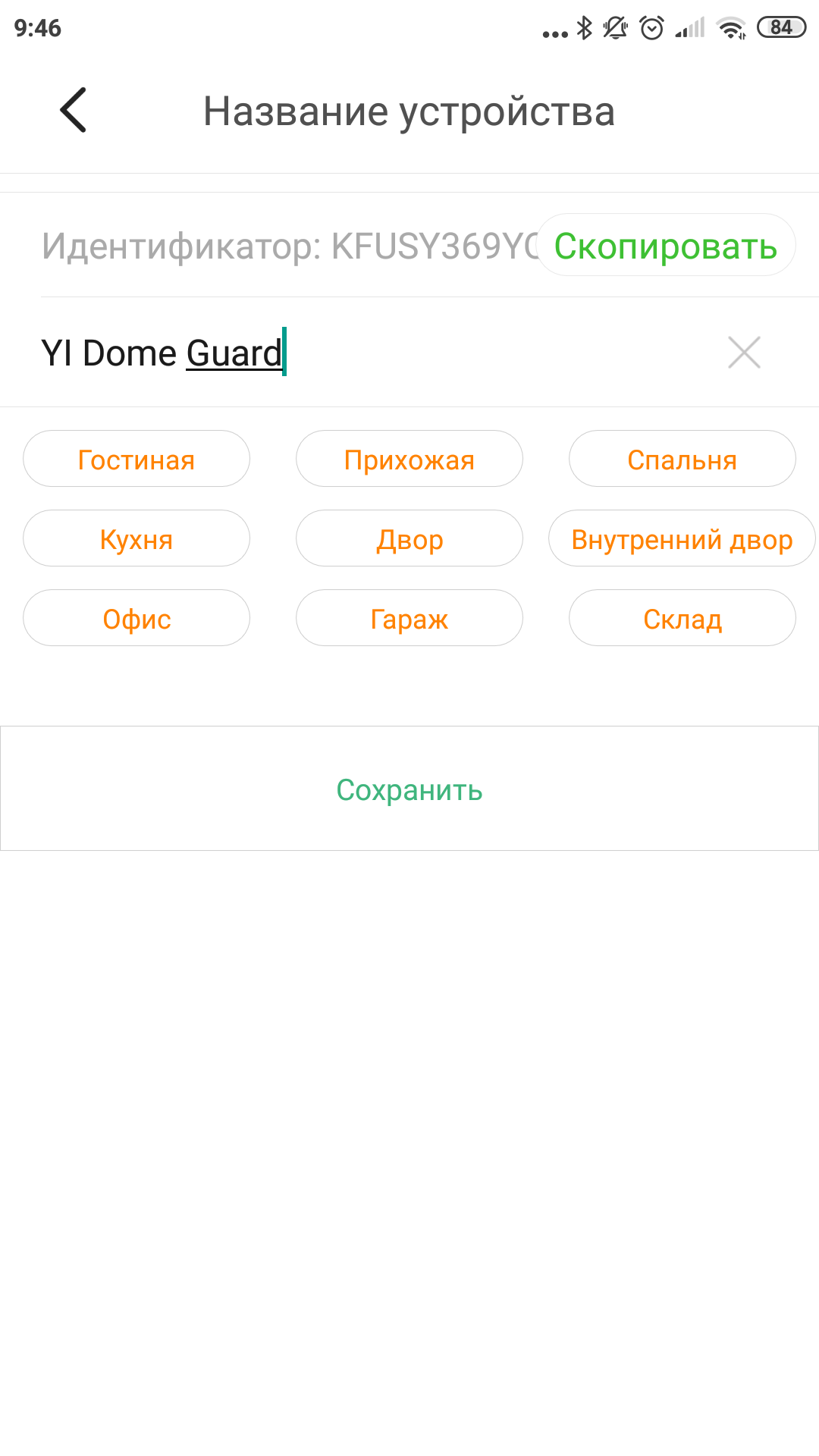
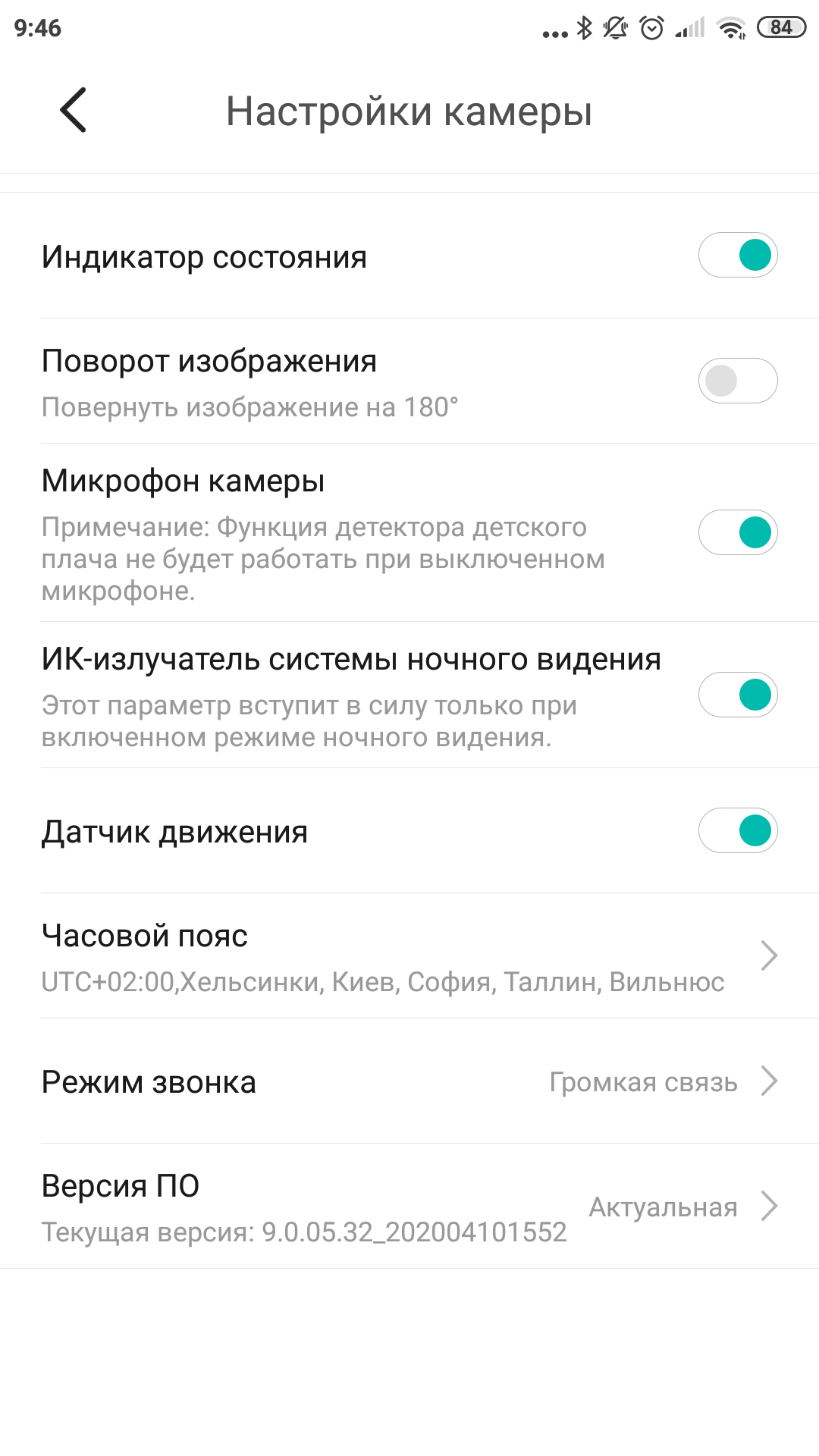
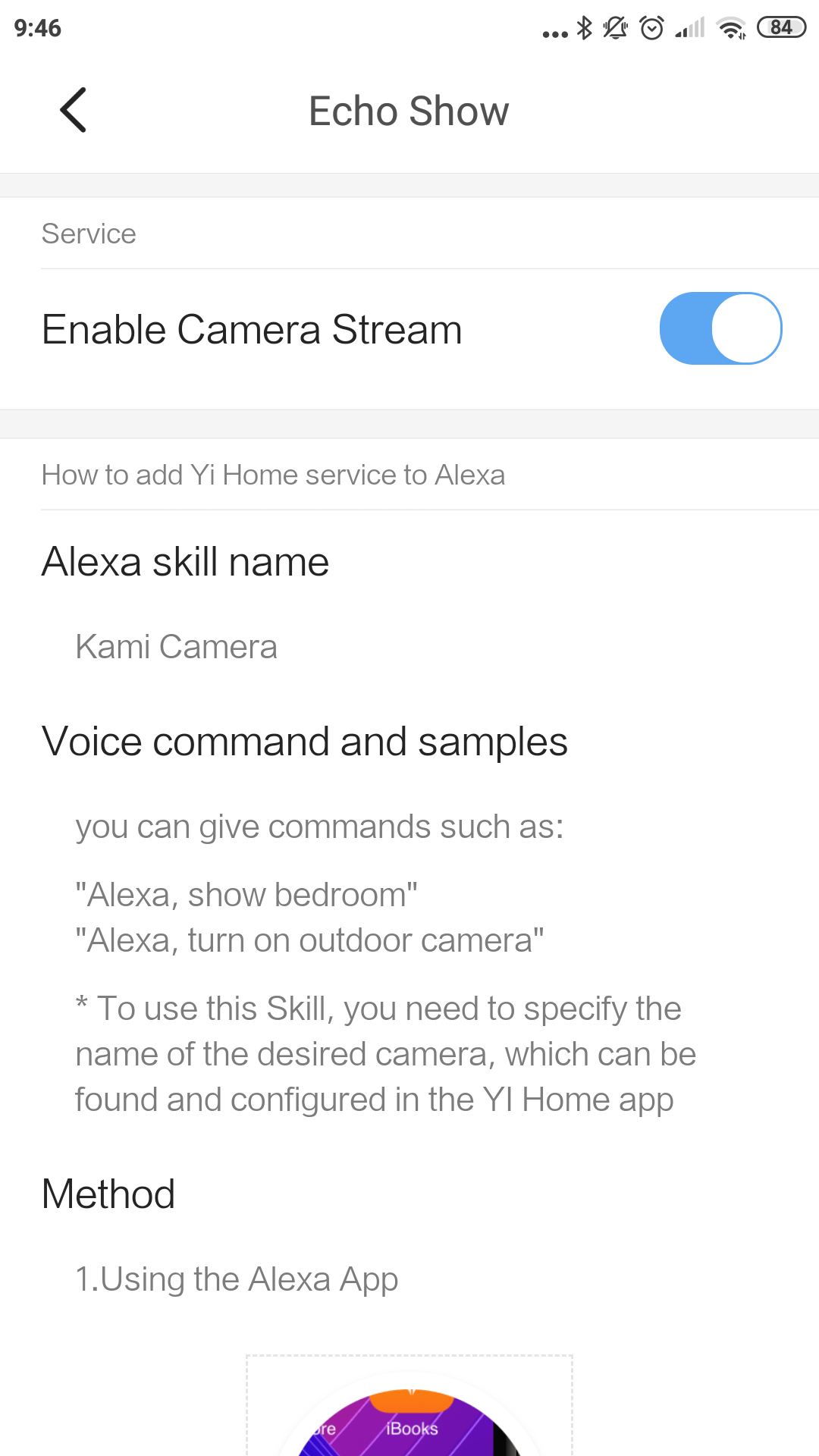
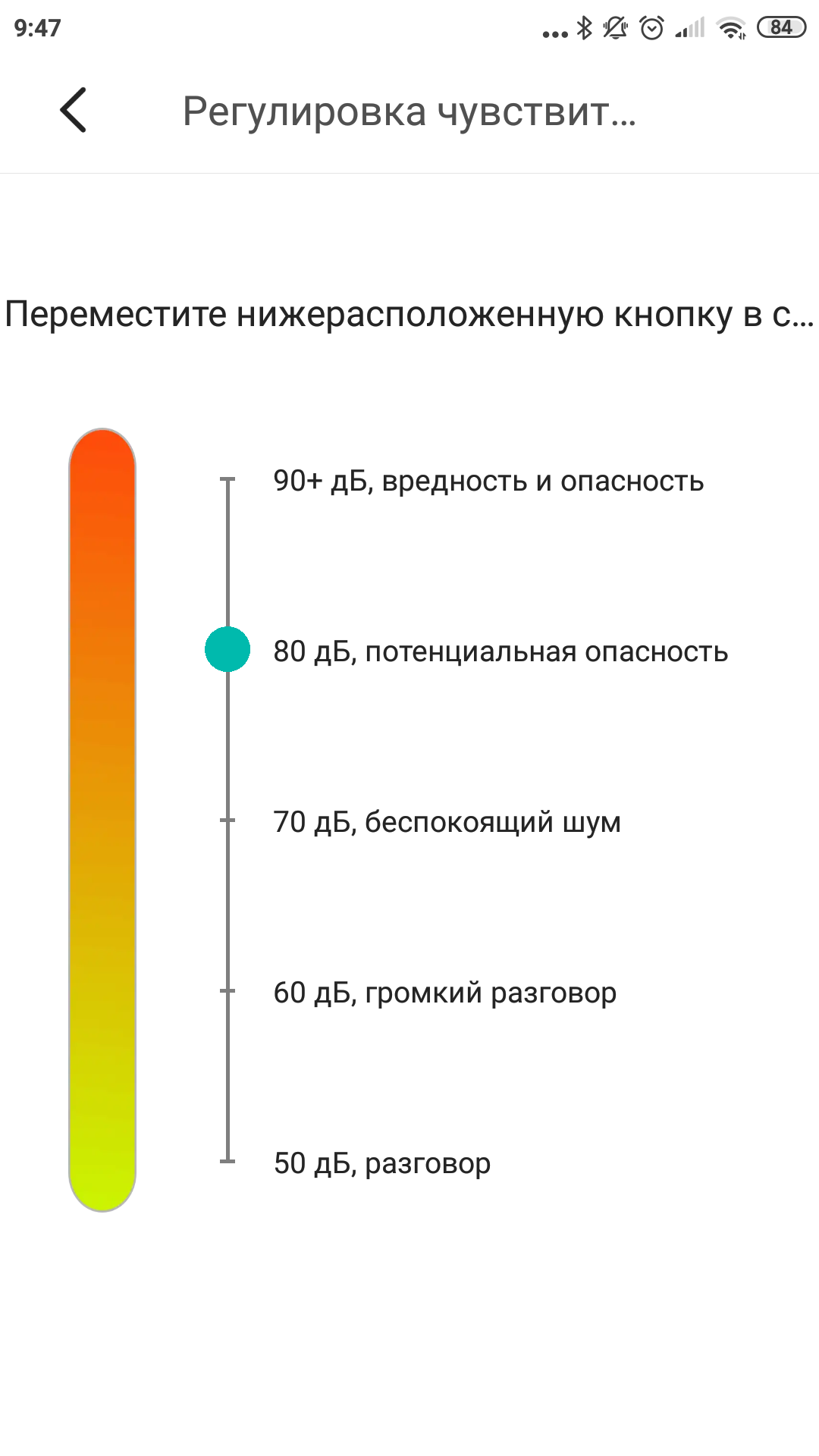
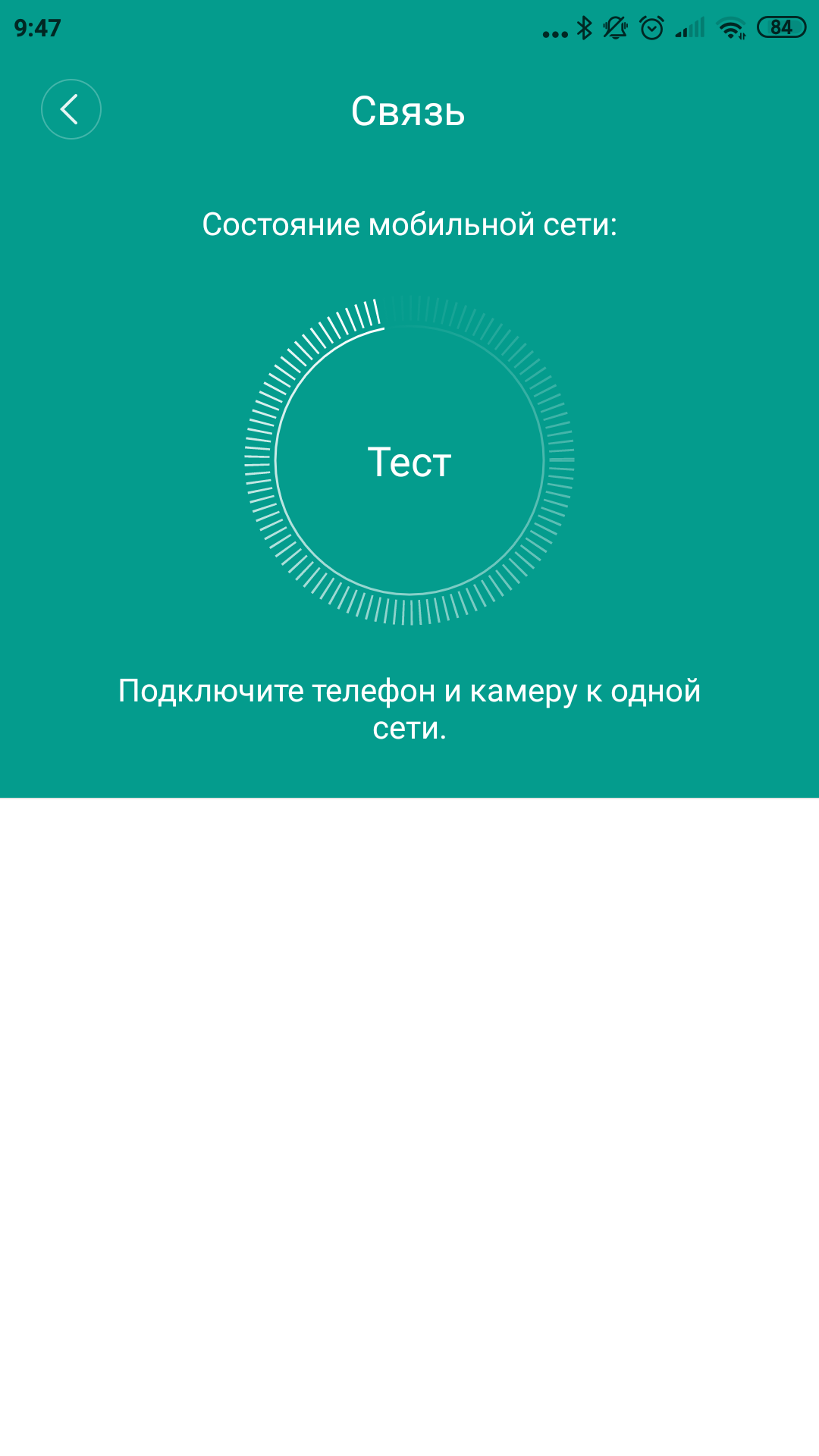
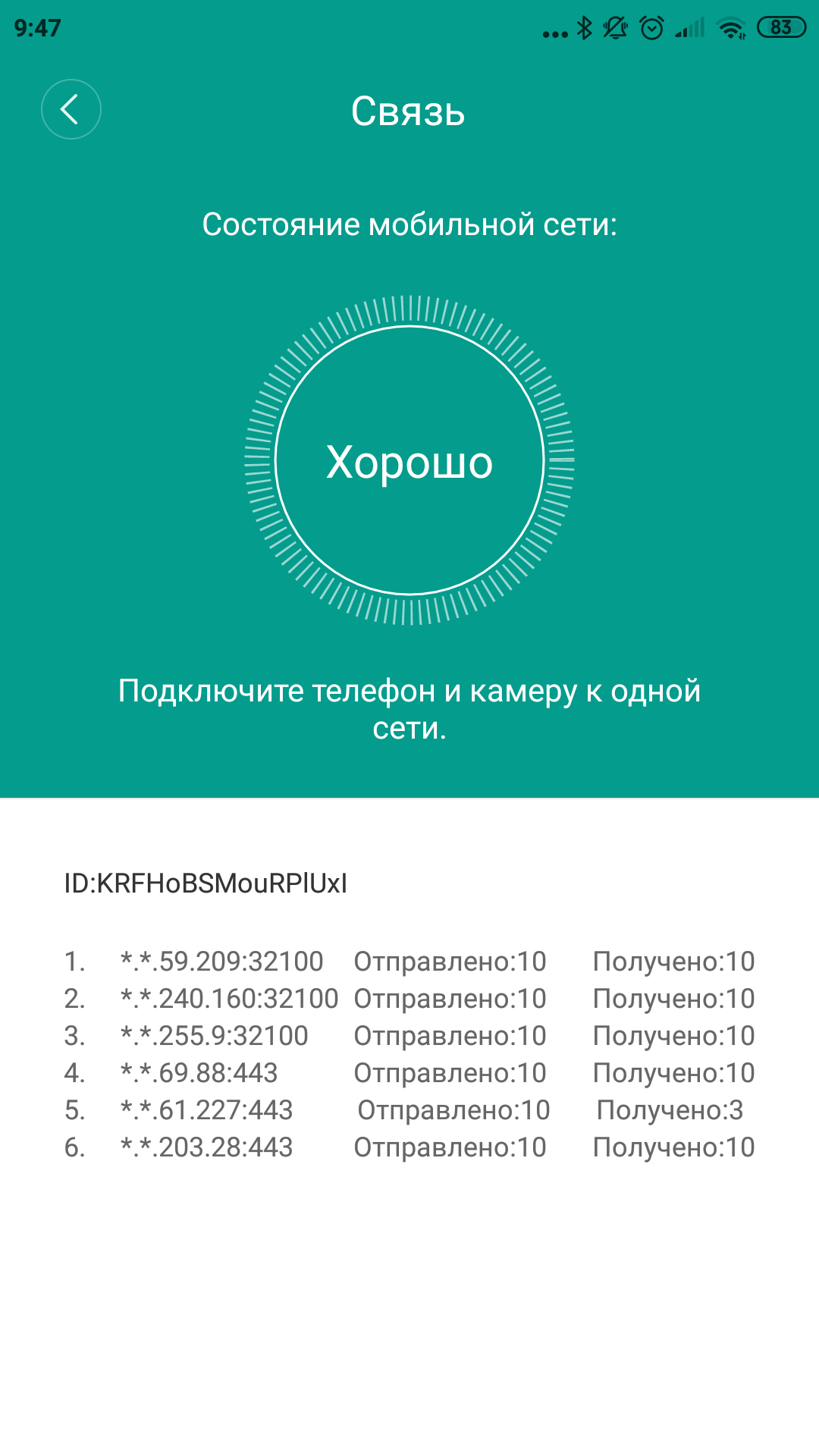
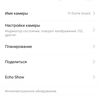
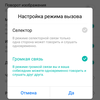
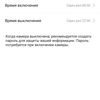
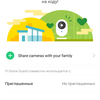
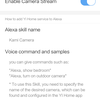
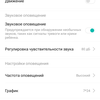
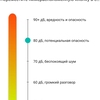
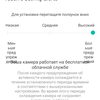
Eftersom kontrollerna på själva kamerandet finns inga, allt som kan justeras regleras i YI Home-appen. Du kan ge kameran ett namn och välja det rum där den ligger (bekvämt för att gruppera kameror efter plats om det finns många av dem). Det är möjligt att slå på och av själva kameran, mikrofon, rörelsesensor, nattlampa och status-LED. Det finns ett schema för kameran med schemaläggning av tiden för automatisk på och av. Ett separat avsnitt ägnas åt händelsedetekteringsinställningarna. En händelse kan antingen vara rörelse i ramen (du kan ställa in känsligheten) eller ljud (det finns en tröskeljustering i decibel). Som vi redan har förstått, när en händelse konfigurerad på detta sätt inträffar, börjar kameran spela in och skickar ett meddelande till dig. Jag lovade att berätta mer om dem, jag säger er. Du kan anpassa frekvensen och schemat för sådana meddelanden, från 24/7 till exakta veckodagar och timmar, oftare eller mindre ofta. Du kan också skydda din kamera med en PIN-kod, dela den med en annan appanvändare eller ställa in integration med Amazon Alexa. Det finns till och med ett inbyggt nätverksanslutningstest. Som du kan se finns det en massa alternativ, men jag ska klargöra att de är typiska för alla YI-kameror.
</ img>
</ img>
</ img>
</ img>

</ img>

</ img>

</ img>
</ img>
</ img>
</ img>
</ img>

</ img>

</ img>
</ img>
</ img>




Hur mår hon?
YI Dome Guard gör jobbet bravideoövervakning tack vare den vridbara designen. Det kan placeras inte i hörnet, som vanligtvis är fallet med fasta kameror, men i mitten av rummet, i taket, som en kupolkamera.
Rotation runt sin axel är endast möjlig upp tillen viss punkt där du behöver vända kameran tillbaka. Summan är en hel revolution, men du kan inte göra flera cirklar i en riktning, du måste vänja dig vid det. Vid svängning är kamerans elektriska drivning tyst, men till exempel YI Dome Camera X blir ännu tystare. Statuslysdioden drar inte till sig mycket uppmärksamhet, men nio infraröda belysningsdioder i nattläge indikerar naturligtvis omedelbart närvaron av en kamera.
Om du tar ut MicroSD-kortet och undersöker detinnehåll kan du se att videon är uppdelad i separata videor som inte varar mer än en minut. En sekunds video "väger" i genomsnitt cirka 0,22 MB, så mer än en timmes video kan spelas in på 1 gigabyte minne. Videorna i sig är inte lätta. Var och en innehåller tre videospår: 1920x1080 med 20 bilder per sekund, 640x360 vid 20 fps och igen 640x360, men bara 5 fps (H.264-codec). Och ett ljud: AAC 16 kHz, 33 kbps mono. Filerna är ordnade i mappar med namn som "2020Y10M24D13H", och de själva namnges med en mall som "58M00S60.mp4". Genom att kombinera namnet på mappen och filen kan du alltså ställa in den exakta starttiden för inspelningen. Detta är viktigt eftersom själva videon inte har en överlagring som visar aktuell tid. Men det finns en vattenstämpel med YI-logotypen.
Summan av kardemumman är att det finns tre saker att komma ihåg om YI Dome Guard-kameran:
- den ansluts via Wi-Fi eller Ethernet och styrs via YI Home App;
- vet hur man vänder i alla riktningar och följer rörliga föremål;
- kan spara FullHD-video till en smartphone, minneskort eller till YI Cloud;