</ img>
Denna smartphone är bortom kategorier. Under decenniet av existensen av Galaxy Note-serien, deras egen
Samsung Galaxy Note 20 Ultra
2020 Samsungs flaggskeppssmartphone med penna
År 2020, Samsungs flaggskeppssmartphone, älsklinggeeks och "IT-specialister" för sin prestanda, relativt höga autonomi och en egen penna som utökar dess kapacitet, fick en trippelkamera med ett teleobjektiv av "periskop" -typ, vilket ger 5x optisk zoom. Blev världens första smartphone med en 120 Hz Gorilla Victus skyddande beläggning. Och fick en uppdaterad S Pen som är snabbare, med mjukare tryck och tränad i nya knep och gester. Smartphone artificiell intelligens och datorkraft har utvidgats till nattfotografering, översättning och textigenkänning (inklusive handskrivna) och Bixby-skript, vilket öppnar upp för en ny nivå av användarupplevelse.
El Dorado
M Video
det finns inga analoger
5 skäl att köpa Samsung Galaxy Note 20 Ultra:
- en avancerad Android-smartphone med det maximala utbudet av moderna tekniska möjligheter;
- en otrolig variation av inställningar för dem som gillar att anpassa utrustningen till sina behov;
- S Pen, som har blivit märkbart bättre och mer intressant än sina föregångare;
- egna fotografilägen som öppnar nya horisonter för kreativitet;
- anpassningsbara Bixby-skript som ändrar användarupplevelsen radikalt.
3 skäl att inte köpa Samsung Galaxy Note 20 Ultra:
- överdrivet utskjutande kameramodul ovanför kroppen;
- förekomsten av en enklare version av Samsung Galaxy Note 20;
- användarens tillhörighet till representanterna för "religionen" iOS.
Snabb övergång
- Flytta till en ny smartphone: tre vägar
- En skärm som inte kan överskattas
- Prestanda, hur man förbättrar det (och varför)
- Autonomi eller hur länge den här smarttelefonen "lever"
- S Pen som har behärskat nya yrken
- Tre fotograferingslägen som gläder mig
- Otrolig zoomfunktioner och andra kameratrick
- Professionella videofotograferingsfunktioner
- Bixby Routines - scenarier som för framtiden närmare
- Skillnader från Galaxy Note 20 och Galaxy Note 10+
- 10 små saker jag älskar med den här smarttelefonen
Flytta till en ny smartphone: tre vägar
Varje flytt till en ny smartphone somI princip tar det mig mycket tid nu. Detta beror på de dussintals applikationer jag använder (jag har bara 4 bankapplikationer, som jag regelbundet använder för olika ändamål). Och var och en kräver tillstånd. Lägg till snabbmeddelanden här, sociala nätverk, applikationer som du inte längre kan leva utan: Nytt inlägg, applikationer från detaljhandelskedjor och nätbutiker, applikationer för bensinstationer. Äntligen Google Pay, som gör din smartphone till ett betalningsmedel – att vänja sig vid det visade sig vara mycket svårare än jag hade kunnat föreställa mig. Och även vid den första lanseringen finns det ofta redan en uppdatering av smarttelefonens firmware och uppdateringar av förinstallerade applikationer, av vilka det kan finnas en hel del.
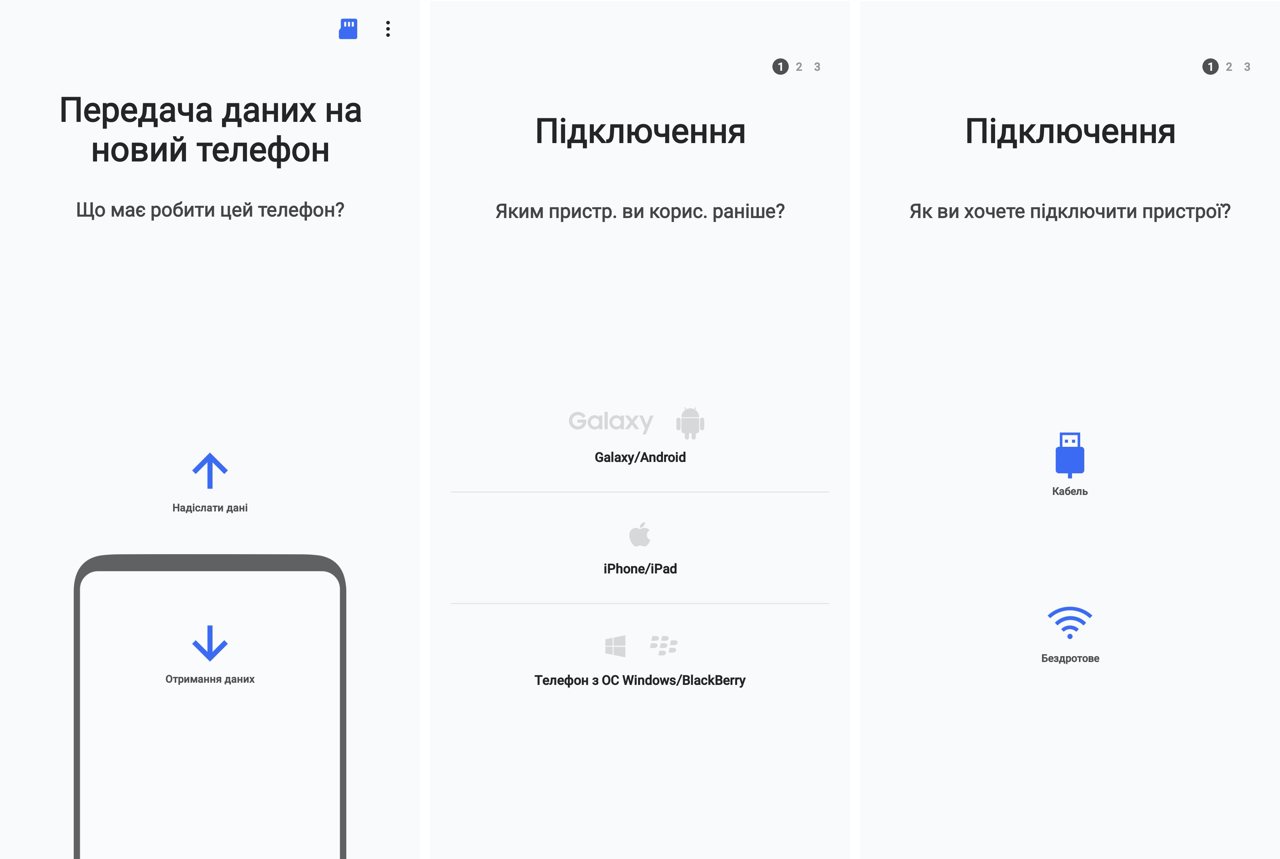
Och själva Android-operativsystemet, och det är detStora smartphonetillverkare gör allt för att göra detta så enkelt och snabbt som möjligt och skapar sina egna verktyg som låter dig förarkivera data från din gamla smartphone med hjälp av molntjänster. I själva Android finns det ett avsnitt i inställningsmenyn för detta: Google-Backup, kopplat till ett Google-konto. För Samsung heter motsvarande applikation Smart Switch och startar automatiskt när du slår på din smartphone för första gången och ansluter till ett Wi-Fi-nätverk.
</ img>
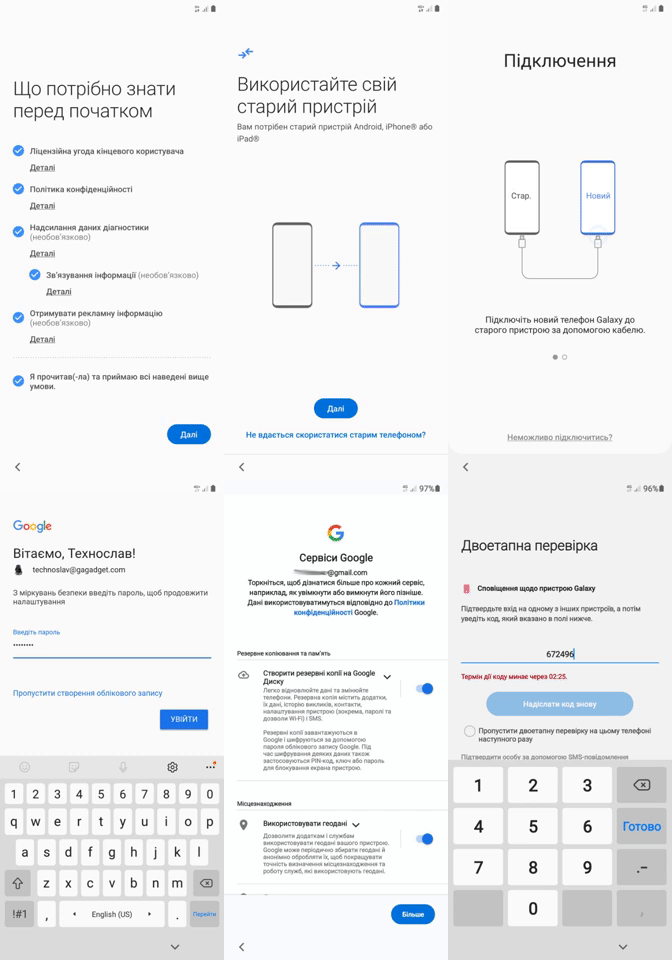
Om du flyttar från en annan persons smartphonetillverkare, för att göra detta måste du installera Smart Switch på din gamla smartphone - från applikationsbutiken eller med QR-koden som visas i anvisningarna på den nya smarttelefonen. Eftersom min flytt ägde rum med Galaxy Z Flip, på vilken Smart Switch redan var installerad, bestämde jag mig för att använda just den här vägen, men förutom den traditionella överföringen av data via en Wi-Fi-anslutning erbjöds jag ett tredje överföringsalternativ (mer exakt, dess förgrening inom den andra) - med USB-kabel. Eftersom jag aldrig hade överfört data från en smartphone till en annan via en USB-kabel, och lyckligtvis hade jag en USB/C-kabel till hands – USB/C, då bestämde jag mig för att det kanske skulle gå snabbare. I praktiken använder Samsung sin egen version av Wi-Fi Direct som heter Samsung QuickShare (på ryska kallas det "Fast sending", på ukrainska kallas det "Swidky spilniy access"), som dök upp 2020 och fungerar på enheter med Andrpod 10 och högre. Vilket avsevärt påskyndar processen att överföra data via luften, men valet har redan gjorts till förmån för nyfikenhet.
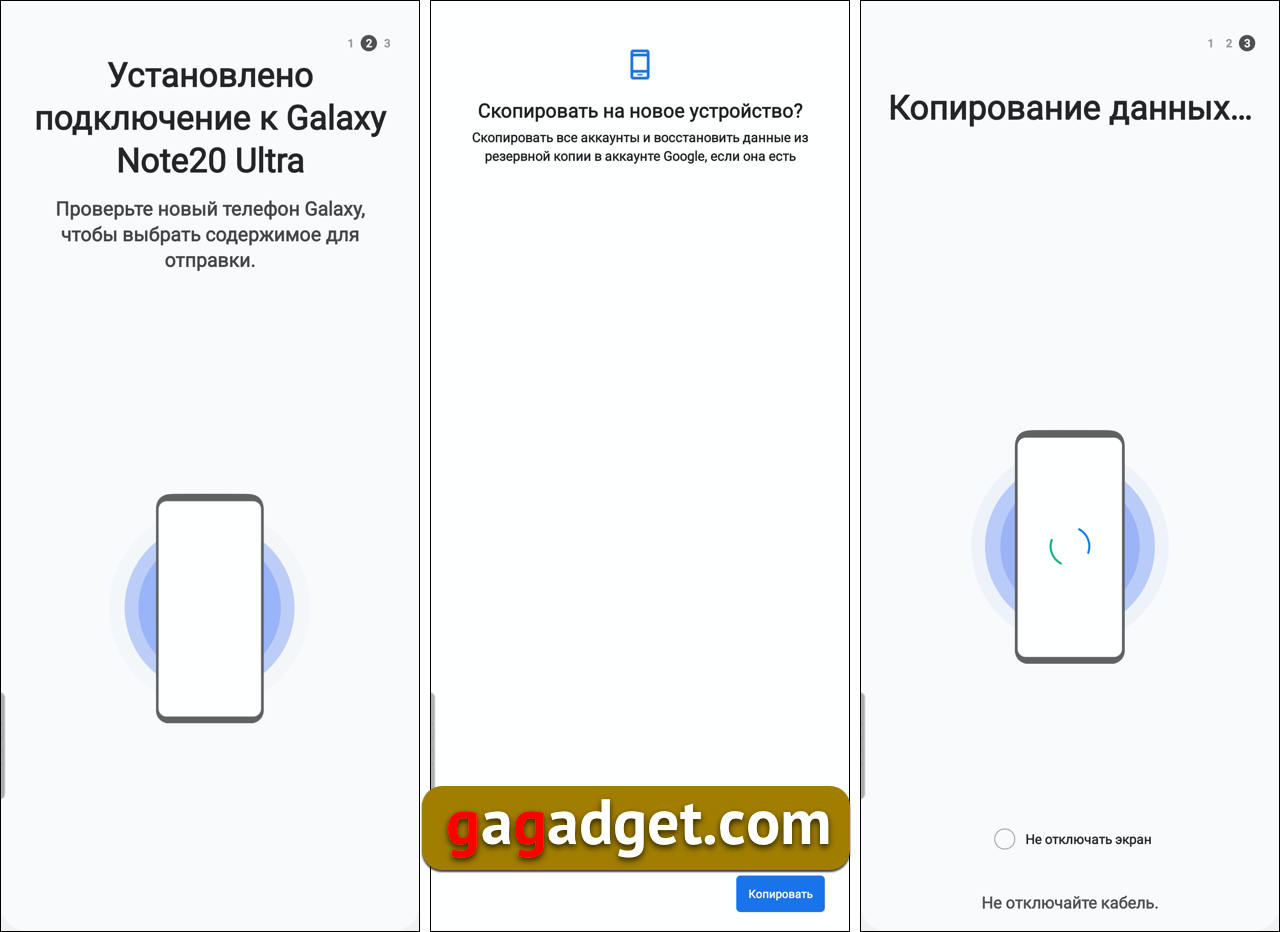
Ansluten via USB till Galaxy Note 20 Ultra, Galaxy Z Flip-smarttelefonen "startade ett halvt varv" och plockade snabbt upp allt efter de nödvändiga auktoriseringsprocedurerna genom ett engångslösenord med siffror.
</ img>
På själva Galaxy Note 20 Ultra tog hela processen ett par dussin skärmar, men totalt sett såg proceduren ut ungefär så här:
</ img>
Vad mer kan göra det lättare att flytta till en ny smartphone?
Dataöverföring (installerade applikationer och arkivfoto och video) är en del av problemet. Du måste också köra alla installerade applikationer och logga in på dem. Du kan använda en Google- eller Samsung-lösenordsbutik som heter Samsung Pass för att lagra lösenord. För att göra detta måste du naturligtvis lägga till fingeravtrycksbehörighet, men du måste fortfarande göra det om du planerar att använda din smartphone som betalningsmedel. Naturligtvis eliminerar detta inte behovet av att ange engångslösenord, till exempel när du godkänner snabbmeddelanden eller bankapplikationer, men en del av tiden kan sparas.
Jag har en dataöverföring (10 GB-appar, 22 GBbilder och 5,5 GB video) tog cirka 45 minuter. Med hänsyn till alla inställningar, ange lösenord för alla applikationer, många tvåfaktorsbehörigheter i ett dussin applikationer och manipulera skärmdumpar för den här texten tog allt ungefär 2 timmars arbete.
</ p>En skärm som inte kan överskattas
</ img>
Under deras utveckling har smartphoneskärmar gått igenomen lång väg och vid olika tidpunkter konkurrerade de med bildskärmsupplösning, ljusstyrka eller skyddande beläggning. De hade användbara funktioner som Alltid på, när den är avstängd visar skärmen tid, batterinivå och ikoner för applikationer som har fått aviseringar. Nyligen har tillverkare aktivt marknadsfört skärmar med en uppdateringsfrekvens på 120 Hertz. Men nästan för första gången i mitt minne står vi inför en smartphoneskärm som har samlat all tänkbar och avancerad teknik. Från en upplösning på 3088x1440 pixlar och en 120 Hz-skärm till den första använda Gorilla Victus-beläggningen, som tillkännagavs i år, otroligt många inställningar som konkurrenterna inte har (som bara är Edge-funktionen - en separat skärm i en skärm med sin egen användarpreferenser) och riktigt användbara funktioner som samma Alltid på eller vitbalansinställningar för att passa smaken hos den mest kräsna användaren. Inget mer "blått" eller "gult" - allt kan korrigeras som köparen vill. Men tidigare räckte den slitna frasen "skärmen blir inte blind i solen" för att få folk att bli upphetsade.
</ img>
Världens första smartphone med skyddsglas Gorilla Victus
Corning, en tillverkare av skyddsglasför en mängd olika skärmar, behöver ingen introduktion. Dess nya glas, Gorilla Victus, introducerades i sommar och Samsung Galaxy Note 20 Ultra är den första smarttelefonen i världen som får skydd som tål ett fall från två meters höjd på en hård yta. Detta glas skiljer sig så allvarligt från tidigare generationer att det inte fick ett annat nummer i namnet utan sitt eget namn. För dem som är intresserade av detaljerna, här är tillverkarens promovideo:
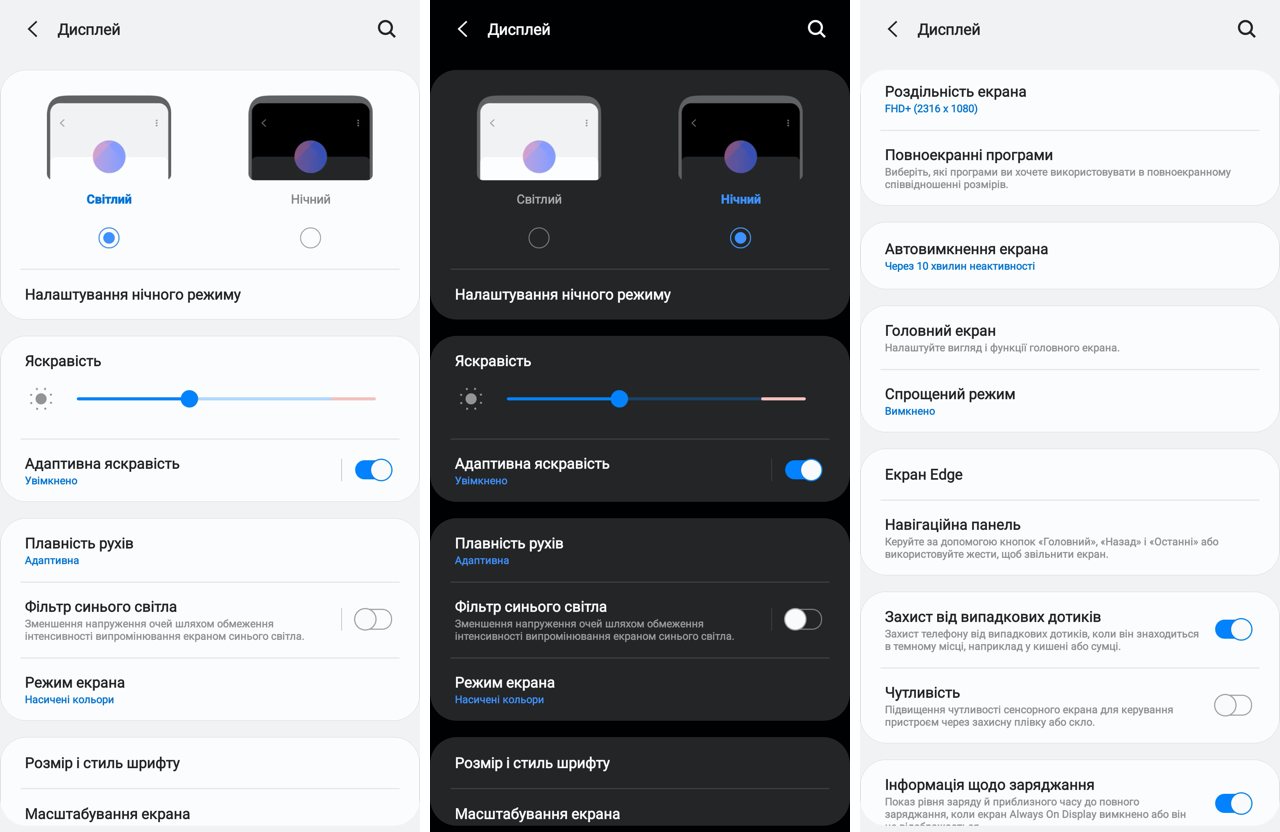
Två inställningssidor
Skärminställningar tar upp två sidor i menyn.Utöver det fashionabla natttemat finns även en traditionell ljusstyrkekontroll och automatisk avstängning. Du kan justera skärmens känslighet för att arbeta med handskar eller genom en extra skyddsfilm (den är redan limmad på fabriken). Det finns en separat knapp som sätter på det blå filtret och gör skärmfärgerna varmare (i mättat färgläge är de blåa verkligen överskattade - detta visas av resultaten av mätningar med en kolorimeter, som diskuteras nedan).
</ img>
Färgtemperaturkontroll på tre sätt
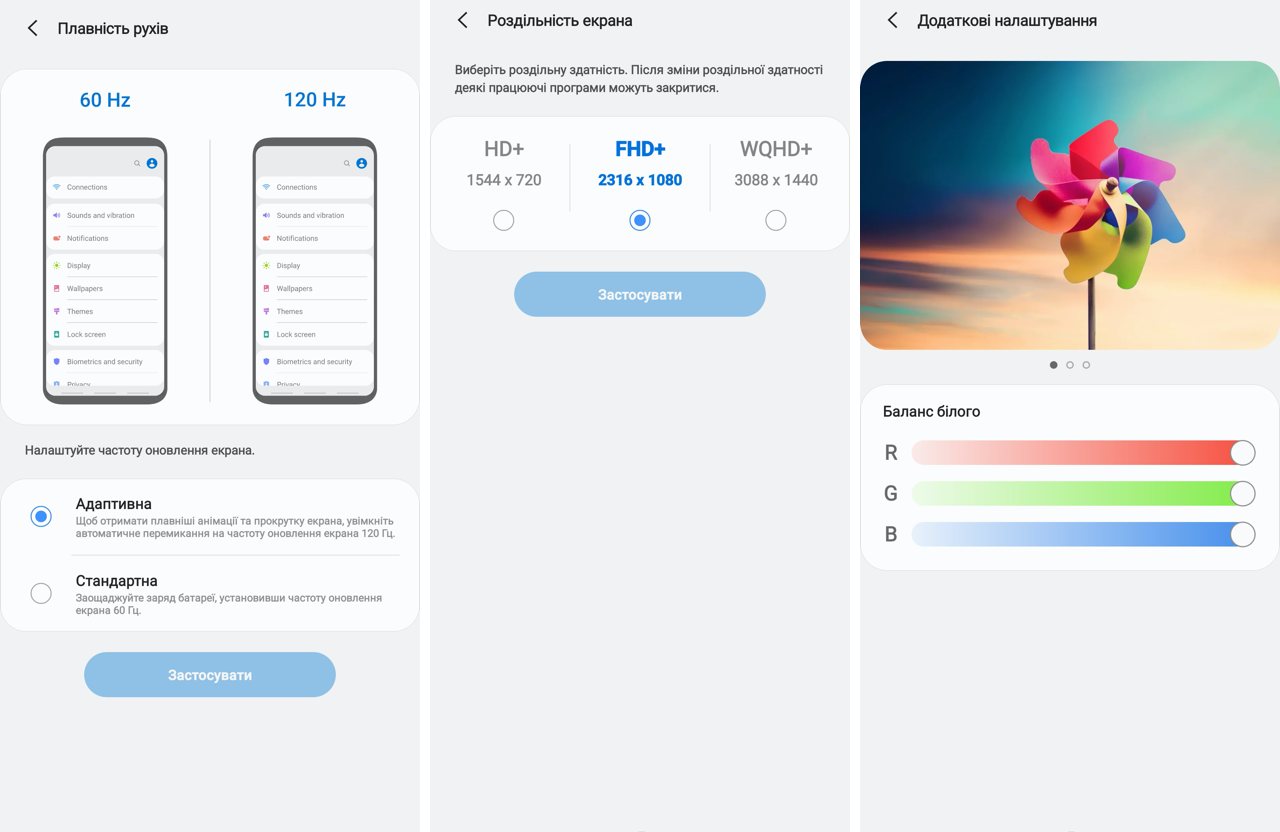
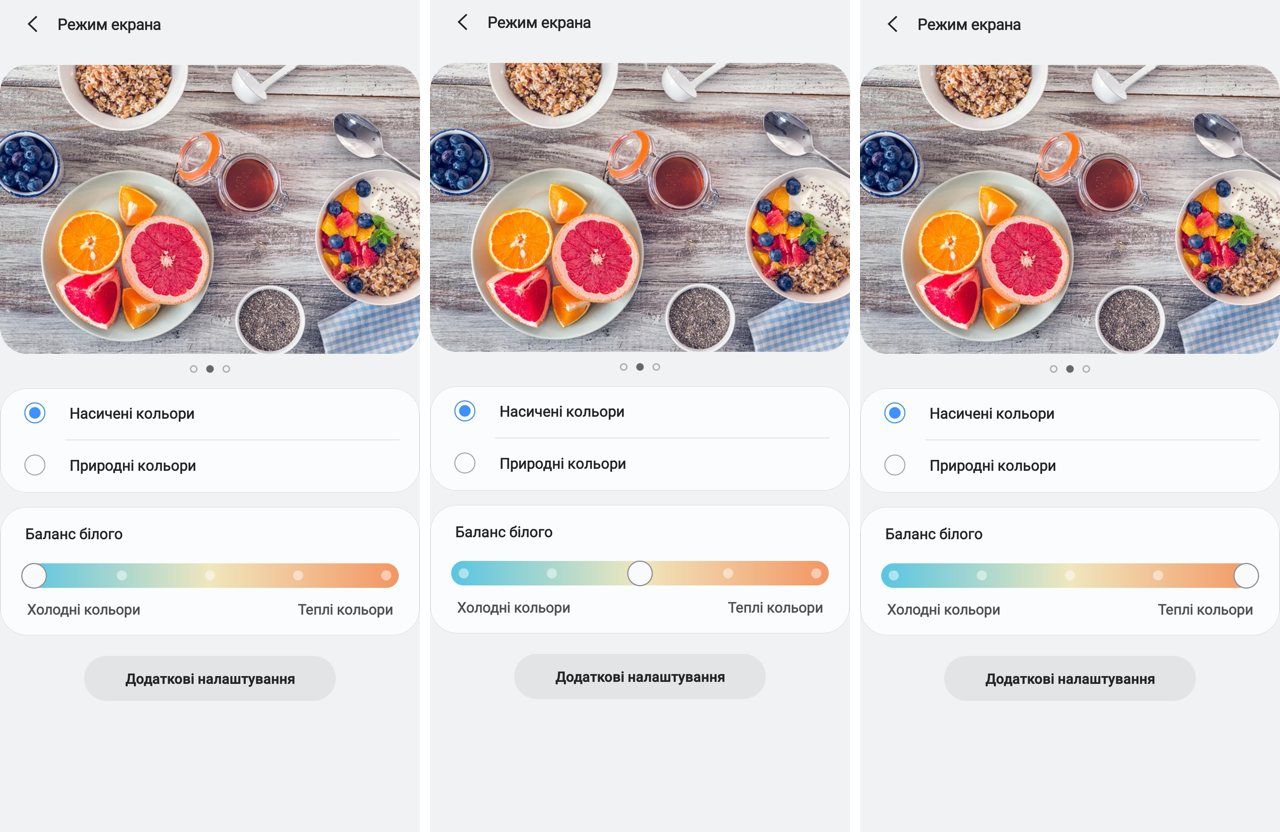
Användarinställningar för färgtemperaturkontrolleras på tre sätt: enkelt, väldigt enkelt och sofistikerat för den som inte är rädd för svårigheter och gillar att experimentera. Vilket inte är förvånande, med tanke på smartphonens målgrupp – som jag redan skrivit har Galaxy Note-serien alltid uppskattats av nördar och tekniker. Du kan växla inställningar mellan naturliga eller mättade färger, välja ett av fem vitbalansalternativ, flytta spektrumet mot kalla eller varma färger. Eller så kan du, genom att klicka på knappen för ytterligare inställningar, få styra var och en av RGB-färgkanalerna (tredje skärmdumpen i det första blocket i denna text).
</ img>
Edge virtual bar för att underlätta användning av smarttelefoner varje dag
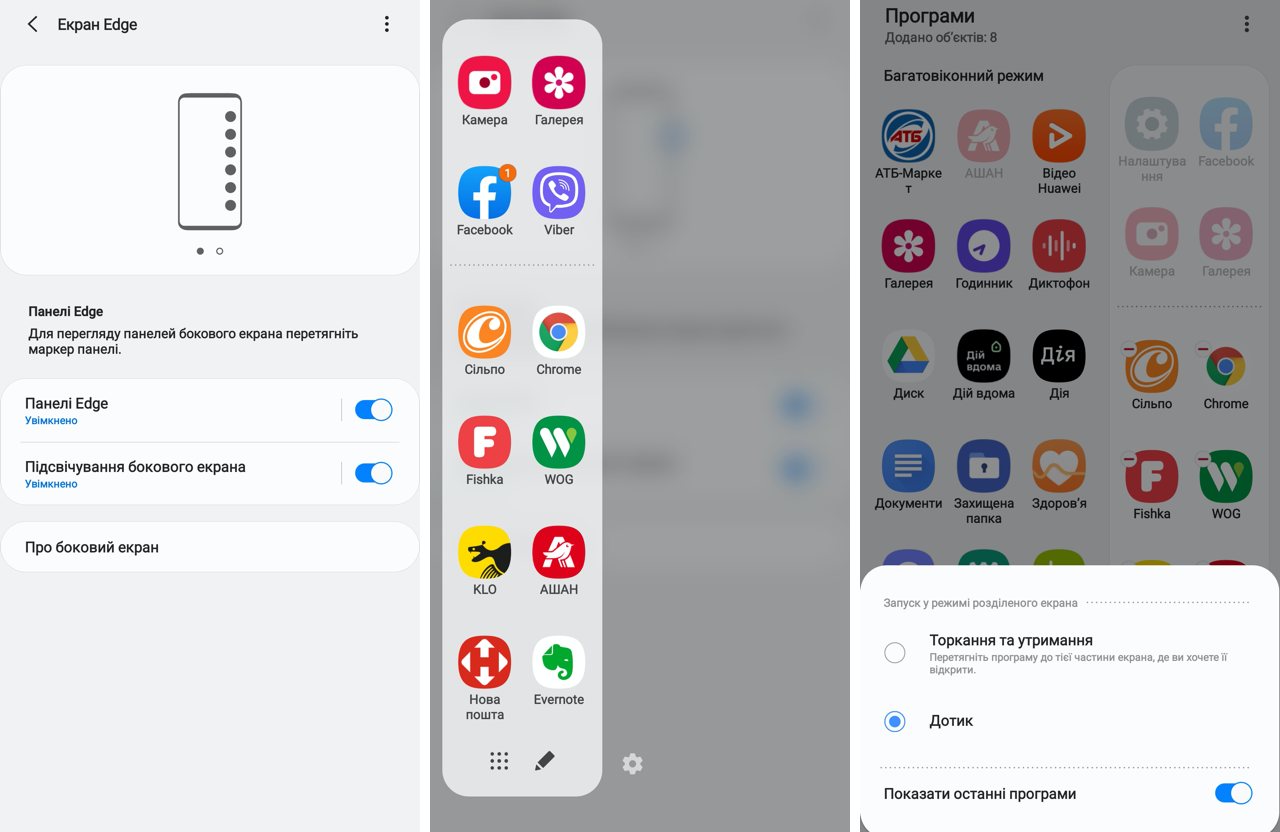
Kantpanelfunktioner dök först upp ispecialversion av Galaxy Note 4 för 6 år sedan. Smarttelefonen fick namnet Galaxy Note Edge och hade en skärm böjd i ena kanten (vi har en separat text om den och en recension av Galaxy Note 4). Ett år senare, 2015, introducerade Samsung Galaxy S6 Edge med en dubbelböjd skärm. Den nuvarande Edge kräver inte längre sådana radikalt böjda skärmar, även om kanterna på Galaxy Note 20-skärmen fortfarande är böjda i enlighet med det senaste tekniska modet. Och det är en ren mjukvarulösning. Tekniskt sett är detta en systembaserad applikation, som anropas genom att trycka på en speciell plats på skärmen, och denna plats väljs av användaren. Om du håller fingret på panelen kan du flytta den till andra sidan av displayen och flytta den vertikalt till den mest bekväma platsen. Jag försökte flytta runt Edge-panelen på olika ställen, men vände mig så småningom vid den övre vänstra delen av panelen (den verkar vara där som standard).
Varför behövs Edge-panelen?Det här är bara en gudagåva för glömska människor som jag, som när de står i kassan febrilt bläddrar igenom en enorm lista med installerade applikationer för att hitta det de behöver - för mig är detta Nova Poshta-applikationen och applikationer från butikskedjor och bensinstationer. Nej, självklart kan man göra ett separat skrivbord för alla, men i praktiken (åtminstone i mitt fall) hjälper det inte mycket i en situation där man inte är avslappnad, utan står och pekar med fingret på skärmen i sökning av det önskade skrivbordet framför en sympatisör kassörskans blick, vilket ytterligare förvärrar situationen (särskilt om det är en kö bakom dig). Och så att jag alltid vet vad jag behöver i någon del av menyn eller på vilket skrivbord som helst, bara skjut Edge-panelen med fingret och voila!
</ img>
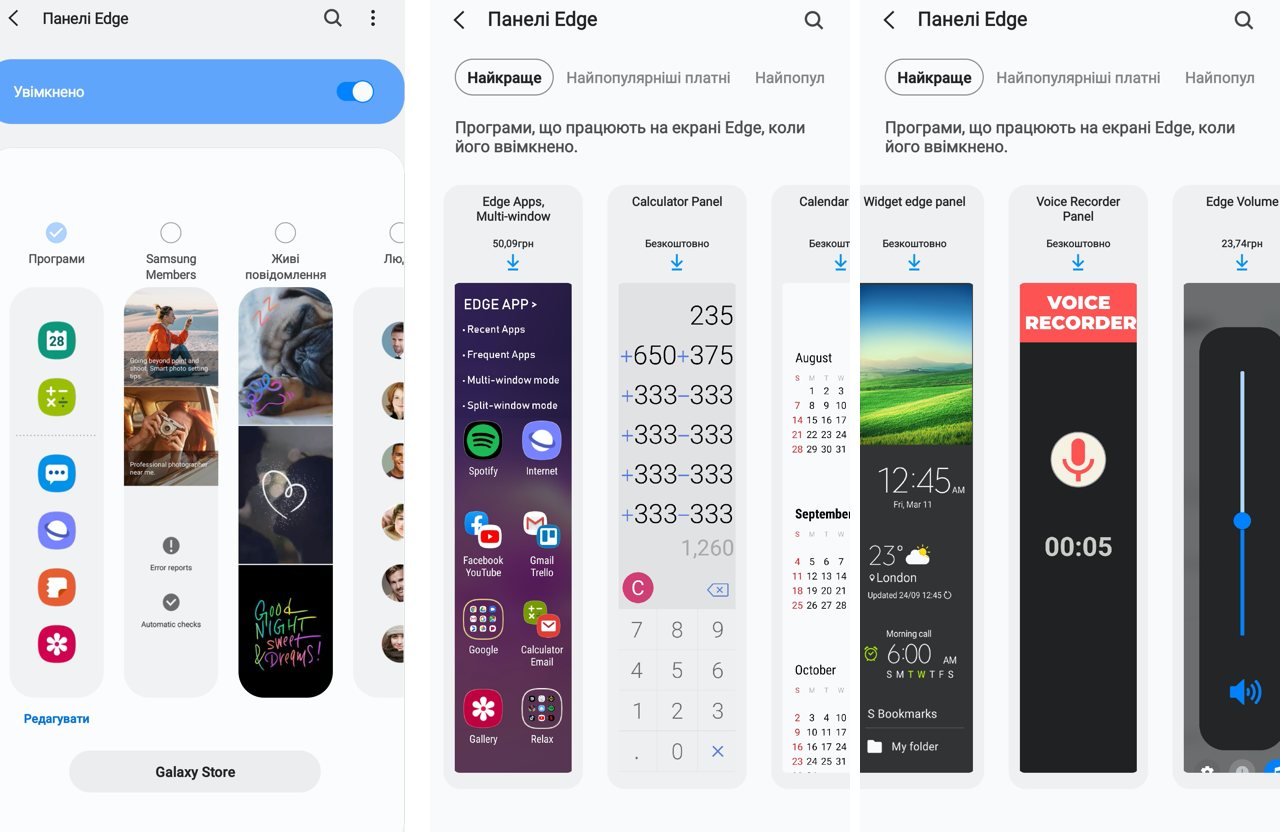
Utöver en anpassad uppsättning appar(den övre delen innehåller de senast lanserade applikationerna, men de kan stängas av), du kan installera andra widgetalternativ för Edge-panelen. Visst kommer någon att känna sig bekväm med en kalender eller miniräknare, som alltid finns till hands. Eller här är till exempel en diktafon.
</ img>
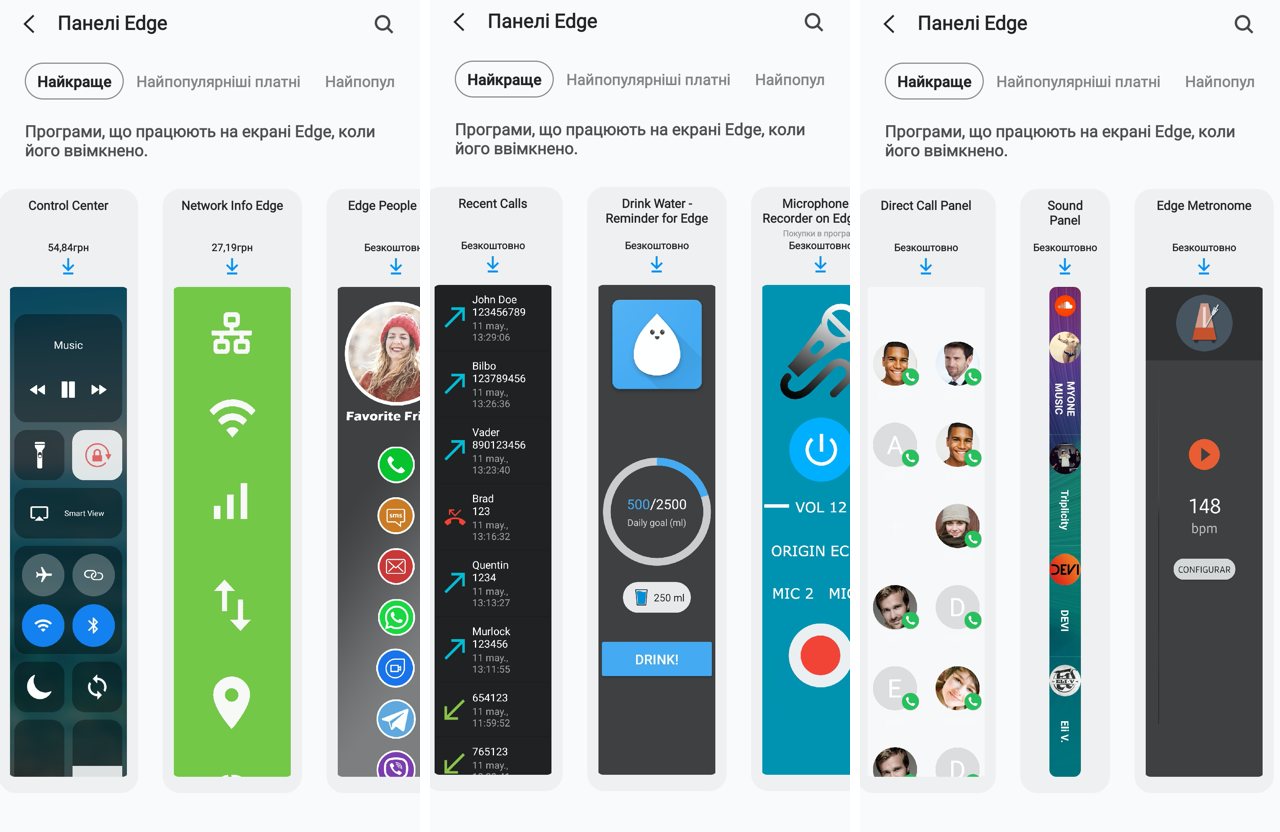
Du hittar den i Samsung App Storeytterligare paneler skapade av oberoende utvecklare. Och förresten, inte alla kräver pengar, vissa är gratis. Jag gillar personligen idén att skapa en widget med en lista över samtal. Samtal är ett verkligt problem med moderna smartphones, i dagarna med tryckknappstelefoner var du tvungen att låsa upp telefonen utan att titta på den, bokstavligen genom att trycka och dubbelklicka på samtalsknappen för att ringa det missade eller senast uppringda samtalet. Det går inte så lätt med smartphones, så någon kommer förmodligen att bli nöjd med idén om en sådan widget. Eller samma metronom - det är uppenbart att vi inte alla är musiker (eller vem annars behöver en metronom idag), men det är bra att det finns sådana saker.
</ img>
Alltid På och gestkontroll istället för knappar
Världen går till skärmar utan ram, där den inte längre ärdu behöver funktionella knappar för att "gå tillbaka" och ringa upp listan över applikationer som körs - arvet från de första versionerna av Android, men för konservativa kan du lämna virtuella knappar (samtidigt välja hur det är bekvämare för dig att placera returknappen till föregående meny - till vänster eller till höger) eller inaktivera dem helt, frigör utrymme på skärmen för användbar information och behärska enkla gestkontroller. Tja, glöm inte Always On-funktionen, som verkligen förändrar användarupplevelsen och gläder alla som möter den för första gången (även om våra läsare inte är så).

</ img>
K - kalibrering: mätningar med en kolorimeter
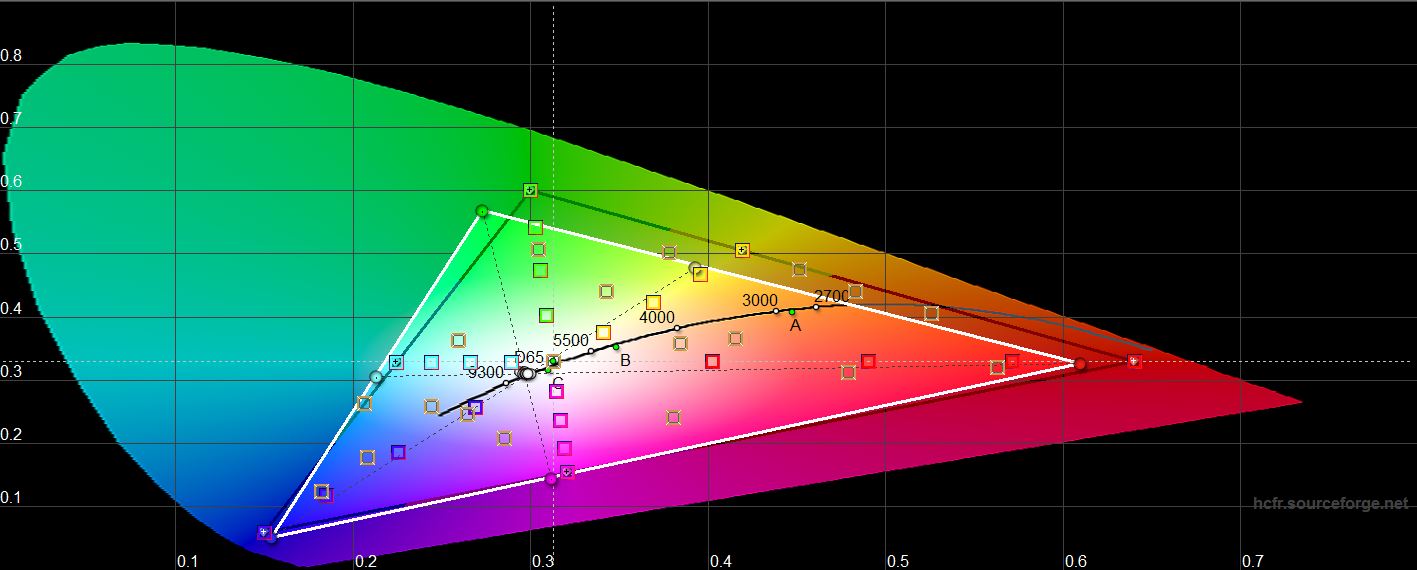
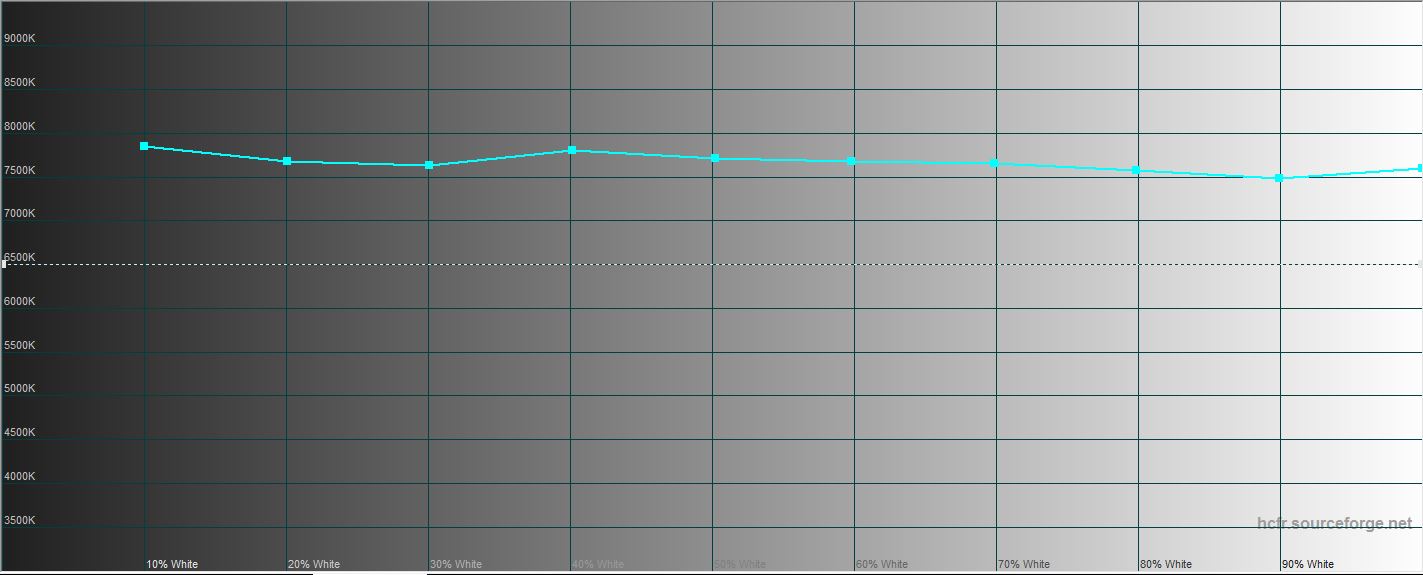
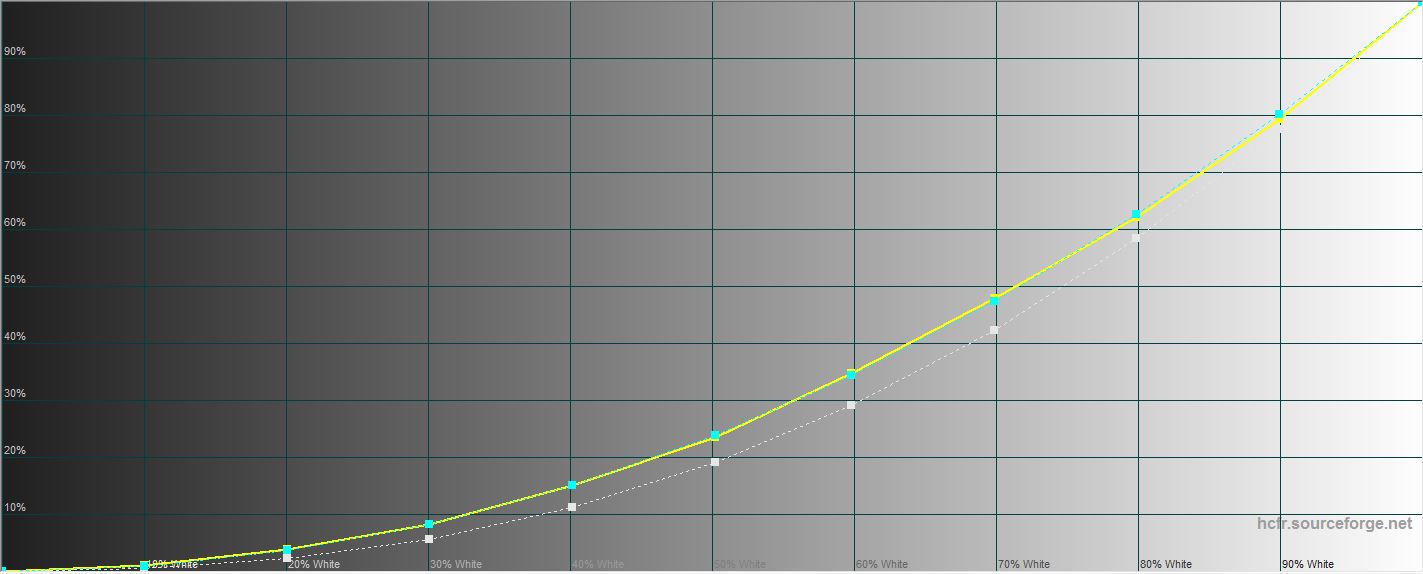
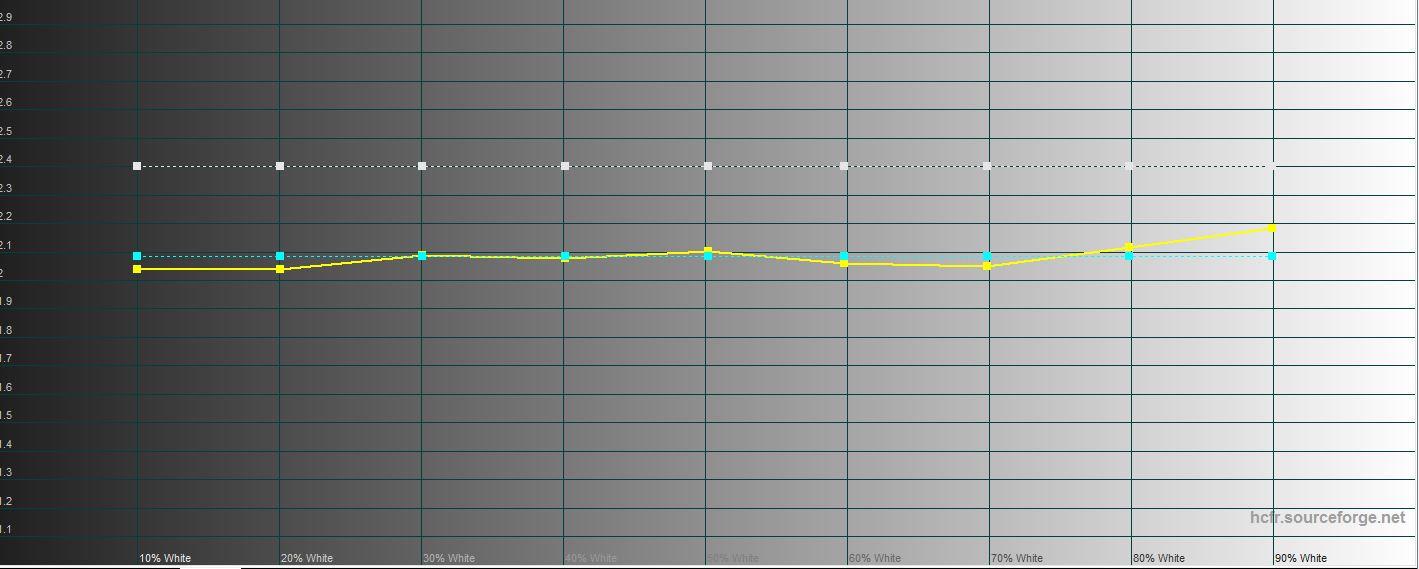
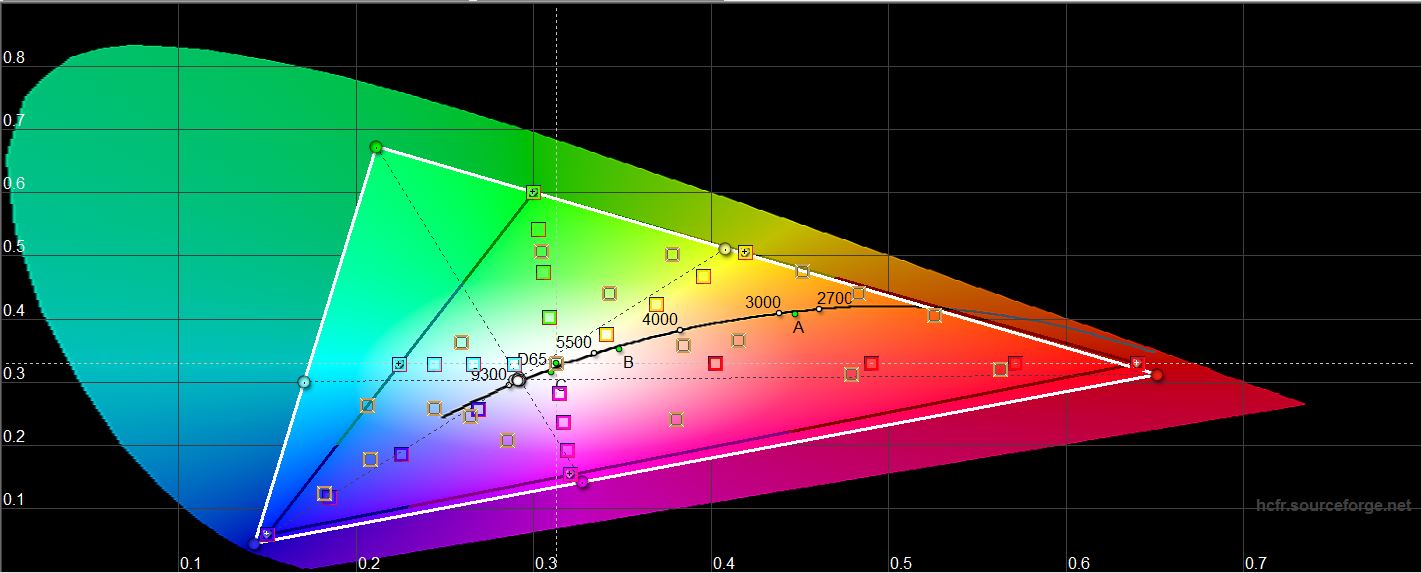
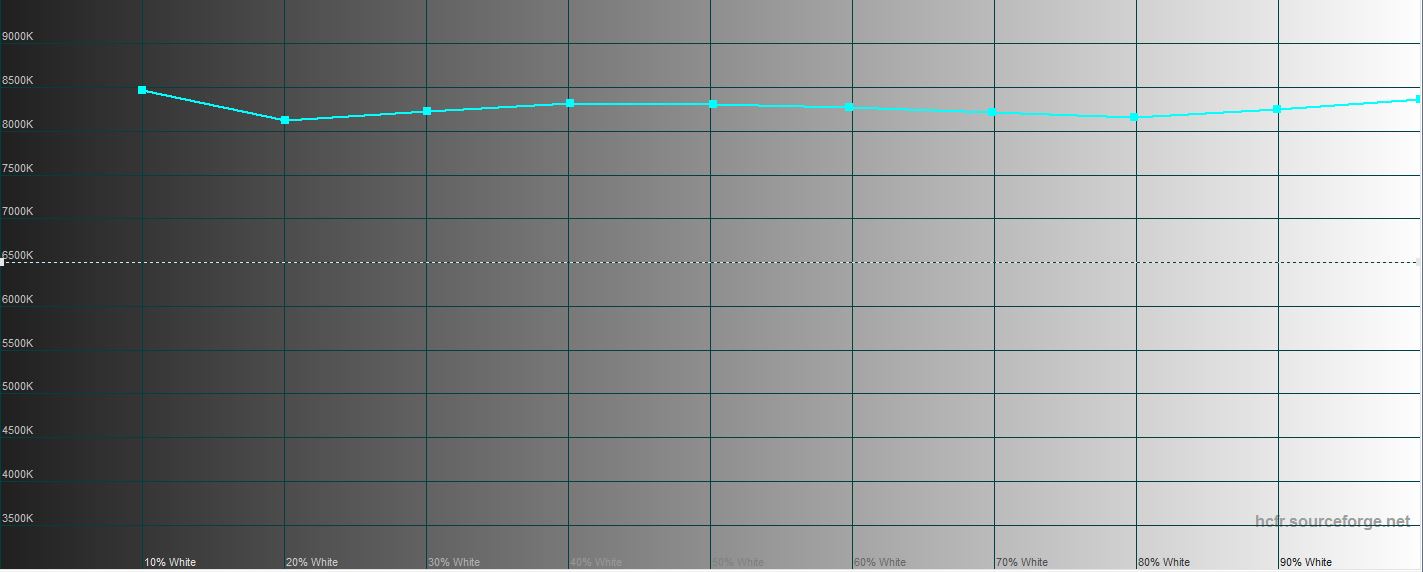
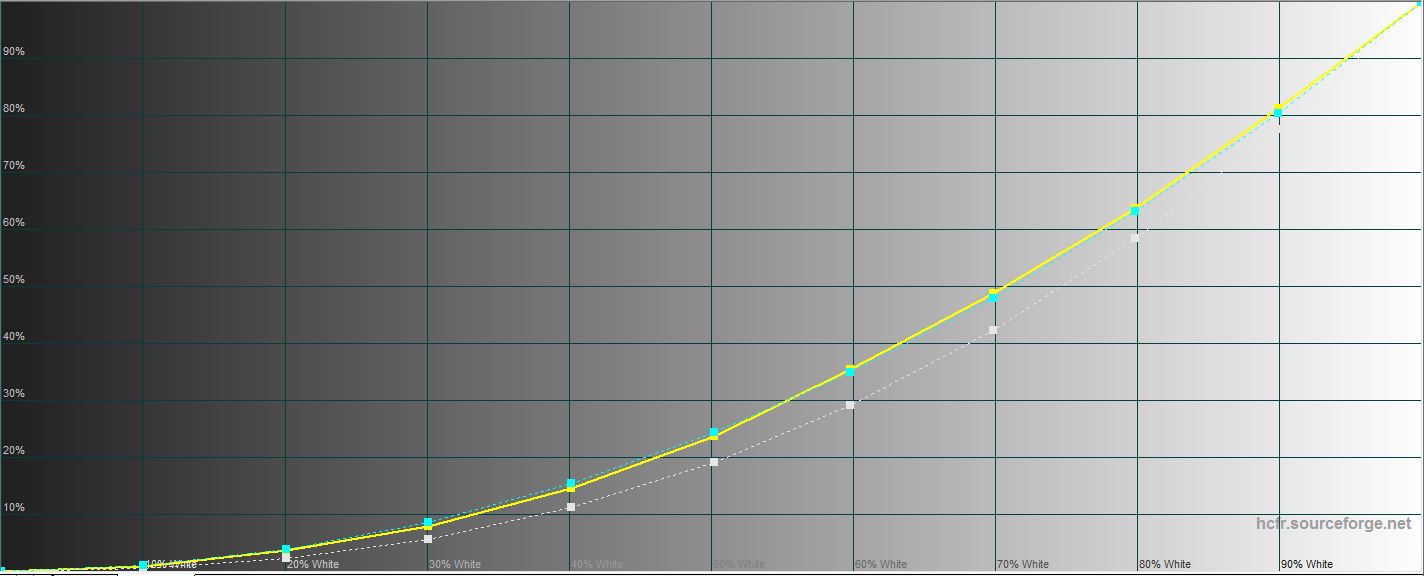
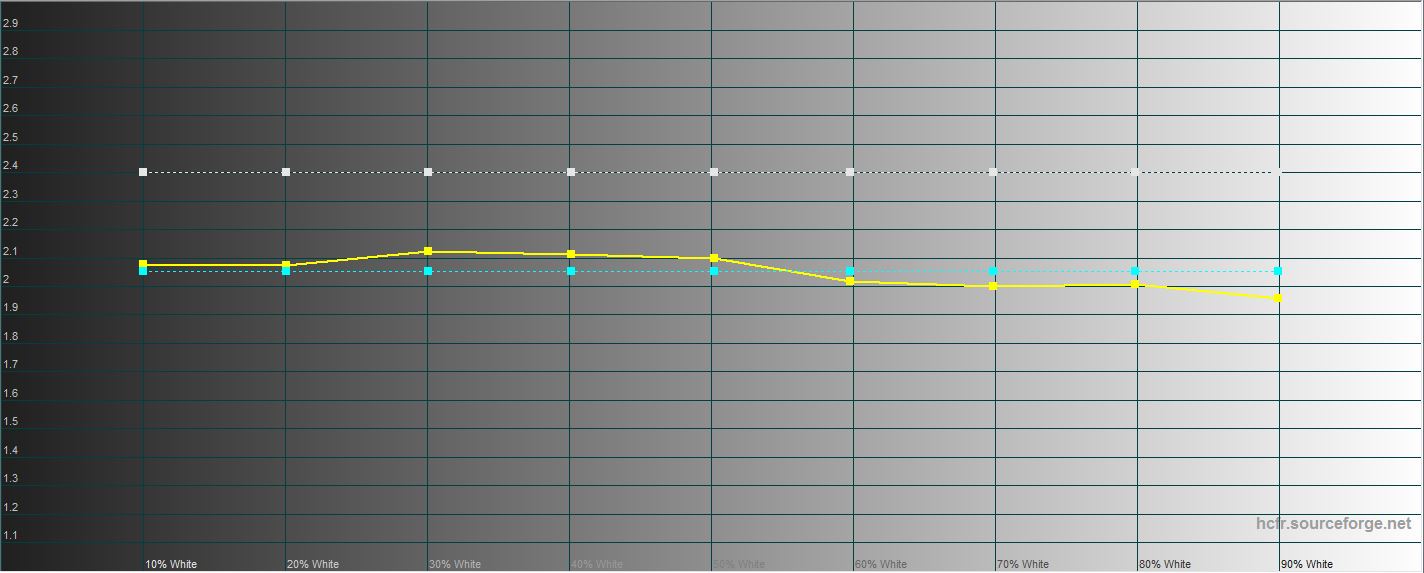
För dem som är mer djupt intresserade av funktionerna hos smartphoneskärmar, redaktörernagggör sina mätningar med en kolorimeter.Vi har speciella instruktioner som gör det lättare att tolka dessa tekniska krångligheter på ett relativt enkelt sätt för en så komplex fråga. Vi gör mätningar i två huvudsakliga driftlägen: med naturliga och mättade färger. I båda fallen har skärmen högre färgtemperatur och kallare (blå) färger – för den som irriterar sig på detta kan man slå på det blå färgfiltret. Men alla grafer visar stabiliteten hos indikatorerna i både mörka och ljusa områden. Det vill säga, den ökade ljusstyrkan (enligt mina personliga känslor ser bilden verkligen bättre ut på skärmen, jag antar att Samsungs forskning på detta område visar att de flesta användare är som jag) alltid är jämnt för hög. Och dessa är mer sannolikt resultatet av sådan fabrikskalibrering (och medveten) än ett tekniskt fel.
</ img>
</ img>

</ img>
</ img>
</ img>
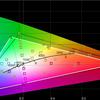
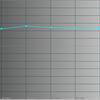
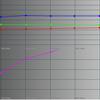
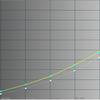

I rikt färgläge är skärmen ännu störregår in i ett bredare färgomfång än de ramar som definieras av sRGB-färgrymden. Men jag som användare, jag upprepar, gillar den här bilden bättre. Och för dem som är oroliga över problemet (det är till exempel viktigt att fotot på skärmen ser naturligt ut och inte ljusare än det faktiskt är på bilden - det är därför våra bilder på smartphones skärmar ofta ser snyggare ut än på datorskärmar ) det finns ett block med manuella inställningsskärmar ner till var och en av de tre RGB-kanalerna.
</ img>
</ img>

</ img>
</ img>
</ img>
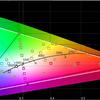
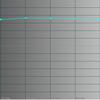
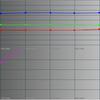
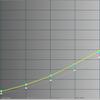
Personliga intryck av Galaxy Note 20 Ultra-skärmen
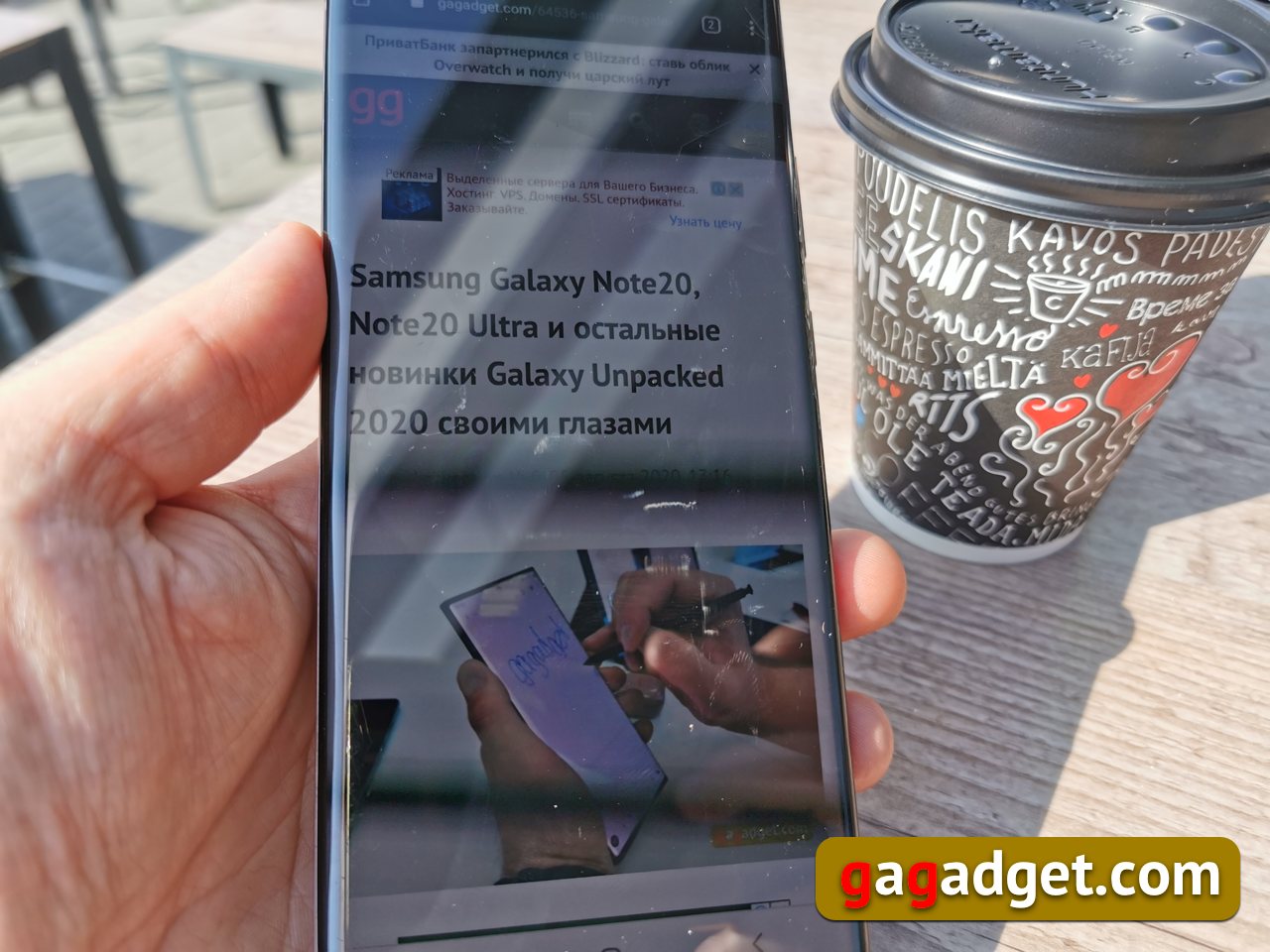
Naturligtvis en upplösning otänkbar för smartphonesvid 3088x1440 pixlar kan snarare hänföras till ett marknadsföringsknep. Men alla som någonsin har använt en smartphone med en skärmuppdateringsfrekvens på 120 hertz kommer aldrig att kunna ge upp den. Förresten, 120 hertz är endast tillgängligt i upplösningar på 2316x1080 och lägre - det är inte för inte som det är inställt på FullHD+ som standard. Samtidigt lämnas en del sediment av det faktum att det är omöjligt att fixa frekvensen på 120 hertz; det är adaptivt, det vill säga det styrs av själva smartphonen, beroende på vilken applikation som används. Uppdateringshastigheten har stor inverkan på strömförbrukningen, så anpassningsbarhet här verkar vara en rimlig lösning, eftersom 120 hertz-frekvensen förbrukar ytterligare energi för sin drift. Frekvensanpassning är det som skiljer Note 20 Ultras skärm från flaggskeppet Galaxy S20. Men allt detta förnekar inte jämnheten i bilden på skärmen - den är där och synlig för blotta ögat. När det gäller färgpaletten, som jag redan sa, gillar jag personligen schemat med ljusa färger; även banalt vitt ser vitare ut på grund av den ökade ljusstyrkan. I starkt solljus förblir skärmen läsbar, men att läsa liten text under lång tid kommer förmodligen att vara tröttsamt, även om det inte finns något behov av att instinktivt täcka skärmen med handen, vilket skapar en konstgjord skugga. Jag hade en gång ett fall där skärmen var strömlös mot solen när batterinivån sjönk till 5%. Smarttelefonen gick automatiskt in i kraftigt energisparläge, och i den skarpa solen såg det ut som en fullständig avstängning av smarttelefonen just på grund av den lägsta tillåtna ljusstyrkan. Tja, på tal om den här skärmen är det värt att komma ihåg att den har en inbyggd fingeravtryckssensor. Detta är inte längre en innovation för flaggskeppssmarttelefoner, men det kan inte ignoreras.
</ p>Prestanda, hur man förbättrar det (och varför)
Prestanda med autonomi(batteritid) är en av de viktigaste egenskaperna hos smartphones som påverkar användarupplevelsen. Detta ämne föder upp och multiplicerar många myter och missuppfattningar, som bland annat genereras av smartphonetillverkarna själva. Som har blivit så överanvända av ordet "prestanda" att köparna inte längre förstår vad som är sant i dem och vad som är en marknadsförings "utsmyckning" av verkligheten. Ett separat problem för både köpare och säljare är prestandan för flaggskeppssmartphones, som under de senaste 3 åren har motsvarat (och på vissa ställen överträffat) datorernas prestanda. Vilket gör det svårt att förmedla information till köparen om ökad prestanda jämfört med föregående generation. Kan din dator till exempel spela upp 8K-video? Och Samsungs flaggskeppssmartphones som börjar i år kan redan göra det.
Samsung Exynos 990-processor
Samsung Galaxy Notes prestandahistoria20 Ultra, jag skulle vilja börja inte med resultaten av riktmärkena (de kommer senare), utan genom att prata om processorn för denna smartphone - Samsung Exynos 990. Den är tillverkad med en 7-nanometers teknisk process, som på grund av till fysikens lagar, har redan en mycket villkorad tolkning. Här är det snarare värt att komma ihåg att övergången till varje nästa nivå i tekniska processer minskar strömförbrukningen, vilket ökar energieffektiviteten. Med andra ord, ju lägre siffra, desto snabbare går processorn och desto mindre överhettas den jämfört med föregående generation. En modern flaggskeppsprocessor, som inkluderar den nya Exynos 990, är en så komplex produkt av teknik att en detaljerad studie av den utan komplexa tekniska beräkningar helt enkelt är omöjlig. Lyckligtvis behöver vi inte det här - kom bara ihåg att den har en integrerad grafiksamprocessor (DSP) för bildbehandling och en separat samprocessor för att arbeta med neurala nätverk, vilket ökar i popularitet och vikt (i den här processorn har den två kärnor). I praktiken innebär arbetet med neurala nätverk att identifiera fotograferingsscener och automatiskt välja det bästa kameradriftsläget. När en smartphonekamera själv avgör att det finns en hund, katt, blomma eller mat framför sig, är detta resultatet av teknomagin i neurala nätverk. Neurala nätverk används också aktivt i bildefterbehandling (vi kommer att prata om detta separat, men inte nu), vilket skapar utmärkta bilder med "peka och trycka"-principen. Och alla har börjat glömma att i moderna 8-kärniga processorer fungerar bara 4 kärnor samtidigt - en för "tunga" uppgifter som kräver beräkningar. Andra är för enkla sådana som inte kräver hög prestanda - deras funktion gör att smarttelefonen kan leva längre utan att laddas om. Jo, Exynos 990 har också en version med ett integrerat 5G-modem, även om detta för våra förhållanden är (ännu) irrelevant. Här är en demo av processorn för den som är intresserad:
Vad påverkar prestandan hos Samsung Galaxy Note 20 Ultra
Om du fortfarande följer tanken, dåSmartphones prestanda är en komplex och komplex sak, som påverkas av många faktorer. Nackdelen med hög prestanda har alltid varit en minskning av batteritiden. Autonomi och prestanda är två motsatta element som går hand i hand, och smartphonetillverkare letar ständigt efter en rimlig kompromiss mellan dem. En som skulle passa det maximala antalet köpare. Lyckligtvis är Samsung Galaxy Note 20 Ultra en smartphone för tekniskt kunniga användare, så den gör att den här processen kan kontrolleras, om inte helt (stryps, det vill säga den automatiska minskningen av strömförbrukning och prestanda för att skydda den från överhettning och andra problem har inte avbrutits), då åtminstone i halvmanuellt läge.
I inställningarna för enhetsunderhåll –Batteriet har en strömhanteringssektion (som, som sagt, går hand i hand med prestanda), där du kan välja mellan 4 prestandalägen: Hög prestanda, Optimerad, Måttlig energibesparing och Maximal energibesparing. Varje läge har sin egen uppsättning instruktioner, som (prestanda är en komplex fråga, minns du?) påverkar anslutningen prestanda-autonomi. Om du vill få ut det mesta av din smartphone (till exempel för bättre grafik i ett spel) väljer du högproduktivitetsläget och inaktiverar det adaptiva energisparläget. Även om det för de flesta användare är ett smart val att välja adaptivt energisparläge och optimerat produktivitetsläge. Det är därför det är installerat i smarttelefonen som standard - för dem som aldrig bråkar med dessa inställningar kommer det att vara optimalt att använda Samsung Galaxy Note 20 Ultra.
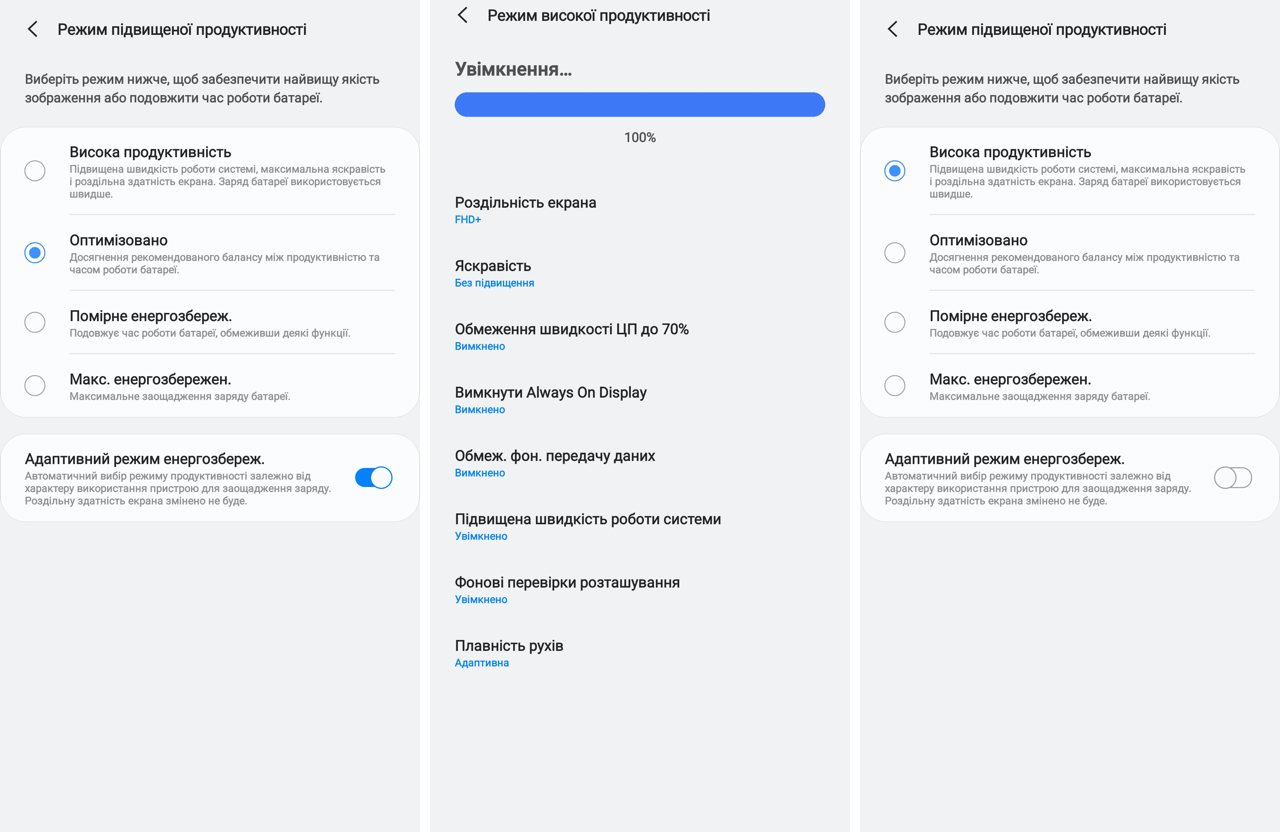
</ img>
Varför nördar älskar Galaxy Note-serien av smartphones20 - detta beror på att Samsung också ger dig möjlighet att fixa något manuellt (förutsatt att du helt förstår vad som händer). Även i de förinställda lägena kan du justera driftsinställningarna lite mer genom att välja skärmupplösning och använda (eller inte använda) de föreslagna alternativen för att minska skärmens ljusstyrka.
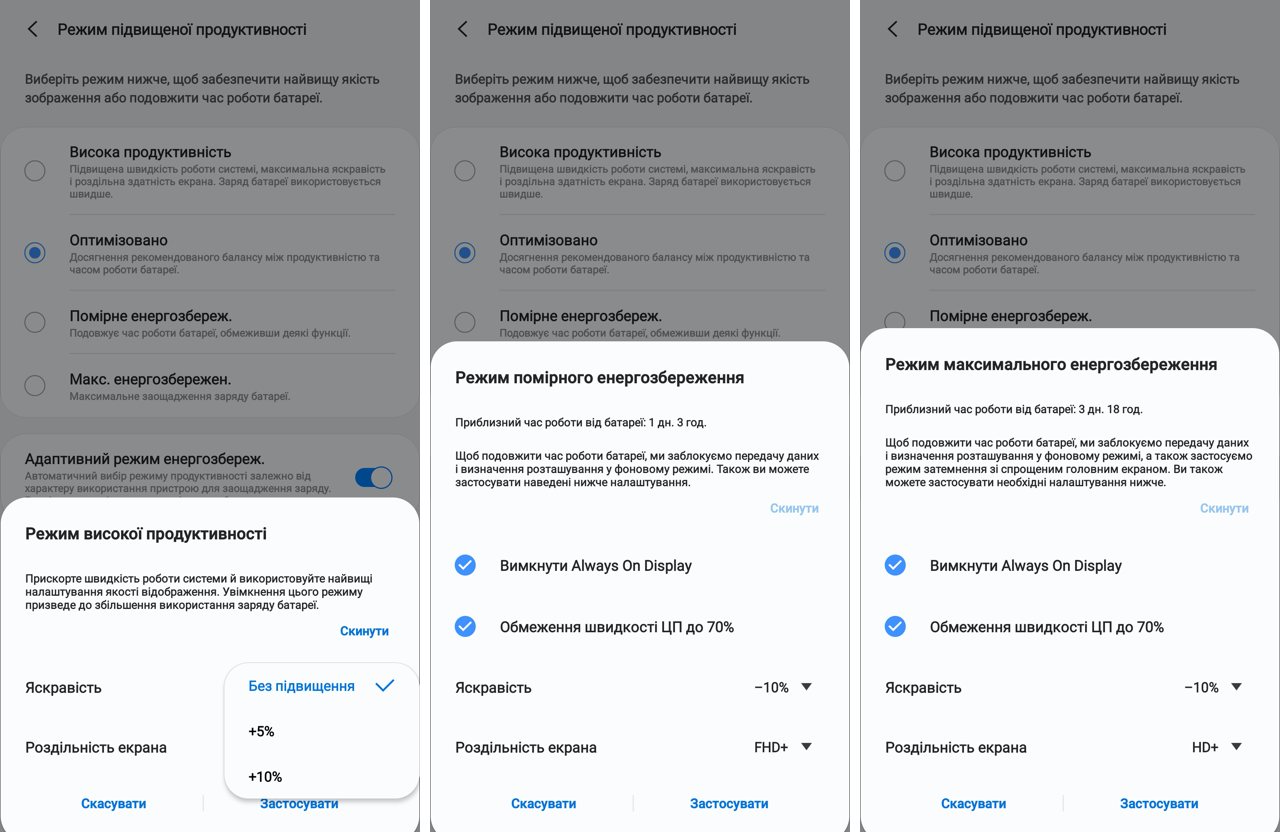
</ img>
Fantastiska riktmärken och vad som påverkar dem
Nu när du förstår den prestationenav en modern smartphone är en ombytlig mängd, är det dags att gå vidare till prestandariktmärken. Där du kan se hur det förändras beroende på de valda produktivitetslägena som beskrivs ovan. Här kan vi inte låta bli att skingra en annan missuppfattning som cirkulerar på Internet och stör unga människor i alla åldrars bräckliga sinnen. Ideologiskt är benchmarking ett verktyg som låter dig jämföra produkter och uppmätta värden med samma liknande produkter (din egen eller konkurrenter). Samtidigt är detta inte ett universalmedel eller en exakt vetenskap, eftersom alla riktmärken är byggda på den enkla principen att jämföra arbete med algoritmer som skapats på konstgjord väg av benchmark-utvecklarna, som om möjligt imiterar den verkliga driften av applikationer. Samtidigt, om du vet hur algoritmen fungerar, kan du ändra programvaran på din smartphone så att resultatet ser så attraktivt ut som möjligt. Ungefär så här gjorde Volkswagen, som, som ett resultat av att ändra mjukvaran i sina bilar, hamnade i en skandal med förvrängning av skadliga utsläpp från dieselmotorer. I den moderna världen, där prestandan för flaggskeppssmarttelefoner är överdriven, påverkar värdet av riktmärken inte längre mycket (även om för vissa köpare är allt detta av "stor" betydelse, men de är en minoritet och de gör inte mycket på marknaden, men de kan skapa konstant bakgrundsljud).
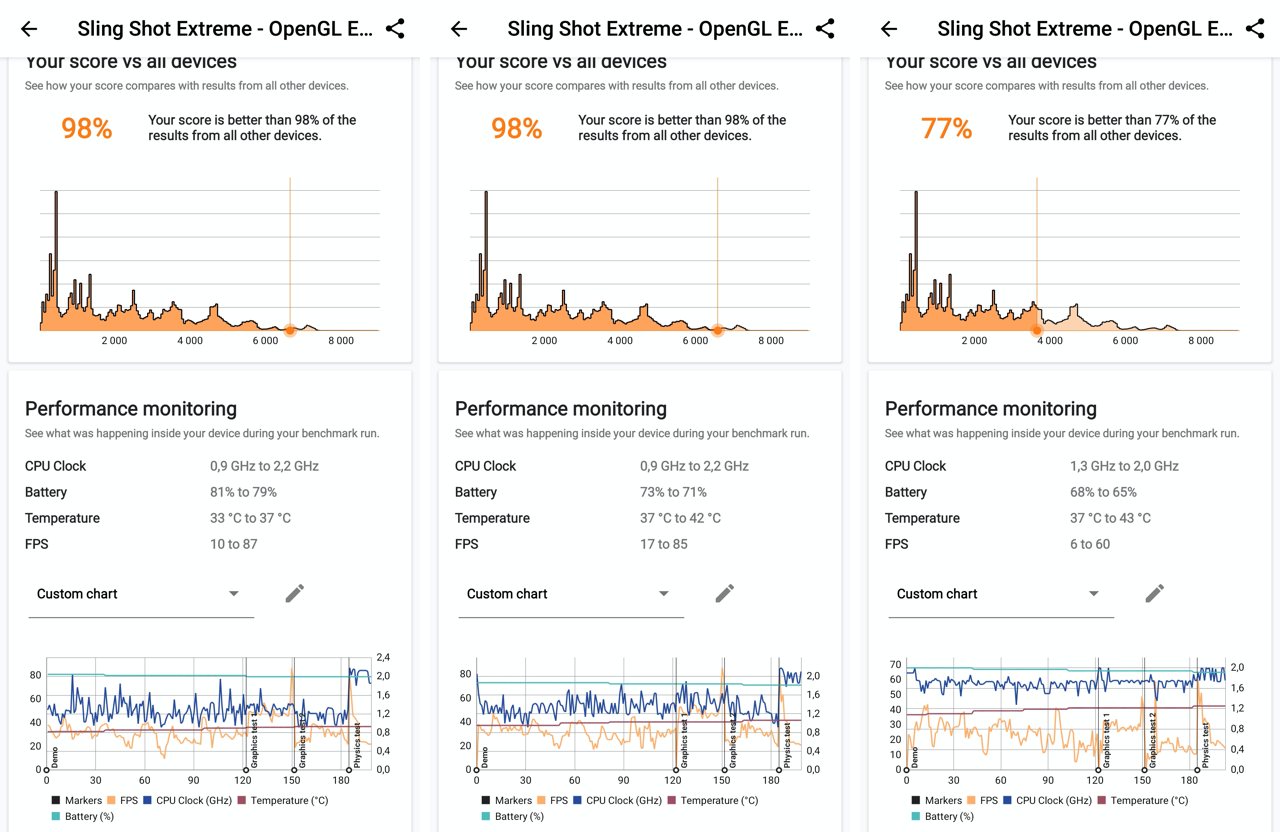
Vad kan vi se i riktmärkena?I 3DMark varierar Samsung Galaxy Note 20 Ultras prestanda i Sling Shot Extreme-testet i olika lägen från 3652 poäng i måttligt energisparläge till 6647 poäng (en skillnad på 80%). Det vill säga, samma smartphone kan visa väldigt olika benchmarkresultat under olika driftsförhållanden. Och detta utan att ta hänsyn till andra faktorer, som det finns många av. Till exempel vet du inte hur många applikationer som kördes i bakgrunden vid den tiden och hur de fungerade, vilket distraherade processorn för sina uppgifter. Men de fick fortfarande någon form av meddelanden (e-post, snabbmeddelanden, sociala nätverk) och gick med jämna mellanrum till Internet för att få ny information. Vad mer kan vara användbart att lära av detta riktmärke? Till exempel kan du se att skillnaden mellan måttligt energisparläge och maximal produktivitet är mindre än en procent. Vilket återigen bekräftar riktigheten av att välja detta processordriftsläge som standard. Det är också tydligt att prestandan hos Samsung Galaxy Note 20 Ultra är ungefär densamma som prestandan hos Samsung Galaxy S20 i alla dess skepnader. Det är inget överraskande här - båda dessa smartphones använder Exynos 990-processorn, vilket i sin tur antyder att processorn spelar en ledande roll i prestandan hos smarttelefonen (även, naturligtvis, mängden RAM och en massa andra små saker).
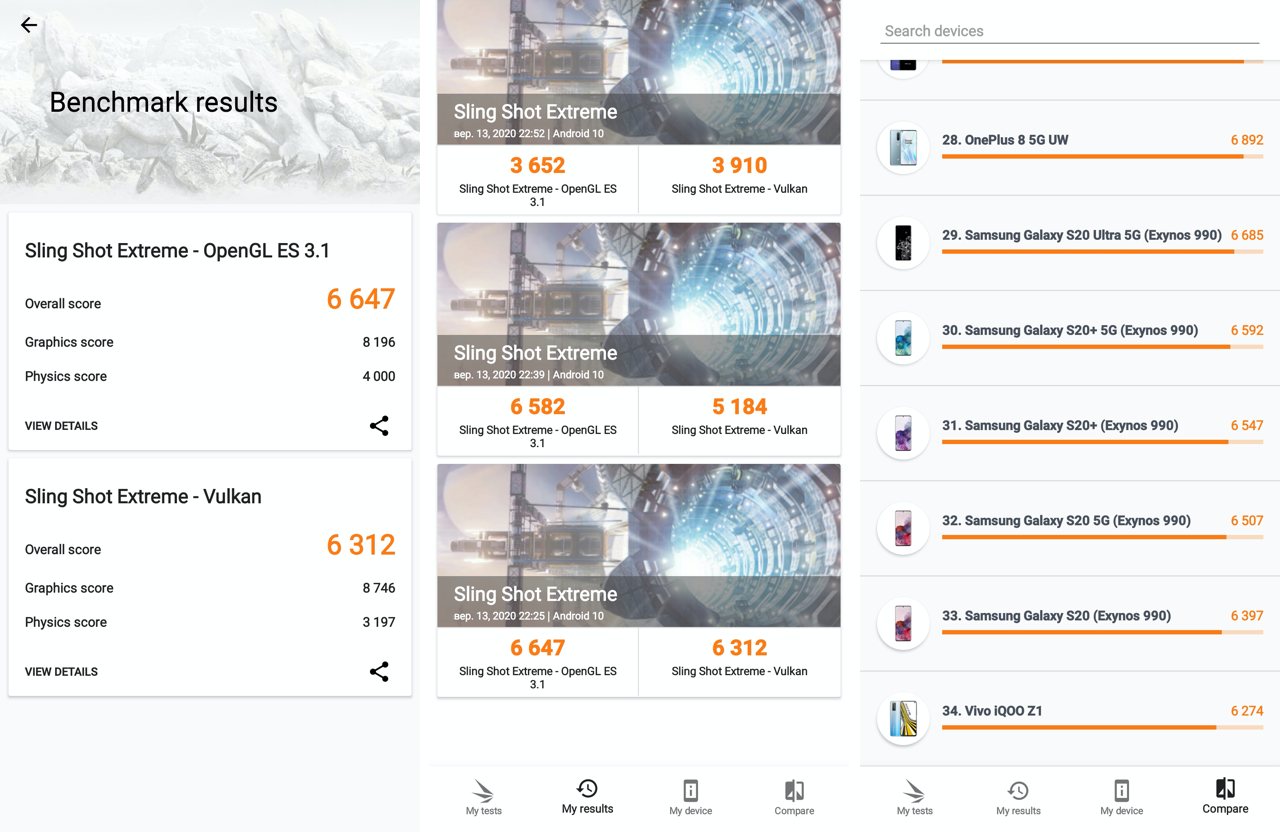
</ img>
Så här gick testet i alla tre fallen:(från vänster till höger lägen: hög produktivitet, optimerad, måttlig energibesparing). Intressant nog översteg processortemperaturen inte 43 grader, det vill säga smarttelefonen överhettades inte. FPS var maximalt i det högsta produktivitetsläget och nådde 87 bilder per sekund (den lägsta, förutsägbart, var i energisparläge - där steg den inte över 60 och sjönk lägst - upp till 6 bilder per sekund). Det är också intressant att även i det lägsta prestandaläget förblir Exynos 990-processorn mer produktiv än 77 % av smartphones på marknaden.
</ img>
För att utvärdera prestandan för Samsung Galaxy Note 20 Ultra i praktiken, titta bara på hur spelet för något verkligt spektakulärt ser ut på den, till exempel Asphalt 9:
I kommentarerna till den relevanta delendagbok, noterade en av läsarna att Asphalt 9 inte är ett relevant spel för ett sådant test, och det skulle vara bättre att spela något som PUBG eller Call of duty i 10 minuter - då skulle problemet med processorstrypning dyka upp. Strypning är den automatiska sänkningen av processorns klockhastighet för att förhindra att den överhettas. Följaktligen leder detta till en minskning av produktiviteten. Tyvärr är jag inte så erfaren i produktivitetsspel att jag klarar av ett 10-minutersspel, men uppenbarligen, när det kommer till strypning, är Exynos-processorer underlägsna sina Qualcomm-motsvarigheter. Samsung Galaxy Note 20 Ultra med Qualcomm Snapdragon 865+-processor är bara tillgänglig på den amerikanska marknaden, så vi får leva med det vi har. Men jag skulle notera att så tunga spel är ett väldigt speciellt fall, vilket inte på något sätt påverkar användarupplevelsen om man inte spelar dessa specifika spel. De för vilka detta är avgörande kommer förmodligen att behöva uppmärksamma andra smartphones med en Snapdragon 865+-processor.
</ p>Autonomi eller hur länge den här smarttelefonen "lever"

</ img>
Det finns en fråga i världen som alltidförbryllar mig eftersom det inte finns något svar på det. Åtminstone i den form som alla som frågar det vill ta emot det. Det här är en fråga om telefonens driftstid på en enda batteriladdning. De som ställer denna fråga vill alltid ha ett enkelt svar, men komplexa komplexa frågor som beror på många (ofta motsatta) faktorer har inga enkla och entydiga svar.
Vanligtvis när jag börjar förklara varför min upplevelsekommer inte att säga något till frågeställaren om vilka resultat av autonomi kommer att bli i hans fall, och vad som påverkar detta, en andra, enklare (som det verkar för frågeställaren) version av samma fråga uppstår: ja, hur många dagar / timmar har du på en smartphone? Den som förstår meningslösheten i denna fråga och inte behöver förklara de grundläggande sanningarna för att använda smartphones kan gå direkt till resultaten och riktmärket, för resten finns det en liten teori från Captain's Encyclopedia Obvious.
Vad bestämmer batteriets livslängd för en smartphone?
Varje smartphone idag, som varje dator,har sin egen unika uppsättning användarinstallerade applikationer som behövs (eller inte - alla har installerade applikationer som de inte använder) för en specifik person. Varje applikation uppvisar i sin tur energikrävande aktivitet, vilket är direkt beroende av användarnas åtgärder i applikationen eller tjänsten. Enkelt uttryckt, någon har 20 vänner på Facebook, någon har 200 och någon har 2000. Någon prenumererar på 10 kanaler på Telegram, någon på 100 och någon på 1000. Ensamma personer får 2-3 meddelanden i sin messenger, medan andra har korrespondens där som ett maskingevär och stannar inte hela dagen. Låt oss lägga till allt detta att huvudkonsumenten av energi i moderna smartphones är skärmar - de är nu stora och ljusa (och det älskar vi alla såklart). Situationen påverkas också av antalet aktiverade trådlösa anslutningar - varje smartphone har idag flera antenner installerade: för GSM, för Wi-Fi, för Bluetooth, för NFC. GPS bidrar också till situationen. Låt oss nu lägga till i ekvationen vad alla brukar börja med när man tittar på de tekniska egenskaperna hos en smartphone: batterikapacitet. Det verkar som att det enda som spelar roll, och till och med innehåller mätbara siffror i milliampertimmar (varför, förresten, inte byta till amperetimmar är absolut oklart för mig - det är samma sak som att mäta tillryggalagd sträcka per dag i millimeter, och inte meter, men detta är ett ämne för en separat konversation, och rent psykologiskt ger de extra tre nollorna i egenskaperna betydelse, vilket ingen marknadsförare kan vägra).
Som ett resultat har vi en ekvation med ett stort antalokontrollerbara variabler som (grädden på moset!) även för en specifik användare kommer att vara olika eftersom ingen dag är den andra lik. Idag åkte du bussen hela dagen och kopplade in din smartphone, och i morgon åkte du och fiskade och lämnade din smartphone hela dagen i ett tält (hotellrum, åkpåse, gamla jeans, sjöbotten - understryka efter behov).
Hur ökar du batteriets livslängd på din smartphone?
Vad ska användaren göra i denna situation?Hur utvärderar man möjligheter som är svåra att mäta eller ens föreställa sig? Det korrekta svaret på frågan är ingenting, eftersom det är viktigt att förstå vad som påverkar batteritiden för en smartphone och vad kan göras för att öka den? Samtidigt kan batterikapaciteten tas ur ekvationen helt, eftersom den hela tiden växer, precis som vår konsumtion av smartphones växer. Om du har en fråga - varför lägger inte smartphonetillverkare större batterier på sina enheter, då är svaret enkelt och komplext (sådant är livet) på samma gång. Det enkla svaret är att prislappen är oöverkomligt hög, med tiotals miljoner sålda enheter, och under produktionen är det nödvändigt att hitta en balans mellan storleken på smartphonen och dess tekniska kapacitet. Ett svårt svar: alla tillverkare letar efter en rimlig kompromiss mellan kostnad och tekniska egenskaper hos sina smartphones. Alla har sin egen strategi och sin egen förståelse för hur man löser detta komplexa (här går vi igen, vad är det) problem. Detta skapar konkurrens, vilket leder de bästa till framgång, som till exempel inom sport. Det är väldigt lätt att säga "om de bara installerade ett större batteri, skulle vi köpa allt", utan att förstå alla fallgropar. Alla utvecklingsprocesser för smartphones har sina egna begränsningar (när det gäller storleken och tjockleken på fodralet, priset på komponenter och den slutliga marginalen för den färdiga enheten. Och detta är knappast en tiondel av hela listan.
Smartphonetillverkare försöker programmerametoder och tips för användare för att öka batteritiden. Till exempel att inaktivera aktiviteten för applikationer som inte har använts på länge. I en eller annan grad gör Android-operativsystemet självt detta. Arkitektoniskt är processen för smartphones autonomi nära relaterad till dess prestanda, som vi redan diskuterat i den tidigare artikeln. Vissa av optimeringsprocesserna sker automatiskt - till exempel när Galaxy Note 20 Ultra når 15 % batteriladdning visar den ett meddelande som indikerar att det är dags att ladda den. Och när den når 5 % tvingar den den till energisparläge, vilket lämnar skärmens ljusstyrka på ett minimum och stänger av de flesta processer. Vissa processer kan styras av användaren genom att välja mellan prestationslägen, som, som vi redan vet, är direkt relaterade till autonomi. Det vill säga, det är viktigt att veta att huvudkonsumenterna av energi i en smartphone är skärmen, trådlösa anslutningar och körande applikationer (som ständigt kommer åt nätverket för ny data). Följaktligen, om vi vill förlänga drifttiden för en smartphone, stänger vi av dess oanvända trådlösa anslutningar, minskar skärmens ljusstyrka och stänger applikationer som lanserades igår som fortfarande hänger i minnet.
Hur jag vanligtvis laddar ur mitt smartphone-batteri
Min erfarenhet av batteritidflaggskeppssmartphones har inte ändrats på många år (din kan vara godtyckligt annorlunda, vilket kan läsas om ovan), beror inte alls på batterikapaciteten (den växer, som redan nämnts, i proportion till prestandan hos smartphones) och kommer främst till tre scenarier:
- Om du lämnar din smartphone ensam med dig och inte gör dettryck på den, sedan går den från fulladdad till fulladdad på 2-3 dagar bara på grund av applikationer som körs i bakgrunden och får aviseringar.
- På en vanlig arbetsdag när jag jobbar fördator, smartphone används för sällsynta samtal. Samtal från mig är faktiskt ganska sällsynta och händer inte ens varje dag, eftersom jag i de flesta fall kommunicerar i meddelanden - det är bekvämare också för att du kan svara på ett meddelande när som helst, och samtal kommer vanligtvis i det mest olämpliga ögonblicket. Under raster (jag har inga "rökpauser") kan jag spela ett enkelt spel som Clash of Clans för att distrahera mig själv och växla mellan uppgifter, läsa mitt flöde på sociala nätverk, meddelanden i snabbmeddelanden och använda mobilapplikationer som är bekvämare än på en dator eller i allmänhet inte har en skrivbords- eller webbversion. Dessa inkluderar till exempel bankapplikationer, butiksapplikationer, bensinstationer eller till exempel Nova Poshta. Även under dagen används smarttelefonen som ett betalningsmedel - lyckligtvis i Kiev är det här alternativet redan tillgängligt överallt, kontanter behövs bara för minibussar och bondemarknader (detta är förresten en brist hos bönder som kunde tjäna mer). I det här läget har jag 20-40 % batteriladdning kvar i slutet av dagen.
- Slutligen är det svåraste användningsfalletmin smartphone händer under resor - affärsresor och semester. När smarttelefonen är i mina händer hela dagen och helt ersätter datorn (e-post, snabbmeddelanden), och jag tar också en hel del bilder på resor och publicerar foton och videor på Instagram, och jag sparar inte mobilt internet även utomlands (tack vare de senaste årens roamingtariffer - även i USA och Sydkorea har de blivit humana i överföringen av data). I det här läget. I det här scenariot laddas varje smartphone ur med 14 timmar och måste laddas. Därför använder jag ett externt batteri när jag reser. I sin bil laddas naturligtvis smarttelefonen ständigt; sådana resor kräver inga ansträngningar för autonomi från honom. Lyckligtvis finns det bara några dagar när detta händer.
Helger, beroende på situationen, har jag detpassera någonstans mellan det första och det andra eller det andra och det tredje scenariot, det vill säga smarttelefonens laddning räcker fortfarande för hela dagen. Förresten sätter jag sällan min smartphone på laddning på natten, för det finns alltid en laddkabel bredvid datorn, det finns också flera av dem i bilen.
Nu när vi har konsoliderat den nödvändiga teoretiska kunskapen, vänder vi oss till övning.
Batteritid för Samsung Galaxy Note 20 Ultra
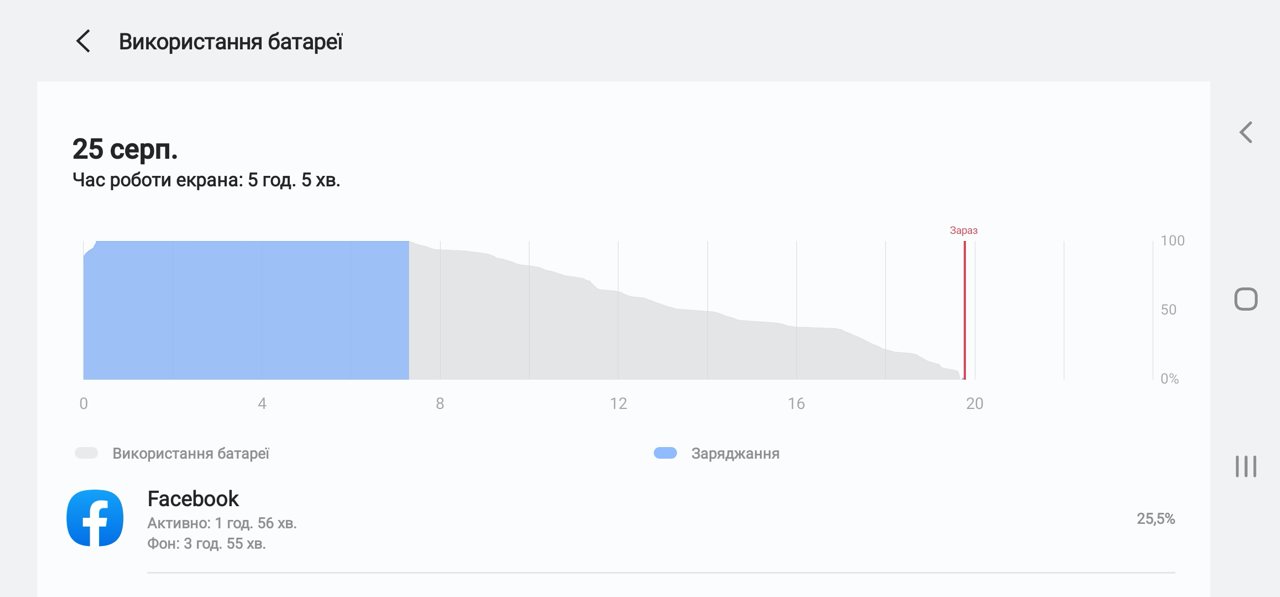
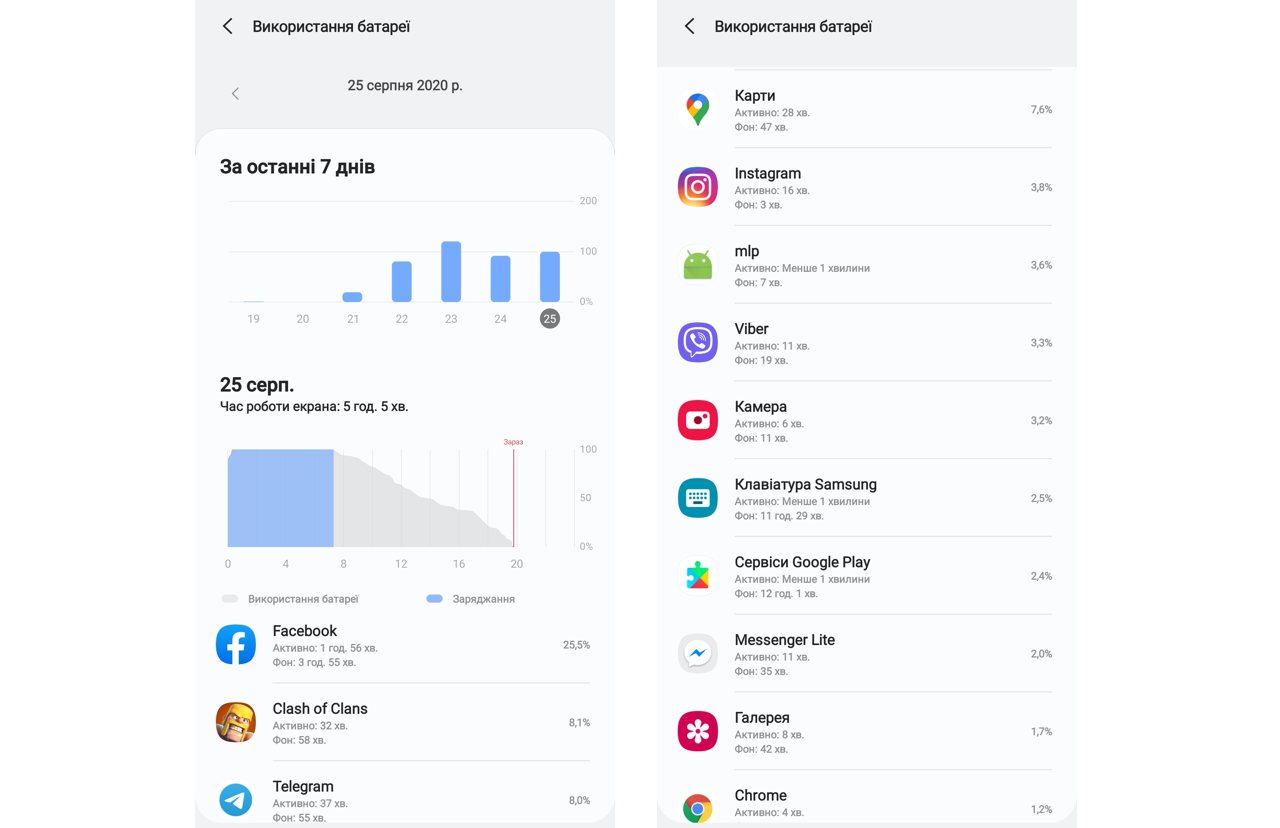
Här är ett exempel på hur du använder ett Samsung-batteriGalaxy Note 20 Ultra under dagen. Det var på semester, men den dagen spenderade jag och min familj hela dagen på hotellet, så allt gick enligt helgscenariot mellan alternativ 2 och 3. Som du kan se började en fulladdad smartphone att fungera klockan 7 och klockan 20 var den redan helt urladdad. Samtidigt var skärmens drifttid (huvudkonsumenten av energi i en smartphone, som vi redan har tagit reda på) 5 och lite timmar.
</ img>
Om man tittar på vilka applikationer som är flestbidrog till smarttelefonens urladdning, då är detta Facebook (2 timmars aktivitet och ytterligare 4 timmars arbete i bakgrunden), en halvtimmes spelande Clash of Clans under dagen, sedan snabbmeddelanden och Google maps (jag undersökte var jag skulle gå under de kommande dagarna) och en kamera med Instagram. Dessutom användes kameran i bara 6 minuter, det fanns inget speciellt att fotografera. Låt dig inte luras av batterianvändningsdiagrammet under de senaste 7 dagarna, där laddningsnivån är över 100 %. Det betyder att smarttelefonen under dagen laddades (som t.ex. den 23:e, då vi körde mycket, respektive, var smarttelefonen ständigt kopplad till laddaren i bilen om och om igen).
</ img>
Så här ser ett syntetiskt test utautonomi för Samsung Galaxy Note 20 Ultra i PCMark Work 2.0 benchmark. Som du kan se visar den 9 timmar 20 minuters arbete, och hävdar till och med att detta är resultatet för en av de mest kraftfulla enheterna. Det är inte särskilt klart vilka exakta driftstimmar skaparna av riktmärket har i åtanke, men i verkligheten fick jag 13 timmars arbete, varav 5 timmar skärmen var på. Med alla trådlösa anslutningar aktiverade använde jag både Wi-Fi och 4G under hela dagen.

</ img>
Vad kan man göra för att förbättra autonomin hos Samsung Galaxy Note 20 Ultra
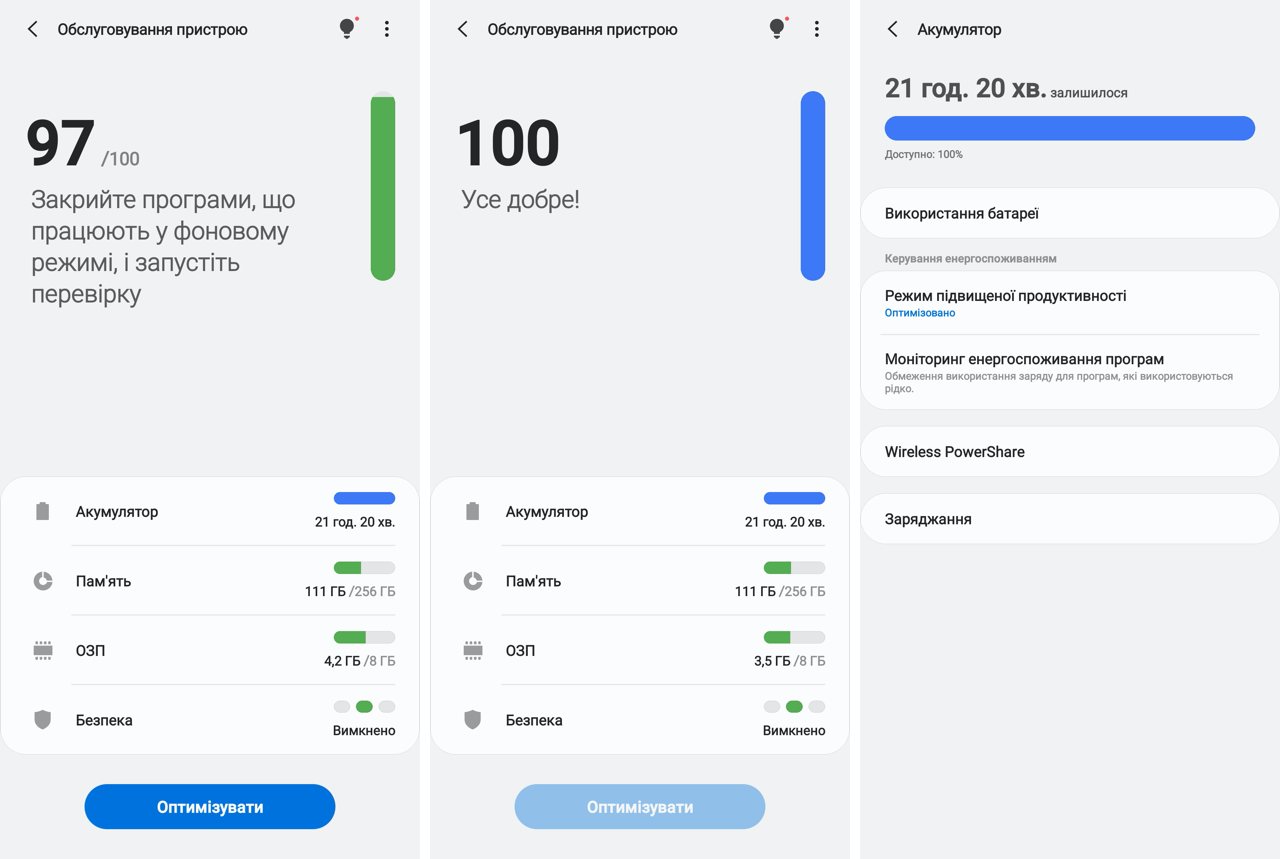
Förutom ett balanserat val av lägeProduktivitet Samsung Galaxy Note 20 Ultra erbjuder användaren, för att öka batteritiden på smarttelefonen, avsnittet Enhetsunderhåll i inställningsmenyn, där du kan se en systemrapport om driftseffektivitet, uttryckt i procent, och genom att trycka på magisk knapp "Gör allt bra" "Optimera" situationen kan korrigeras. Det vill säga, stäng oanvända applikationer som hänger i minnet. Och uppmärksamma användaren på applikationer som visar en omättlig aptit när det gäller energiförbrukning. Detta är ett slags råd från en dietist.

</ img>
Om du regelbundet går till den här inställningssektionen,då kan du behålla batteriets urladdningstillstånd i gott skick och förlänga din smartphones livslängd på detta enkla sätt. Tja, och glöm inte, om nödvändigt, att byta till mer skonsamma produktivitetslägen, som också finns i den här delen av menyn.
</ img>
S Pen som har behärskat nya yrken
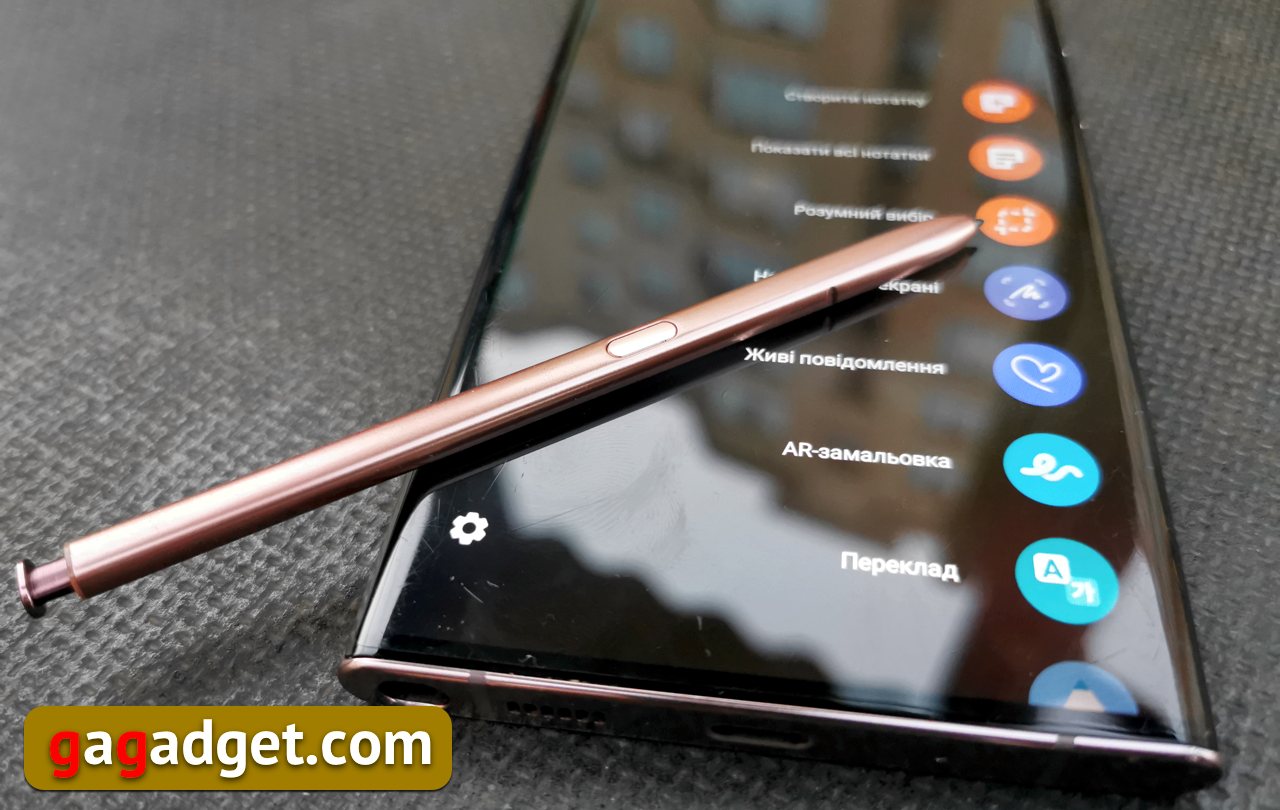
</ img>
Naturligtvis finns det en sak som gör alltGalaxy Note-serien av smartphones är unik och oefterhärmlig. Samsung undviker att kalla det en penna för vad är det för typ av penna? En penna är en pinne från den antika världens historia, som användes för att skriva på lertavlor. Och här finns en hel oberoende pryl med egen elektronik och mjukvara. Och den kallas S Pen, även om ett annat ord används för att beteckna den - penna. Generellt sett tillhör jag inte den kategorin användare som gillar att anteckna med något annat än tangentbordet. Min handstil atrofierades för länge sedan, för i tjugo år nu har jag använt en penna bara för att signera dokument (en anakronism, bara mellan dig och mig), och jag har aldrig vetat hur man ritar. För dem som vet hur och älskar att rita är vilken Galaxy Note som helst ett riktigt fynd. Alla andra borde också veta om S Pens funktioner, även om de tror att de aldrig kommer att använda den. För förr eller senare kan saker som fjärrstyrning av kameran, textigenkänning på en bild eller översättning från ett främmande språk behövas. Och det är bättre att veta i förväg hur man använder all denna glädje i Galaxy Note 20 Ultra. Dessutom imponerar de nuvarande funktionerna hos S Pen även en inbiten skeptiker som jag.
Hur kommer jag igång med S Pen?
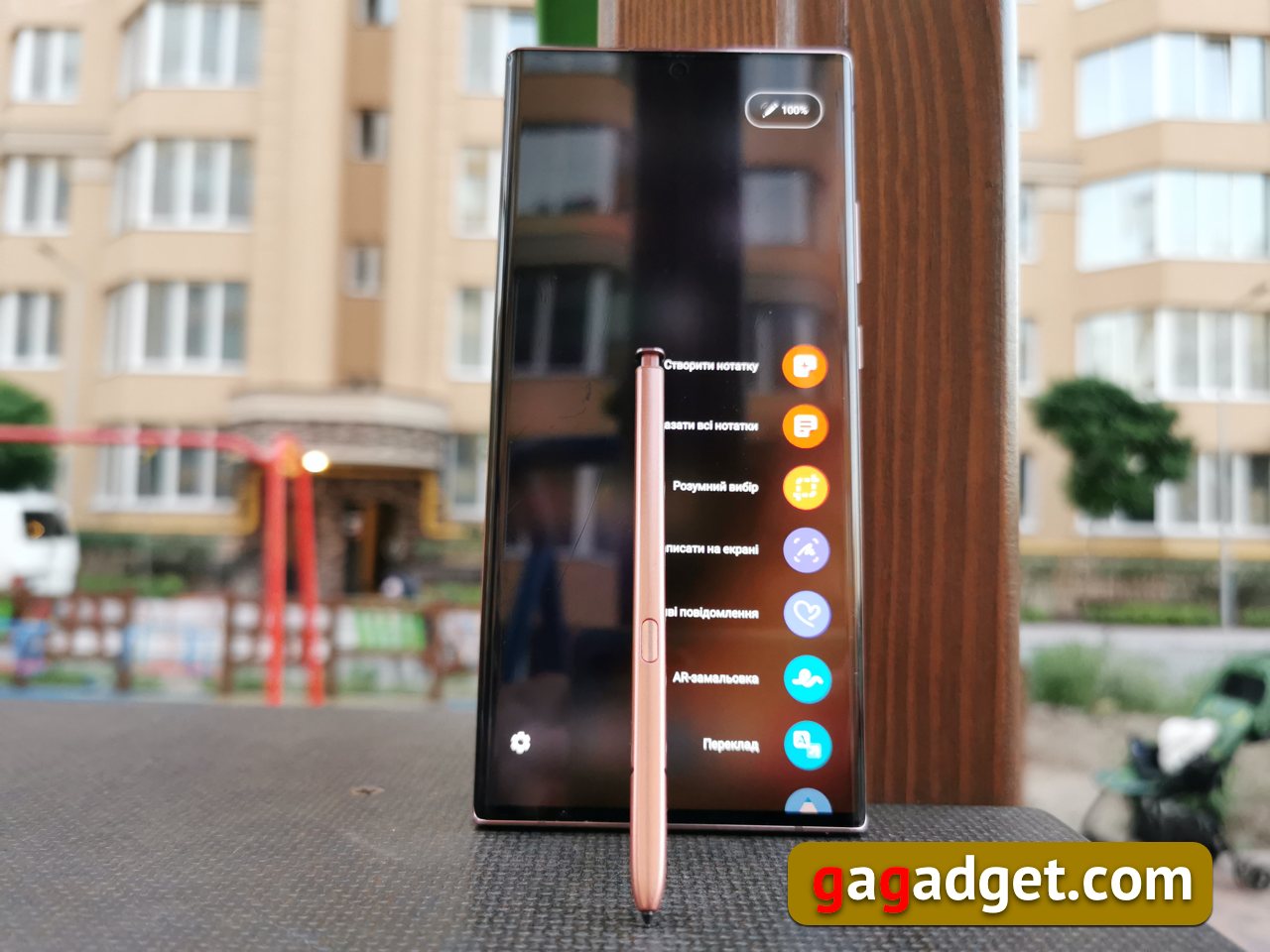
Inget kan vara enklare - bara ta bort pennanfrån dess fack inuti smarttelefonen. För att göra en anteckning om Galaxy Note 20 Ultra behöver du inte ens låsa upp den – du kan skriva direkt på skärmen när den är avstängd. Det ser ut så här (ja, jag varnade dig för att min handstil är äcklig):
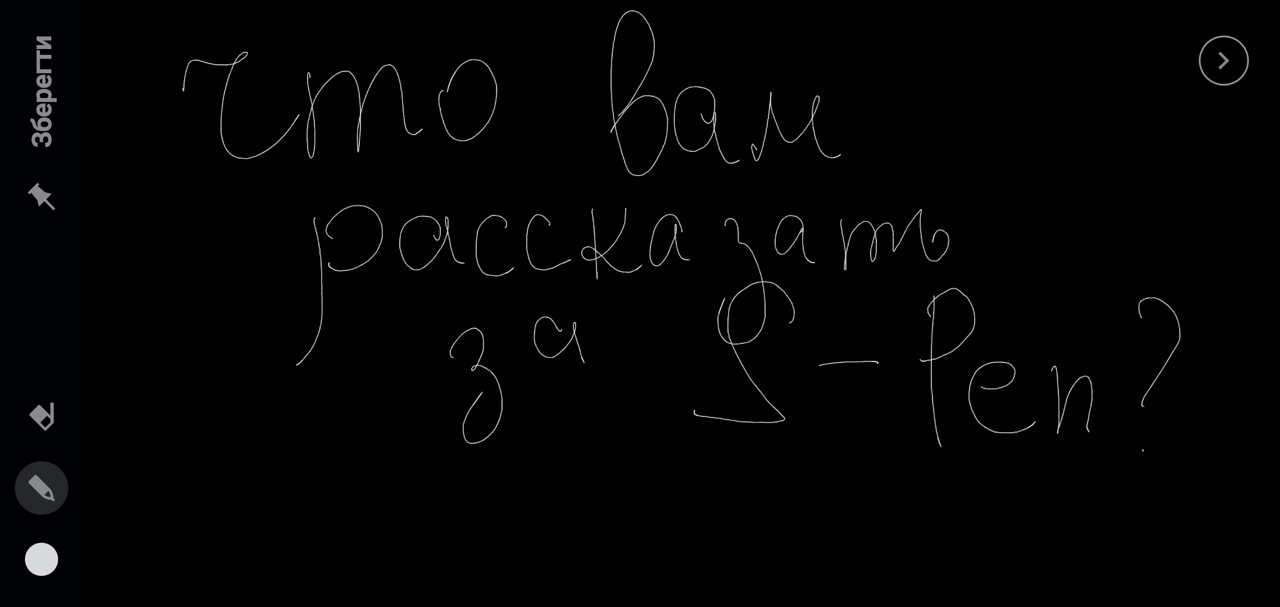
</ img>
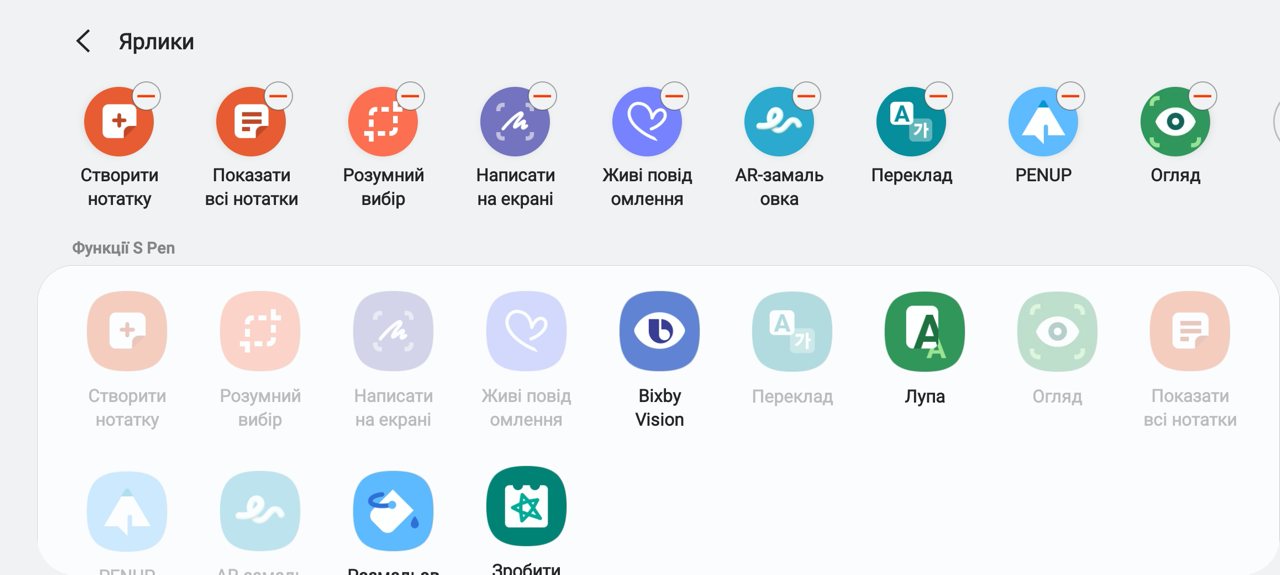
S Pen-inställningarna finns i menyn AvanceratFunktioner" och inkluderar ett gäng vippomkopplare som låter dig slå på och stänga av en massa tekniska funktioner, beroende på om användaren tycker att de är användbara eller irriterande. När du har tagit bort S Pen från smartphone-kroppen visas en lista med programgenvägar som är tillgängliga för att arbeta med pennan på skärmen. Listan är ofullständig, den kan justeras efter eget gottfinnande. Tills S Pen återvänder till sitt fack är den här listan tillgänglig genom att trycka på en speciell knapp som flyter på skärmen (den som plötsligt blir irriterad på den kan stänga av den i inställningarna - det är alltid trevligt när en tillverkare inte påtvingar sina gränssnittslösningar, som ett välkänt fruktföretag, men ger användaren möjlighet att själv bestämma vilken linje mellan bekvämlighet och påträngande han föredrar).
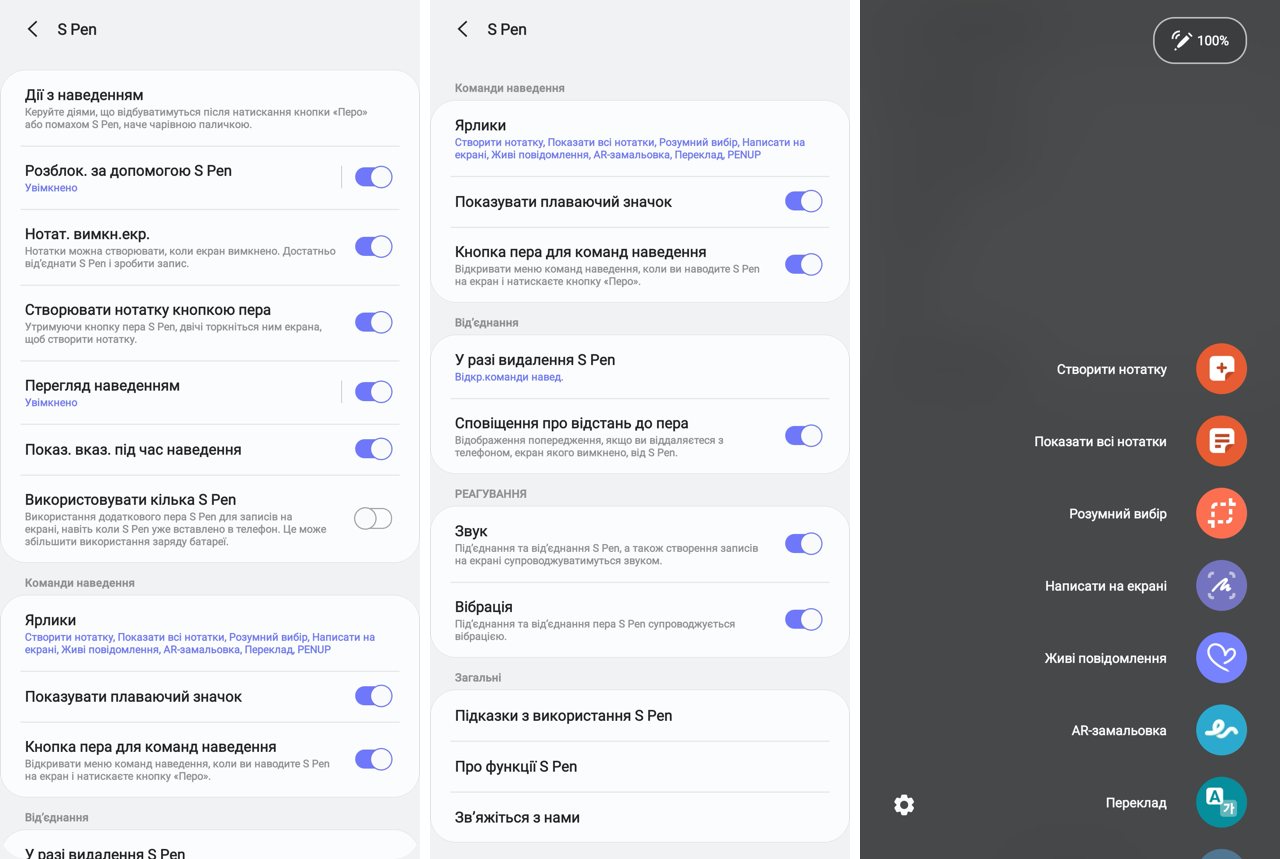
</ img>
Om du klickar på knappen med bildenansluten penna visas ett fönster där du kan starta S Pen-hjälphandboken. Genom att klicka på plustecknet kan du ringa inställningarna för genvägslistan och lägga till de som är värda att använda, och tvärtom ta bort de som inte behövs i arbetet.

</ img>
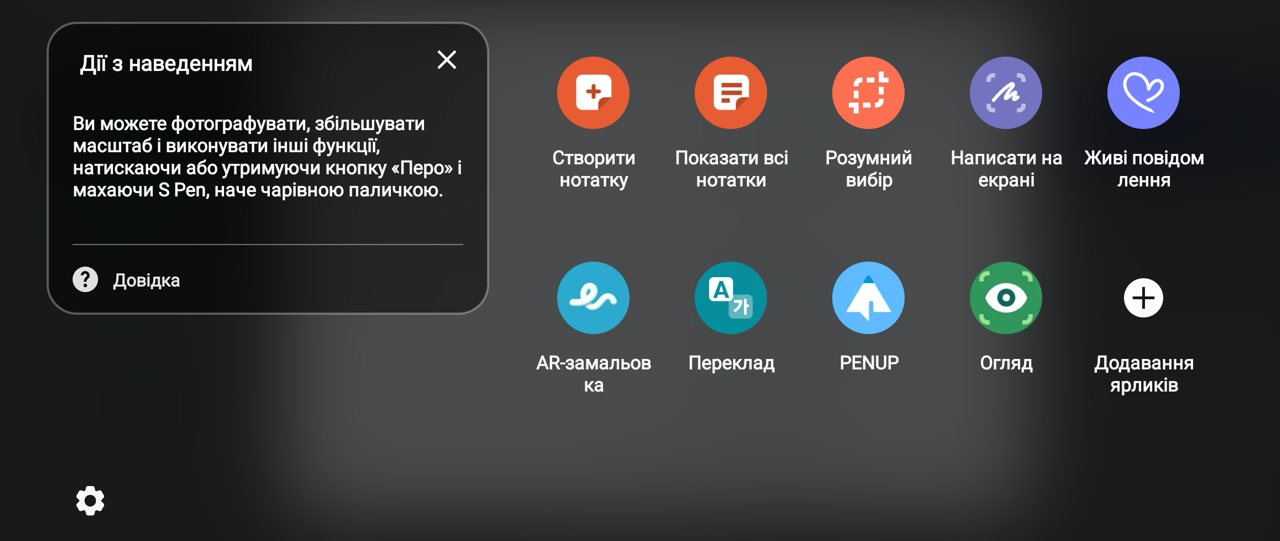
</ img>
</ img>



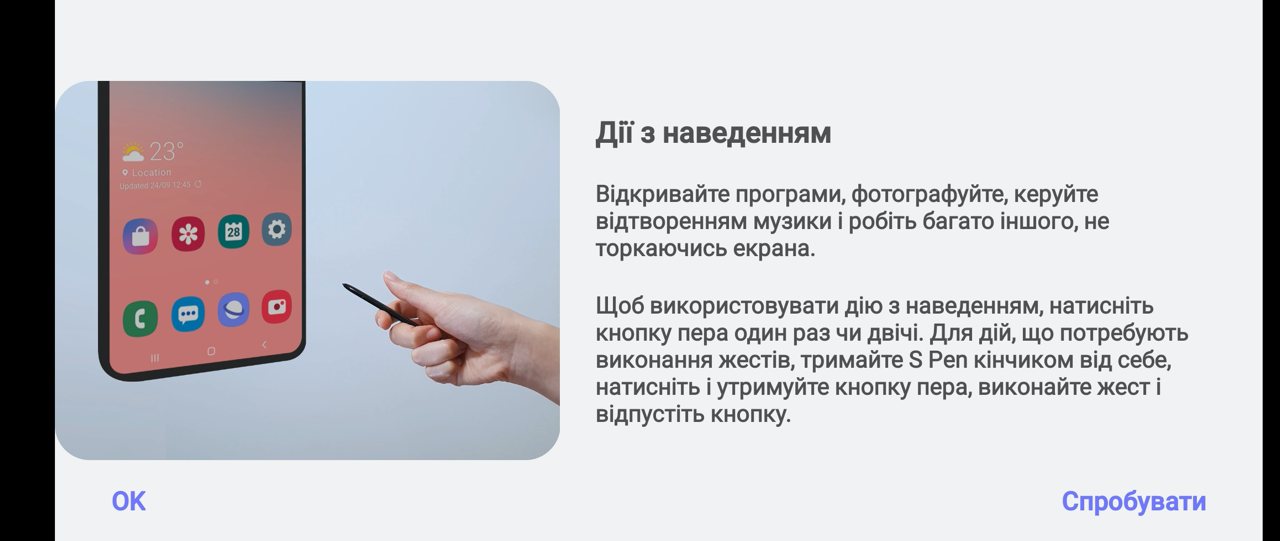
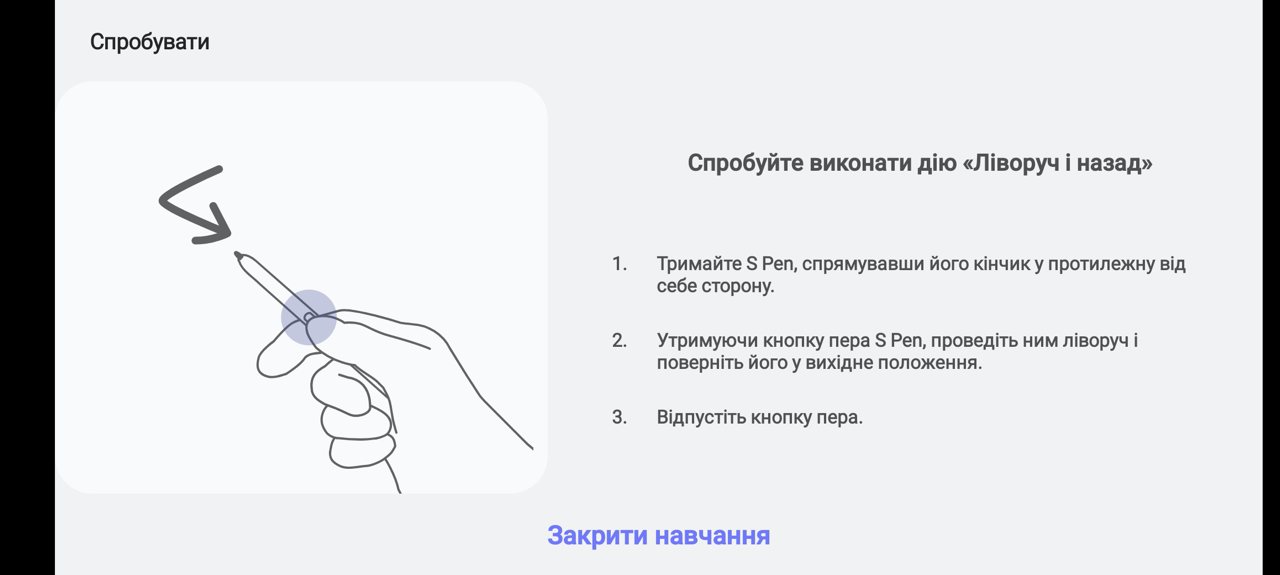
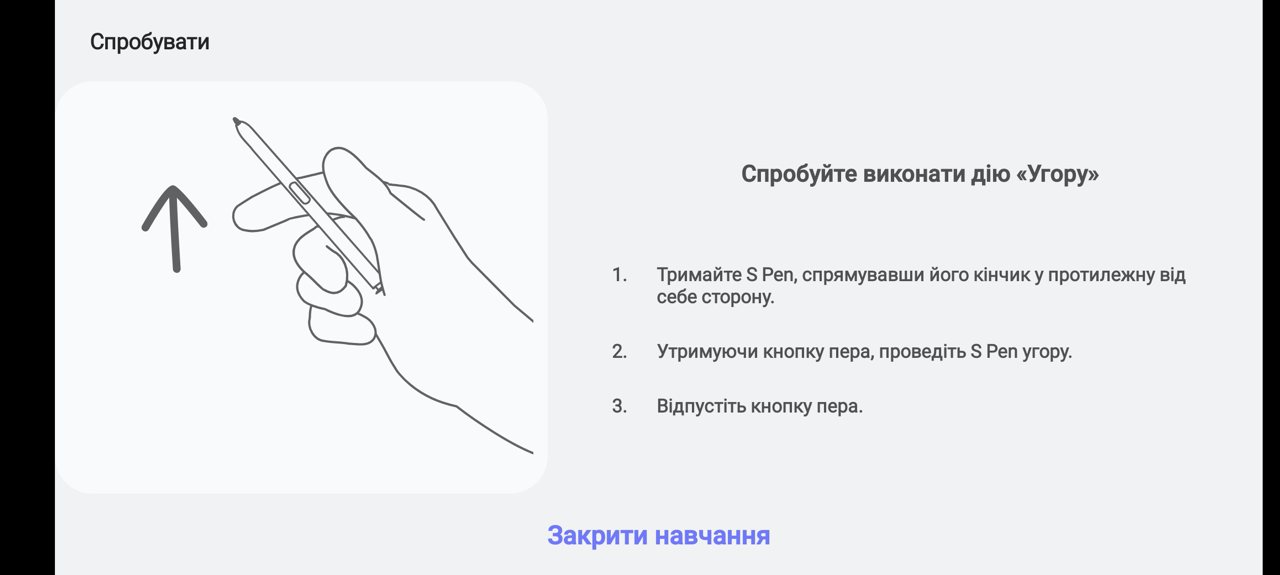
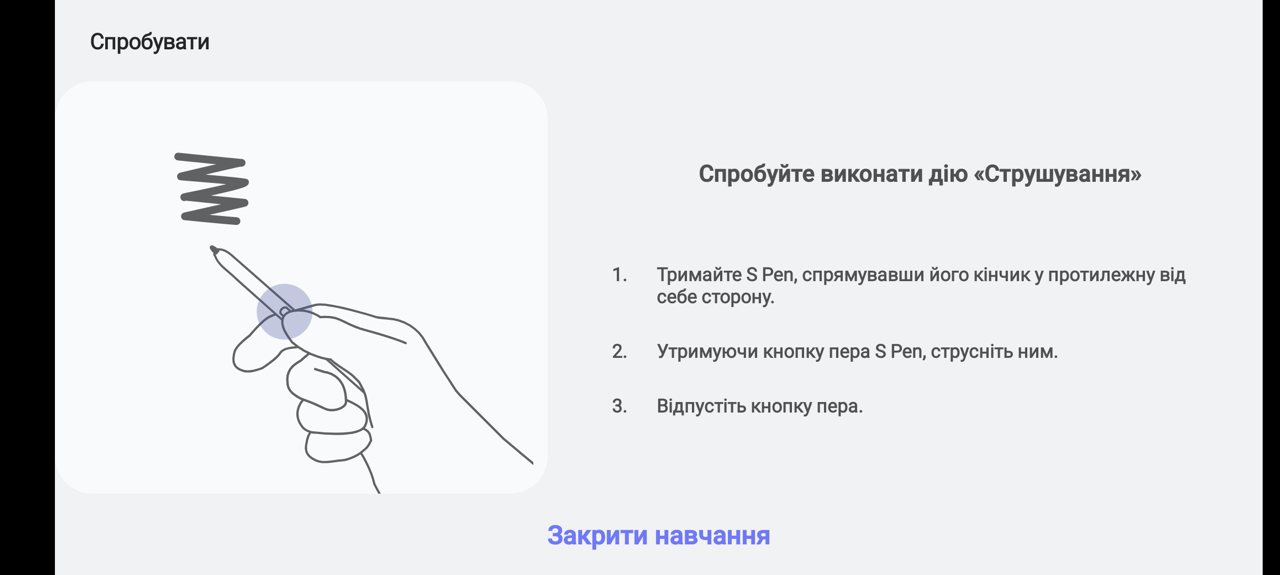
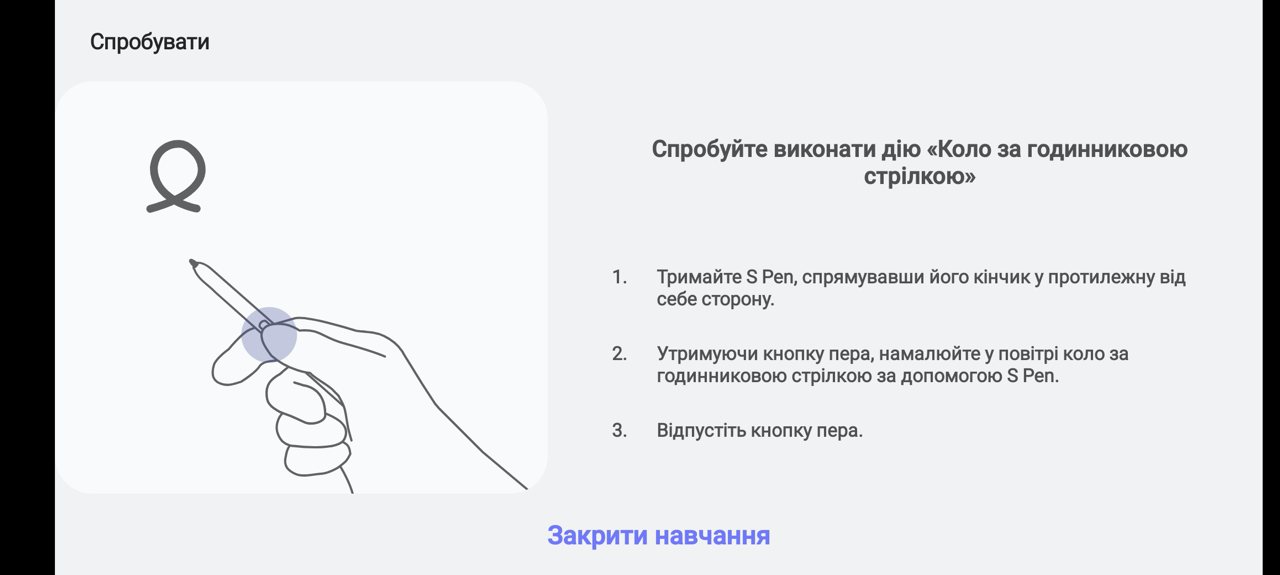
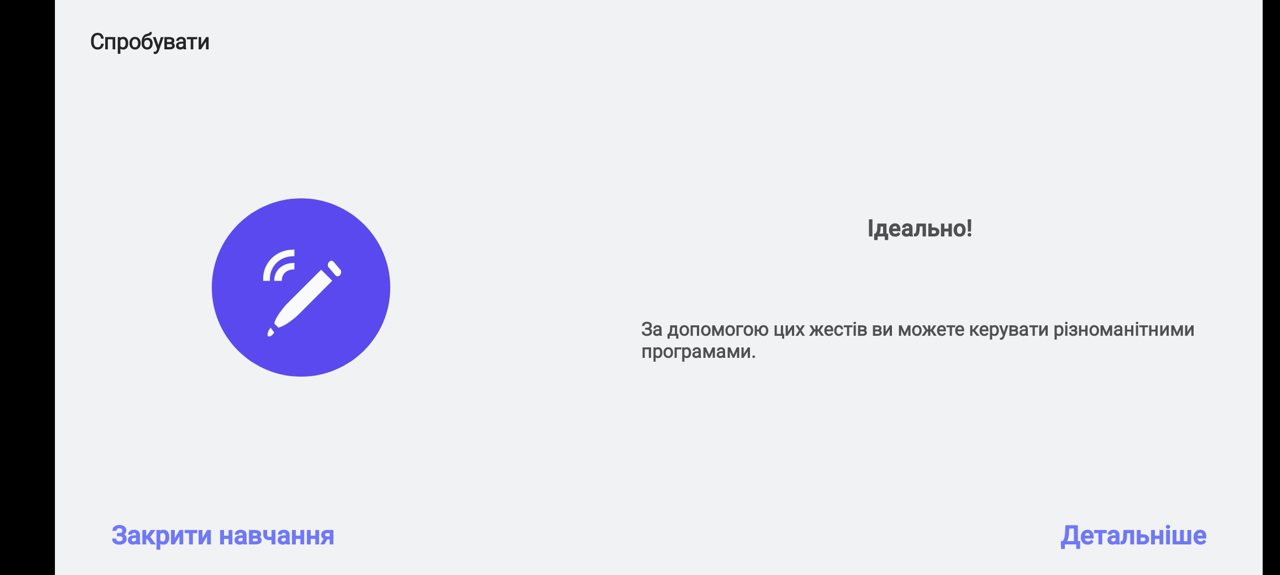
Den pedagogiska applikationen kommer förresten inte att fungera allsöverflödig. I Galaxy Note 20 Ultra kan pennan känna igen 7 gester - rörelse i fyra riktningar, rotation medurs och moturs, och snärt. Det är värt att öva med handledningen för att bemästra dessa gester - det är osannolikt att du lyckas vid första försöket, men applikationen kommer att berätta hur du gör gester så att systemet känner igen dem - flytta handen lite snabbare eller långsammare, gör cirkel lite större, och så vidare. Det tog mig bara ett par minuter att bemästra.
</ img>
</ img>
</ img>
</ img>
</ img>
</ img>





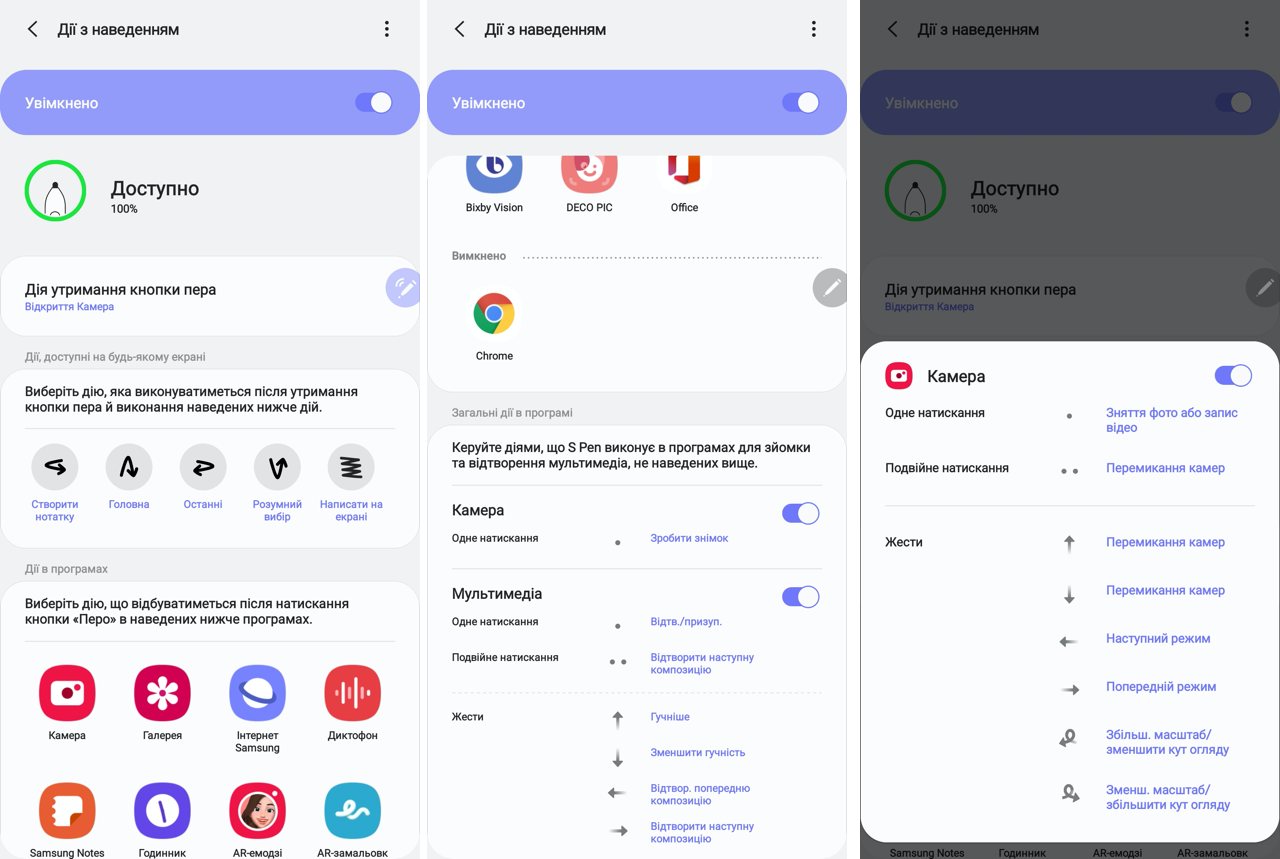
Var och en av de fem gester kan användasatt köra någon form av applikation. En annan applikation kan startas genom att länge trycka på S Pen-knappen. Resultatet är någon form av magi från Harry Potter, allt ser lite roligt ut och verkligen smackar av technomagi. Systemappar har en lista med gester som de känner igen för kontroll. Till exempel är en av de mest avancerade kameraprogrammen. Förresten, en lång tryckning på knappen startar den som standard. Ett kort tryck aktiverar kamerans slutare, ett dubbel snabbt tryck växlar kameran framåt och bakåt. Du kan välja fotograferingslägen med gester. I allmänhet, förresten, kommer fjärrkontrollen av kameran med S Pen förr eller senare att vara till nytta, till exempel för självporträtt, när armlängden helt klart inte räcker. Och i allmänhet är det bekvämt att fotografera utan att röra vid smarttelefonens skärm - den beröringsfria tekniken användes av fotografer från tiden för filmfotografering - de hade en speciell kabel skruvad fast avtryckaren.
</ img>
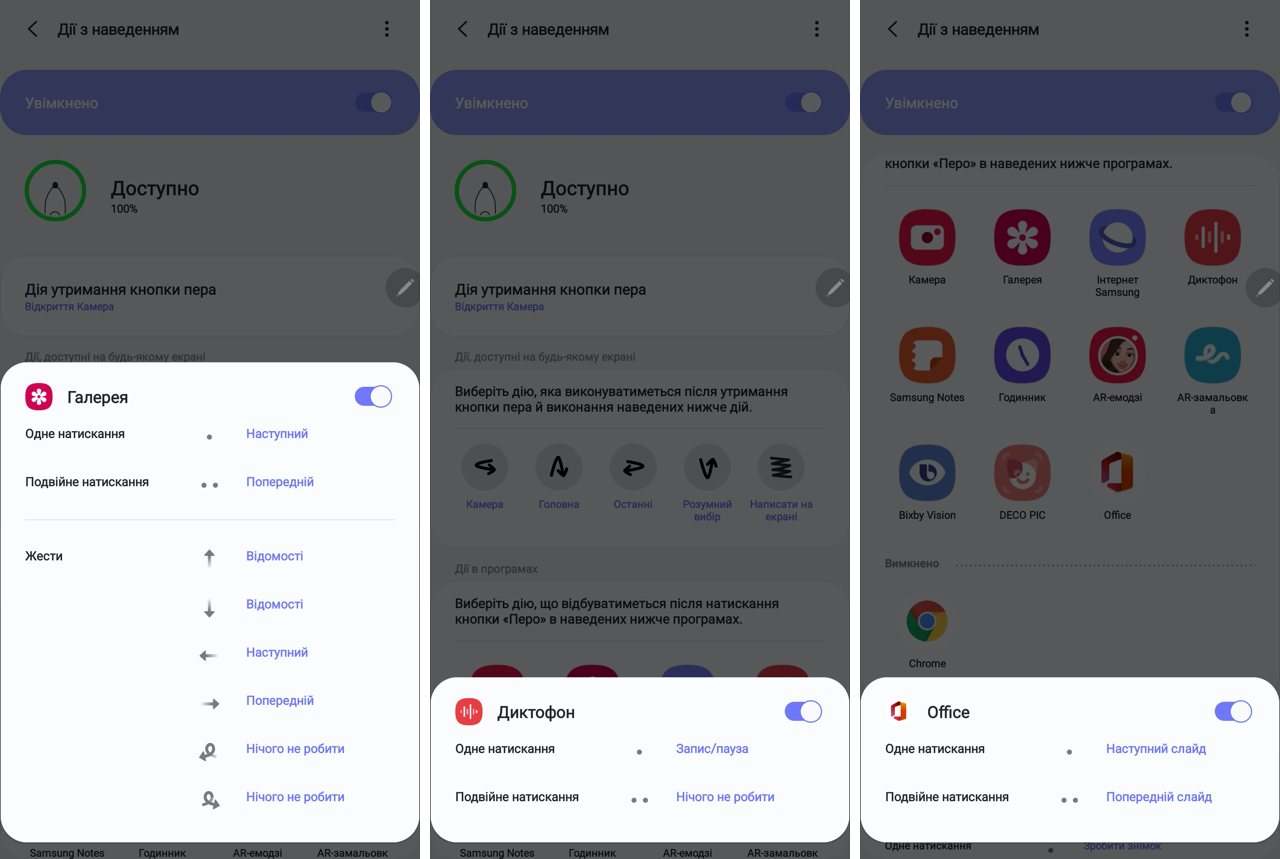
Vissa applikationer har en större lista med gester, andra- mindre. Förresten, ett annat scenario för fjärrstyrning av Galaxy Note 20 Ultra med S Pen är att växla mellan presentationsbilder. Att visa en presentationsfil från en smartphone på den stora skärmen och använda pennan som en klicker för presentationer är inte en överflödig funktion för köpare av denna smartphone; jag är mer än säker på att den inte bara kommer att efterfrågas, utan också kommer att ge en otroligt trevlig användarupplevelse.
</ img>
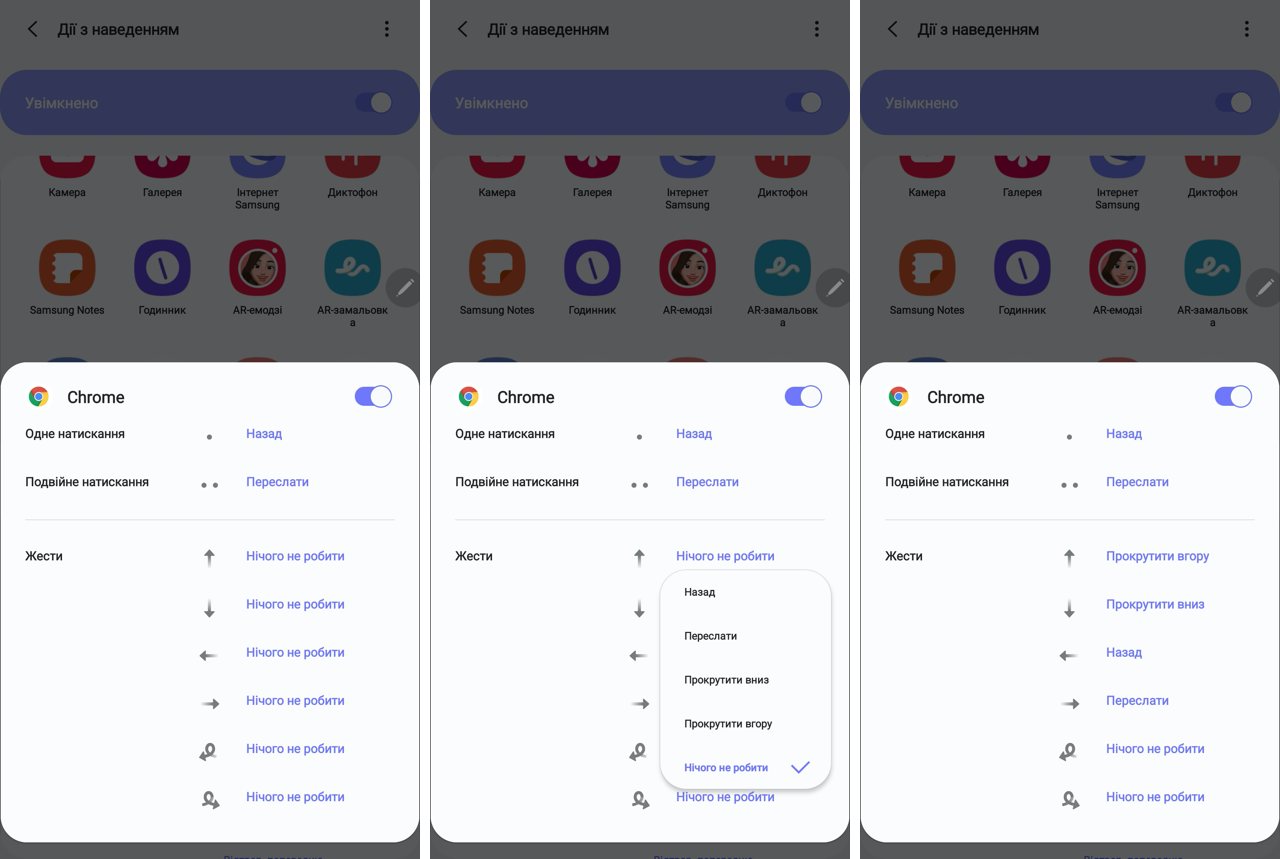
Men Galaxy Note 20 Ultra skulle inte vara sig själv,om det inte vore för att (igen) ge användaren möjlighet att konfigurera något. Som standard använder webbläsaren Chrome inte gester för kontroll, men de är lätta att tilldela som du vill - du kan styra rullningen av en webbsida upp och ner, gå till nästa eller gå tillbaka till föregående sida och orsaka en länk som ska skickas.
</ img>
Hur man textar skärmdumpar
Förmodligen var alla tvungna att ta skärmdumpar,för att visa några misstag i dem eller för att markera några viktiga platser. Till exempel måste jag göra detta i mitt arbete oftare än jag skulle vilja. På vår webbplats kan du till exempel inte använda modulen för att skicka redaktionella fel från en smartphone. Smartphones har ingen Ctrl-knapp och det är det. Den är tillgänglig på datorer, men behövs inte på smartphones. I sådana fall kan du starta programmet Screen Caption, som först tar en skärmdump och sedan låter dig göra en inskription. Och tack vare S Pen kan du göra det mycket mer exakt än att använda fingret på skärmen.

</ img>
S Pen-yrket: känner igen text i bilder
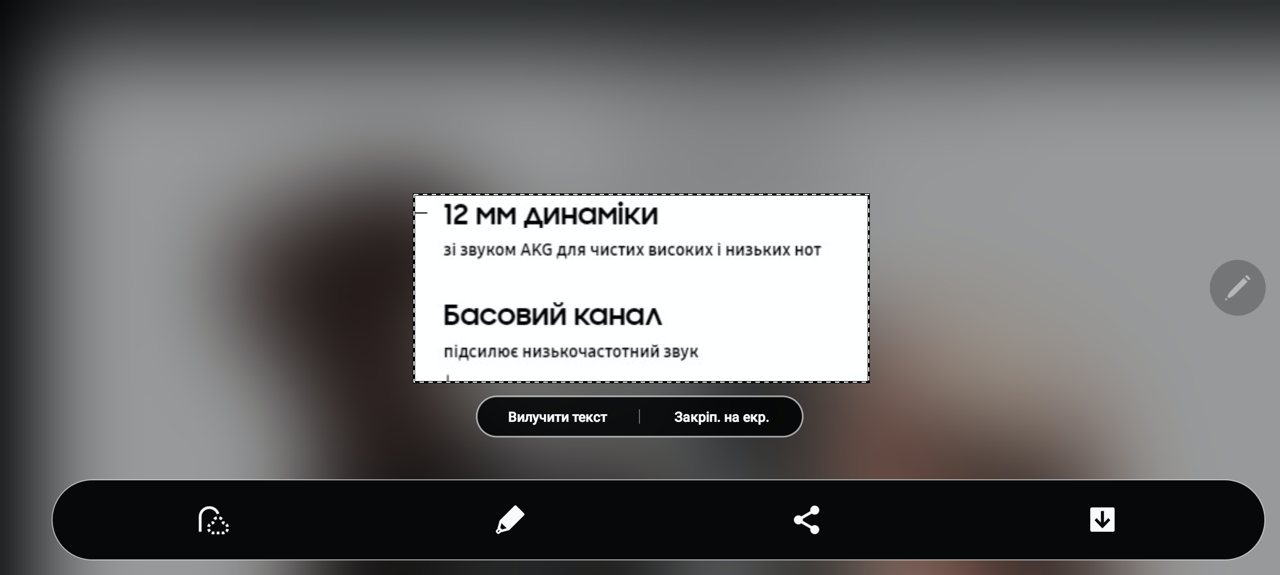
Vi vet alla (förhoppningsvis) hur man kopierar text frånsmartphone, men vad händer om texten finns i en bild eller ett fotografi? Teknologier för att känna igen texter i bilder är inte nya, men för Galaxy Note 20 Ultra-användaren behöver du inte installera någon applikation och betala för den. Ta bara bort pennan och starta genvägen för Smarta val. Välj sedan ramen för det önskade fragmentet och voila! — texten känns igen, den kan kopieras till urklipp och skickas.

</ img>

</ img>
</ img>
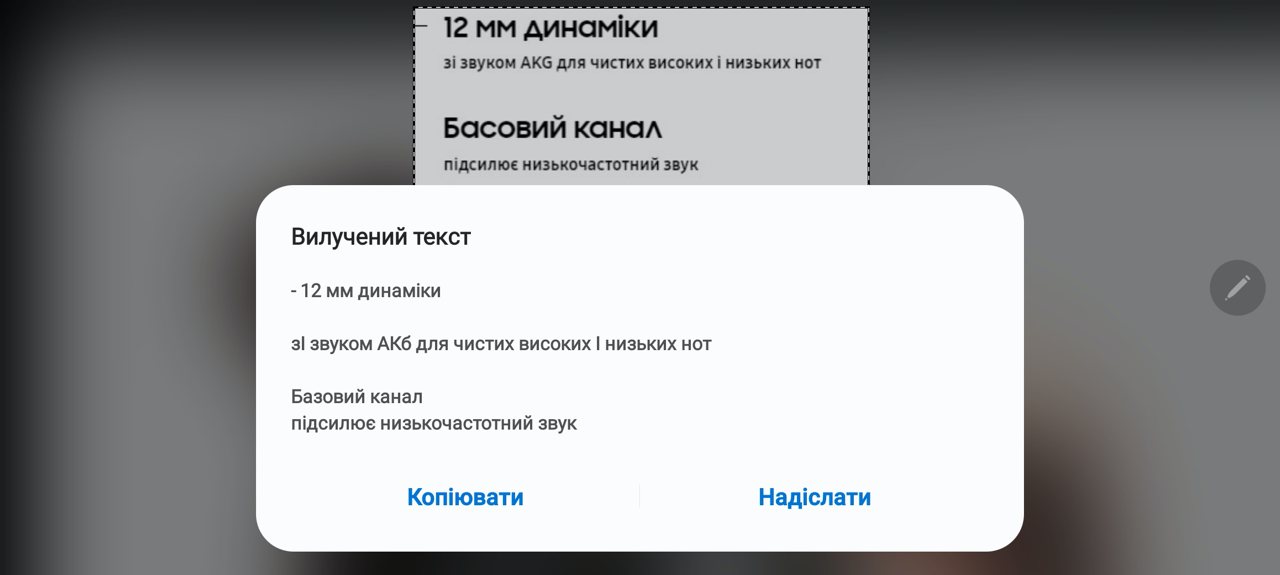
</ img>



S Pen yrke: översättare
Det moderna vet vi naturligtvis allamobilapplikationer låter dig översätta texter. Men om du inte gör detta hela tiden finns det alltid en risk att applikationen inte är tillgänglig när du behöver den. Ägare av Galaxy Note 20 Ultra kommer aldrig att hamna i den här situationen. Behöver du översätta en sida eller ett stycke med text? Vi tar fram S Pen, startar genvägen "Översättning", väljer ett språkpar (från vilket språk du behöver översätta och till vilket) och får omedelbart resultatet:
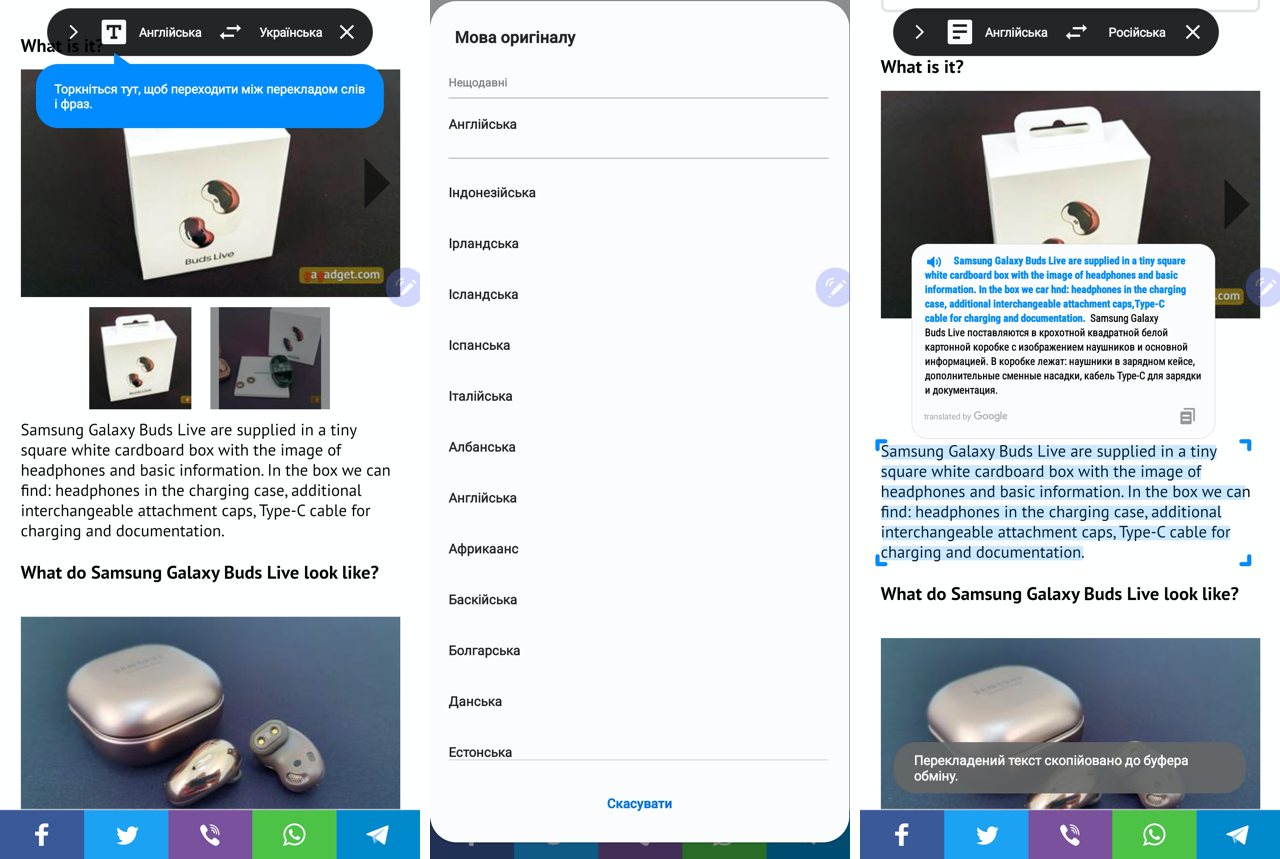
</ img>
S Pen Profession: Tik-Tok / Instagram Channel Producer
Ytterligare en applikation för S Pen kommer att uppskattas av alla somgör vertikala videor för Instagram eller TikTok. Om vertikala videor irriterar dig ligger du efter i tiden (vi har förresten en bra artikel om hur vertikal video uppstod och erövrade världen, jag rekommenderar den starkt). Du kan välja ett foto eller en video från galleriet och lägga till ritningar eller bildtexter till det. Om videon är lång måste du först välja ett kort fragment från den. Resultatet kan sparas som MP4- eller GIF-fil.
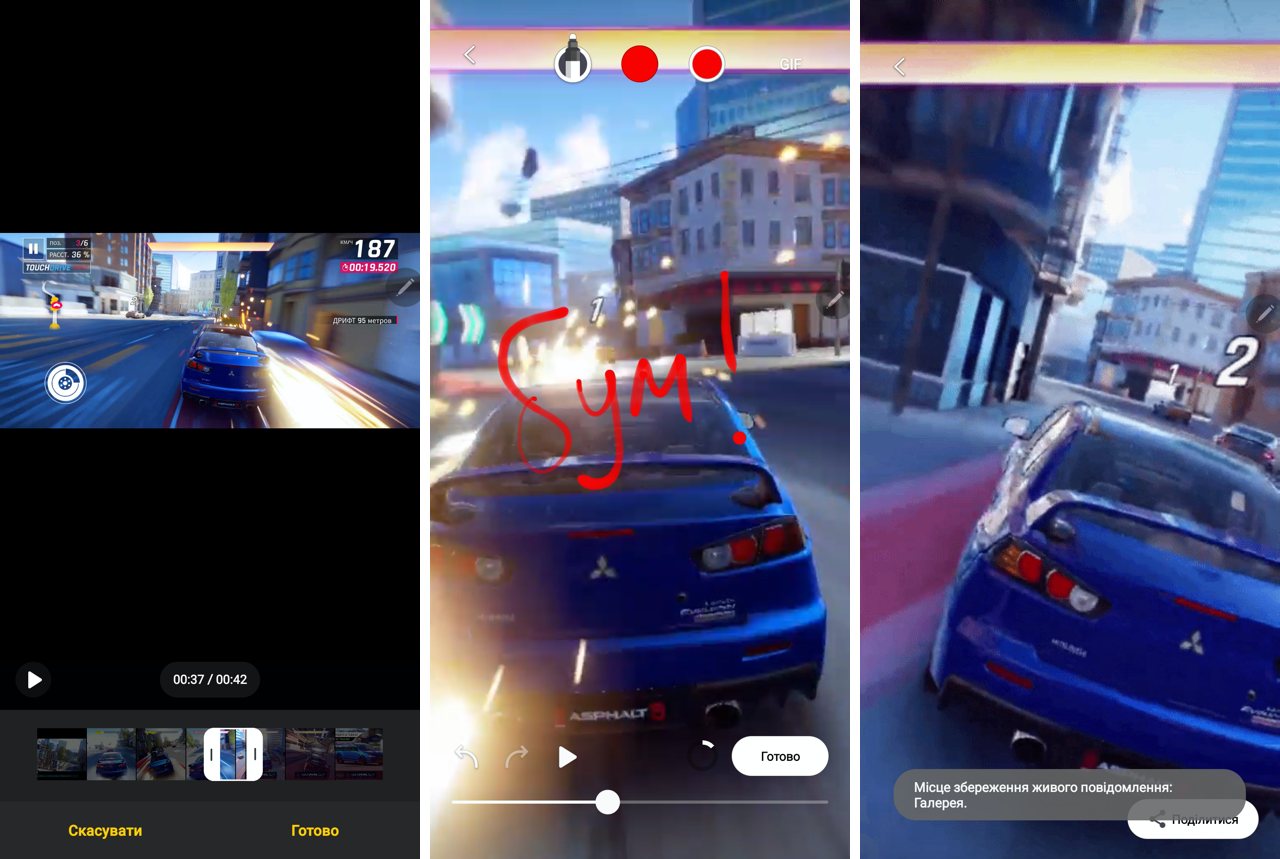
</ img>
Det ser ut så här. Du kan skicka till berättelser och samla gillanden.

</ img>
S Pen-yrket: handskriftsigenkänning
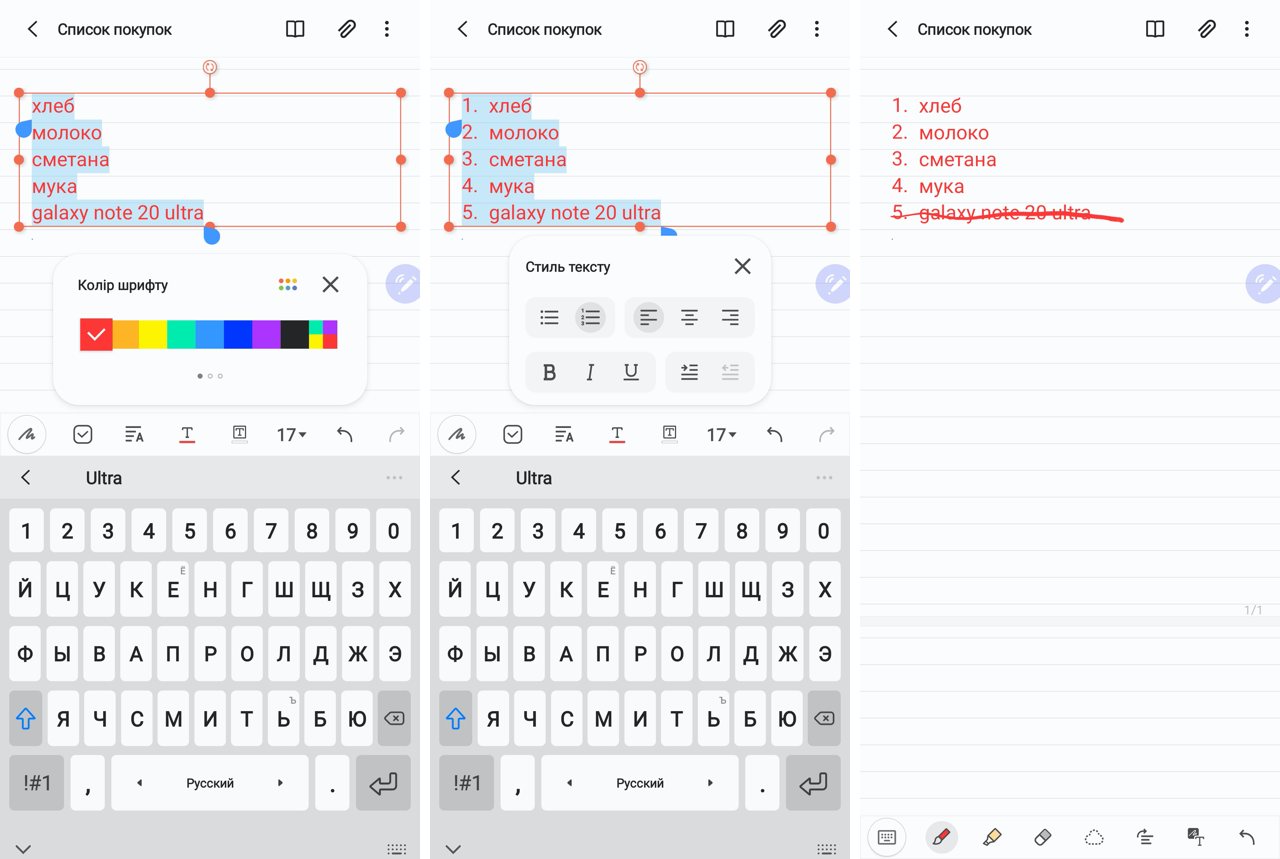
Handskriftsigenkänning har varit populärt ihanddatorer för ett och ett halvt till två decennier sedan. Teknikerna har utvecklats under lång tid, men toppen av popularitet har passerat. Att göra anteckningar är ett av de vanligaste användningsfallen för S Pen. Och smartphones i Galaxy Note-serien köps ofta just för sådana inspelningar. Jag kommer inte att prata om att välja bakgrunder, experiment med tjocklek, färg och stil på linjer - du vet om allt detta. Jag ska bara notera att textigenkänningen i Galaxy Note 20 Ultra fungerar perfekt även med min handstil, som inte är mycket högre än nivån på en kycklingtass, och klarar två språk samtidigt.
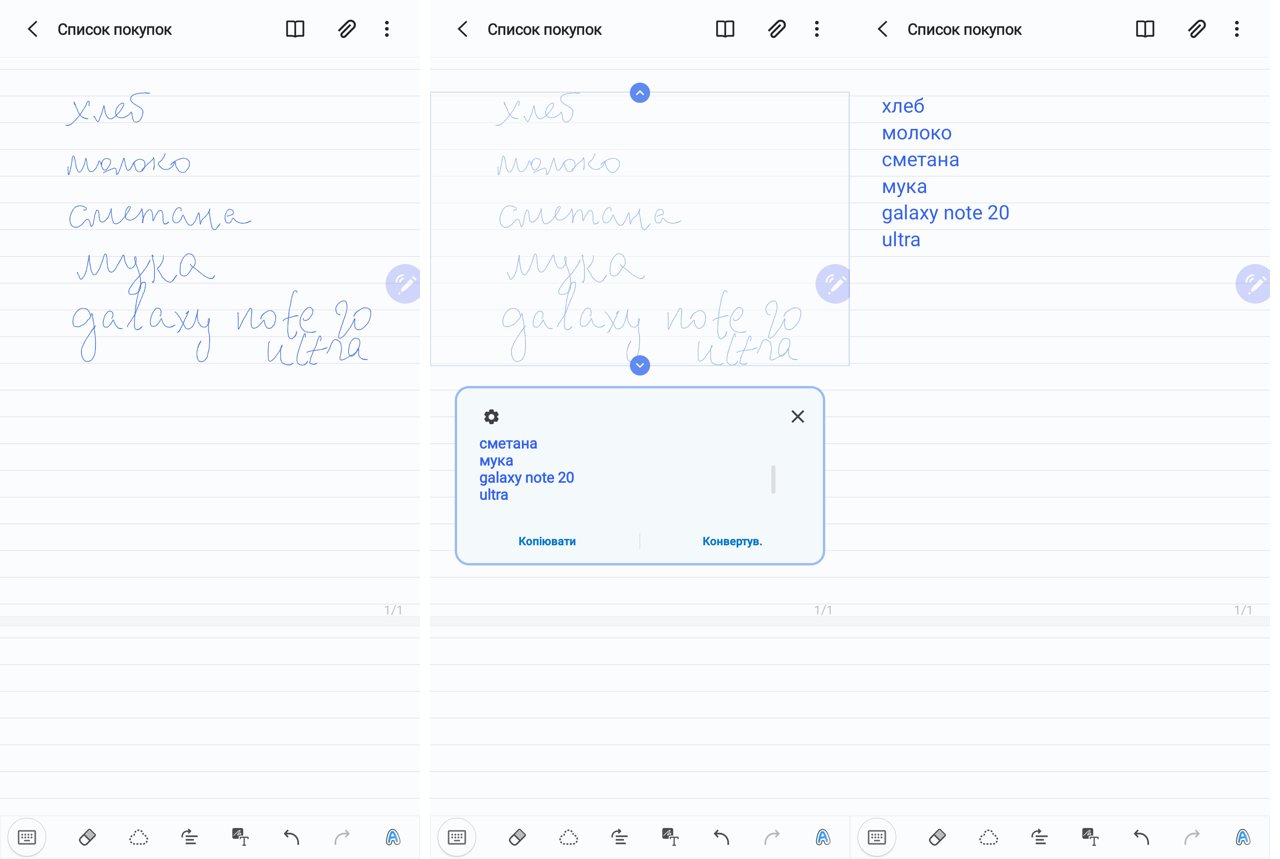
</ img>
Den igenkända texten kan sedan formateras: byt ut färg, teckensnitt, gör den till en numrerad lista. Och också stryka bort de färdiga shoppingartiklarna.
</ img>
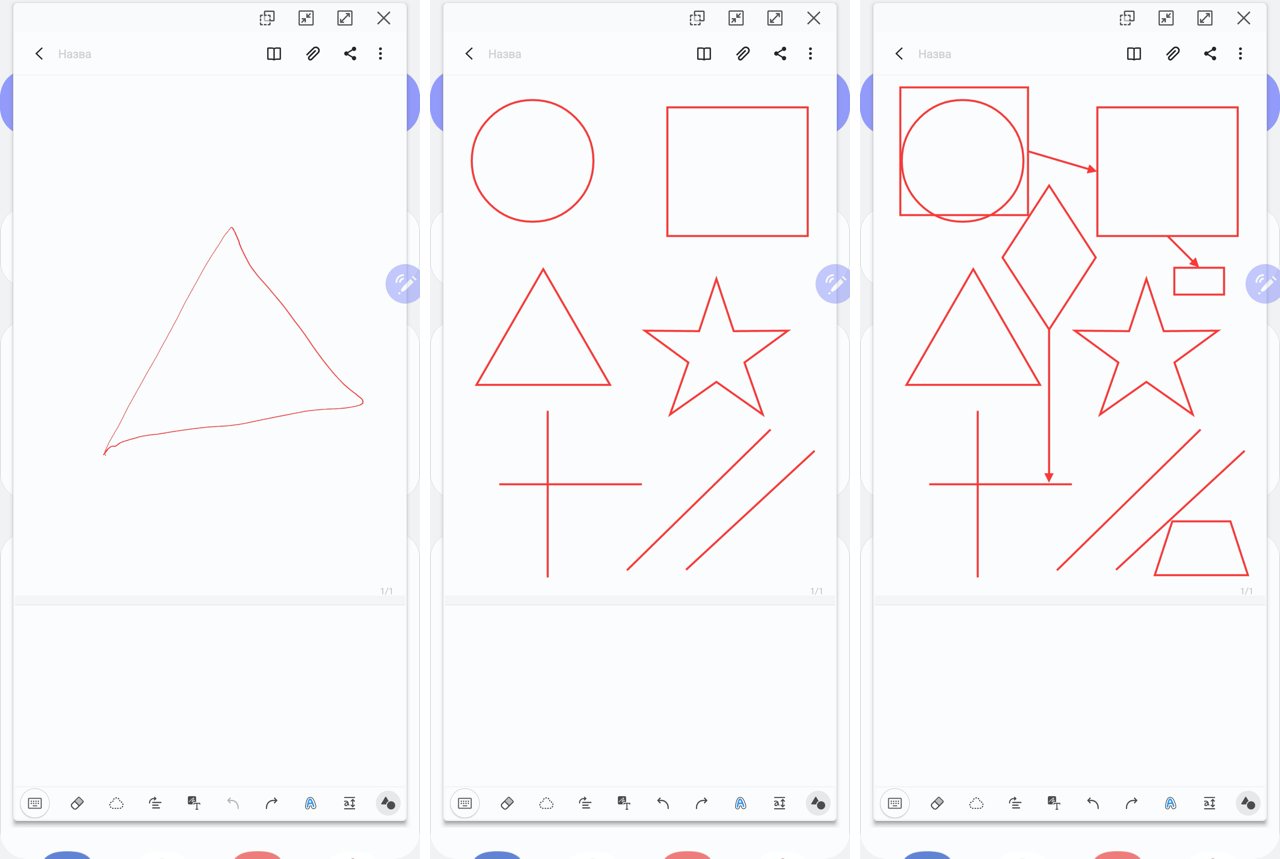
En annan intressant möjlighet för dem somälskar att rita diagram - automatisk omvandling av klumpiga former till vackra och geometriskt felfria. Linjer, rutor, rektanglar, diamanter, stjärnor och till och med pilar känns lätt igen.
</ img>
Tre fotograferingslägen som gläder mig
På tal om kameran på Samsung Galaxy Note 20Ultra, då uppfyller den helt förväntningarna från en modern flaggskeppssmartphone: separata linser för vidvinkelfotografering och optisk zoom, bra fotografering på natten. Samtidigt sticker kameran i denna modell ut (som årets flaggskepp i Galaxy S20-linjen) genom att spela in video i en upplösning på upp till 8K (7680x4320 pixlar) och har flera proprietära driftlägen uppfunna av Samsung-utvecklare, som jag använder regelbundet och som jag vill prata om. Dessa lägen låter dig ta vackra, uttrycksfulla foton utan ansträngning, med all processorkraft som flaggskeppsprocessorn har.
Det är värt att säga att, till skillnad från den yngre modellen -Galaxy Note 20, "ultra" kameramodulen (som den äldre modellen i Galaxy S20-linjen) sticker ut mycket ovanför kroppen. Det här är en av få saker som irriterar mig med den här smartphonen (liksom i äldre iPhone-modeller förresten). Enligt mig skulle det vara bättre att göra höljet ett par millimeter tjockare för att dölja detta utsprång, och ta upp det extra utrymmet till exempel med ett batteri med större kapacitet (som det aldrig blir för mycket av). Men omständigheterna är sådana att tillverkarna kämpar om varje millimeter tjocklek och konkurrerar där det inte längre är vettigt. Vad är skillnaden, be berätta, - kommer en "spade" med en diagonal på nästan 7 tum att ha 8 mm eller 10? På tryckknappstelefonernas dagar bar jag en 20 millimeter tjock Sony Ericsson K750 i byxfickan, och detta var inga problem. Och nu, ser du, kommer 10 millimeter att bli ett sådant problem?

1. Multiram
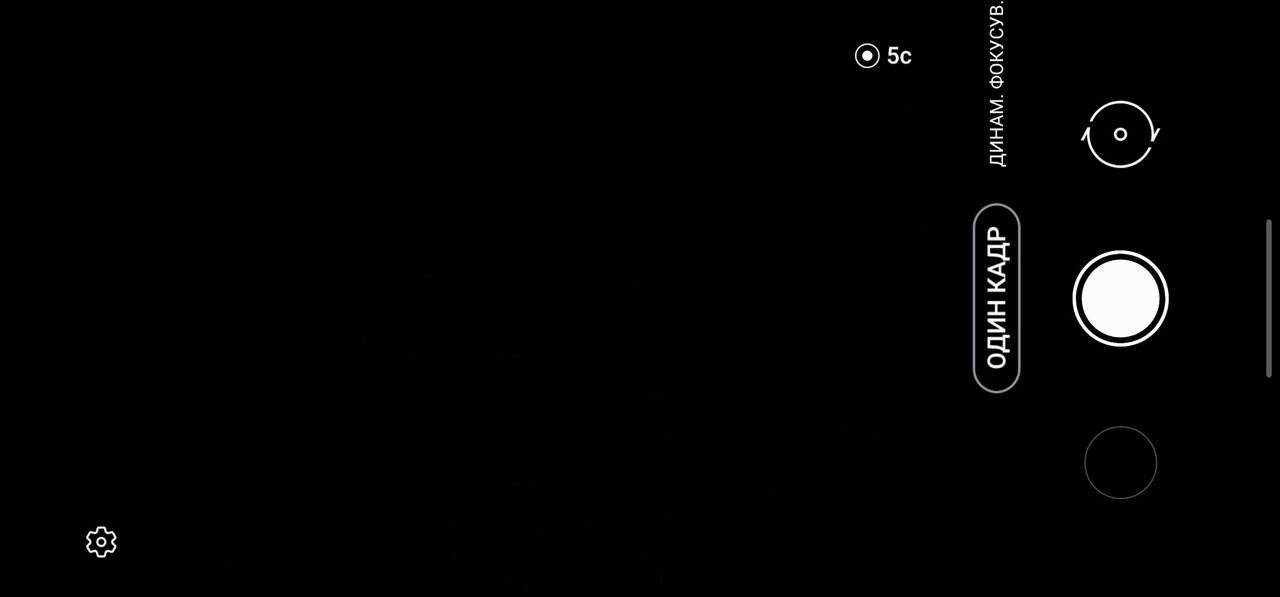
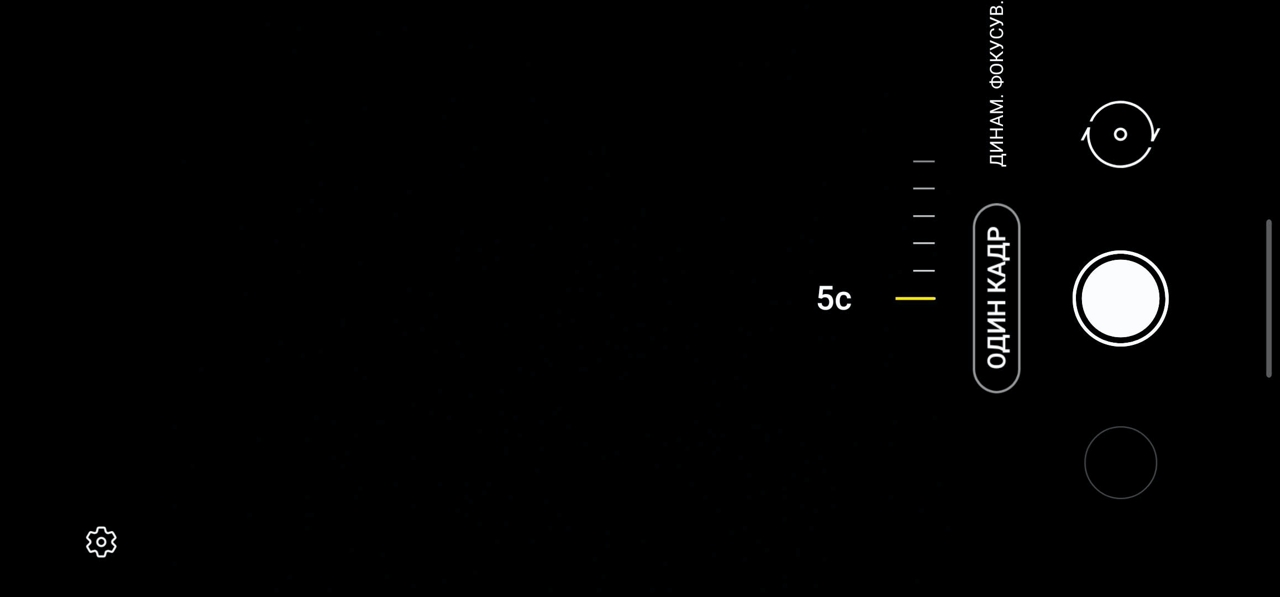
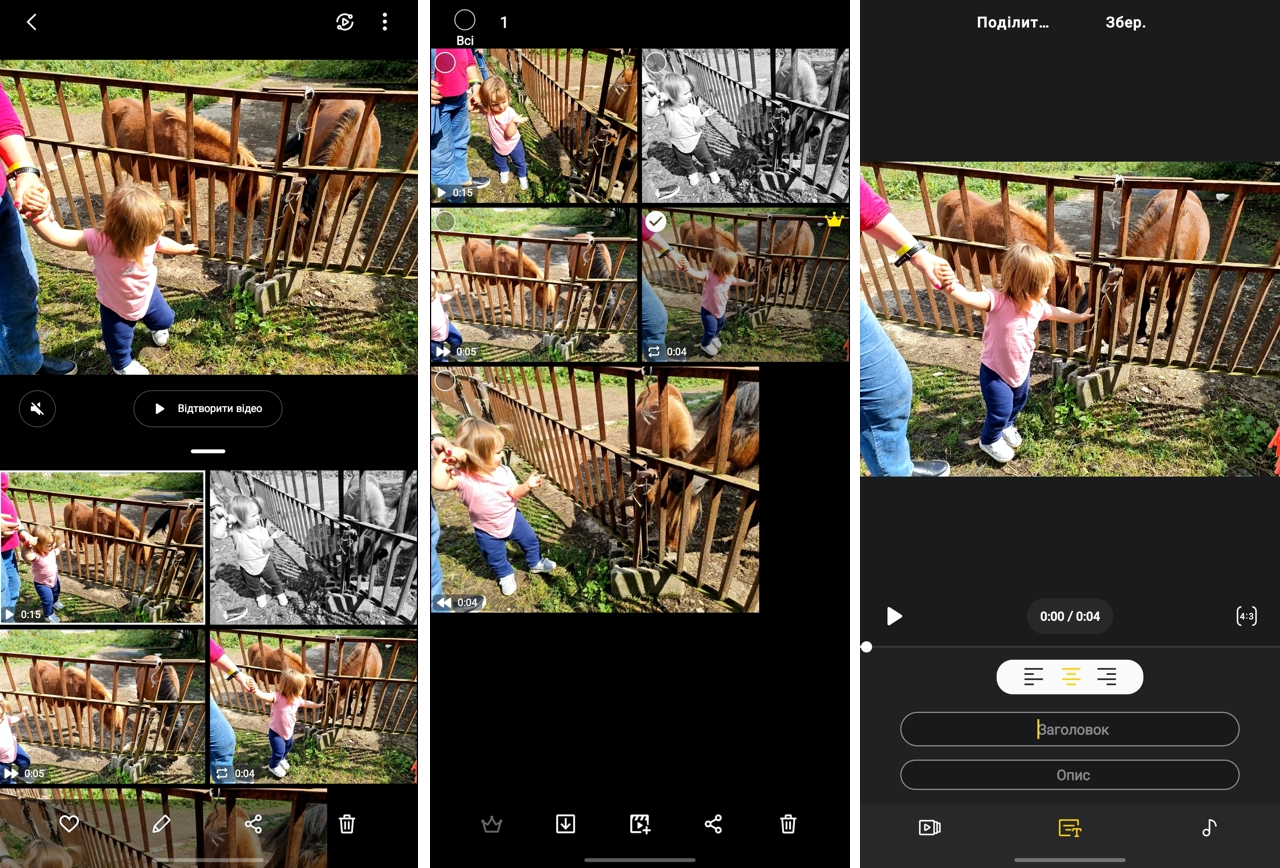
Detta fotograferingsläge (i det ukrainska gränssnittet är detkallad "One Shot") dök först upp i Galaxy S20 och Galaxy ZFlip, men här lade de också till möjligheten att justera fotograferingstiden från 5 till 15 sekunder. I det här läget spelar kameran in video i en upplösning på 1440x1080 och tar samtidigt en serie på 4000x3000 bilder, från vilka den sedan klipper flera bilder med sin egen algoritm, överlagrar dem med filter och videor som valts av algoritmen med olika effekter, till exempel , accelererad uppspelning i omvänd ordning, loopad video. Vad algoritmen kommer att göra är aldrig känt i förväg, vilket tillför spänning och introducerar en viss slumpfaktor när du arbetar med det här läget. Varför behövs det då? - du frågar, tänk om ingenting kan kontrolleras? Tanken är att vi aldrig har tillräckligt med ramar för att fånga ögonblick som inte kan upprepas. Alla som har fotograferat djur eller barn förstår perfekt vad vi pratar om. För att "mata" algoritmerna med mer intressanta data för att bearbeta och välja de bästa resultaten, rekommenderas det att ändra kameravinklar under inspelning. Du kan när som helst stoppa inspelningen genom att trycka på knappen.
</ img>
</ img>
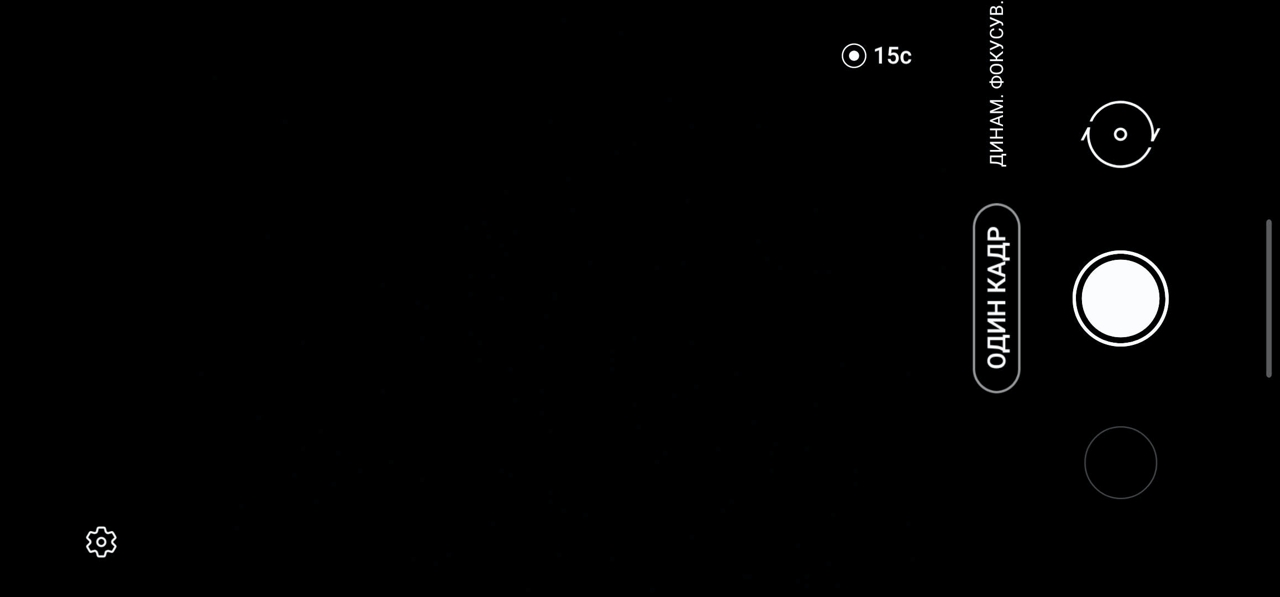
</ img>

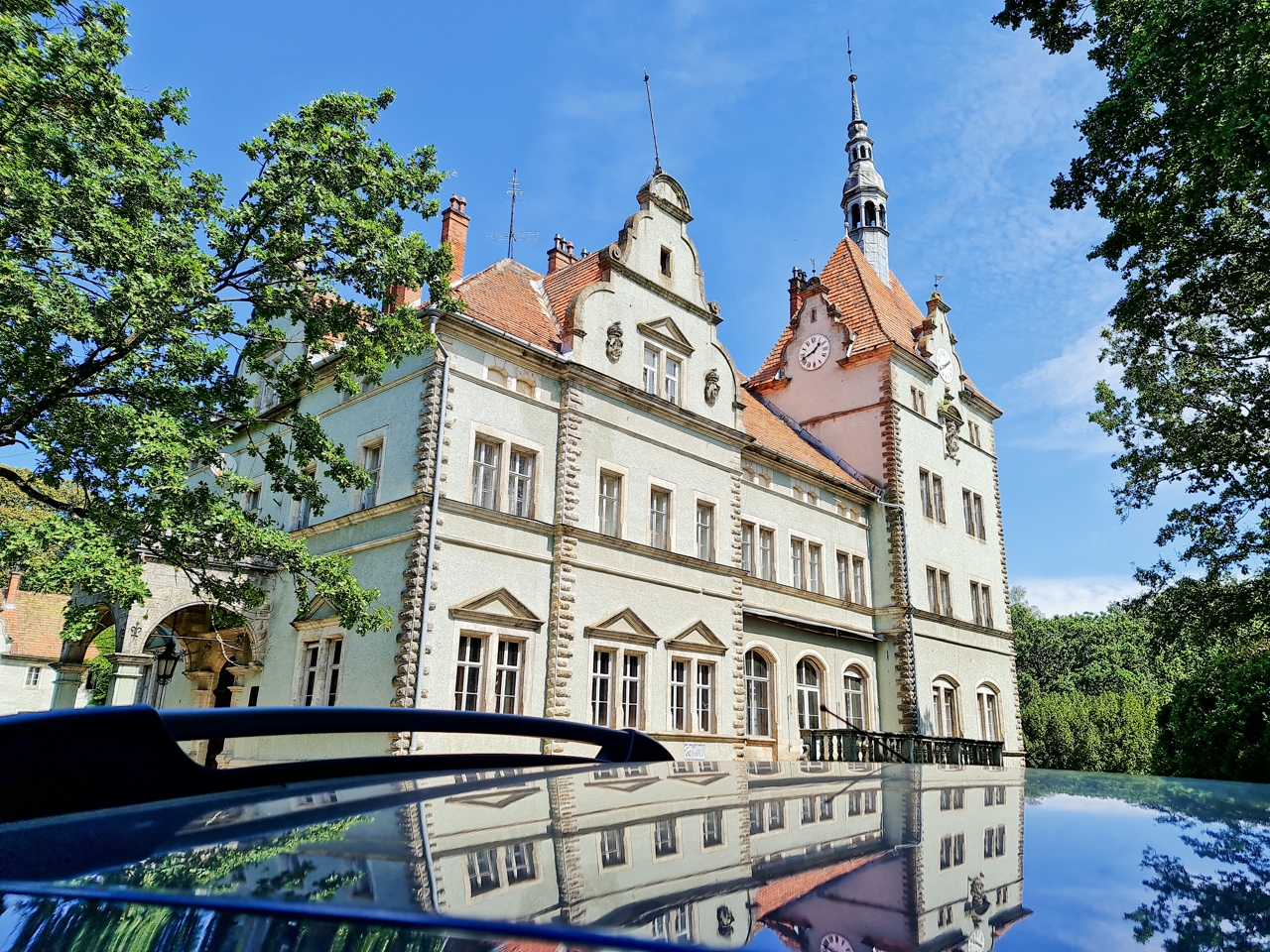
I telefongalleriet är sådana bilder markeradecirkel i det nedre vänstra hörnet av ramen. Om du öppnar den här ramen kommer hela serien att utvecklas där. När du överför en serie till exempel till en molntjänst skickas både den råa videon med ljud och resultaten från algoritmerna. I det här fallet, när vi filmade Shenborn-slottet i Transcarpathia, fick vi två bilder med filter (en av dem är monokrom) och en kort en sekundsvideo redigerad av smartphonealgoritmer med ett ljudspår.

</ img>
Resultaten av ögonblicksbilderna ser ut så här:
</ img>

</ img>


Och det är så den redigerade videon med ljud:
För vissa kan sådana skjutspel verkaför enkelt, och problemet som löses är långt ifrån, men föräldrar till barn och husdjursägare kommer att få många framgångsrika (och inte så) korta videor som de kommer att skryta med vänner och släktingar - en mycket smal men mycket tacksam publik. Och om du tänker på det betyder framgången med TikTok bara att människor gillar så korta videor.

</ img>
Vilken ram som helst kan betecknas som "bäst" och skickasvideo för redigering, där du kan trimma den själv, lägga till bildtexter och lägga till ett ljudspår. Det känns som att algoritmerna fortfarande försöker avgöra om du spelar in en video eller väljer en gynnsam vinkel för ett statiskt foto, och följaktligen erbjuder de fler bilder eller fler videor. Det är logiskt att anta att vi för detta ändamål utvärderar vad som händer i ramen och hur mycket dynamik det finns i den (om mycket betyder att vi fortfarande pratar om video). I allmänhet väntar många experiment på den nyfikna fotografen, även om, jag upprepar, det här läget också är tillgängligt i andra Samsung-smartphones.
</ img>
2. Levande fokus
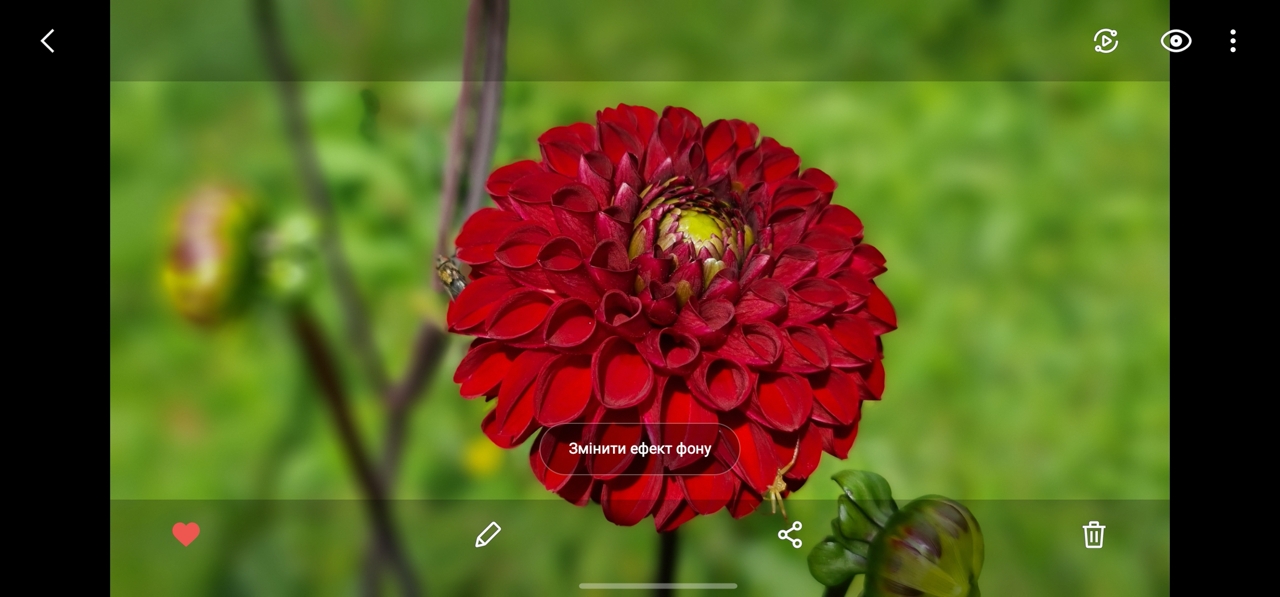
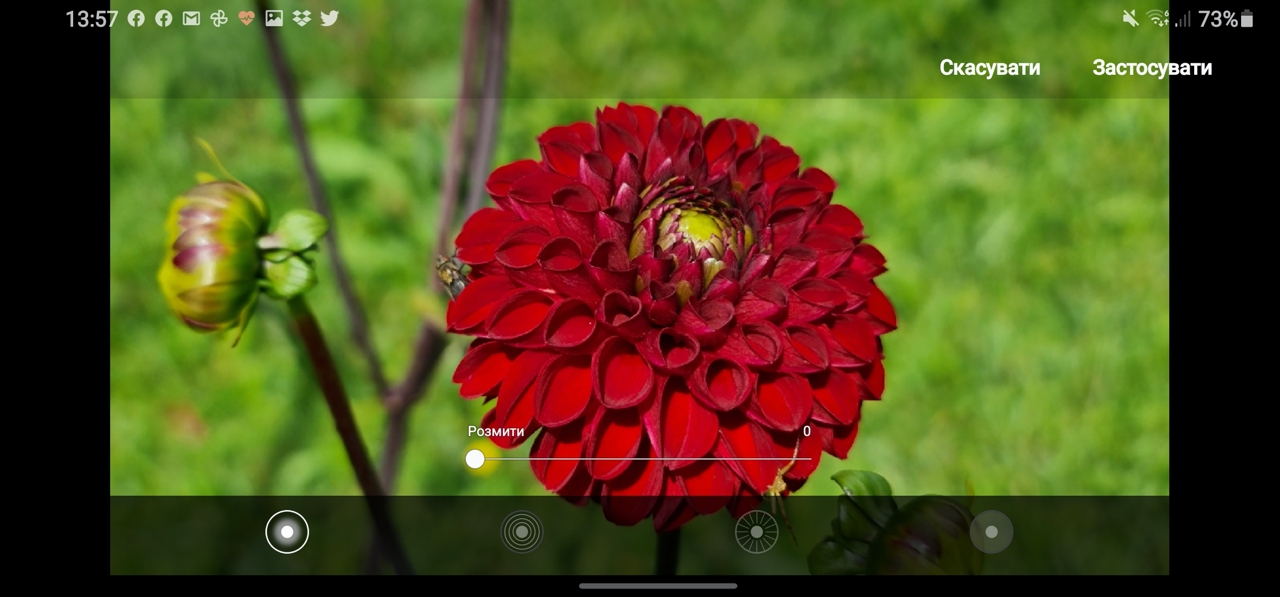
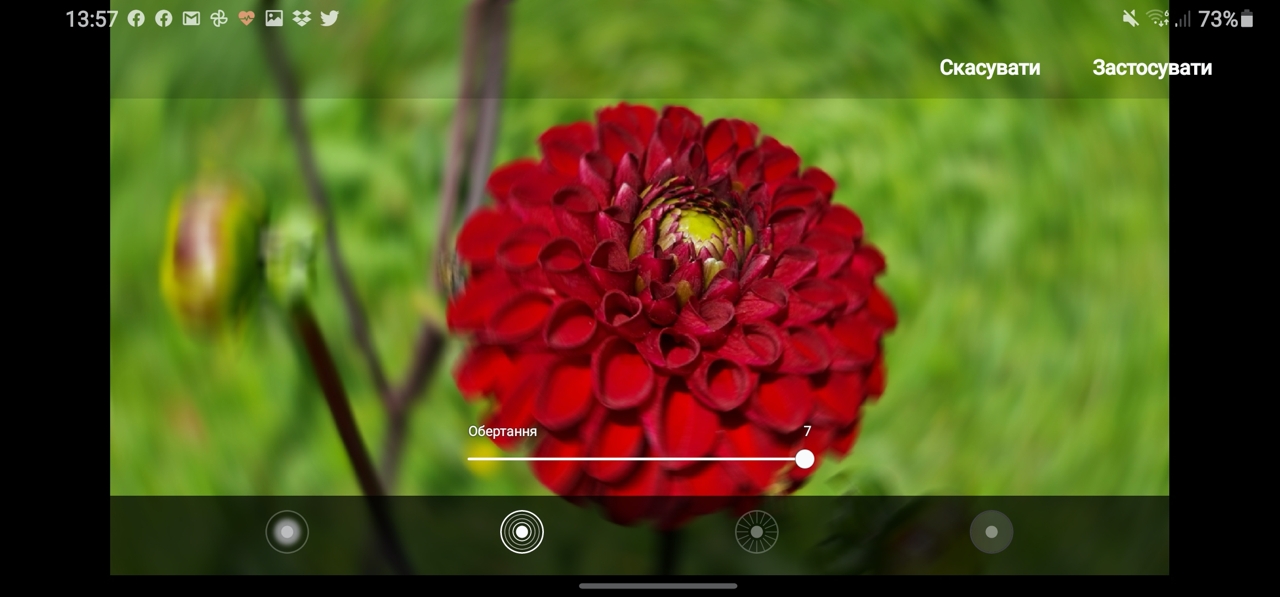
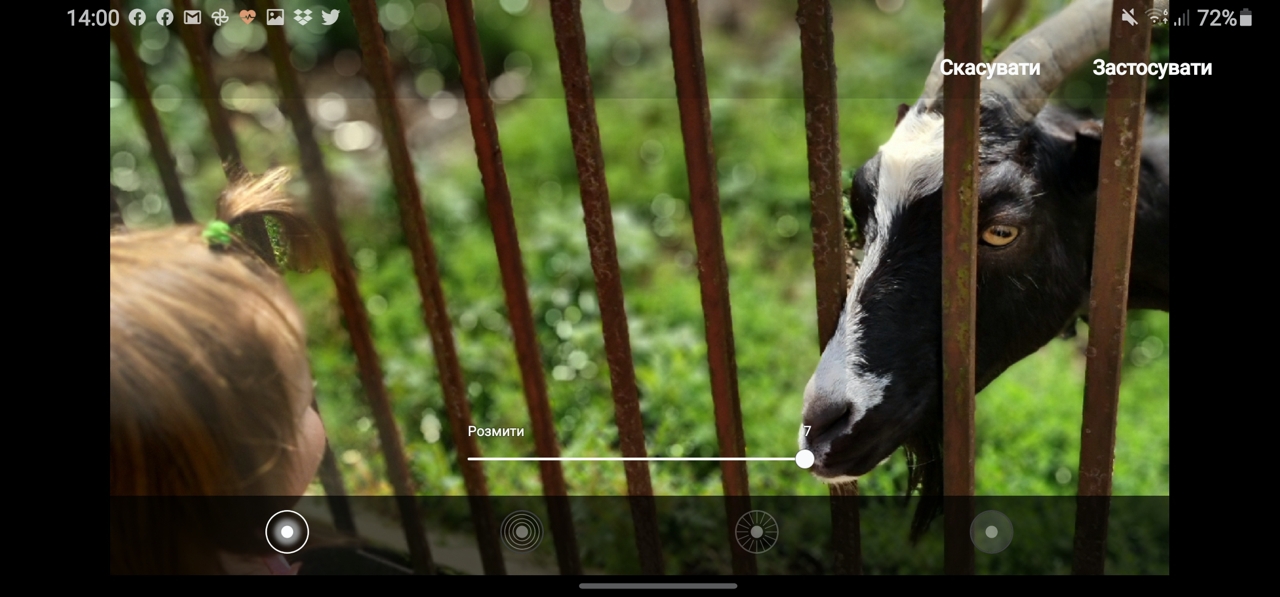
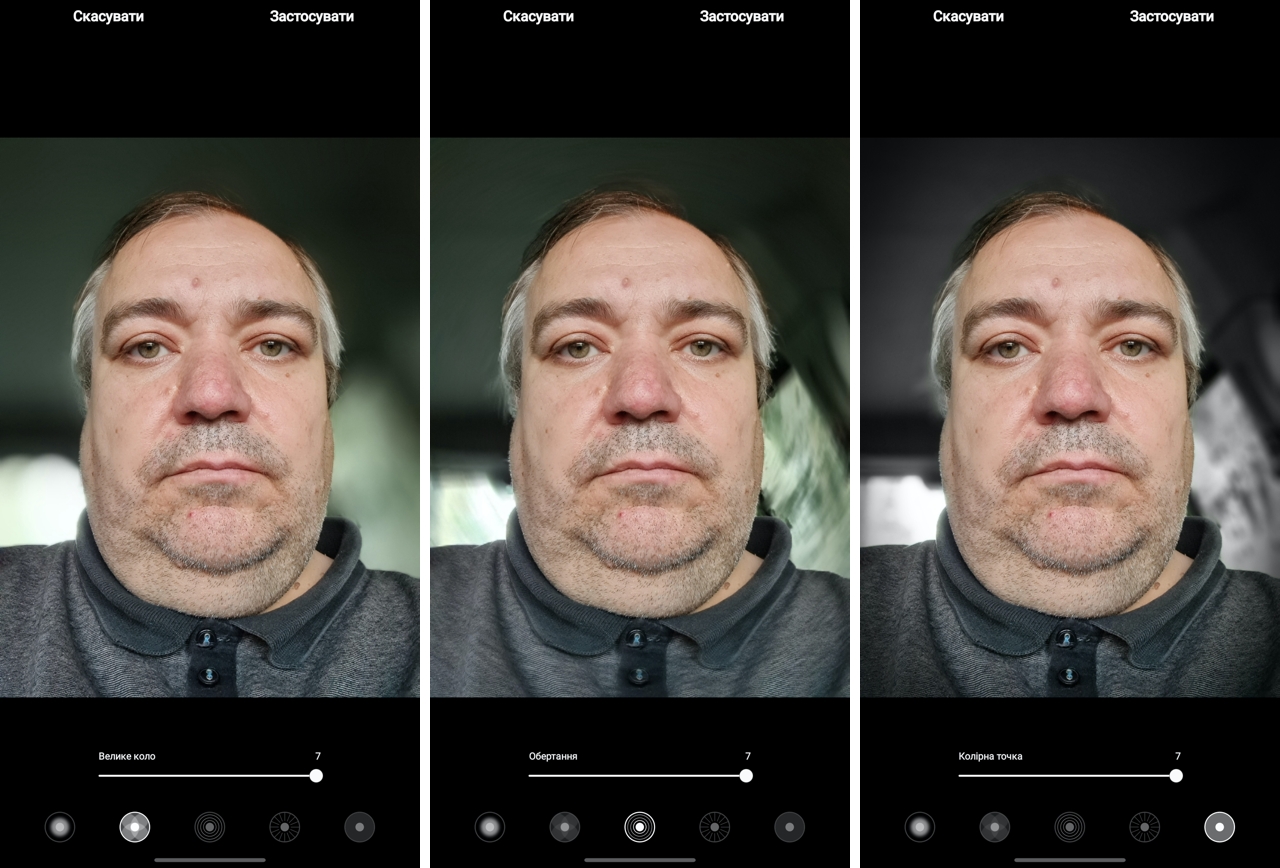
Ett annat läge som inte är uniktför Galaxy Note 20 Utra, men är endast tillgänglig på Samsung-smarttelefoner, är detta "Live Focus" (i den ukrainska versionen "Dynamic Focus". Den ukrainska översättningen säger mer om detta läge - i det kan du ändra fokusinställningarna för objekt och ändra bildens oskärpa och färgfilter för att uppnå konstnärliga och uttrycksfulla effekter Naturligtvis kan något liknande göras med annan programvara från tredje part, men vem bland vanliga användare kommer att installera dem gränssnittet för den inbyggda kameran.
</ img>
</ img>
</ img>
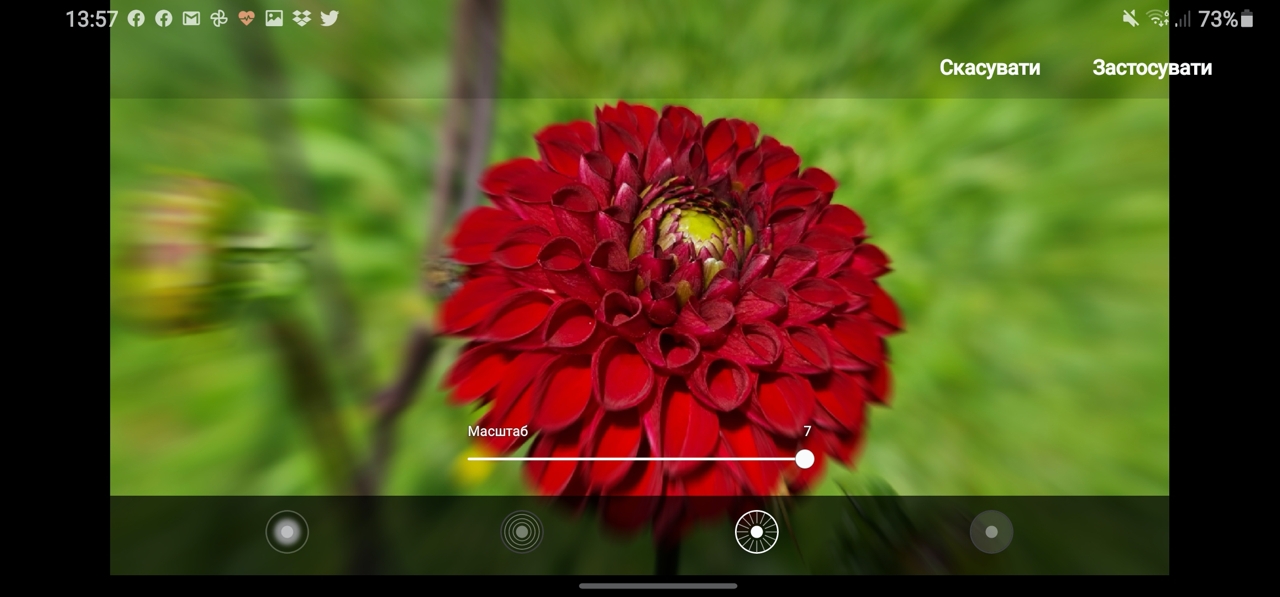
</ img>
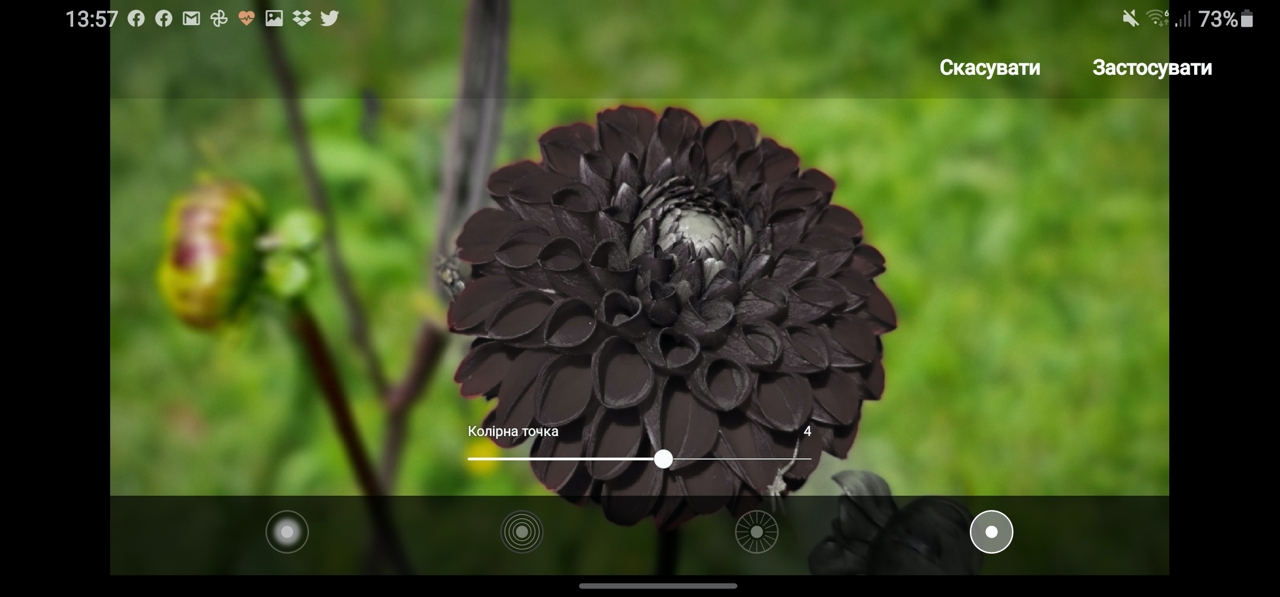
</ img>



Resultatet ser ut så här:

</ img>
Du kan inte bara välja filter utan också fokuspunkt och därmed markera de nödvändiga objekten i bilden. Det beror på exakt ramen sänder och vad tittarens uppmärksamhet fokuserar på.

</ img>

</ img>

</ img>
</ img>




Slutfoto:

</ img>
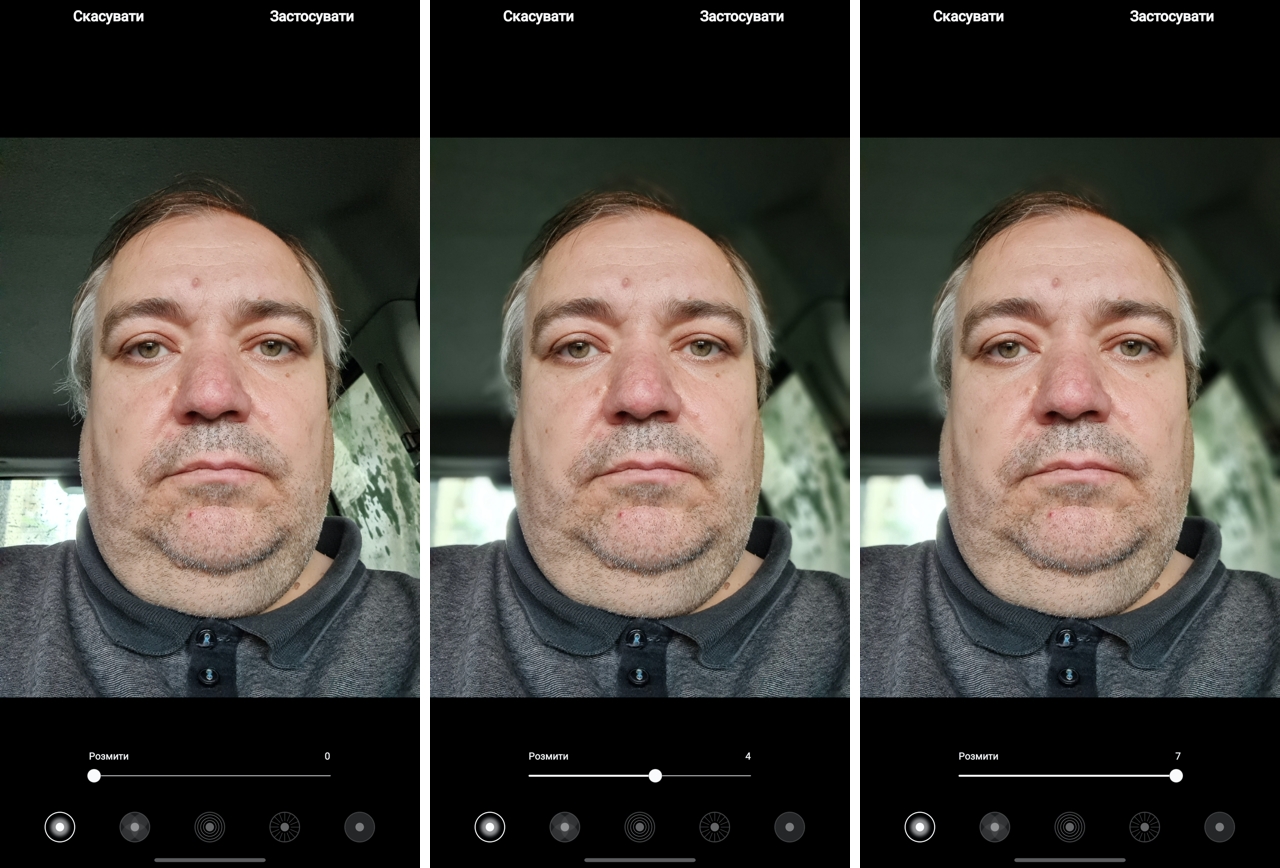
Intressant är att detta är sant för den främre kameran, vilket gör att du kan ta selfies.
</ img>
</ img>


Kanske har Galaxy Note 20 Ultra en av de bästafrämre kameror som jag har träffat. Bilden togs i svagt ljus - i en bil i tunneltvätt. Detaljen är naturligtvis imponerande.

</ img>
Det bör sägas att det finns ett dynamiskt fokuseringsläge inte bara för foton utan också för videor.
3. Nattskytte
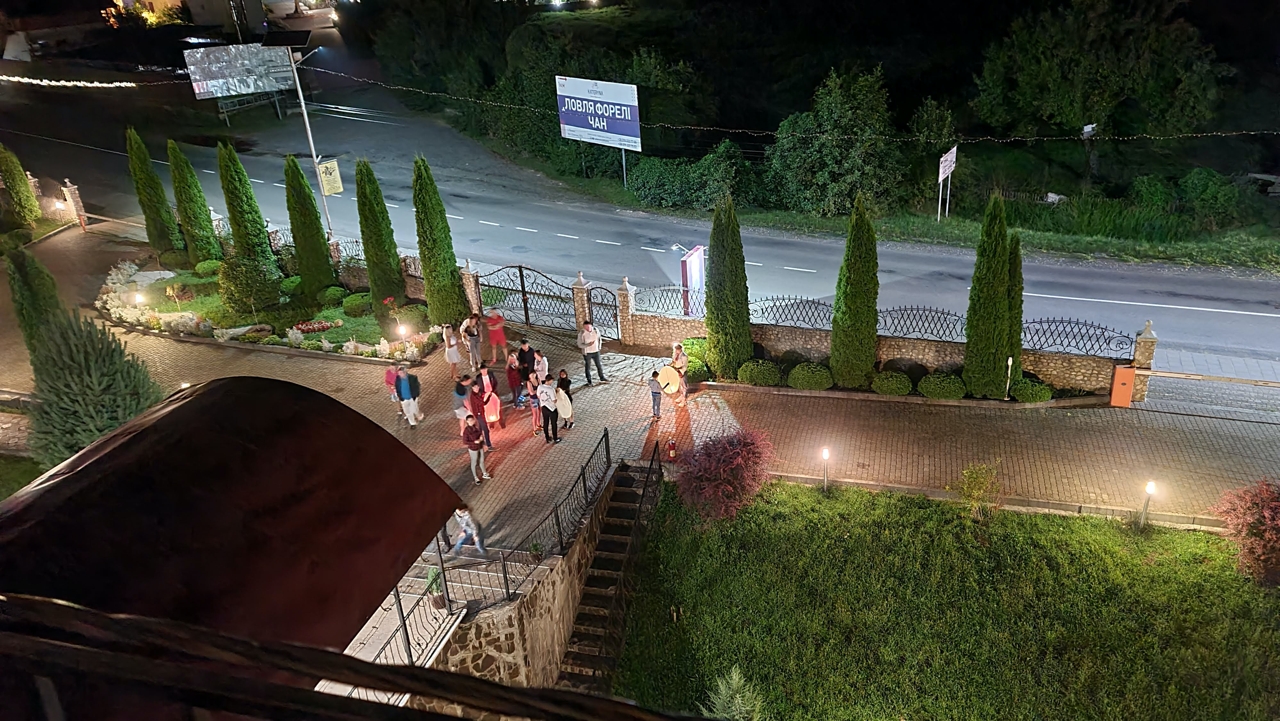
Nattläge i smartphonekameror, tillsammans medPeriskopzoom, som vi ska prata om senare, var ett av de stora tekniska genombrotten inom mobilfotografering det senaste året. Resultaten av nattfotografering, som i huvudsak är en modifiering av HDR, imponerar på även en tränad tittare. Denna prestation uppnåddes tack vare den höga datorkraften hos moderna mobila processorer, som kan ta en serie bilder (kameran tar dem, beroende på belysningen, från 2 till 7 sekunder), analyserar bilden och bearbetar den så att en ljusstark bild erhålls. Det som förvånar mig mest är att man kan få ljusa bilder i mörker, även av rörliga föremål. Detta säger mig att inom en snar framtid kommer kampen att börja för nattvideoinspelning - där poängen kommer att gå till 25-30 bilder per sekund, i var och en av dem kommer det att vara nödvändigt att öka det dynamiska omfånget i realtid i hög upplösning.
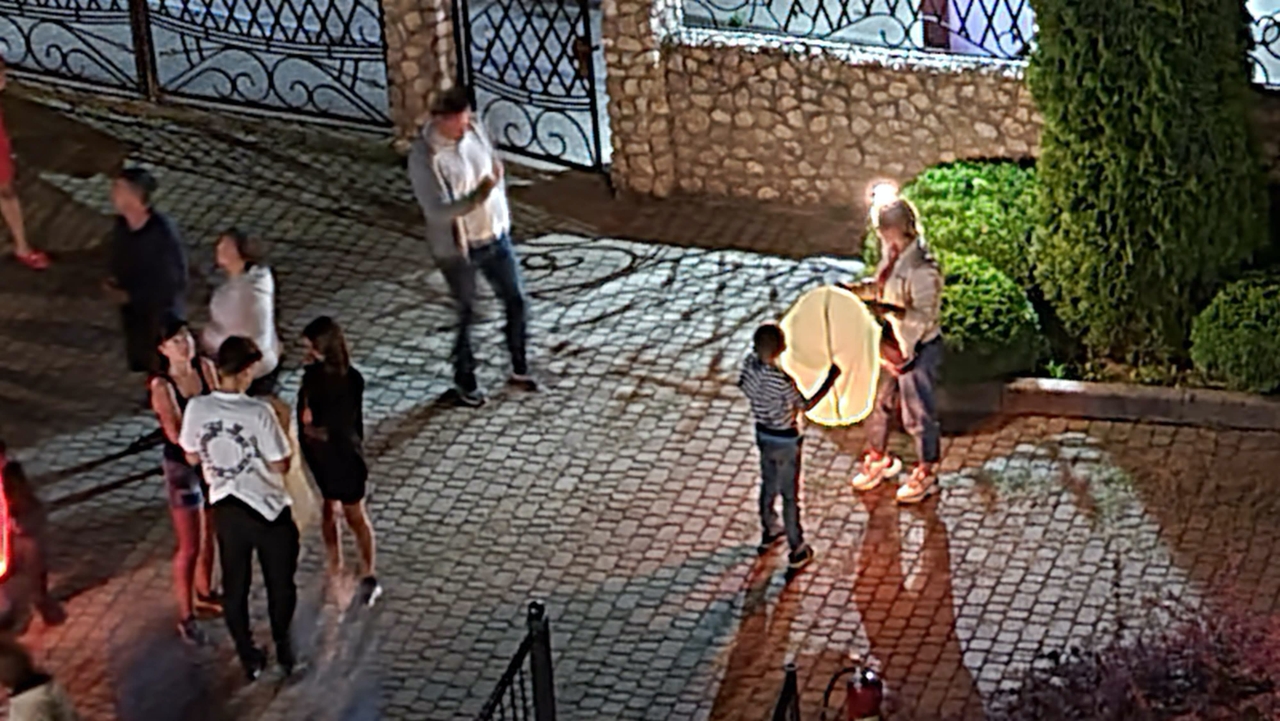
Här är en nattlig ficklampa från en balkong.Det ser ut, om inte magiskt, då värt, med hänsyn till det faktum att föremålen rörde sig i flera sekunder medan skottet utfördes. På grödan är naturligtvis allt inte så imponerande, men låt mig påminna er om att vi pratar om nattfotografering, inte i skymningen.
</ img>

</ img>


Med den optiska zoomen blir saker och ting värre - huvudkameran har en större bländare än periskopet.
</ img>

</ img>


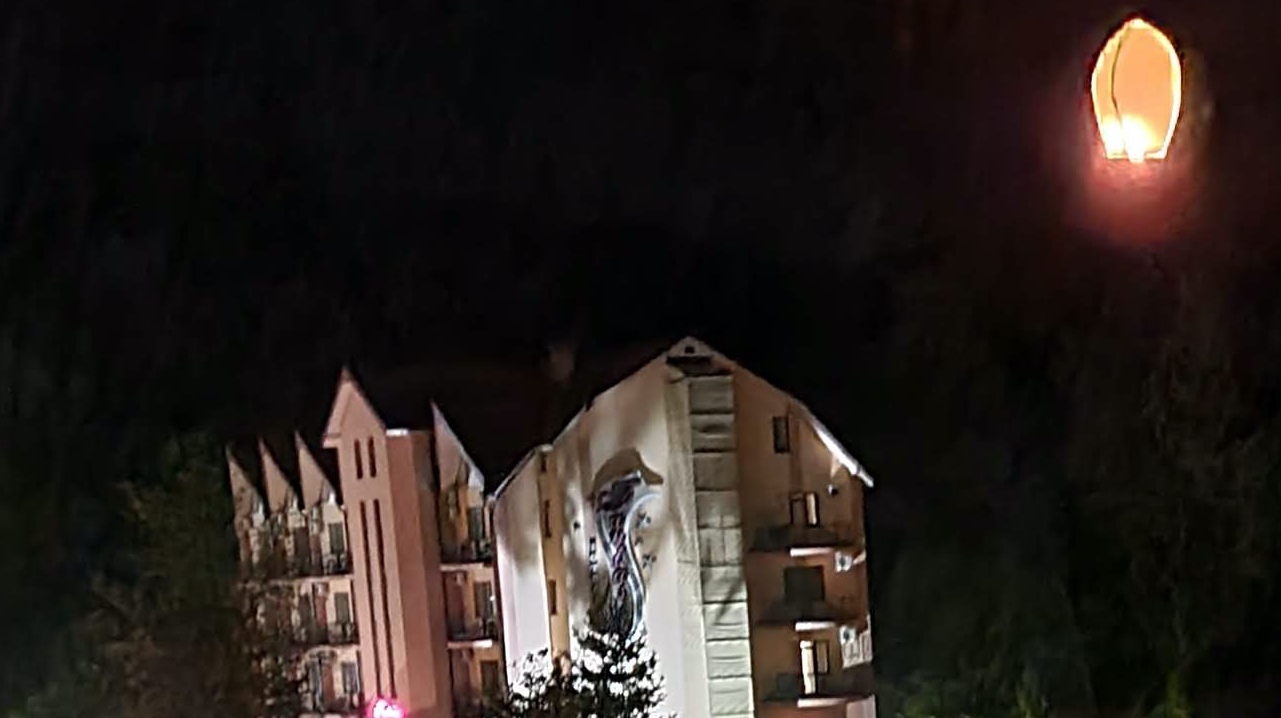
En annan ram med en beskärning - ficklampan är naturligtvis suddig, men jag påminner er än en gång om att den rörde sig ständigt och någon tidigare generationens kamera skulle ha tagit bort en ljus suddig plats istället.

</ img>
</ img>


För att verkligen uppskatta komplexiteten i fotograferingen, så här ser det ut i en video som inte (ännu) har ett nattläge:
Och så att du inte tvivlar påmöjligheter för nattfotografering, här är några bilder i statiska scener (den första bilden är i nattläge, den andra är i den normala, men med det automatiska scenvalsläget aktiverat:
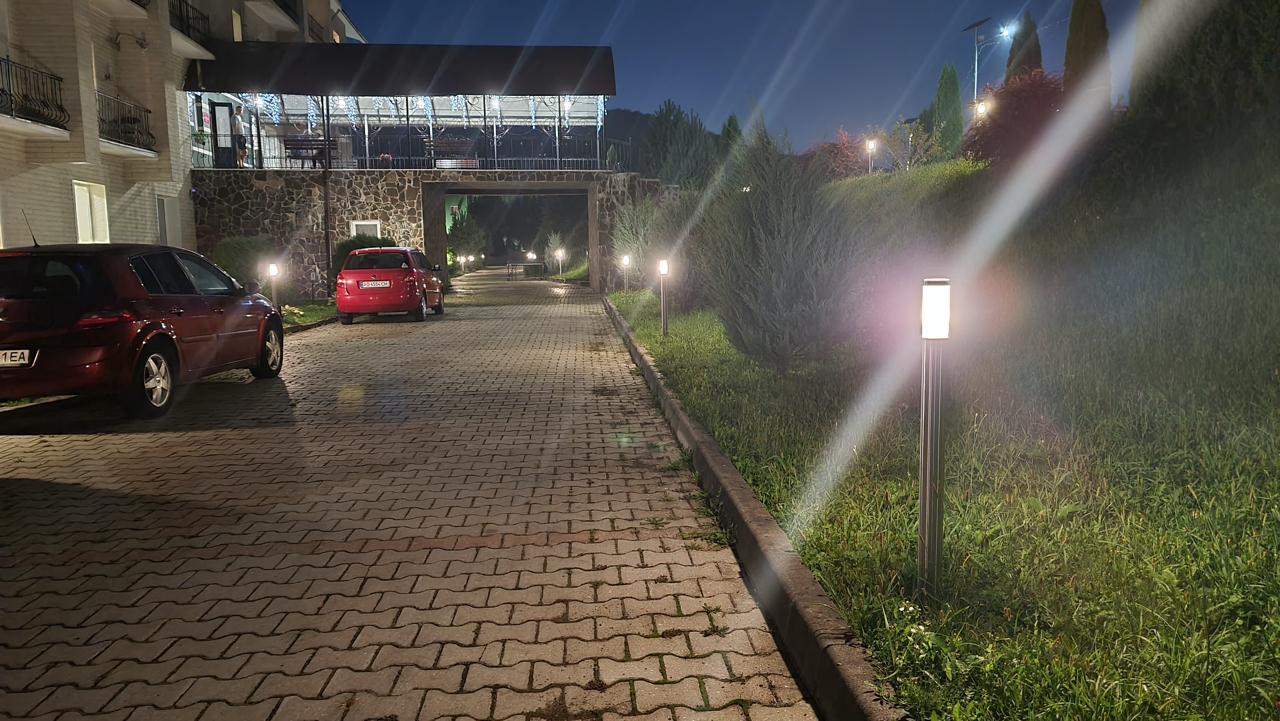
</ img>
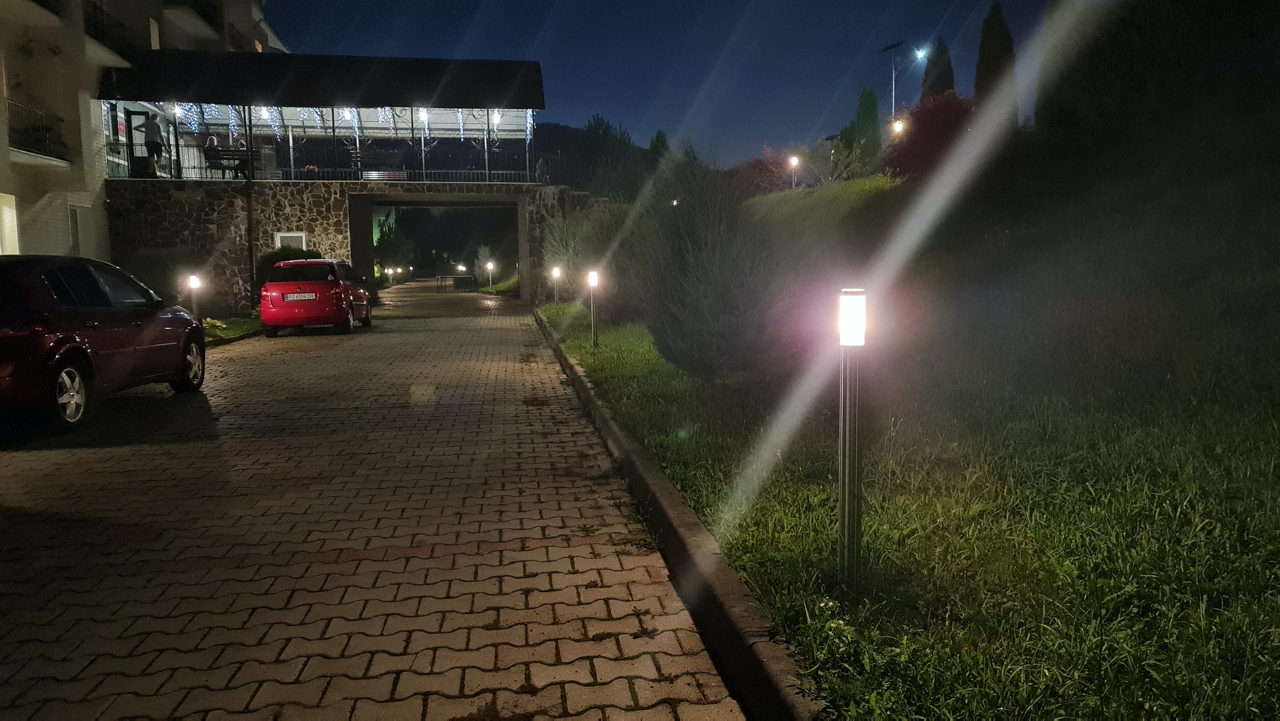
</ img>


Eller här är ett skott där en ljuskälla räcker för att få bra resultat.
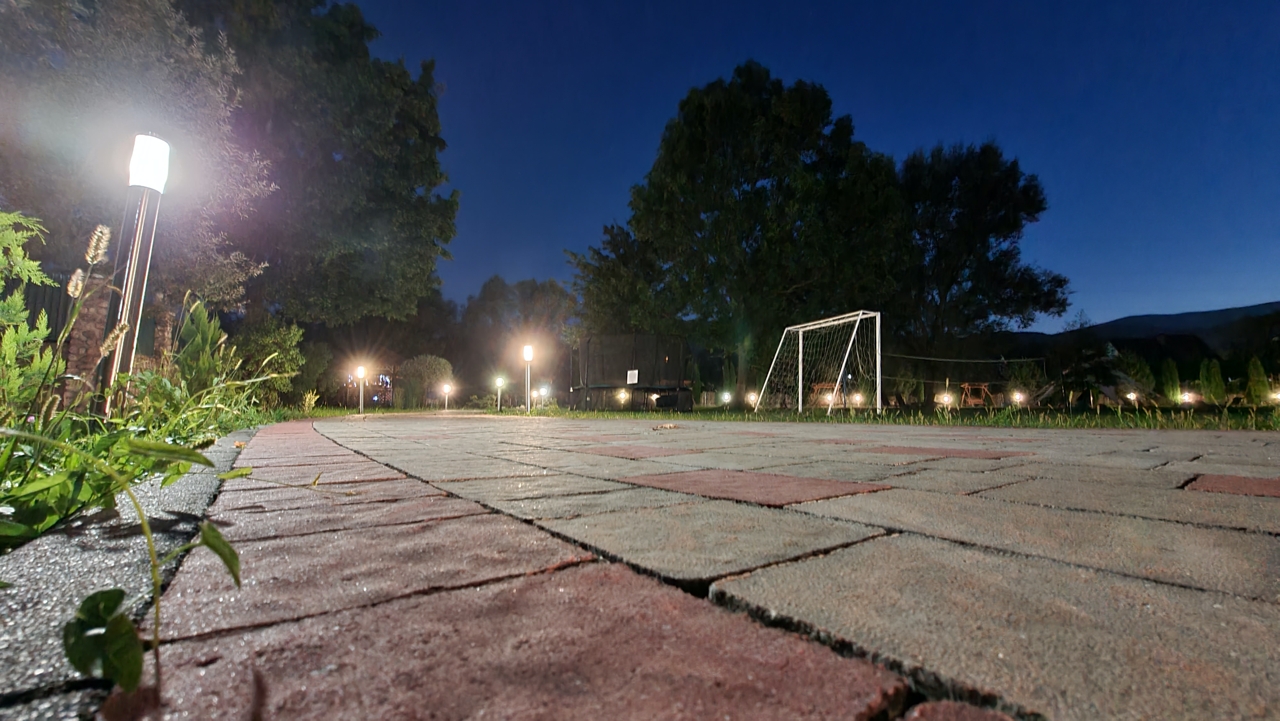
</ img>
Otrolig zoomfunktioner och andra kameratrick
Förra gången pratade jag om tre lägenfotografera med kameran Galaxy Note 20 Ultra, som jag använder regelbundet och som gläder mig. Och nu vill jag dela med mig av mina intryck av andra kamerafunktioner hos denna smartphone, vilket också kommer att vara användbart när du fotograferar. Först och främst är detta en spektakulär zoom, vars möjligheter var omöjliga att föreställa sig i smartphones för 5 år sedan (och för 10 år sedan skulle jag inte ens ha vågat drömma om dem). Min första digitalkamera hade en 7x optisk zoom och en 3 megapixel sensor, men hur mycket jag än ville kunde jag inte stoppa den i fickan. Men kamerorna i moderna smartphones är inte bara bra för sin storlek, vilket representerar en ode till miniatyrisering.
Optisk zoom: Photo Sniper Weapon
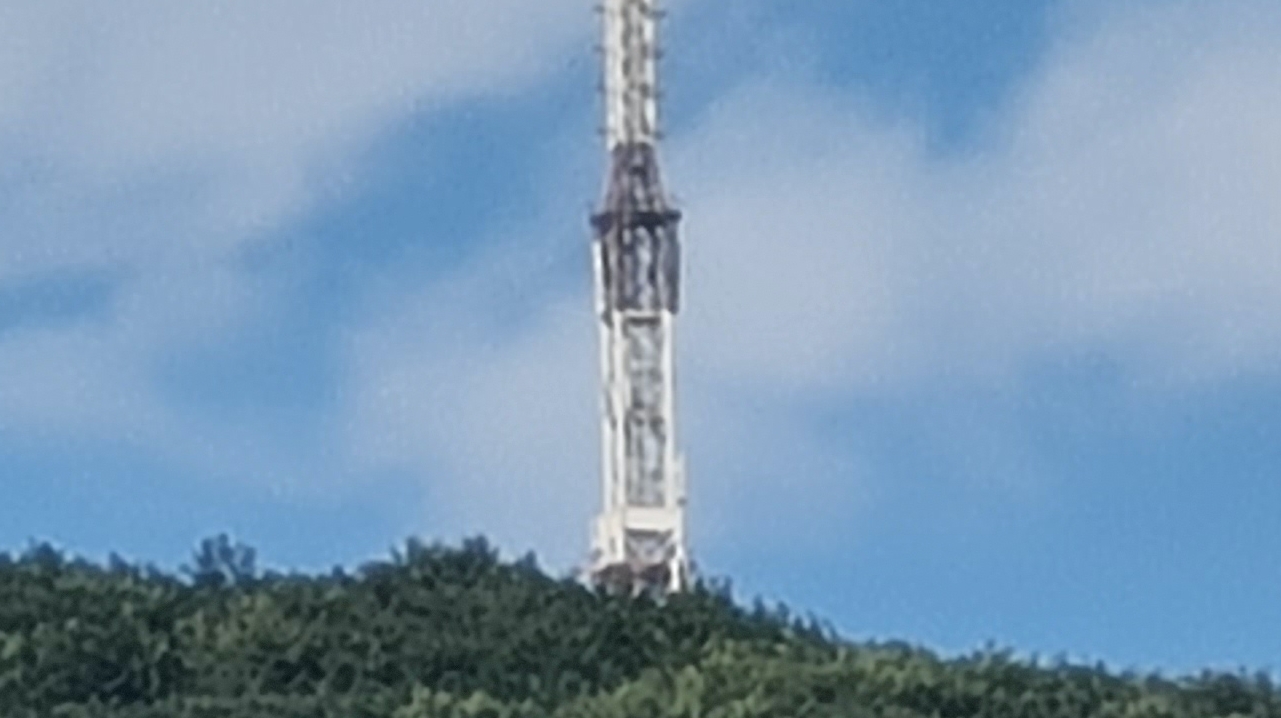
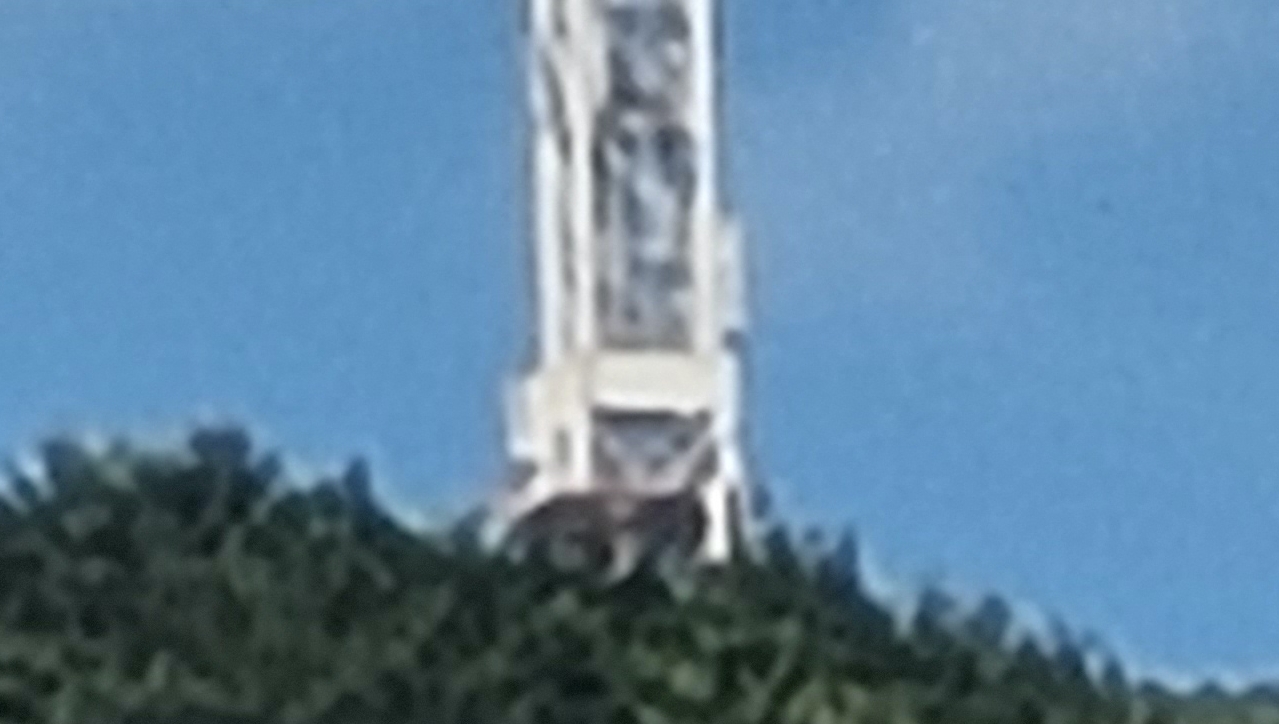
Strikt taget förändringen av brännvidden vidfotografering är inte ett separat läge, men när du tittar på dessa fantastiska bilder förstår du hur långt kameror har kommit i moderna smartphones. Den första bilden togs med huvudkameran, den andra - med vidvinkel (0,5x), den tredje - med en 5x optisk zoom, den fjärde - med en 10x, där den optiska zoomen läggs till med 2x zoom in matrisen (kom ihåg att vi pratar om en 108 megapixels huvudkamera från vilken 4000x2252 pixelbilden "klipptes"). Och här är det redan klart att kvaliteten börjar halta. Slutligen togs den femte bilden med maximal möjlig 50x zoom och, för att vara ärlig, är det svårt att hålla kameran vid denna brännvidd, för att uttrycka det milt, det visade sig att fånga basstationens torn bara tredje gången den lämnade mitten av ramen.

</ img>

</ img>

</ img>
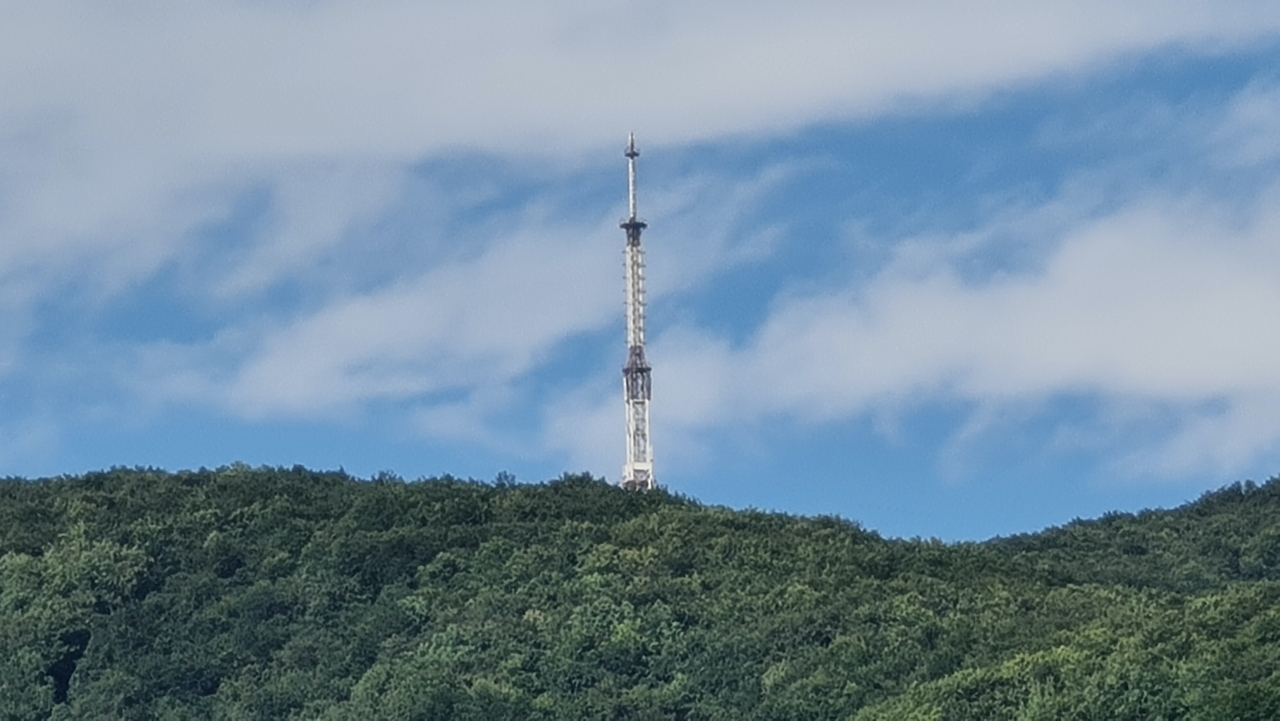
</ img>
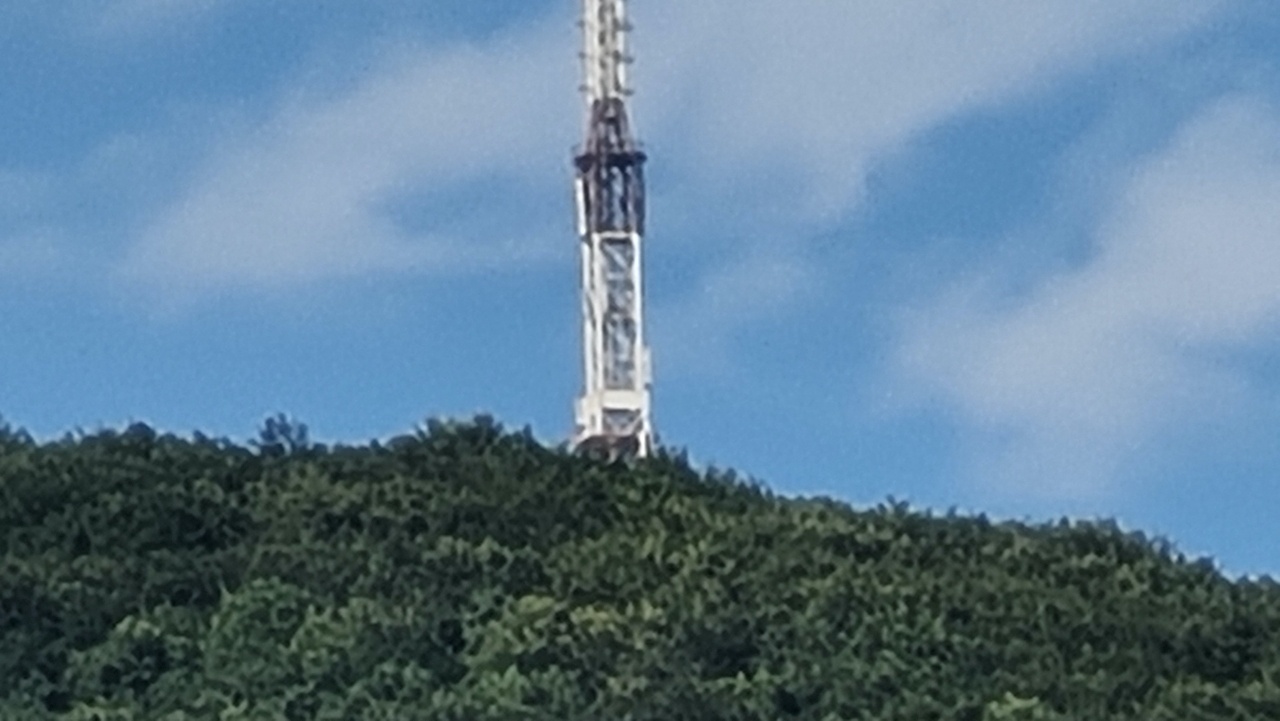
</ img>





Samma bilder i riktig upplösning (beskära)se ut så här. Uppenbarligen ger maximal zoom inte en högkvalitativ bild och du kan använda den snarare för att visa möjligheterna och, om det behövs, ta fram några detaljer när du bara har en smartphone till hands och ingen dator. Vilket fortfarande inte förnekar de imponerande tekniska möjligheterna.

</ img>

</ img>
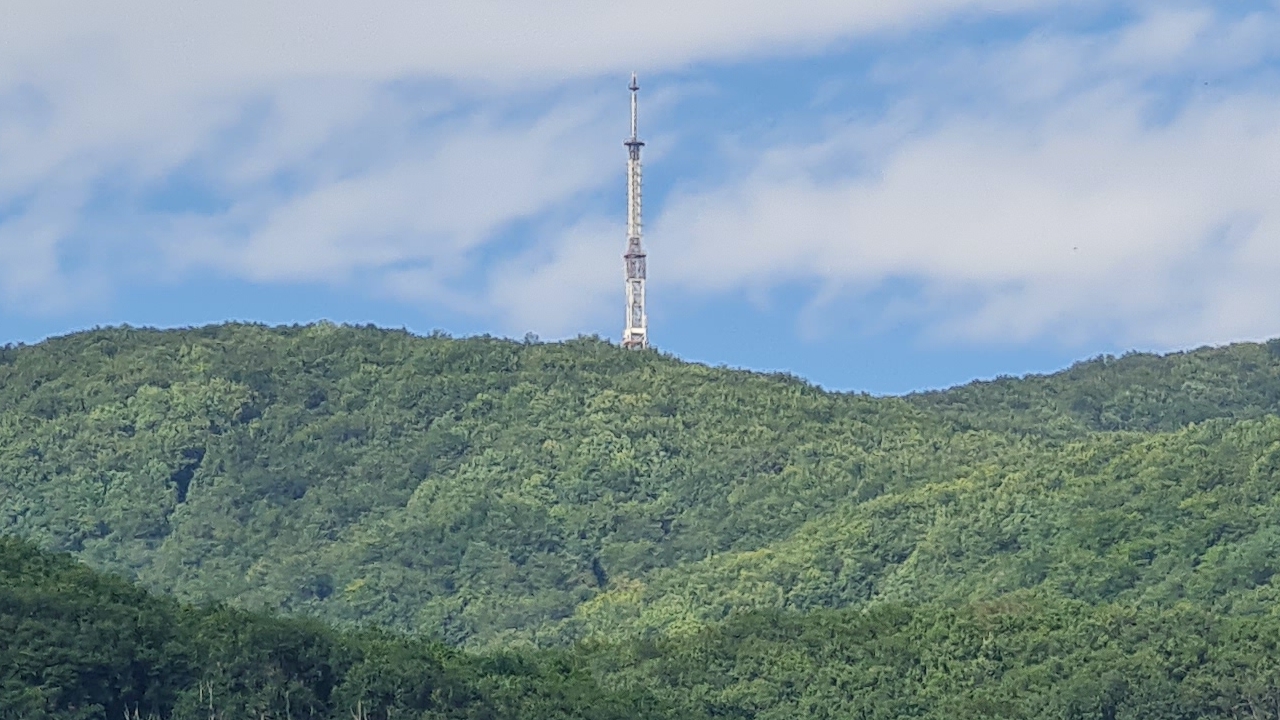
</ img>
</ img>
</ img>




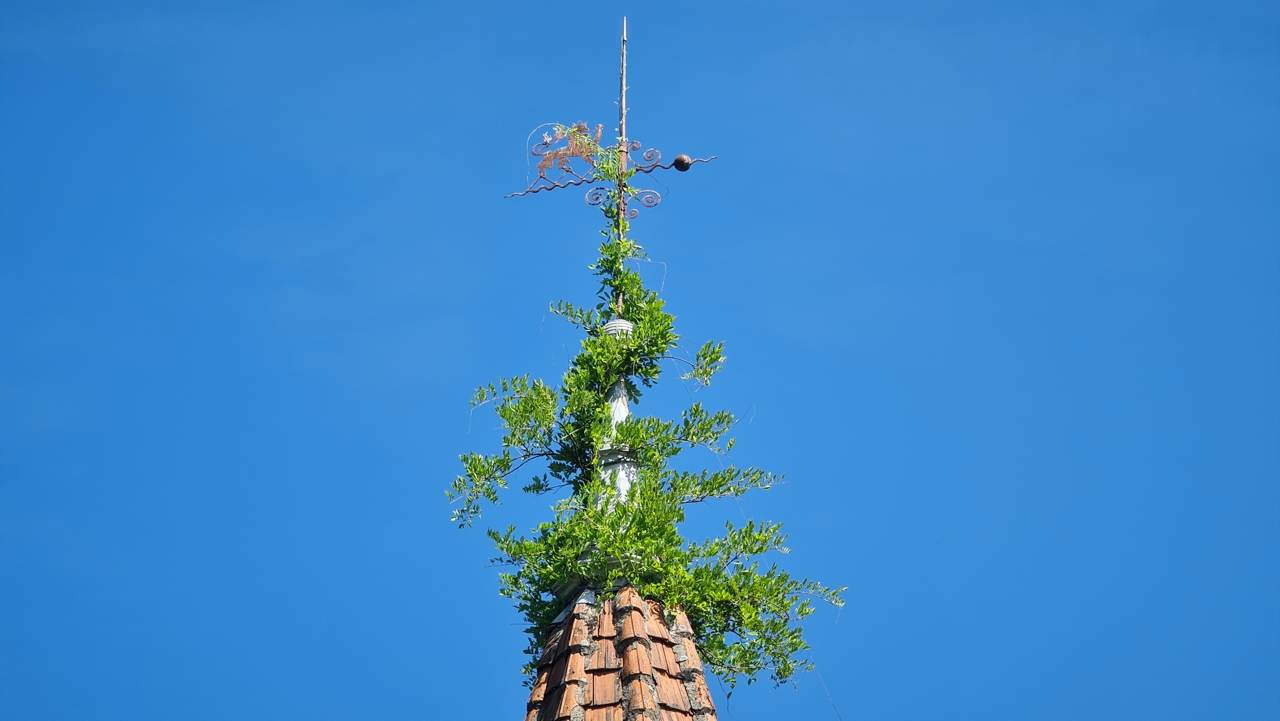
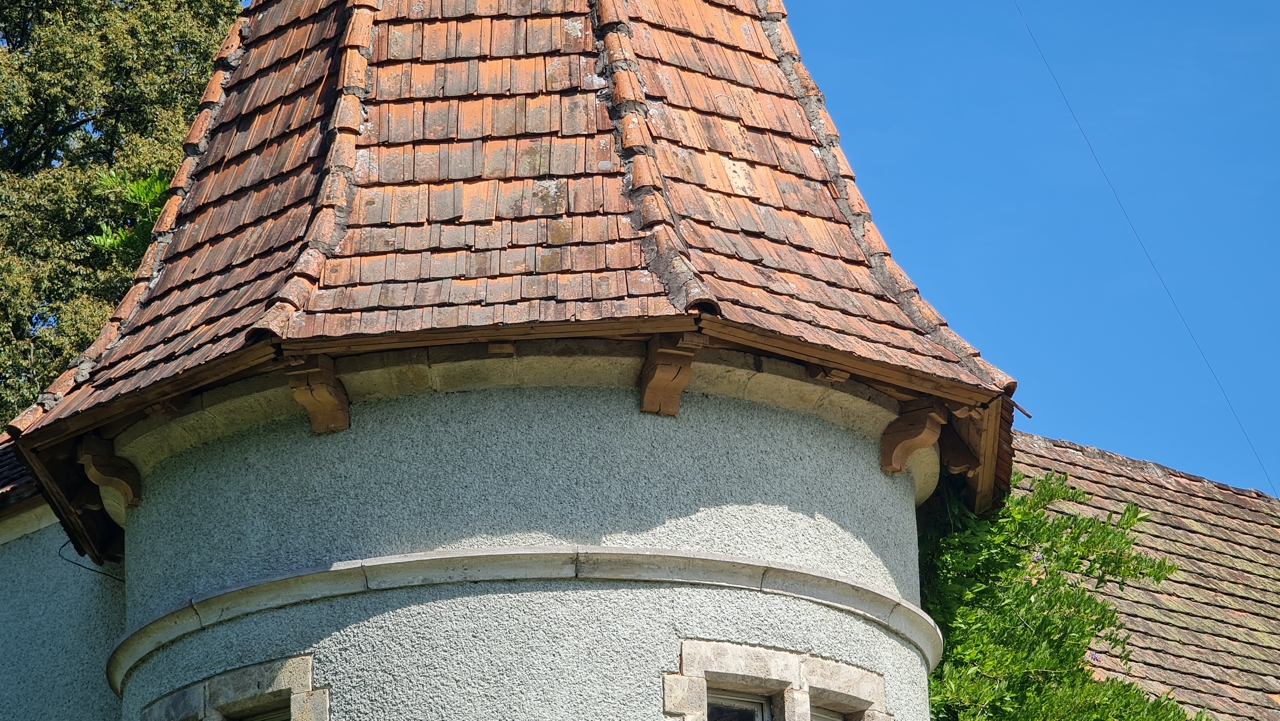
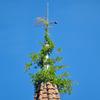
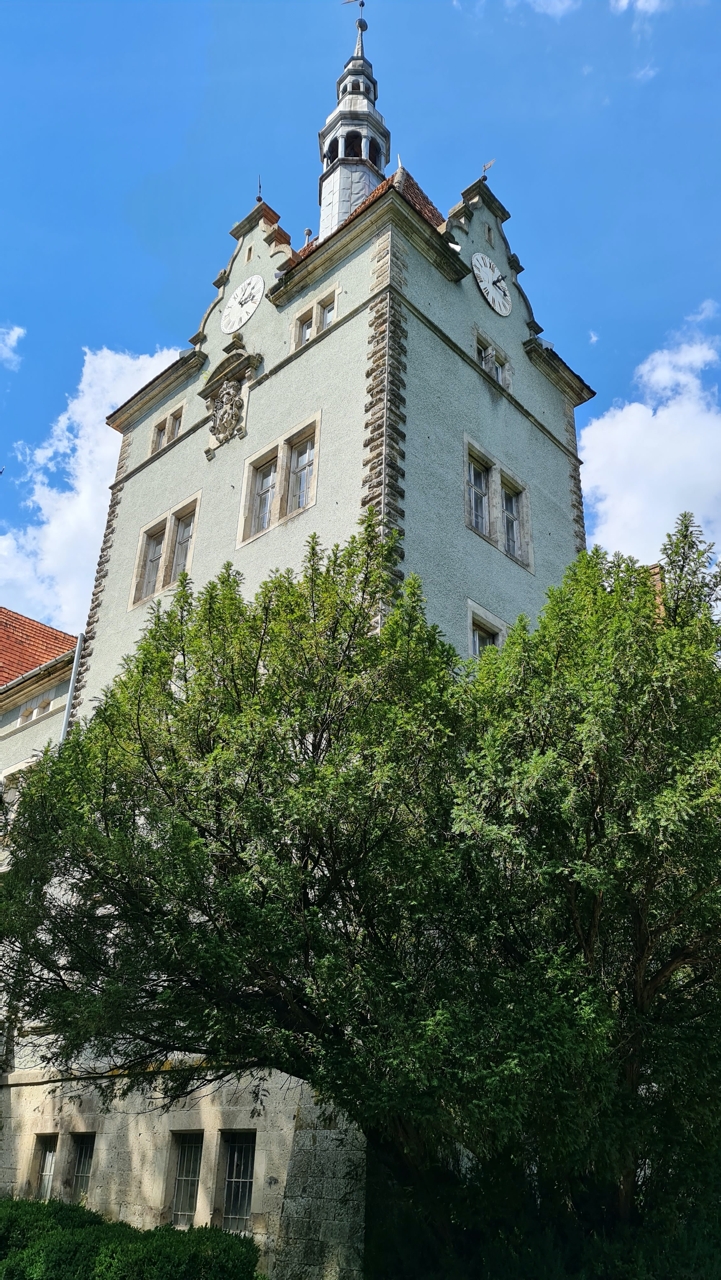
Optiskt kan man föra objekt som är otillgängliga för fotografen närmare och se detaljer. Ta till exempel en närmare titt på den smidda vindflöjeln på tornet på greve Schönborns slott eller titta på hur kakel läggs:
</ img>
</ img>

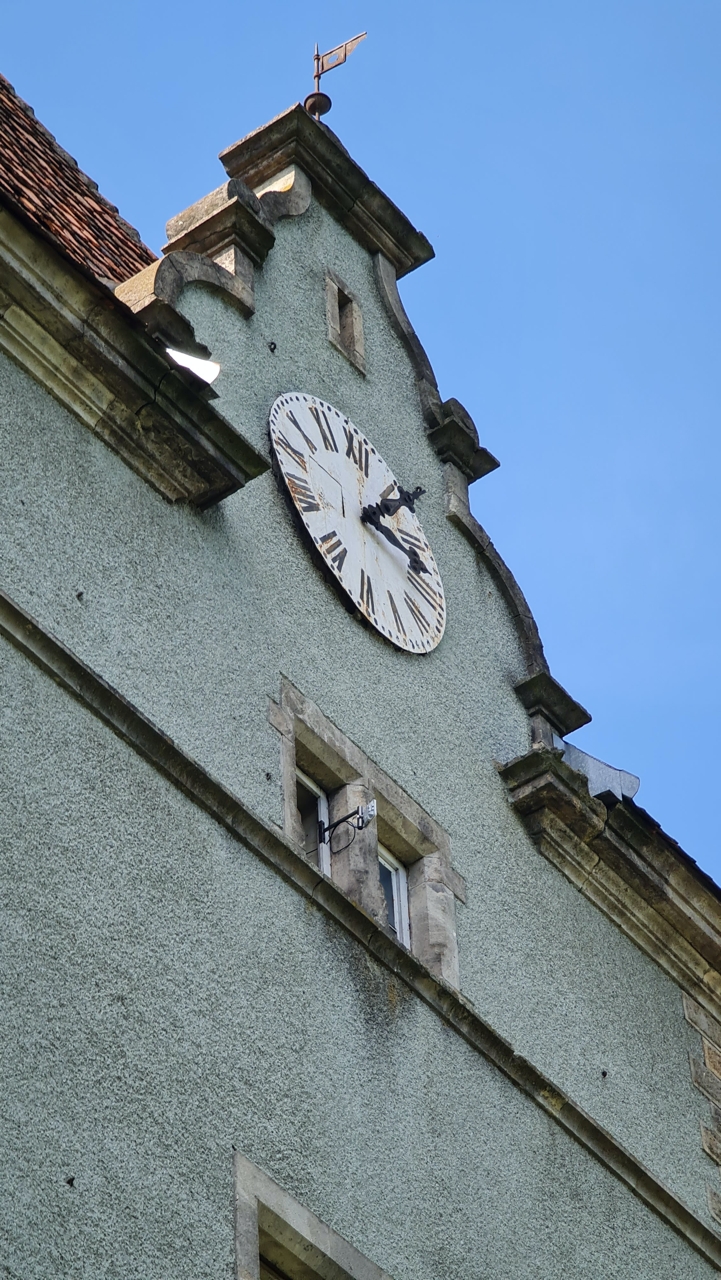
Eller överväga en närbild av ratten på en gammal tornklocka:
</ img>
</ img>
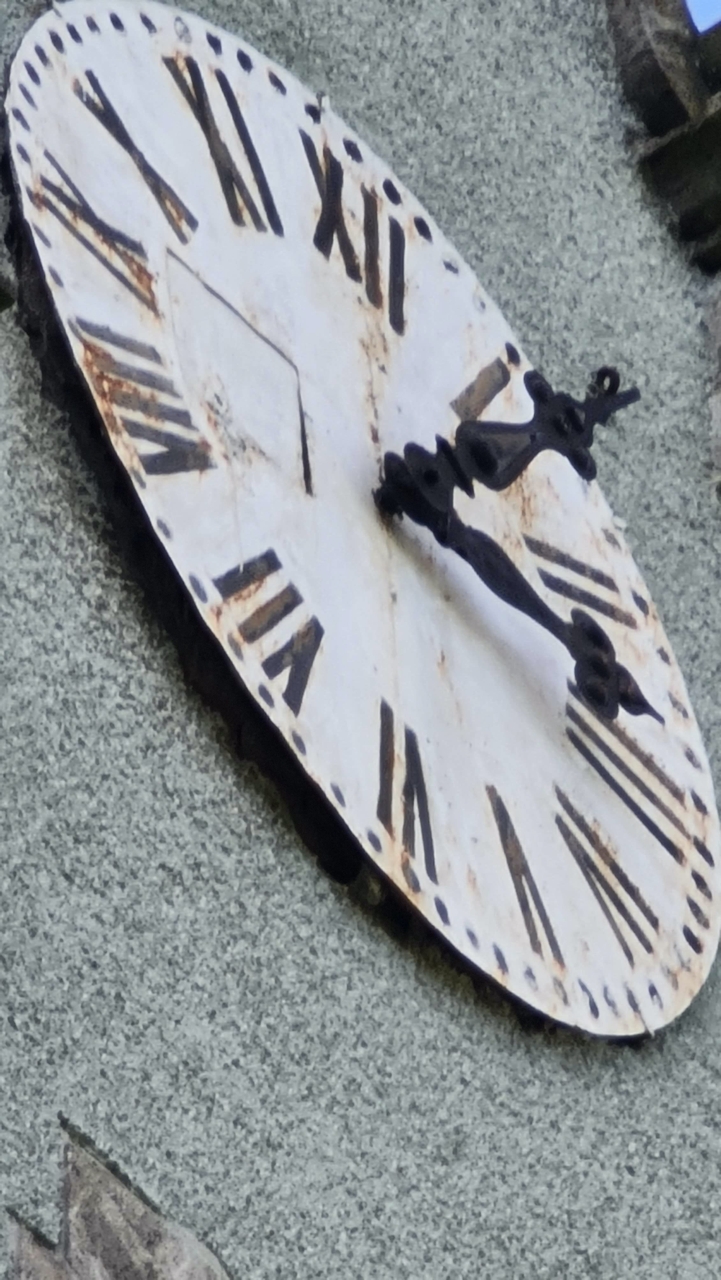
</ img>



Med hjälp av zoom kan du komma närmare näckrosor i en pittoresk damm utan att behöva klättra i vattnet:

</ img>

</ img>


Det finns också motsatta situationer när det är nödvändigt att låta bliför objektet närmare, men tvärtom, flytta det bort från fotografen. Detta används vanligtvis för stora gruppfoton eller när man fotograferar på smala gator, när det är fysiskt omöjligt att röra sig längre från motivet. Det är här en ultravid lins kommer till undsättning.

</ img>

</ img>


Manuell fokusering: när människor är mer kapabla än elektronik
Vi har länge varit vana vid att förlita oss på automatiseringi frågor om exponering och fokusering. Det fungerar verkligen jättebra och jag fotograferar alltid i helautomatiska lägen, utan att ta till manuella inställningar eller fotografera i RAW-formatet som fotografintresserade älskar så mycket (och professionella fotografer jobbar i allmänhet bara med det). När jag studerade fotografi (det här var tillbaka i det förra årtusendet, när till och med en halvautomatisk kamera var exotisk, och allt spelades in på film, som bara hade 36 bilder), då betraktades automatiska kameror föraktfullt som leksaker för apor som inte kunde för att lära dig hur du ställer in slutartid och bländare "med ögat". Nu har allt förändrats, och det behövs sällan manuella inställningar. Vi justerar skärpedjupet efter fotografering, och inte innan, som tidigare. Automatisk vitbalans är aldrig fel längre, och fokusspårning har kommit till mobilfotografering. Men det finns situationer när manuella lägen och förmågan att hantera dem hjälper till att uppnå önskade resultat där automatiseringen fortfarande misslyckas.
Till exempel ville jag ta bort spindelnätet på plantskolanplattform - på bilden nedan syns den knappt i det högra hörnet mellan den övre tvärstången. Automation som utvärderar hela ramen som helhet vill inte fokusera på spindelnätet, som ett resultat är det praktiskt taget osynligt:

</ img>
Makrofotografering hjälper inte: närbildsspindelnät vill envist inte komma i fokus:
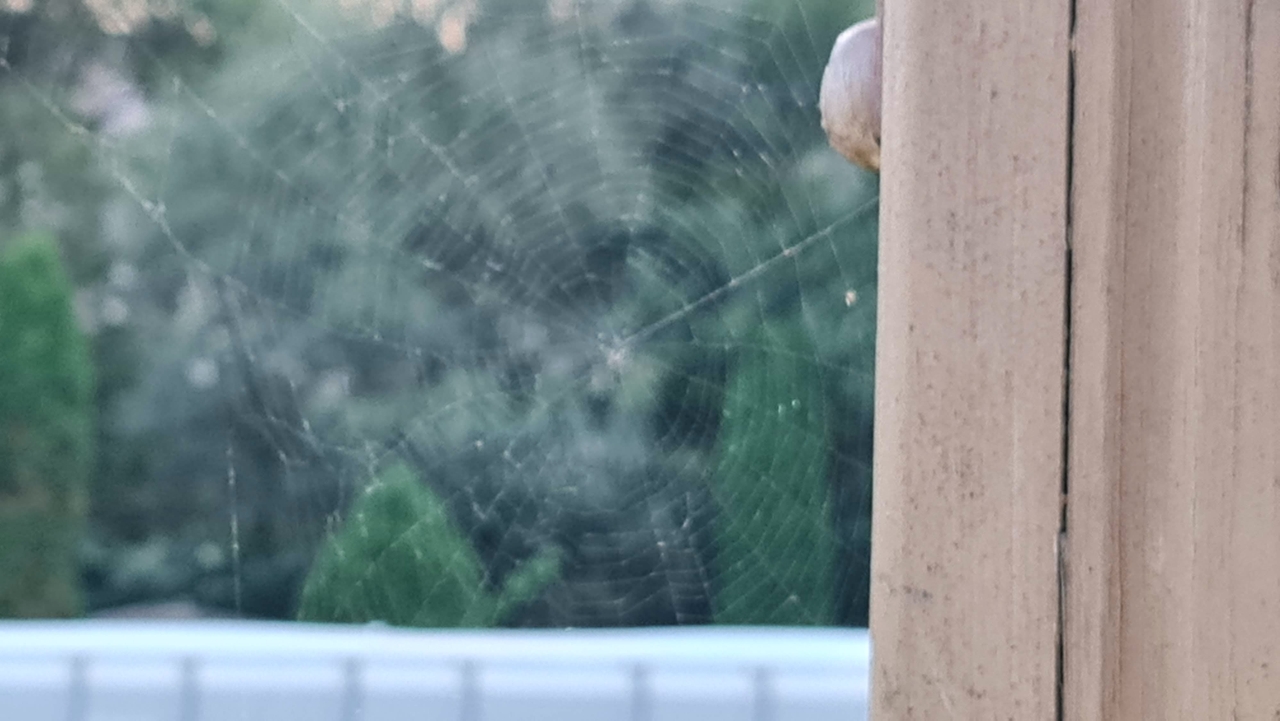
</ img>
I manuellt fokusläge när du kan manuelltvälj avståndet till objektet och ställ in fokus med våld, det blir ett resultat. Det är sant att de funktionshindrade automatikarna inte planerar hela fotograferingsscenen och lämnar för mycket ljus, men det är verkligen möjligt att få fokus, även om spindelnätet är för tunt för att automatiken ska kunna märka det och "fånga" dessa trådar med deras uppmärksamhet.
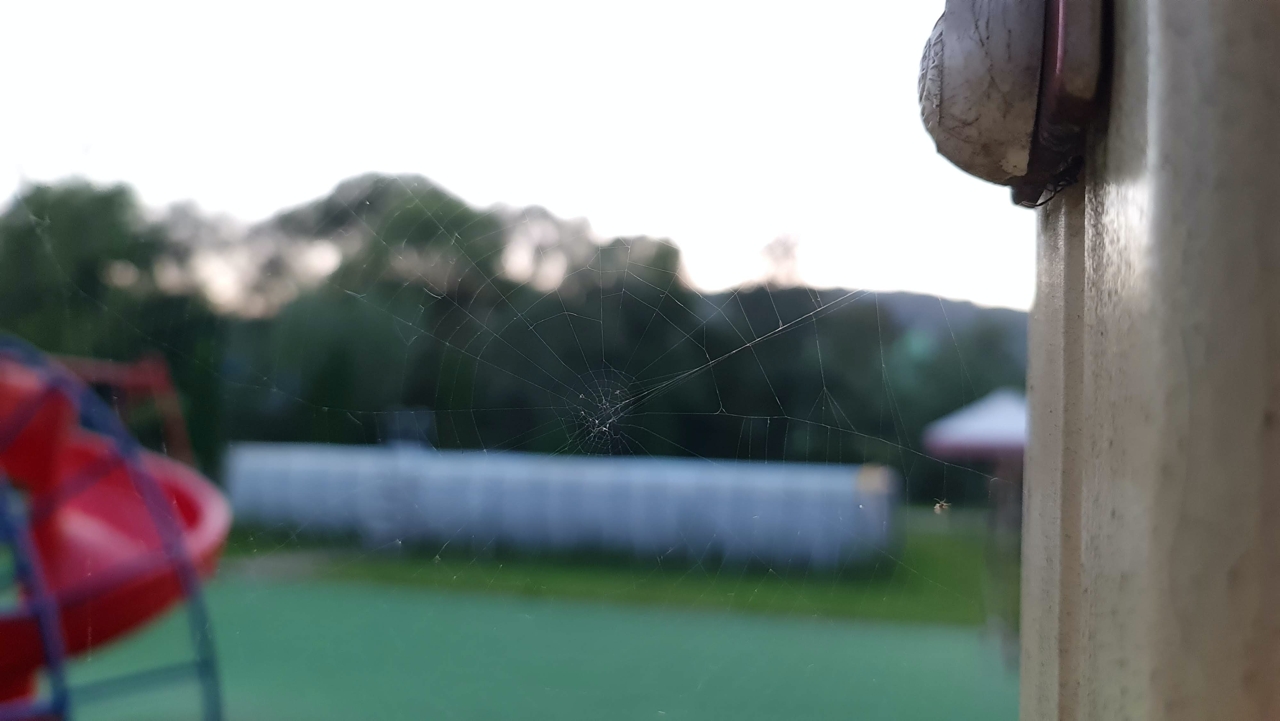
</ img>
Mäta avstånd med en kamera
Samsung Galaxy Note 20 Ultra har också en kameraytterligare två sektioner: Bixby-kamera och AR Zone. Den första kan och bör användas för att läsa QR-koder, översätta texter och kan teoretiskt användas för att identifiera varor och vinetiketter, men i våra förhållanden är detta inte längre så relevant och är avsett för användare i utvecklade länder. Den andra är avsedd för spel och experiment med augmented reality (AR). Det finns gott om utrymme att ströva runt på, men ett AR-verktyg kan vara användbart i vardagen för att mäta avstånd i bilder. Det är sant, för detta måste du ladda ner den nödvändiga AR-plugin, men nedladdningen är sömlös, "utan registreringar och SMS."
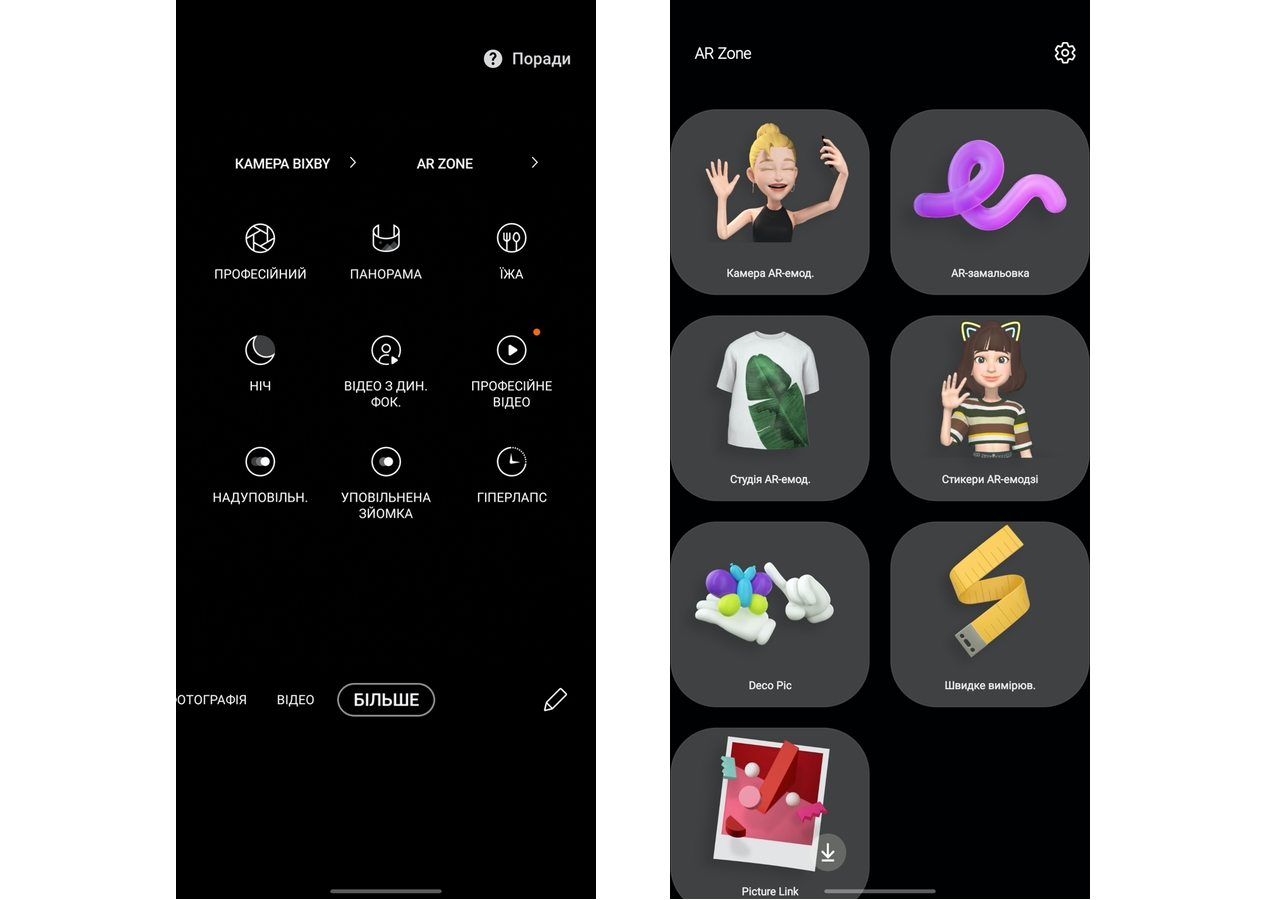
</ img>
Det fungerar så här: välj en punkt på skärmen som du vill mäta från. Sedan väljer du den andra och nu är resultatet precis framför dig:
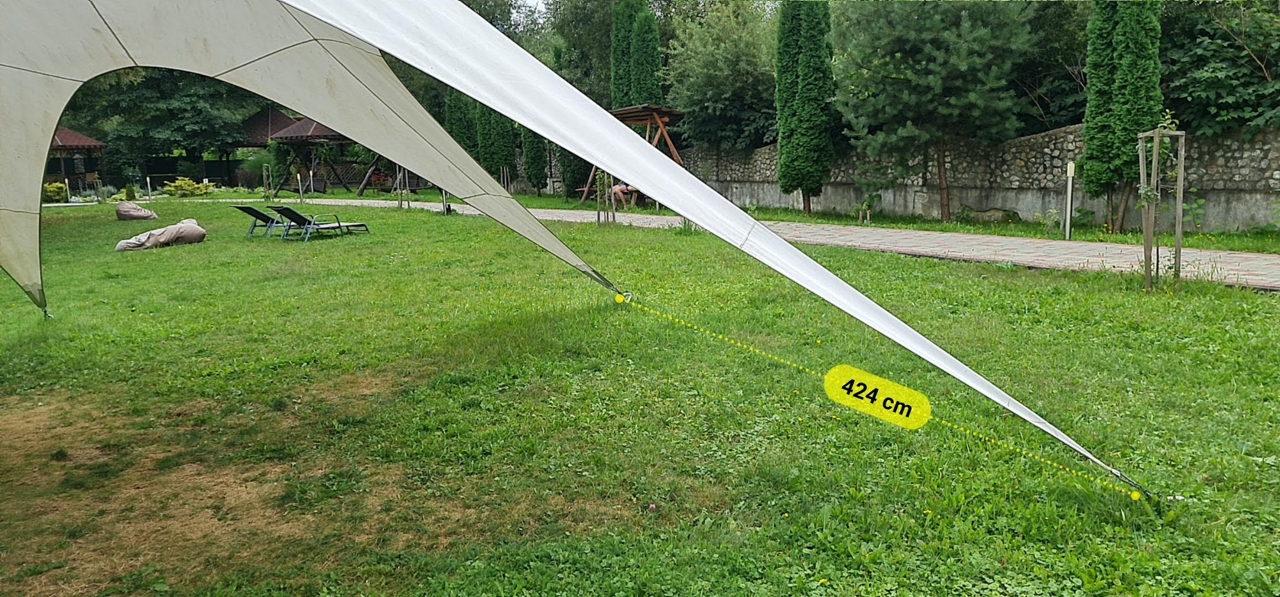
</ img>
Jag minns ett par år sedan vid nästapresentation av Galaxy Note undrade jag varför en smartphone vars målgrupp är affärsmän med anknytning till IT behöver sådana AR-leksaker. Till vilket jag fick ett enkelt, ganska logiskt och naturligt, som jag nu förstår, svar: affärsmän har barn, och en smartphone är också ett sätt att på något sätt hålla dem sysselsatta och underhållna vid rätt tidpunkt.
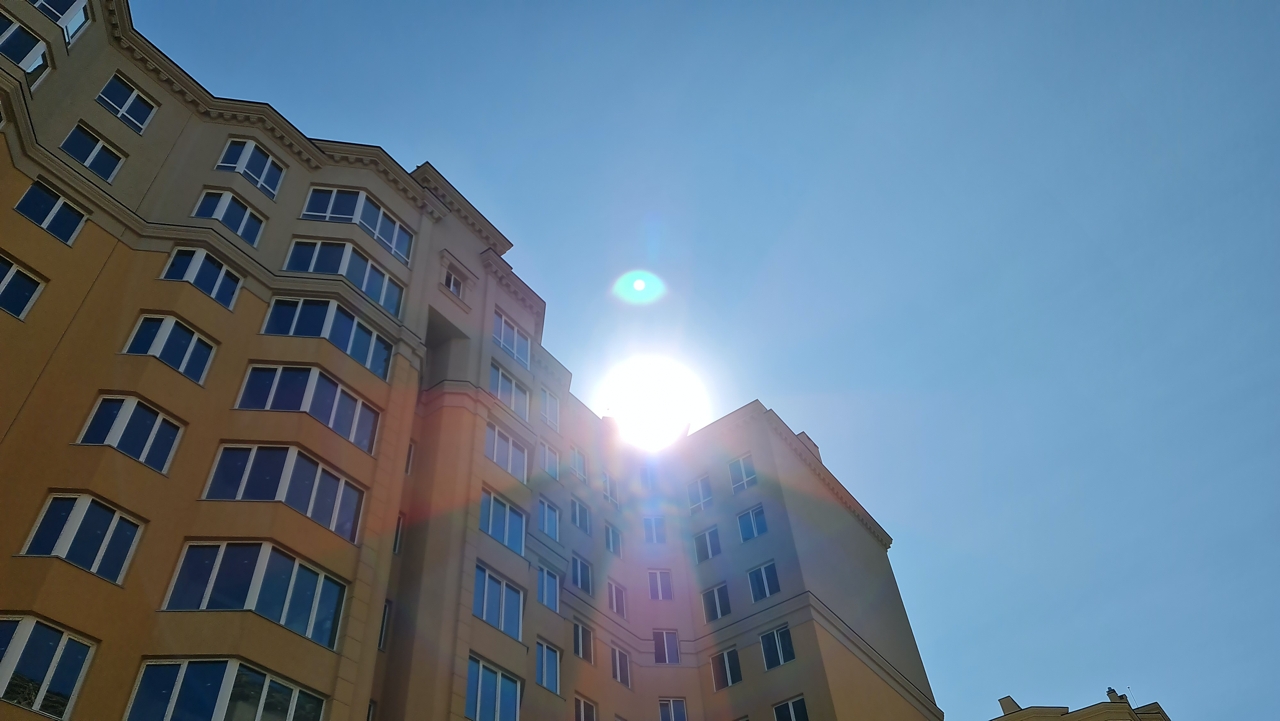
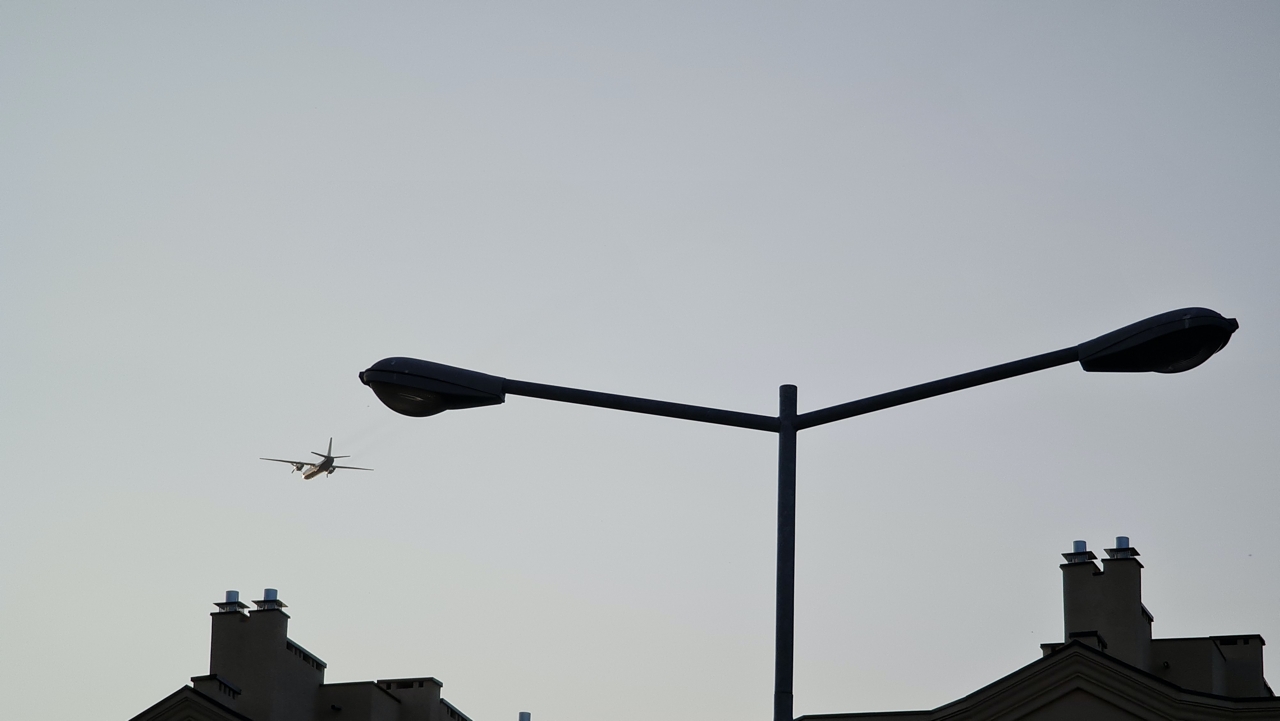
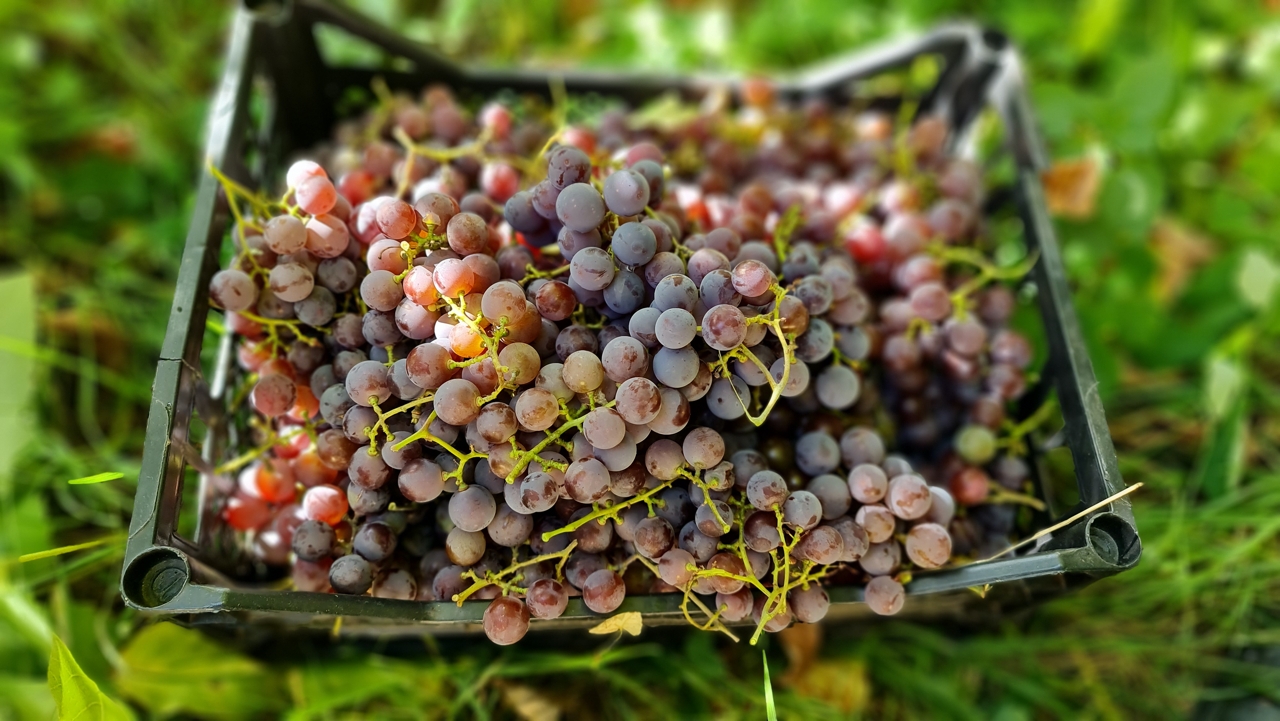
Slutligen några fler bilder tagnakamera Samsung Galaxy Note 20 Ultra för att förstå situationen. Alla bilder i verklig upplösning kan visas och laddas ner för självstudier här.

</ img>
</ img>
</ img>
</ img>

</ img>

</ img>

</ img>

</ img>

</ img>

</ img>

</ img>

</ img>
</ img>

</ img>
</ img>

</ img>

</ img>
















Professionella videofotograferingsfunktioner
En gång i tiden kunde vi inte ens föreställa oss en världdär kameran i telefonen helt kommer att kunna förskjuta alla digitalkameror från våra liv (i rättvisans namn: det finns fortfarande professionella kameror kvar, men detta är en annan viktkategori, utanför konsumentmarknaden). Men även när telefonkameror började visa utmärkta resultat stod det klart att de definitivt inte skulle ersätta videokameror. Och var är videokamerorna nu? Och kan de till exempel spela in video i 8K-upplösning, som Samsungs 2020 flaggskeppssmartphones? Men uppenbarligen var detta inte tillräckligt för utvecklarna av Galaxy Note 20 Ultra, så de lade inte bara till 8K-fotografering till det professionella videofotograferingsläget, utan även mikrofonkontroll under videoinspelning.
Som regel i "vuxna" smartphonestvå mikrofoner används: en är placerad i den nedre delen av kroppen och är utformad för att sända röst under ett samtal, den andra är installerad i den övre delen av enhetens kropp och dess syfte är att stänga av externt brus, vilket gör att konversation mer bekväm, och användarens röst mer begriplig för samtalspartnern. Ungefär så fungerar aktiva brusreduceringssystem som ändrar ljudet så att ljudet blir mer behagligt att höra. Men arbetet med moderna ljudbehandlingsalgoritmer är mycket listigare - de kan förstärka vissa ljud och omvänt blockera andra och skapa alla dessa surroundljudseffekter även för två hörlurshögtalare. Mikrofonerna på Galaxy Note 20 Ultra kan fungera ungefär på detta sätt i professionellt videoinspelningsläge. När du kan välja ett av 5 mikrofonfunktioner. Två av dem är designade för att ansluta externa mikrofoner - via USB eller till och med Bluetooth (bekvämt för en extern lavaliermikrofon, som är bekant för alla operatörer). De återstående tre bestämmer hur algoritmerna fungerar och spelar in ljud som bara kommer framför personen som filmar, bakifrån (eller snarare från sidan), eller arbetar samtidigt och fångar ljudet runt omkring.
Låt oss nu se hur det ser ut i praktiken - för detta behöver du ljud, det är bättre att lyssna med hörlurar, då kommer du definitivt att fånga skillnaden.
Mikrofonkontroll under videoinspelning
Denna video använder alla mikrofoner.smartphone. Allt låter bra, men om du behöver markera ljudet av ett musikinstrument i ramen är det värt att byta mikrofoner till ett läge där endast den "främre" mikrofonen kommer att användas. Även om smarttelefonen naturligtvis inte har en bakre eller en främre mikrofon använder den bara smarta algoritmer som filtrerar ljudet på ett visst sätt.
I den här videon är instrumentets ljud corny högre och tydligare, eftersom ljud som kommer från andra riktningar filtreras. Ur användarens synvinkel används en "främre" mikrofon.
Här ser ljudet ännu svagare ut - ljudet har ett eko, som från en tunna. Just för att algoritmerna fungerar i "bakre" mikrofonläge.
Sammanfattning:Tekniken fungerar verkligen, och om du behöver markera ljudet i ramen när du fotograferar, bör du välja det främre mikrofonläget, om det är viktigt att överföra ljud från alla sidor (till exempel för att förmedla atmosfären på arenan under en konsert), bör du välja driftsätt för alla mikrofoner. I vilka situationer du behöver en video där tonvikten kommer att ligga på ljudet som kommer bakom operatören (eller åtminstone från sidan), tycker jag att det är svårt att simulera, men kanske sådana situationer faktiskt kommer att uppstå. I kreativitet vet du aldrig när det här eller det här verktyget kan vara till nytta för jobbet.
Hyperlapse eller snabb framåt
De säger att hyperlapse uppfanns av kungen av popkonst och enEn av de ljusaste gestalterna inom modern konst under 1900-talet är Andy Warhol. Han experimenterade med kameran och spelade in en film på flera timmar där… ingenting hände: ramen visade ett vanligt stadslandskap. År senare snabbades videon upp och molnens rörelse "sågs" i den, vilket du inte skulle märka i det vanliga livet. Jag är verkligen ingen Warhol, men här är min version av en hyperlapse-bild med Galaxy Note 20 Ultra. Det är värt att säga att skjutningen sker med en hastighet som är cirka 15 gånger lägre än vanligt. Det vill säga att 15 sekunders realtid används för en sekundlång video. Innan du fotograferar bör du se till att säkra smarttelefonen orörlig.
Slome-fotografering eller tidsutvidgning
Slow-motion-fotografering har dykt upp i smartphonesSamsung, strängt taget, för ett par år sedan, minns jag, var det Galaxy Note 9. Den introducerade först ett fotograferingsläge med en hastighet av 960 bilder per sekund. Galaxy Note 20 Ultra har, liksom ett par tidigare modeller i serien, två slow-motion-lägen: vid 240 fps kan du spela in video i FullHD-upplösning och vid 960 fps kan du spela in video i HD-upplösning. Det skulle vara bra, med tanke på processorns förmåga att fotografera i 8K, för att få högre prestanda när det gäller hastighet eller bildhastighet, men uppenbarligen sparades denna tekniska nivå för nästa modeller, så att det skulle finnas något att överraska användare i ett år. Låt mig påminna dig om att när du fotograferar i det här läget kan du aktivera en zon i mitten av bilden så att fotograferingen börjar när ett rörligt föremål träffar det. Den sista videon tar 34 sekunder och utgången är en fil i HD-upplösning med en kapacitet på cirka 48 megabyte. Det är värt att säga att smarttelefonen behöver några sekunder efter slutet av fotograferingen för att spara filen. Resultatet ser ut så här:
Bixby Routines - scenarier som för framtiden närmare
Vad vet vi om Samsung Bixby?Att detta är Samsungs egen version av assistenten, som arbetar med någon form av artificiell intelligensalgoritmer. I praktiken har vi varit bekanta med Bixby länge, sedan 2017, då Samsung Galaxy S8 introducerades. Men hur många av er har använt den här röstassistenten, även om ni visste om dess existens? Inte ens en dedikerad knapp för Bixby separat på telefonens kropp hjälpte inte med marknadsföring. Som regel omförde erfarna användare helt enkelt (tack, Samsung, för att du gav den här möjligheten) för andra åtgärder. Men nu ska jag berätta om Bixby-funktionerna som verkligen är värda att använda och vilka fördelar de ger oss alla.
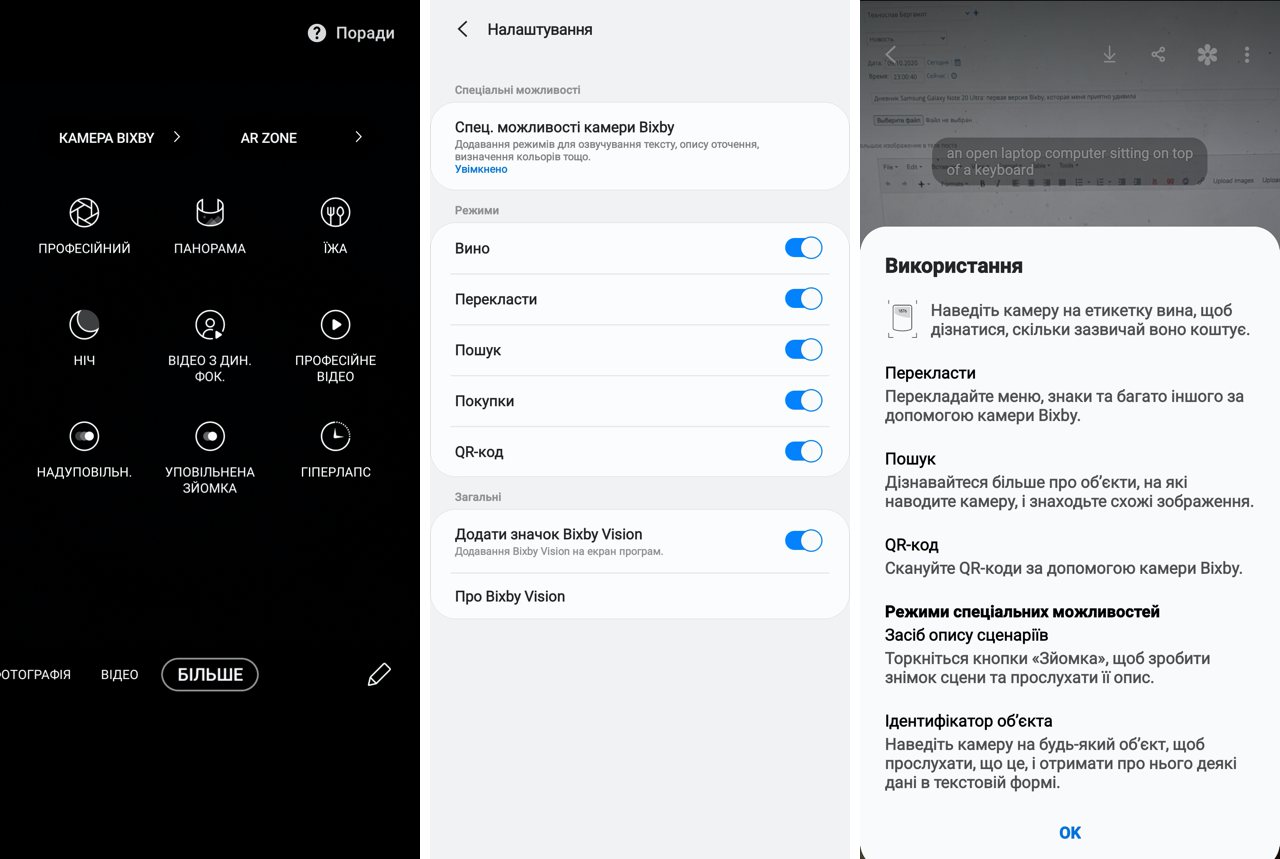
Min erfarenhet av att använda Bixby regelbundet har börjatfrån de mest använda smartphonefunktionerna. Självklart pratar vi om kameran. Bixby-sektionen dök upp i Samsungs kameror för flera år sedan. Och det inkluderar alla smarta tjänster som kräver en kamera. Först och främst är detta naturligtvis att läsa QR-koder. QR-koder i sig är inte lika utbredda här som till exempel i Kina, där de används av alla, unga som gamla, men ibland är det ändå nödvändigt att läsa koder i våra förhållanden. I Samsungs smartphonekameror är den här funktionen tillgänglig i Bixby-sektionen. Det finns också en översättare (som använder Google Translate-funktionalitet). Det finns flera fler driftslägen för Bixby-kameran, som inte är relevanta för vårt land. Till exempel, Shopping - objektet som kameran riktas mot letar efter varor i Amazon-butiken. Vin (du måste rikta kameran mot etiketten på vinflaskan) - Vivino-tjänsten används. Sök - det handlar inte om att söka i allmänhet, utan om att hitta intressanta föremål (som anges i kommentaren vid fotografering, "för inspiration", Microsoft och Pinterest-tjänster används. Förresten, i Frankrike, av nyfikenhet, letade jag en gång efter etiketten på ett vin som kom till oss på restaurang, och faktiskt hittade det, förvånade alla med sin "kunskap" om vin. Den nya versionen av Bixby-kameran, som används i Galaxy Note 20 Ultra, har flera fler lägen : Scenbeskrivning, Objekt-ID, Textläsning och Färgdetektor. Allt detta kan vara användbart för blinda (förresten, vi har en separat intressant text om hur blinda använder smartphones). Och allt detta fungerar, men återigen, i öva det kan vara bekvämt för blinda eller för att ha en trevlig stund med modern teknik, och Det finns praktiska fördelar med att läsa QR-koder.
</ img>
Bixby Routines: scenarier för alla tillfällen
För några år sedan på en podcast jag lärde mig omatt smartphones i den närmaste framtiden (för dig och mig är detta redan nuet och nu kommer du att förstå varför) kommer att förutsäga våra önskningar och vårt beteende. Låter fantastiskt? Nej, om du tänker efter så skiljer sig vårt beteende och scenarier för smartphoneanvändning beroende på tid på dygnet, vår plats och den anslutna djurparken med enheter. Och all denna data finns redan i vår smartphone. Ett enkelt exempel: du vaknar och tar upp din smartphone. Hur många av er gör saker annorlunda? Alla har olika användningsfall - vissa läser nyhetsrapporter, andra läser väderinformation. Vissa människor tittar på gilla-markeringar över natten på Instagram, andra tittar på visningar av sina videor på YouTube, och andra tittar på de senaste kontroverserna och diskussionerna på Facebook eller Twitter. Låt oss separat lyfta fram en sådan genre som föräldrachattar i Viber. Fast det kan till exempel vara hemmakompisar. Ett annat scenario är att du sätter dig i bilen och kör till jobbet. Det är bra om du har Android Auto, men om du inte har det kan du automatiskt starta en energisk Spotify-spellista för din pendling. Eller en ny podcast. Eller vad du än lyssnar på när du reser. Kom till kontoret. Smarttelefonen ansluter till kontorets Wi-Fi-nätverk. Och även här kan det finnas olika alternativ – vill du läsa mail och meddelanden på din smartphone eller är det bättre att helt avstå från dem? Ansluter du till hörlurar? Vill du ändra volymnivån? Vad sägs om att ändra volymen för telefonens ringsignal? Behöver du att det ska vara maximalt eller omvänt, behöver du tyst läge?
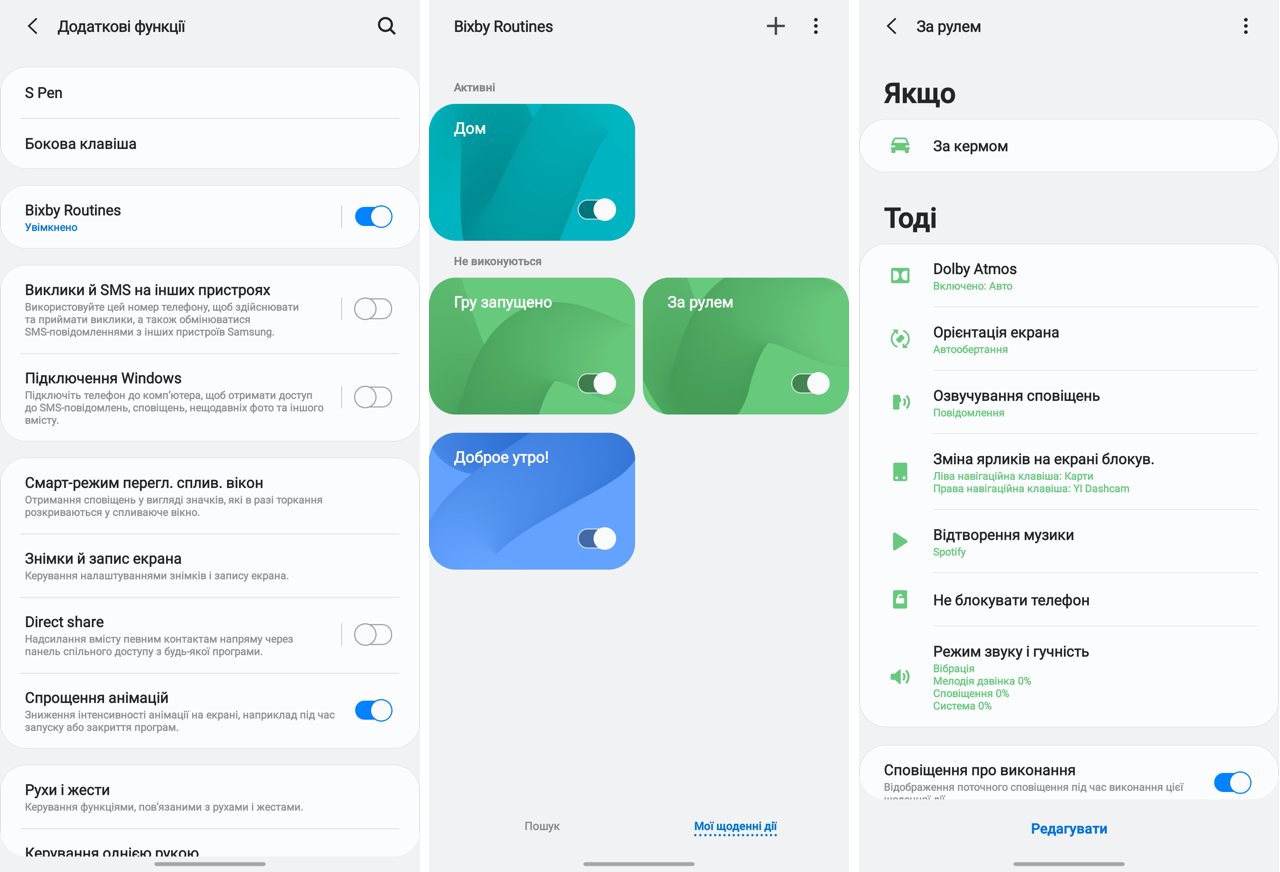
Nu kan alla dessa skript redan användas ochkonfigurera det själv i Bixby Routines-appen. Framtiden har redan anlänt, grattis! Och ju mer och oftare du använder dem, desto mer exakta kommer Bixbys rekommenderade skript (och deras antal) att vara inom en snar framtid. I det här fallet kommer naturligtvis alla att vara tillgängliga för justering beroende på dina preferenser. Denna magi aktiveras i inställningarna för "Ytterligare funktioner":
</ img>
Ett dussin färdiga manus finns redan,som för det första stänger många livssituationer och för det andra öppnar upp ett enormt fält för nya experiment med teknik. Du kan skapa framtiden här och just nu!
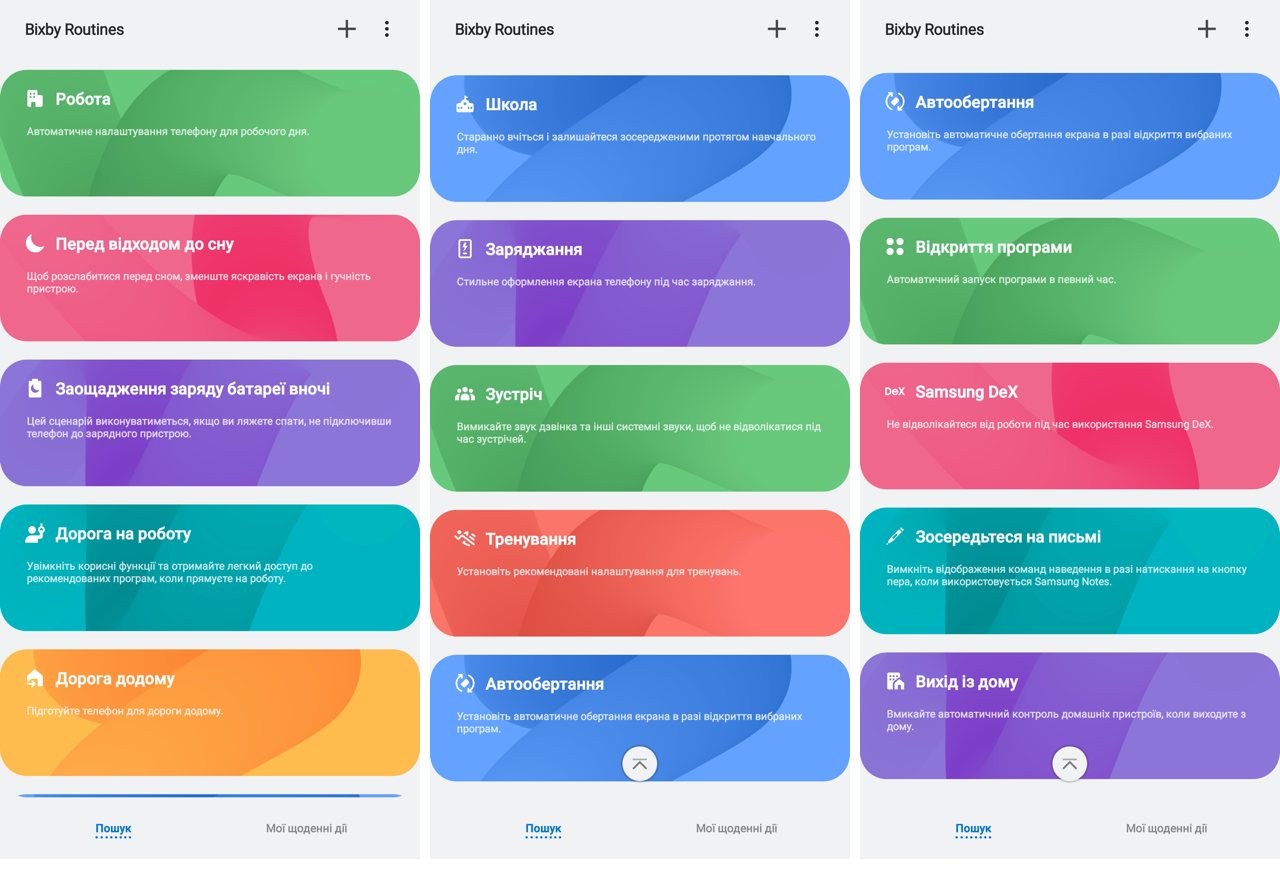
</ img>
Listan med villkor för scenarier tar upp två skärmarmeny. Händelser kan vara tidsperioder, platser (hem, kontor, stuga, favoritbio eller hundpromenadområde), anslutna enheter. Triggers kan vara lanseringen av specifika applikationer, batterinivå. Ett stort fält för experiment!
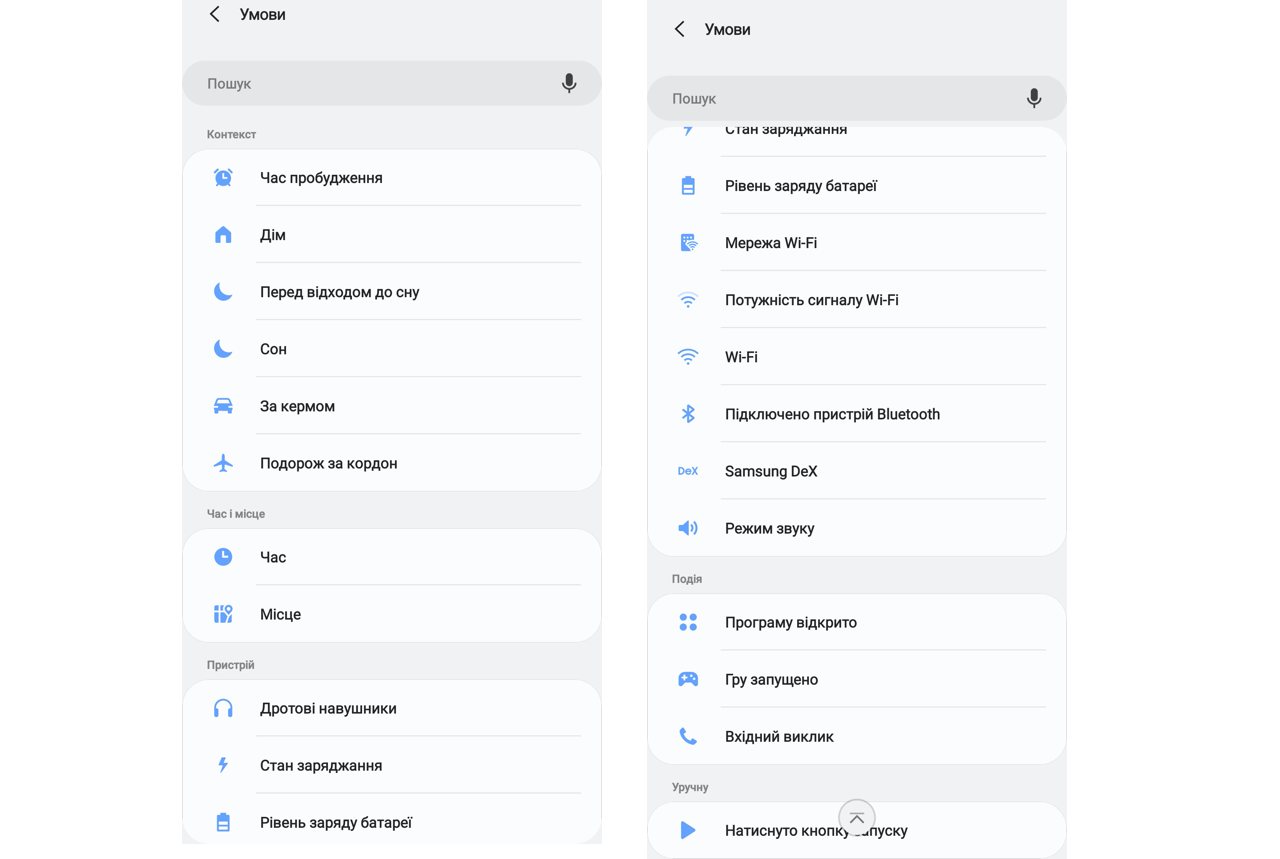
</ img>
Lista över tillgängliga åtgärder för ledningenmer - fem menyskärmar! Här kan du hitta nästan allt du kan göra med din smartphone i dess inställningar. Det finns utrymme för även en rutinerad nörd att vända sig om.

</ img>
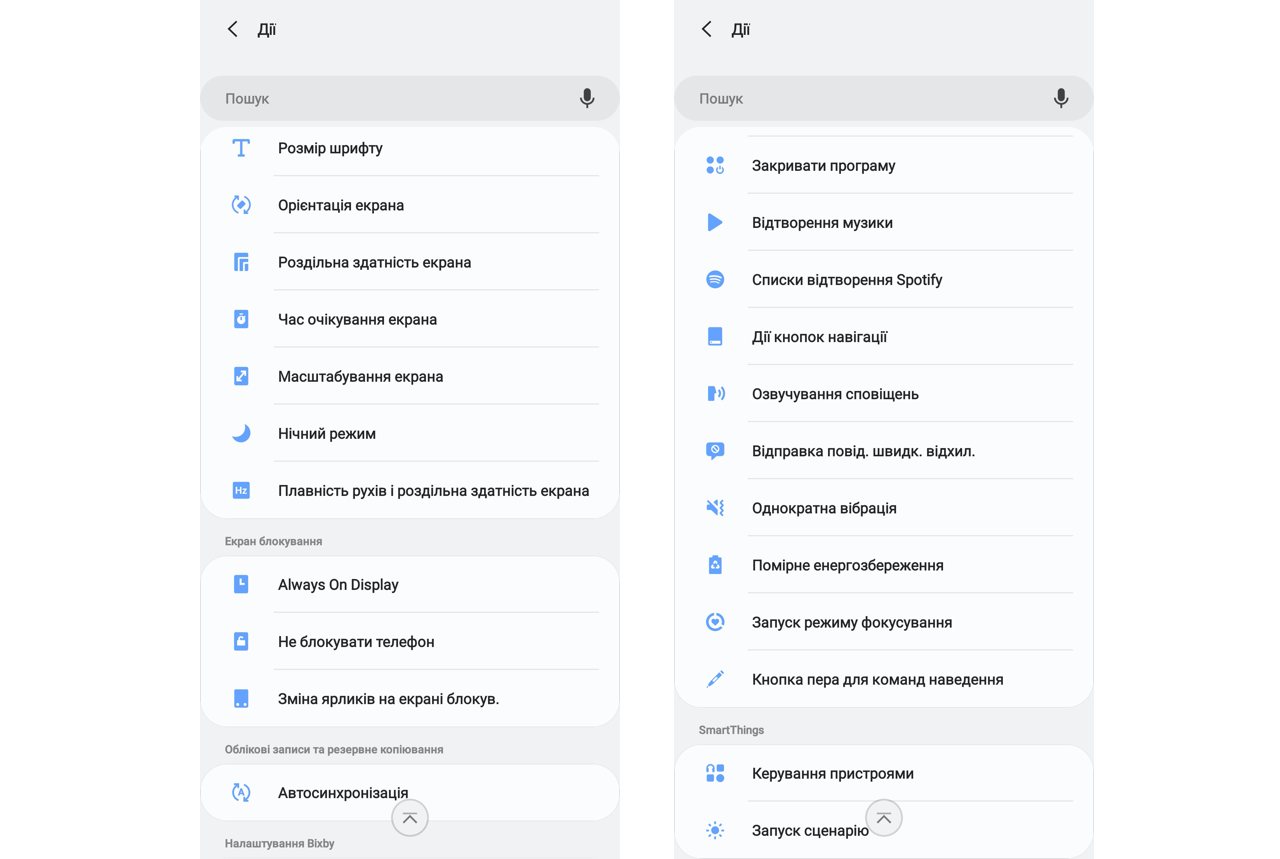
</ img>


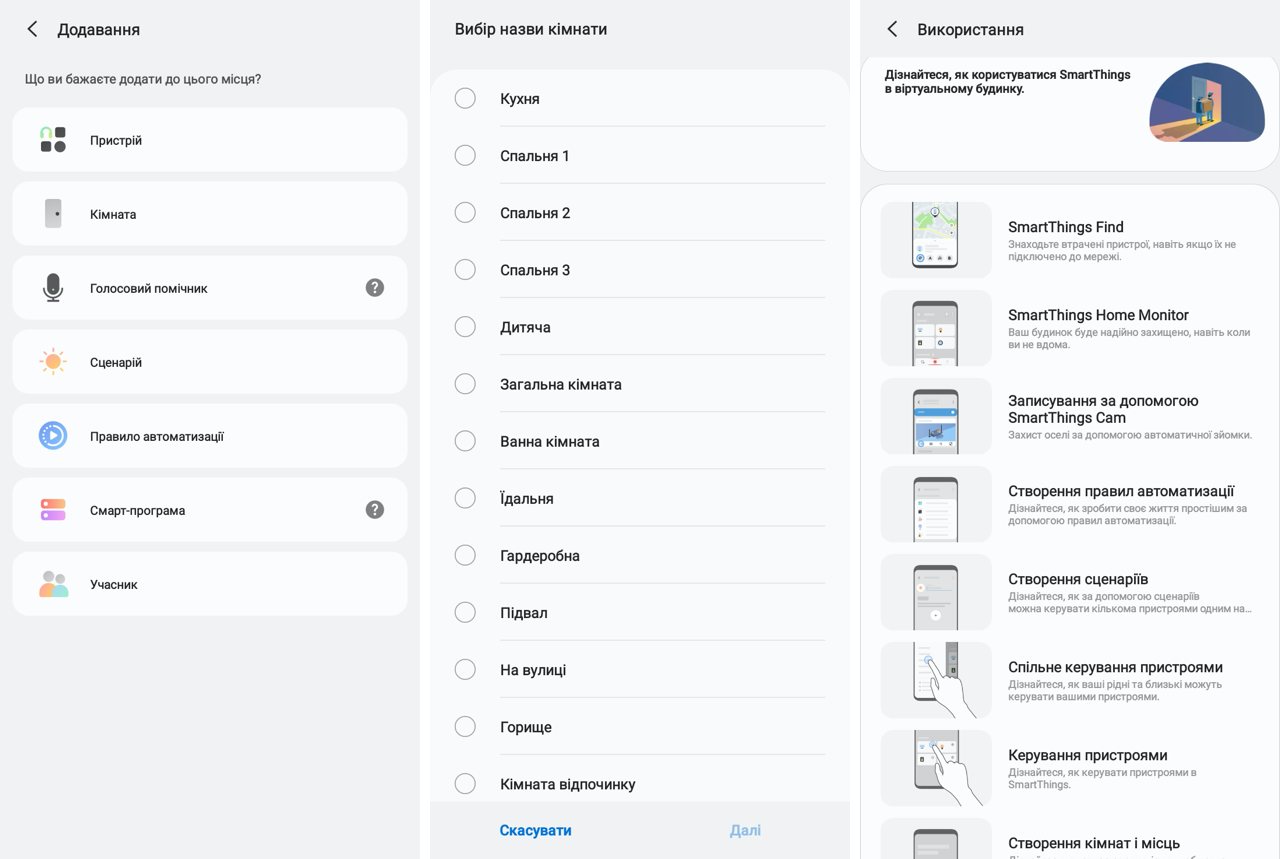
Men det mest intressanta är i sista akten.- Starta ett skript som öppnar ett fönster i ett separat universum av sakernas internet (Samsung kallar detta SmartThings). Motsvarande applikation lanseras för att kontrollera alla (mestadels framtida) smarta hem-enheter:
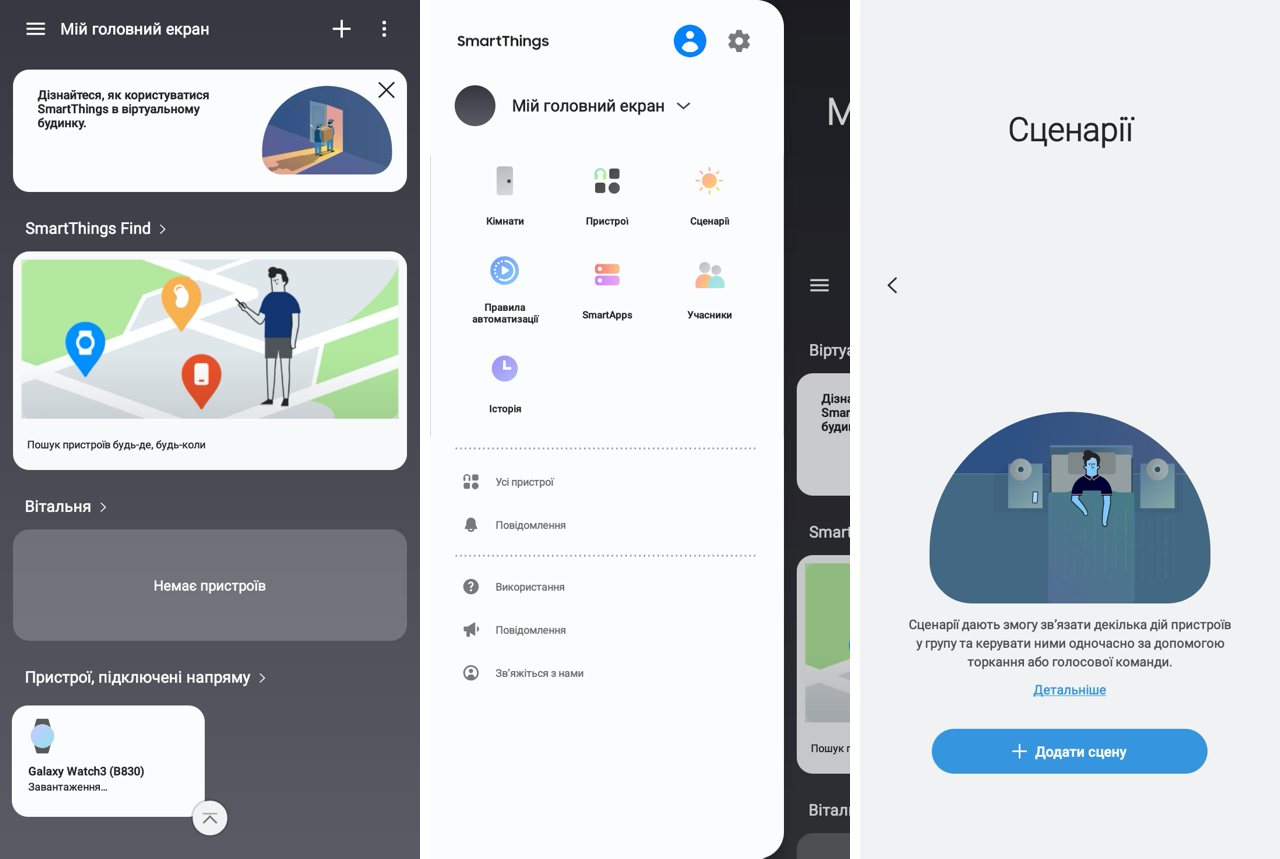
</ img>
För att dra nytta av alla dessa fördelarcivilisation, måste du installera plugins och ytterligare applikationer. Och köp också alla dessa enheter för att styra ett smart hem: CCTV-kameror och säkerhet, belysning i hela lägenheten, smart städning och komfort. Ärligt talat, när jag ser allt detta har jag två tankar på en gång. För det första kommer jag under de närmaste åren att arbeta mycket med hela denna teknik. För det andra är jag säker på att ingenjörer någonstans i ett hemligt laboratorium inte långt från Seoul redan arbetar på att skapa båda nya enheter för det framtida smarta hemmet och automatiseringen av deras arbete, och smarttelefonen kommer att vara kontrollcentret för hela denna ekonomi.
</ img>
Kommer tillbaka från att prata om framtiden, till att prata omför närvarande aktiverade jag personligen ett ytterligare skript som låter dig inaktivera irriterande popup-meddelanden när du spelar spel på din smartphone. Och mitt liv blev omedelbart lite mindre nervöst och därför lite trevligare. Jag experimenterade också med olika inställningar för smarttelefonen när jag arbetade hemma och på kvällen när jag inte vill få meddelanden från snabbmeddelanden och e-post som kommer dygnet runt. Detta gjorde det möjligt att göra balansen mellan arbete och privatliv lite bekvämare. I allmänhet, som jag redan sa, finns det ett enormt fält för inställningar och experiment för att göra ditt liv bekvämare. Och allt detta tack vare smarttelefonen. Vi skolar alla på teknik för att göra våra liv outhärdliga och beroende. Nu är det dags att återställa allt till samma teknik. Hur det blir bekvämare och mer användbart för oss. Tal, inte mindre, om kontroll över ditt eget liv i en era av mättnad med information.
</ p>Skillnader från Galaxy Note 20 och Galaxy Note 10+
En logisk fråga skulle vara: vilka är de tekniskaskillnader mellan denna smartphone och dess granne i raden - den yngre modellen Galaxy Note 20 och från dess föregångare - Galay S10+-modellen från förra året. Jag tog med de jämförande egenskaperna i en tabell. Vilka intressanta saker ser vi av det?
Varför är Galaxy Note 20 svagare än Galaxy Note 20 Ultra?
- plastfodral
- lite mindre skärmdiagonal, vikt och mått
- lägre skärmupplösning och annan skärmteknik
- tidigare skyddsglas
- inget minneskortsfack
- något lägre batterikapacitet
- inget teleobjektiv (mindre zoomfunktion)
- högre S-fördröjningstid
Samtidigt, samma processor, samma videoinspelning i 8K, samma minneskapacitet, samma funktioner för snabb och trådlös laddning, och priset är en tredjedel lägre.
Vad är skillnaden mellan Galaxy Note 20 Ultra och Galaxy Note 10+
- nästa generations processor
- nästa generations skärmskydd
- nästa generations skärmteknik
- 5x optisk zoom vs 2x
- högre batterikapacitet
- lägre snabbladdningseffekt
- mindre RAM
- snabbare S Pen svarstid
Samtidigt kan priset på Galaxy Note 10+ vara lägre.anges - vissa kedjor säljer redan rester. Det kommer inga slutsatser här, helt enkelt på grund av att alla själva bestämmer vad han ska vara uppmärksam på och vilken strategi man ska följa - att köpa flaggskeppet från föregående år i slutet av sitt livsskede till lägsta pris årets flaggskepp med maximala egenskaper. Eller välj en förenklad version av årets flaggskepp: med en ny processor och en förenklad kamera, men med en betydande rabatt till priset. Här kan du läsa, om det behövs, båda recensionerna: både recension av Galaxy Note 10+ och Galaxy Note 20-recension.
Samsung Galaxy Note 20 Ultra
Samsung Galaxy Note 20
Samsung Galaxy Note 10+
dimensioner
164,8×77,2×8,1 mm
161,6×75,2×8,3 mm
162,3×77.2×7.9 mm
vikt
208 g
192 g
196 g
processor
8-kärniga Exynos 990: 2 kärnor Mongoose M5 2,73 GHz, 2 kärnor Cortex-A76 2,5 GHz, 4 kärnor Cortex-A55 2 GHz, Mali-G77 MP11-grafik
8-kärniga Exynos 9825: 2 Mongoose M4-kärnor 2,73 GHz, 2 Cortex-A75-kärnor 2,4 GHz, 4 Cortex-A55-kärnor 1,9 GHz, Mali-G76 MP12-grafik
display
Dynamic AMOLED 2X, 6,9″, 3088x1440, pixeltäthet 496 ppi, Gorilla Victus skyddsglas, uppdateringsfrekvens upp till 120 Hz
Super AMOLED Plus, 6,7″, 2400x1080, pixeltäthet 393 ppi, 5:e generationens Gorillaglasskydd
Dynamisk AMOLED, 6,8″, 3040x1440, pixeltäthet 498 ppi, 6:e generationens skyddsglas
minne
256 GB + microSD (hybridbricka), 8 GB RAM
256 GB, 8 GB RAM
256 GB + microSD (hybridbricka), 12 GB RAM
Huvudkamera
vidvinkel 108 MP, f/1,8, 26 mm, 1/1,33″, 0,8 µm, PDAF, Laser AF, OIS
"Periskop" 12 MP, f / 3,0, 120 mm, 1,0 pm, PDAF, OIS, 5x optisk zoom, 50x hybrid
ultravidvinkel 12 MP, f/2,2, 120˚, 13 mm, 1/2,55″, 1,4µm
vidvinkel 12 MP, f/1.8, 26 mm, 1/1.76″, 1.8µm, Dual Pixel PDAF, OIS
tele 64 MP, f/2.0, 27 mm, 1/1.72″, 0.8µm, PDAF, OIS, 3x hybridzoom
ultravidvinkel 12 MP, f/2,2, 120˚, 13 mm, 1/2,55″, 1,4µm
vidvinkel 12 MP, f/1,5-2,4, 27 mm (bred), 1/2,55″, 1,4 µm, Dual Pixel PDAF, OIS
tele 12 MP, f/2.1, 52 mm, 1/3.6″, 1.0µm, PDAF, OIS, 2x optisk zoom
ultravidvinkel 16 MP, f/2.2, 12 mm, 1/3.1″, 1.0µm, Super Steady video
djupgivare (TOF 3D) 0,3 MP
Videoinspelning
8K@24fps, 4K@30/60fps, 1080p@30/60/240fps, 720p@960fps, HDR10+, stereoljud, optisk stabilisering
4K@30/60fps, 1080p@30/60/240fps, 720p@960fps, HDR10+, stereoljud, optisk stabilisering
Framkamera
vidvinkel 10 MP, f/2.2, 26 mm, 1/3.2″, 1.22 µm, Dual Pixel PDAF
vidvinkel 10 MP, f/2.2, 26 mm, 1/3.”, 1.22 µm, Dual Pixel PDAF
Trådlös teknik
Wi-Fi 802.11 a/b/g/n/ac/6 2,4 GHz + 5 GHz, Wi-Fi Direct, NFC, Bluetooth 5.0, A2DP, LE, aptX, GPS, GLONASS, BDS, GALILEO
S Penns svarstid
9 ms
26 ms
42 ms
Batterikapacitet
4500 mAh
4300 mAh
Snabb laddning
25 W
45 W
Trådlös laddning
Qi/PMA 15 W, omvänd trådlös laddning 4,5 W
Operativsystem
Android 10 + One UI 2.5
Android 9 uppdaterad till Android 10 + One UI 2.5
SIM-kort
2 x nanoSIM (andra hybridkortplats för microSD)
2 x nanoSIM
2 x nanoSIM (andra hybridkortplats för microSD)
pris
35 999 UAH
24 999 UAH
29 449 UAH
10 små saker jag älskar med den här smarttelefonen
Slutligen, en lista över några fina små saker,som den här smarttelefonen också kan göra, men för vilken det inte fanns någon plats i recensionen. Jag har förkortat listan för att inte överbelasta denna redan monströsa recension, detaljer om den här listan (med bilder) kan läsas i en separat artikel.
- Snabb trådlös laddning
- Utökat verktyg för snabbåtkomst
- Palm swipe skärmdump
- Fotogalleriläge som skärmsläckare
- Fjärrstyra din kamera med S Pen
- Mäta avstånd med en kamera
- Anslut till PC och skicka SMS från PC
- Ställa in SOS-meddelanden
- Snabb filöverföring med Samsung QuickShare
- Samsung DeX trådlöst läge
Fem viktiga saker att komma ihåg om smartphonen Samsung Galaxy Note 20 Ultra
- Detta är en flaggskeppssmartphone på den senaste Android-versionen med en Samsung-flaggskeppsprocessor
- Den har en modern skärm med en uppdateringshastighet på upp till 120 hertz
- Dess tredubbla kamera är utrustad med 5x optisk zoom, nattfotografering, videoupplösning upp till 8K och egna fotograferingslägen
- Detta är en smartphone med en penna som vidgar användarupplevelsens horisonter.
- Den är packad med avancerad teknologi, som ett rymdskepp, har många inställningar och skapar en bekväm arbetsmiljö tack vare Bixby-skript som förutser användarens önskemål