Även de bästa apparna kan göra dig besviken eftersom de ibland får dig att tro att programmen
Men vissa av dessa appar är bättre än andra. EaseUS Data Recovery Wizard är det bästa vi har sett. Det är långt ifrån perfekt, delvis för att dagens avancerade diskteknologier försvårar dataåterställning än tidigare med den enklare tekniken, men det är snabbt och effektivt - och det återställer filer som vi inte kunde komma tillbaka med sin huvudkonkurrent, Stellar. Phoenix Windows Data Recovery. Om du använder EaseUS-appen med realistiska förväntningar hjälper det dig att återställa filer och mappar som annars skulle kunna gå förlorade för alltid.
Fördelar med EaseUS Data Recovery Wizard Pro:
- Snabb och pålitlig prestanda.
- Återställer många filer som andra produkter inte kunde återställa under testningen.
- Enkel sortering av raderade filer och specifika filtyper.
Nackdelar med EaseUS Data Recovery Wizard Pro:
- Filer som inte kunde återställas listades som sådana under testningen.
EaseUS erbjuder en helt gratis version,vilket kan spara upp till 2 GB data. Rival Services kostnadsfria version av Stellar återställer 1 GB. Om du vill återställa mer än 2 GB eller behöver teknisk support från en leverantör, uppgradera din EaseUS till Pro-versionen (som jag testade) för $ 69,95. $ 99,90 Pro + WinPE-versionen, som jag inte har testat, skapar ett startbart USB-minne, du kan använda det för att återställa filer när du inte alls kan starta ditt system.

EaseUS imponerade på mig redan från börjanbörja testa. Jag började med att rippa en ljud-CD i en BIN / CUE-filkombination för att bränna till en backup-CD och raderade sedan filerna från hårddisken och tömde papperskorgen. EaseUS returnerade den i perfekt skick, medan konkurrent Stellar Data Recovery rapporterade att den återhämtade filen, men returnerade bara en värdelös bit av BIN-filen istället.
Liknande produkter som EaseUS Data Recovery Wizard Pro:
- Stellar Phoenix Windows Data Recovery - $ 79,99;
- Seagate Premium Recovery Suite - gratis provperiod;
- Prosoft Data Rescue PC4 - $ 99.
På samma hårddisk hittade EaseUS lätt ochåterställde minst ett dussin grafikfiler som Stellar inte kunde hitta alls. Både EaseUS och Stellar erbjuder en valfri djupskanning som kan ta timmar att hitta varje sektor på enheten för att återställa filer, men endast EaseUS låter dig söka och förhandsgranska filer som programmet redan har hittat medan djupskanningen fortsätter i bakgrunden. läge. Stellar tvingar dig att vänta på att den djupa skanningen är klar.
På en 2TB snurrskiva som jaganvänds för testning tog EaseUS 10 timmar att slutföra en fullständig genomsökning och Stellar tog 34 timmar. Eftersom jag kunde hitta de filer jag behövde långt innan EaseUS slutade skanna var dess förmåga att återhämta sig under genomsökningen mycket bekvämare än Stellars vägran att låta mig återställa filer eller göra något annat i programmet under processen.
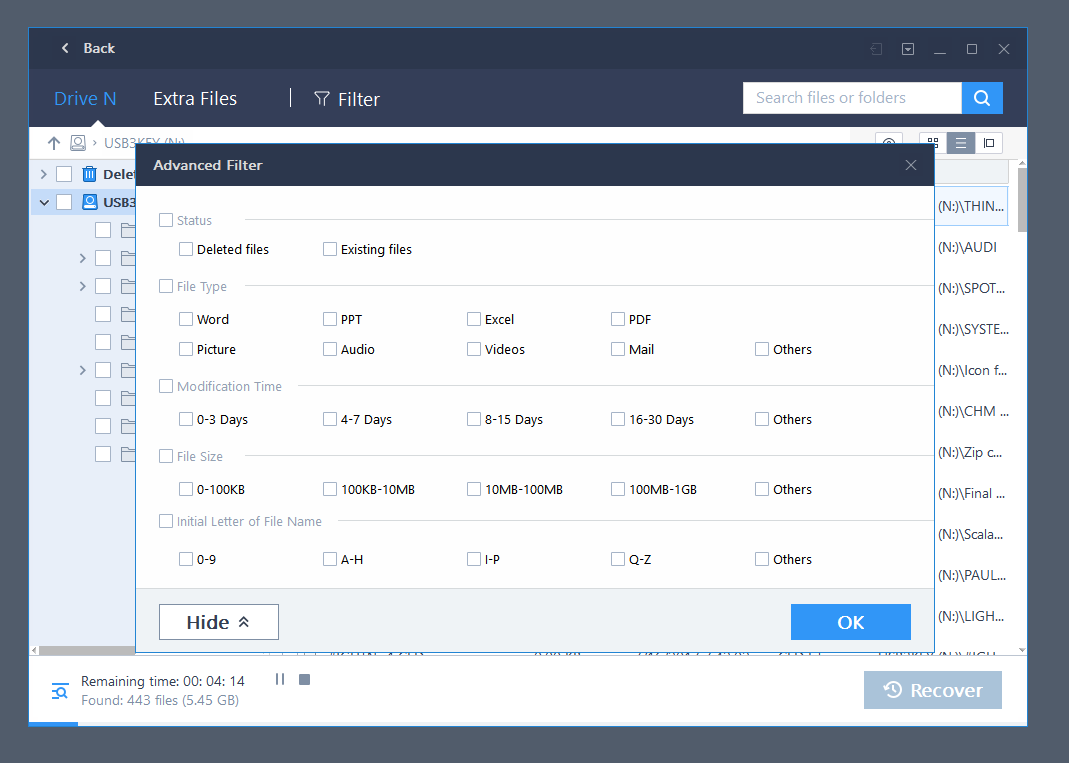
När du kör dataåterställningsguidenEaseUS, det börjar med att visa en lista över platser på ditt system där programmet kan leta efter förlorad data - enhetsnamn, papperskorgen, skrivbordet eller någon specifik mapp. Klicka på en plats och knappen Skanna och det kommer att börja fungera, automatiskt skapa en komplett fillista och en lista över raderade filer under den första genomsökningen.
Till skillnad från Stellar måste du vänta påden uppdaterar informationen om du behöver en lista med raderade filer. Med EaseUS kan du använda en filtermeny för att begränsa din sökning till specifika filtyper, eller fokusera på filer som har ändrats under de senaste tre dagarna, eller tre dagar innan, eller i andra datumintervall. Och samma meny låter dig fokusera på filer i olika storlekar, till exempel mindre än 100 KB eller från 100 MB till 1 GB. Stellar har inga sådana alternativ. När programmet är klar med att skanna din disk efter data, visar den en välorganiserad fillista med de raderade filerna listade separat från andra filer och en ytterligare förhandsgranskningsfönster.

Inte allt kan sparas
Alla dataåterställningsapparlistar potentiellt återställbara filer som inte kan återställas helt och ibland har du inget sätt att veta om en fil kan återställas förrän du säger till programmet att försöka. Med hjälp av grafik och vissa dokumentfiler kan du omedelbart avgöra om filen kan återställas. Om programmets förhandsgranskningsfönster visar filen i ett igenkännbart format när du rullar ner i listan med filer kan du kontrollera den igen. Men med textdokument, kalkylark och låtar, oavsett om du använder EaseUS eller Stellar, måste du trycka på förhandsvisningsknappen och vänta för att se om den igenkännbara filen eller låten du vill återställa visas och om uppspelningen startar i panelen förhandsvisning.
Liknar hur EaseUS hanterade bättreåterställa filer, det gjorde också ett bättre jobb med att inte ange filer som återställbara eftersom det faktiskt inte kunde återställa dem alls. Till exempel, på en SSD som jag använde för testning, erbjöd Stellar att återställa några filer som den listade som HTML-filer, men som faktiskt var fragment av helt olika filtyper. EaseUS listade inte dessa fantomfiler alls, vilket gjorde det lättare att sortera fillistan på jakt efter filer som jag faktiskt kunde animera.
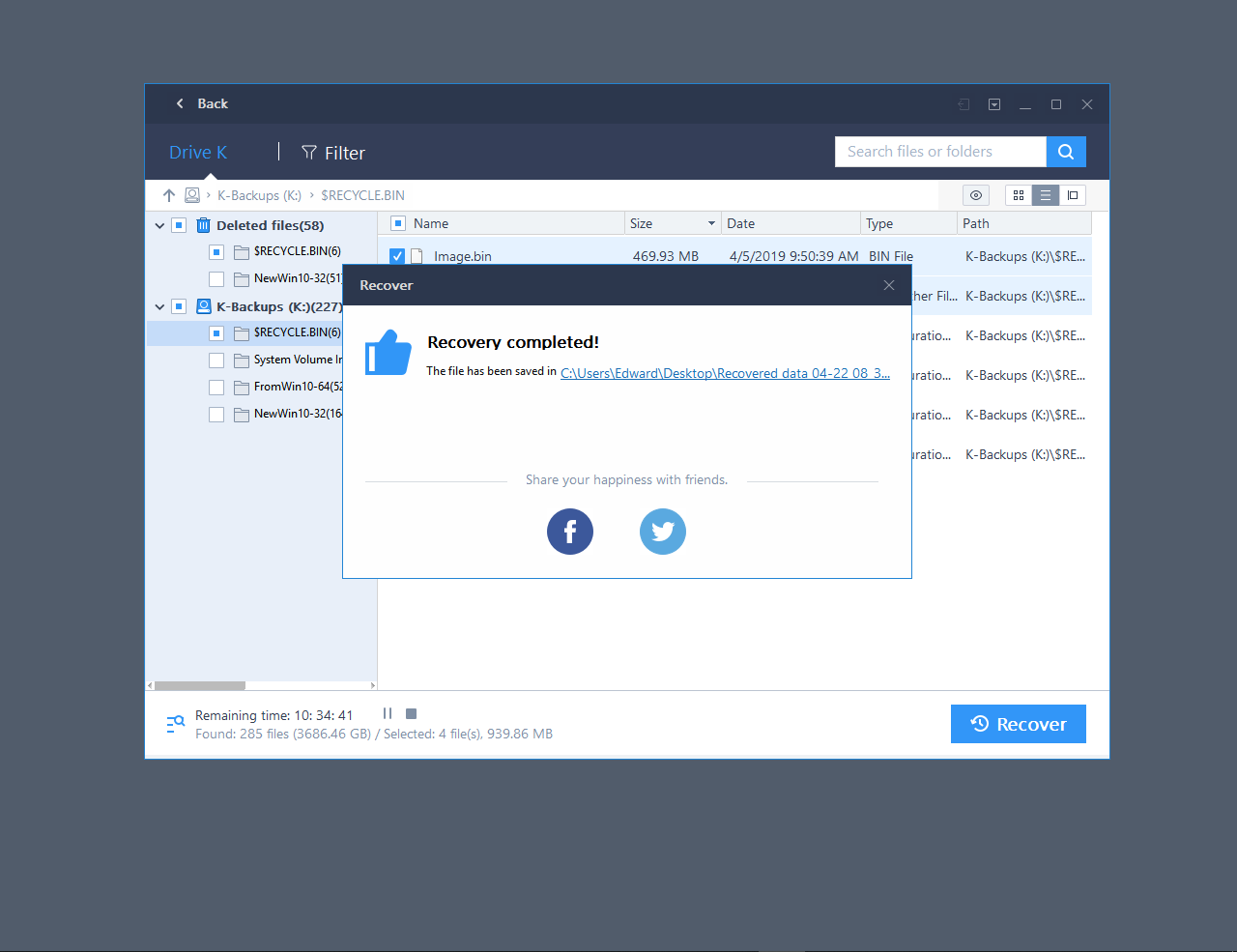
Med EaseUS, till skillnad från Stellar, kan du sparaden återställda filen till samma disk som den togs från. Det varnar dig innan du gör det, för när du sparar den återställda filen på samma disk kan du av misstag skriva över andra förlorade data som du kanske vill återställa. Stellar låter dig inte spara den återställda filen på samma enhet, så du kan behöva skynda dig och köpa ett USB-minne om du inte har en extra enhet att spara. Stellars policy är den säkraste, men om du bara återställer några filer och inte har något emot den lilla chansen att skriva över något som du kanske vill återställa senare, är EaseUS mycket bekvämare.
Så vad man ska välja
Det finns inga perfekta återställningsappardata. Liksom sina konkurrenter listar EaseUS de filer som den inte kan återställa, och vi vill att den automatiskt ska försöka visa förhandsgranskningsbilder av varje fil den listar för återställning, istället för att automatiskt förhandsgranska bildfiler och behöva klicka på en knapp innan du försöker förhandsgranska mest filer i dokumentformat.
Jämfört med fördelarna med applikationen, dessamindre brister verkar triviala, men programvaran kontrasterar imponerande med sin konkurrent Stellar Data Recovery. Därför är valet av redaktör för dataräddningsprogram ganska uppenbart.
Se även:
Det årliga uppdraget i Arktis har avslutats och uppgifterna är en besvikelse. Vad väntar mänskligheten?
På sjukdagens dag 3 förlorar de flesta COVID-19-patienter luktkänslan och lider ofta av en rinnande näsa
Forskare har fått reda på varför barn är de farligaste bärarna av COVID-19