iOS 11 lägger till många funktioner fokuserade på att öka produktiviteten.Använda iPad i jobbet
Multitasking-funktionen har blivit mycket enklare och bekvämare. Du kan flytta och ta bort data i olika applikationer. Nedan visas alla produktivitetshöjande funktioner i iOS 11.
annons
annons
1. Docka
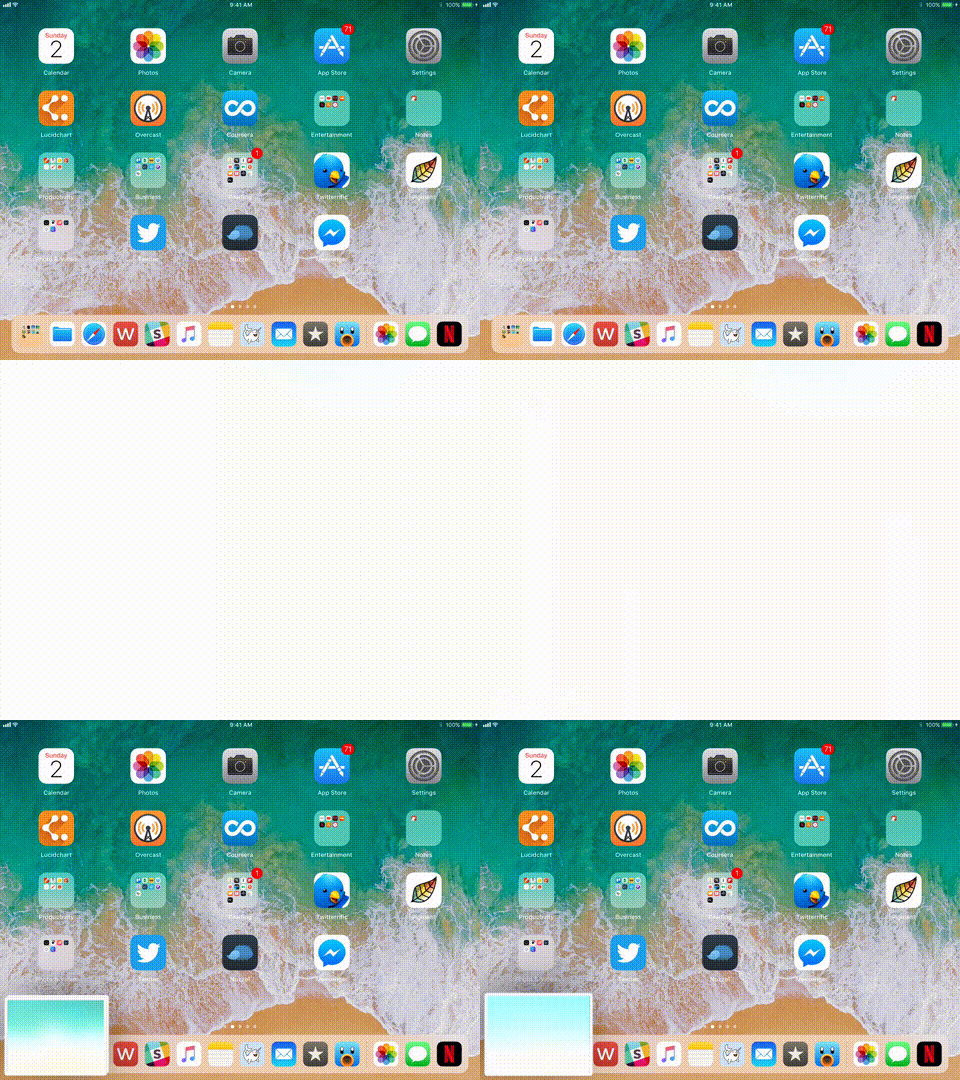

Apple har lagt till dockningsförbättringar i iOS 11. Dockan är nu ovanpå alla fönster och åberopas av en enkel svepningsgest från botten (den ersätter övergången till Control Center)
Dockan kan nu rymma upp till 16 ikoner (applikationer eller mappar). Och i det högra hörnet kan du se de 3 senaste apparna som rekommenderas av Siri.
annons
annons
2. Nytt regimenDelad vy
Den gamla Split View hör till det förflutna. När du sveper från vänster kant händer ingenting. Istället använder åtgärden nu den allestädes närvarande dockan för att gå in i Slide Over och Split-lägen.
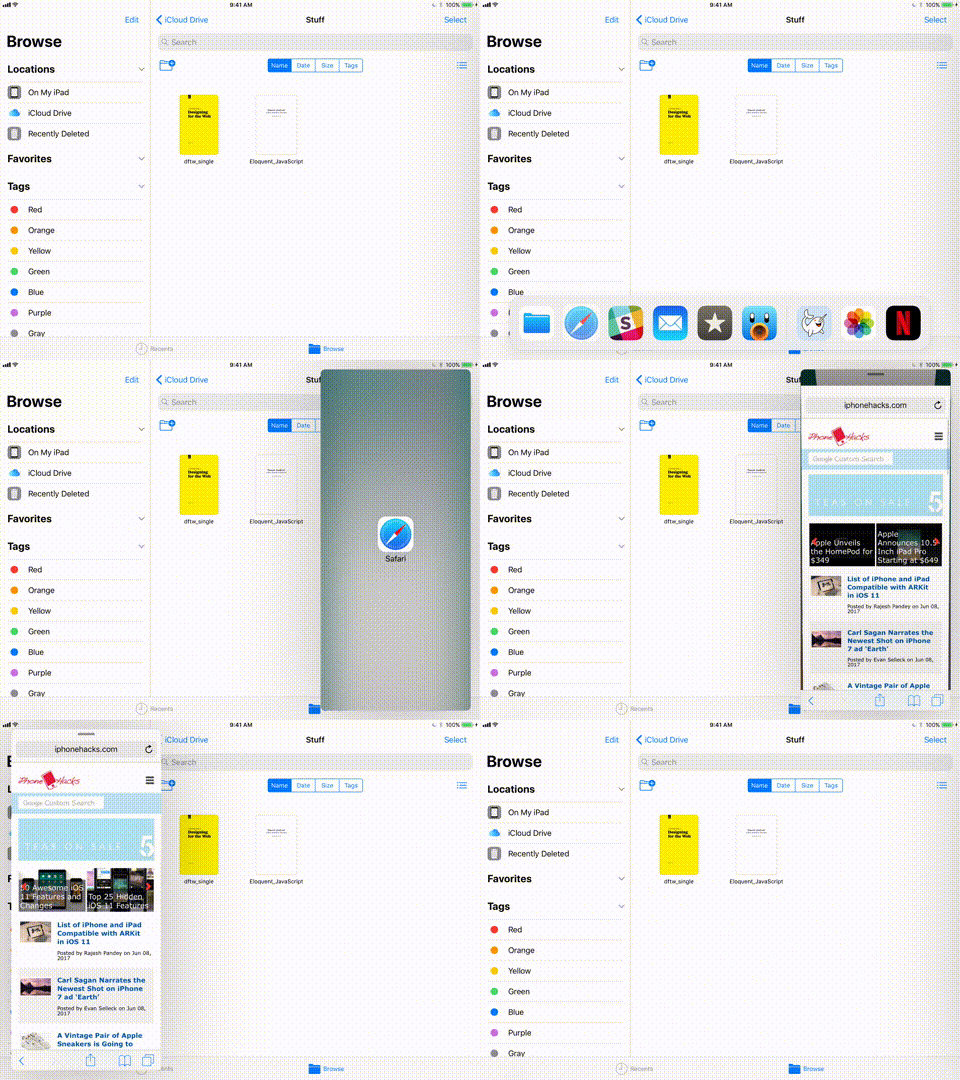

Gå till applikationen, svep från bottenupp för att öppna dockan, tryck och håll sedan på appikonen för att flytta den till mitten av skärmen. Om du släpper fingret visas applikationsikonen som ett smalt flytande fönster, som i den gamla versionen av Slide Over.
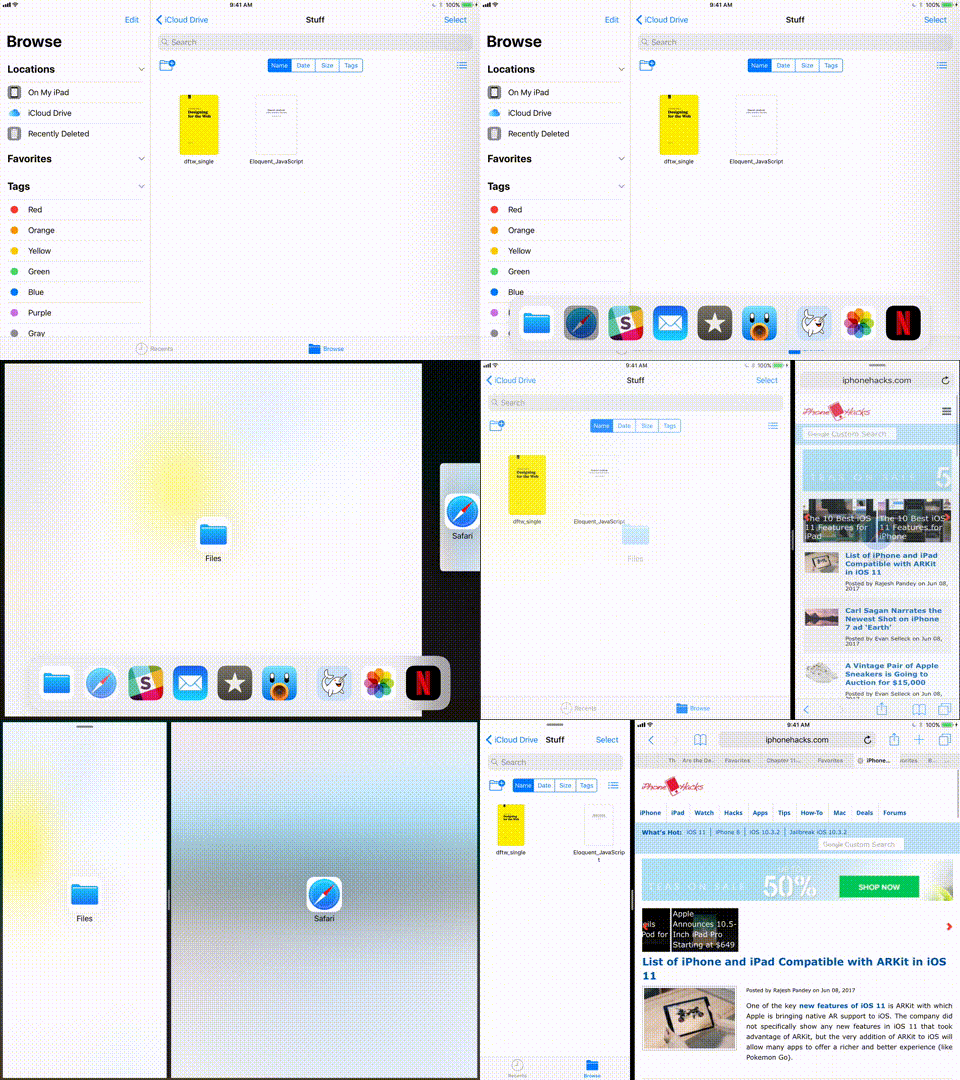
 Men om du släpper fingret lämnar du appentill vänster eller höger på skärmen kommer applikationen att fästas där. Du kan sedan använda pekare för att ändra storlek på fönstret. Du kan också ändra appar genom att hålla den översta pekaren på en av apparna och flytta den till andra sidan.
3. Byta applikation


När du sveper från skärmens nederkant öppnar du den uppdaterade växlingen mellan program.Den visar dockan, det nya kontrollcentret, öppna appar och funktionen Spaces.Tryck och håll på appen för att se "X"-knappen visas, så att du kan stänga appen.
4. Förbättrad dra-och-släpp-funktion
IOS 11 introducerar en avancerad funktiondra och släpp, och även om det liknar macOS är det anpassat för pekskärmen och är faktiskt ganska modernt. Du kan använda dra-och-släpp-funktionen, både i själva applikationen och mellan applikationer. Det fungerar med nästan allt - text, bilder, länkar, mediefiler och så vidare.
Funktionen har förbättrats.Först kan du dra flera element samtidigt. Genom att dra ett objekt fastnar det på ditt finger så länge du håller fingret på skärmen. Du kan använda din andra hand för att flytta runt operativsystemet, till och med gå till en annan app för att välja ett annat objekt. Vad du än väljer kommer att ligga under ditt finger. Du kommer också att kunna se antalet valda objekt.
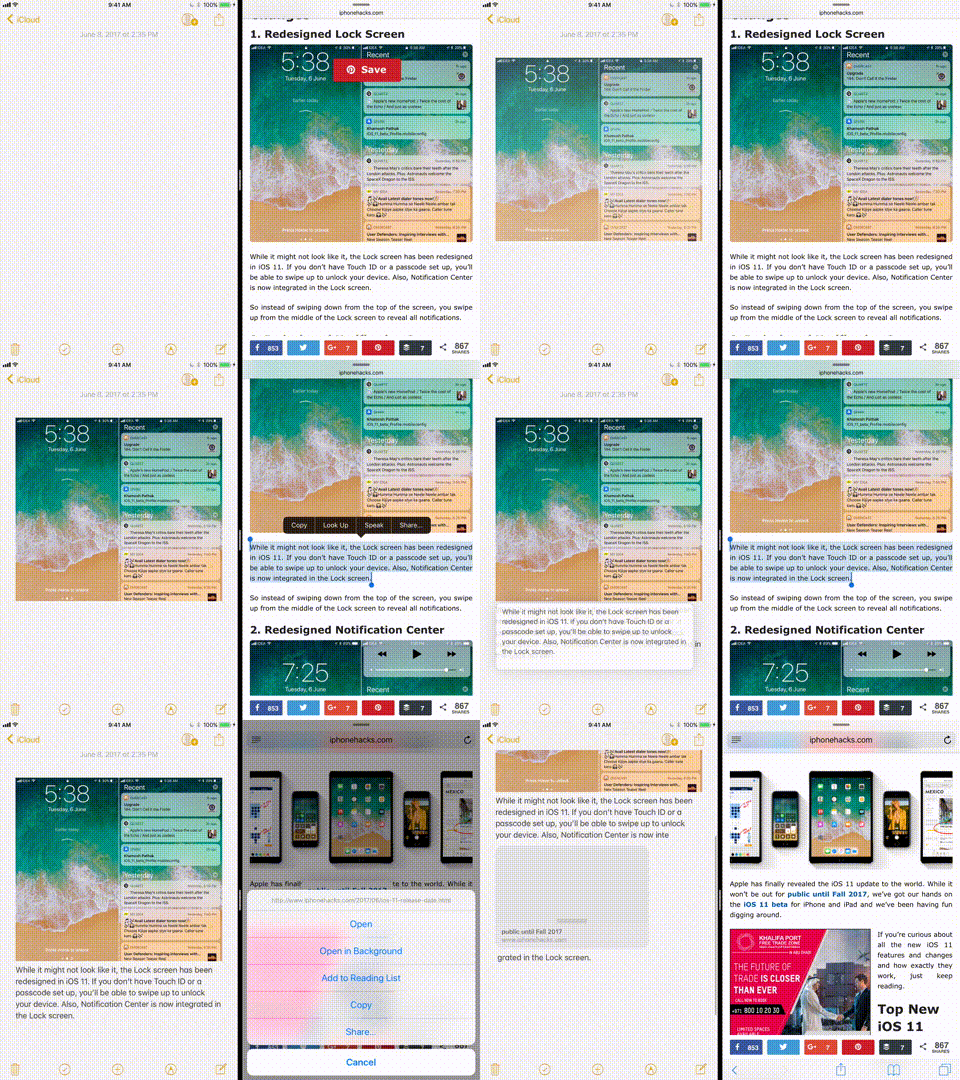

Gå nu till appen eller skärmen vardu vill flytta objektet och bara släppa fingret. Elementet flyttas i lämpligt format. Apples utvecklare har skapat möjligheten att förhandsgranska objekt. Om du drar en länk från Maps till Notes visas den därför i en förhandsgranskning.
5. Arbeta med filer i programmet "Filer"
Filer-appen är ny anpassningett filhanteringsprogram som ska kunna göra någon form av filmanipulation. Den visar alla filer på din iPad. Dessutom kan du ansluta till tredjepartsservrar som Dropbox, Google Drive och mer.
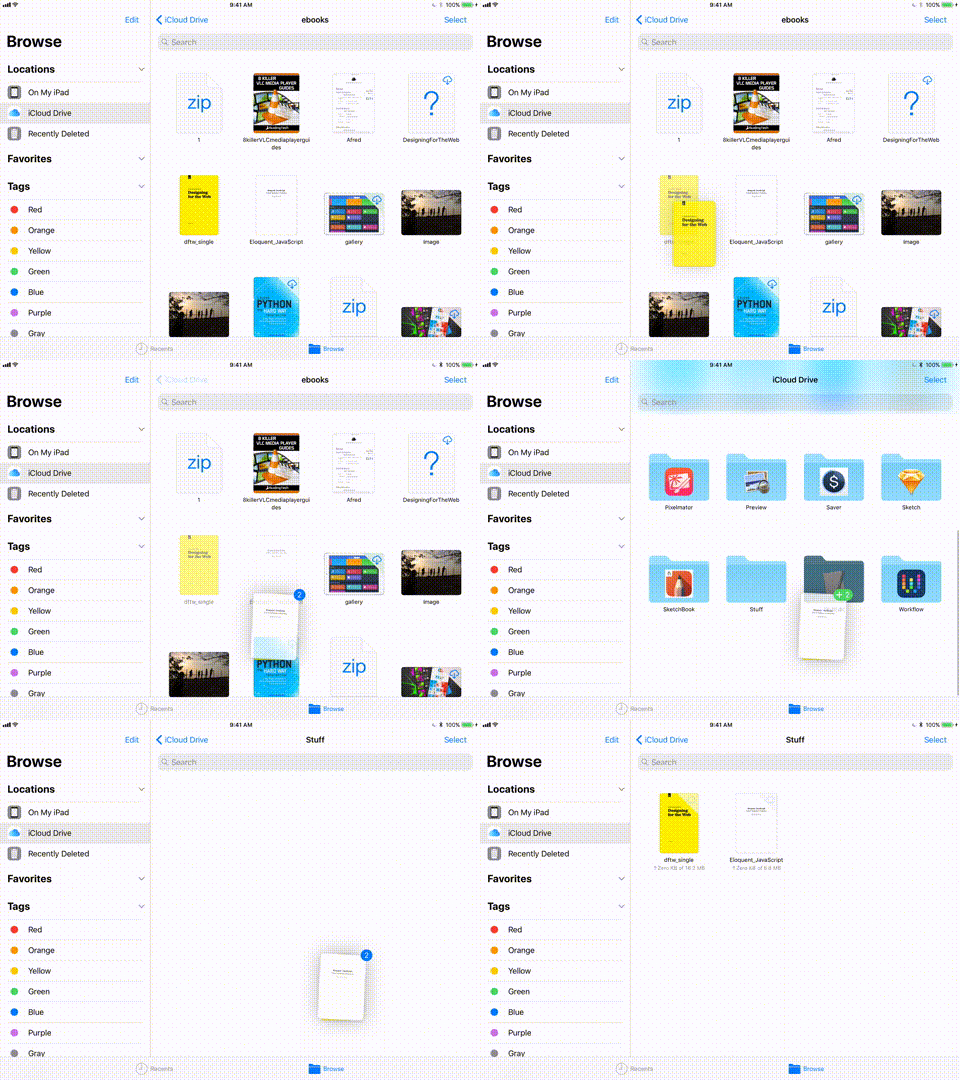

Applikationen innehåller grundläggande funktioner förfilhantering. Undermappar, taggar, favoriter och sorteringsalternativ. Och naturligtvis kan du dra och släpp-funktionen för att flytta filer enkelt och enkelt.
annons
annons
6. Skärminspelning
Detta är en av de dolda funktionerna i det nyligen uppdaterade kontrollcentret. Skärminspelning visas som en kontroll som kan läggas till genom att gå tillInställningar ->Kontrollcenter ->Anpassa kontrolleroch lägg till Screen Recorder till Control Center. Klicka sedan på "starta inspelning" i kontrollcentret så att du kan spela in de åtgärder som sker på skärmen.
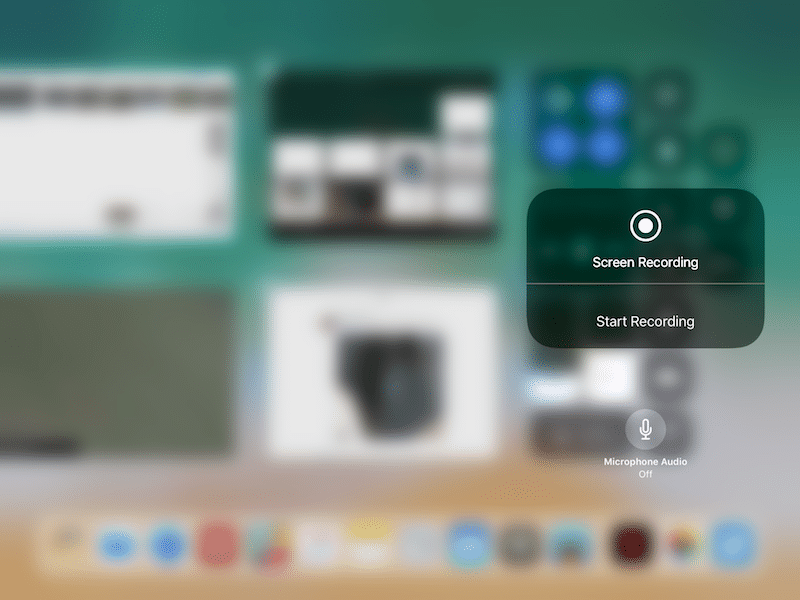

Efter inspelning, klicka på det blå fältet och bekräfta för att stoppa inspelningen. Din inspelning sparas i videoalbumet i appen Foton
7. Snabb storlek på skärmdumpen
IOS 11 gör det väldigt enkelt attdela och ändra storlek på skärmdumpar. Först, när du tar en skärmdump, kommer den att förbli längst ner på skärmen i några sekunder. Du kan ta fler skärmdumpar och alla sparas längst ner på skärmen. Tryck och håll fingret på förhandsgranskningen av skärmdumpen så ser du den välkända gamla Dela-panelen. Genom att välja ett program som Slack kan du skicka dessa skärmdumpar direkt till dialogrutan.
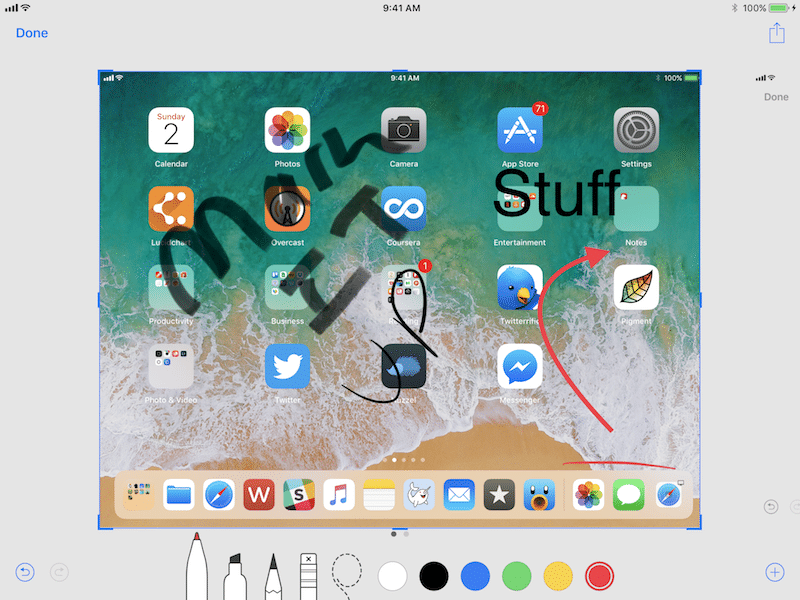

Eller så kan du genom att klicka på förhandsgranskningen,öppna resize-funktionen. Med vilken du enkelt kan beskära en skärmdump, göra anteckningar på den, lägga till text, pilar eller förstora den. När du är klar kan du dela skärmdumpen. Genom att klicka på "Klar" kan du spara skärmdumpen i programmet "Bilder" eller ta bort den. Om du redan har skickat en skärmdump till dialogrutan och inte vill täppa till mappen "Foton" tar du bara bort skärmdumpen därifrån.
8. Rita snabbt med Apple Pencil
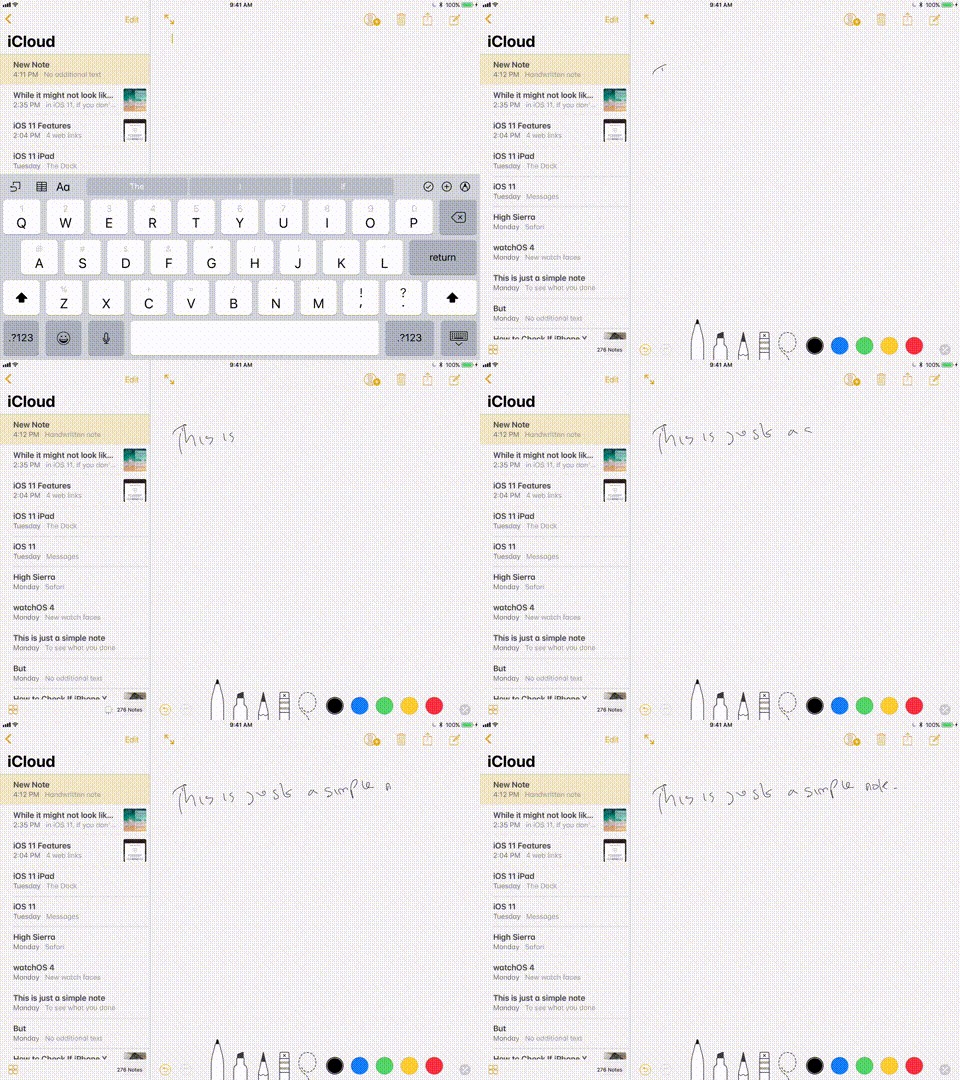
Att ta anteckningar går mycket snabbare med iPad Pro och Apple Pencil. Med din iPad låst trycker du på skärmen med din Apple Pencil för att öppna Special Notes.

annons
annons
Börja rita var som helst i anteckningen i Notes-appen. Du kan göra detsamma när du skriver ett e-postmeddelande i Mail-applikationen.
annons
annons
9. Skanna dokument med hjälp av skannerprogrammet
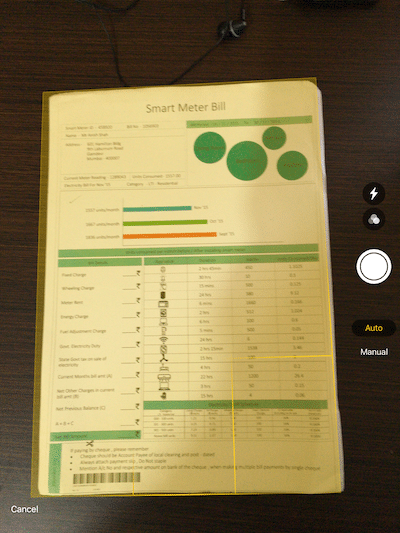

Notes-appen döljer skanningsfunktionendokument. I Notes klickar du på knappen "+" och väljer "Skanna dokument". Som standard fungerar det i automatiskt läge. Så se bara till att dokumentet ligger i kamerans synfält och att det skannas. Funktionen för multipel skanning av dokument stöds också. Dokumenten läggs till i anteckningen, men du kan enkelt extrahera dem till PDF-format i Dropbox-applikationen eller liknande.
10. Flytta tangentbordet
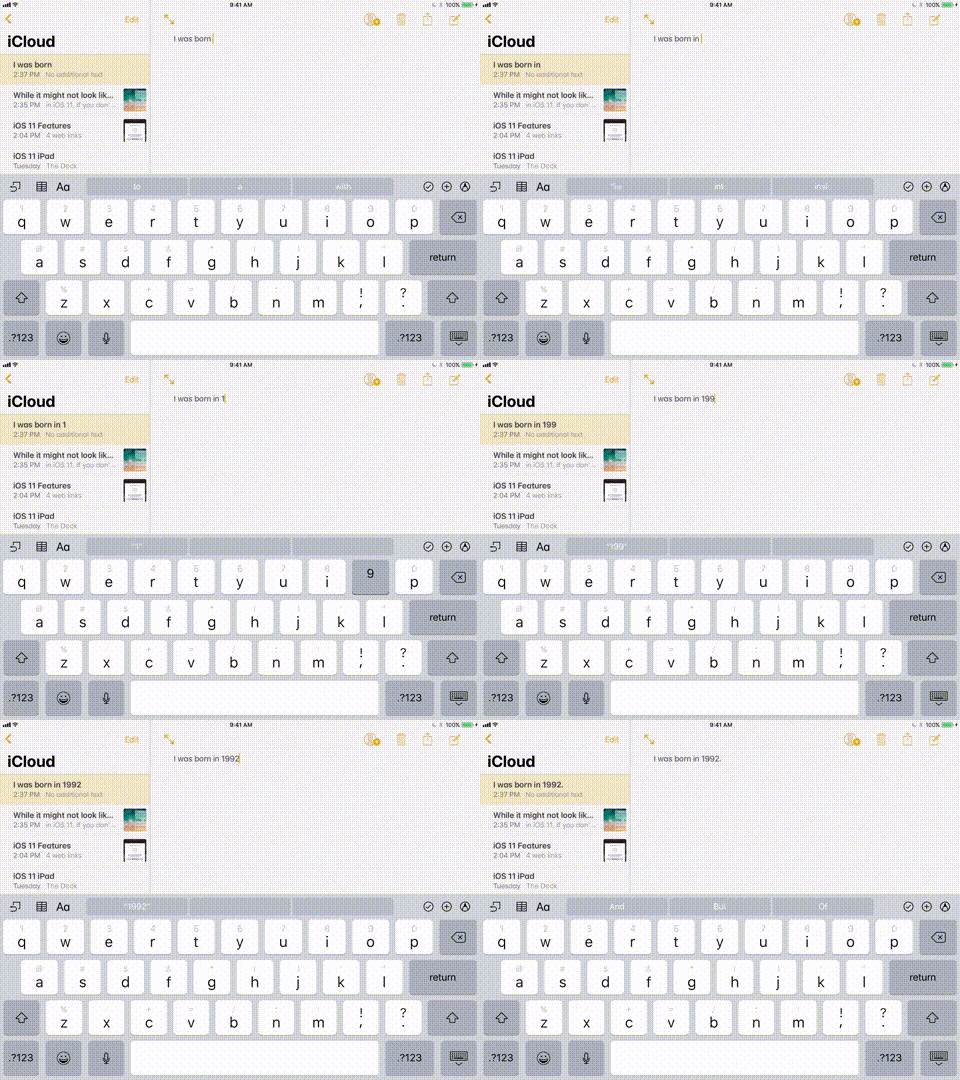

En liten förändring som hjälperspara mycket tid - ny funktion för att flytta det mjuka tangentbordet. Varje tangent på tangentbordet är som ett alternativt tecken som du kan ange genom att helt enkelt svepa nedåt. Så, till exempel, för att ange siffran 1, svep helt enkelt nedåt på “Q”-tangenten.
Vad tycker du om ändringarna för iPad?
iPad kommer att förändras mycket med iOS 11. Kommer din upplevelse att förändras med iOS 11? Tror du att du kommer att använda din iPad oftare eller på ett annat sätt? Dela med oss i kommentarerna nedan.