I den tidigare artikeln pratade jag om hur man skapar en bild för att installera Windows 7 över ett nätverk. Idag ska jag visa dig hur
Jag har Windows Server 2008 R2 Standard installerat på en virtuell maskin med IP-adress 192.168.1.2. Vi måste lägga till en rollWindows Deployment Servicessom ansvarar för att dela bilder som finns i en speciell mapp på servern.
annons
annons
För att göra detta, gå till Serverhanteraren, högerklicka på avsnittet Roller och välj objektetLägg till roller. Välj i listan över tillgängliga roller Windows Deployment ServicesKlicka på Nästa, låt oss bekanta oss med de komponenter som behövs för arbetet > Nästa> Lämna båda kryssrutorna på plats> Nästa> Installera.
Efter installationen, gå till fliken Windows Deployment Servicesoch konfigurera vår server.
Ange sökvägen där installationsbilderna kommer att lagras.
annons
annons
Markera rutorna “Lyssna inte på port 67” och “Ställ in tagg 60 …“.
annons
annons
Därefter anger vi vilka datorer vi tillåter åtkomst till operativsystemavbildningar. Välj det nedersta alternativet “Svara på alla klientdatorer”.


Avmarkera rutan som erbjuder att gå vidare till att lägga till bilder.
RMB klicka på katalogen “Bildernedladdningar” och välj alternativet lägg till bild. Klicka på “Bläddra” och gå till katalogen “D:DeploymentShareBoot”, som vi skapade i den första delen av artikeln och här väljer vi *.wim-filen för PE-operativsystemet vi behöver. I vårt fall är det så LiteTouchPE_x86.wim.

 Lägga till en tidigare skapad bild
Allt är klart, vi har lagt till PE-bilden av operativsystemet. Låt oss starta om vår server. Serverinställningen är klar. Nu återstår bara att installera Windows 7 över nätverket på klientmaskinen.
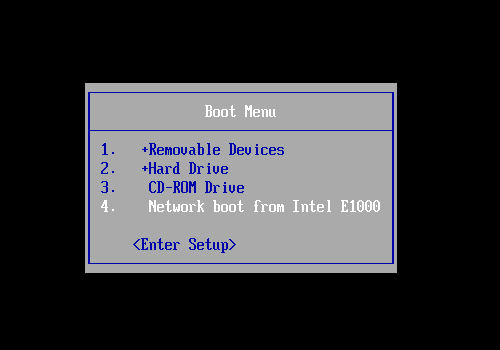
Vidare på testklientmaskinen (jag har det härdet kommer att finnas en virtuell maskin) i vårt subnät, vid start, tryck på F8 eller F11 eller F12, beroende på ditt moderkort och vi kommer till BOOT-menyn, där du måste välja start från ett nätverkskort.

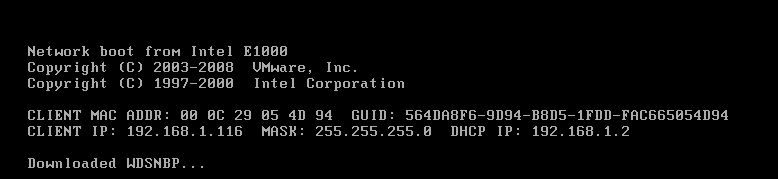
Följande meddelande visas

Därefter visas en lista med bilder från vilka vi kan installera Windows 7 över nätverket. I ditt fall kommer det bara att finnas en bild –LiteTouchPE (x86),den vi lade till i föregående steg. Och jag har redan flera testbilder här. Vi ser också att dessa bilder finns på SERVER IP: 192.168.001.002, vilket betyder att allt går som det ska.


Tryck på ENTER och bildnedladdningen börjar LiteTouchPE_x86.
I det första installationsfönstret väljer du språk och trycker på “Kör distributionsguiden…”.
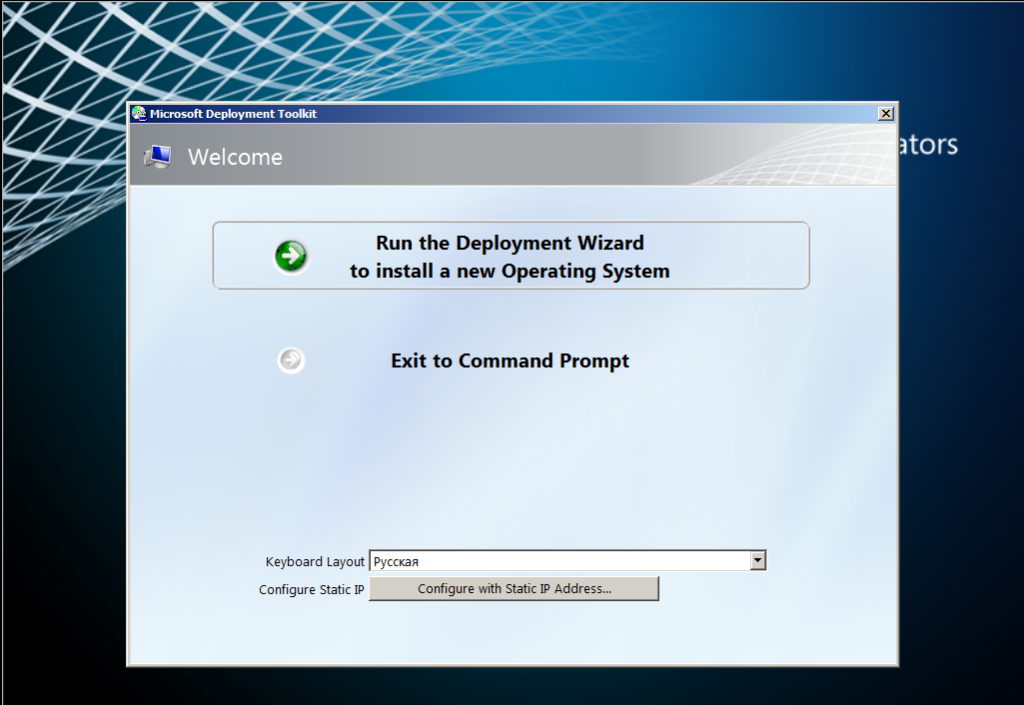
 Microsoft Deployment Toolkit-fönster på klientmaskin
Installationen kommer att börja, vilket kommer att ta fartWindows installationsfiler från nätverksmappen “ServerDeploymentShare$” . Om några problem uppstår måste du kontrollera den här mappen för att se om åtkomst till den över nätverket är tillåten och för vem den är tillåten. Systemet kommer också att be om ditt användarnamn och lösenord för att få tillgång till denna nätverksmapp. Då kommer ett urval av operativsystemet som ska installeras upp, där har vi ett operativsystem och väljer det. Vi anger namnet på datorn och anger det i domänen eller arbetsgruppen. Jag tror att det inte kommer att bli några svårigheter i de kommande etapperna, klicka vidare överallt. Ställ in regionala parametrar och välj programvara.
Detta slutför installationen av Windows 7 över nätverket.
I “Windows Deployment Services”du kan också lägga till vanliga installationsbilder och minska tiden utan att göra de manipulationer som beskrivs i den första delen. Jag kommer att prata om detta i följande artiklar.
</ p>