Har tangentbordet på din iPad eller Mac ingen fysisk Escape-tangent?Inga problem, för i både iOS och macOS kan du använda
annons
annons
Hur man använder Escape med kortkommandon
Flyktangenten är vanligtvis längst upp till vänstertangentbordets hörn. Men inte alla tangentbord är skapade lika. PC-tangentbord och utvalda Apple-tangentbord har vanligtvis en ESC-nyckel. Men Mac-bärbara datorer med Touch Bar har ingen fysisk flyktangent, vilket inte är för alla.
Läs också: Hur man ändrar musknappsåtgärder på Mac [FÖR BEGINNARE]
På iPad-tangentbordsväskor, inklusive SmartTangentbord, Smart Keyboard Folio och Magic Keyboard, ingen Escape-tangent. På iPad är nyckeln inte lika viktig som på Mac, men Escape kan också användas som kortkommando. Det kommer definitivt att uppskattas av programmerare, författare och bara professionella användare.
annons
annons
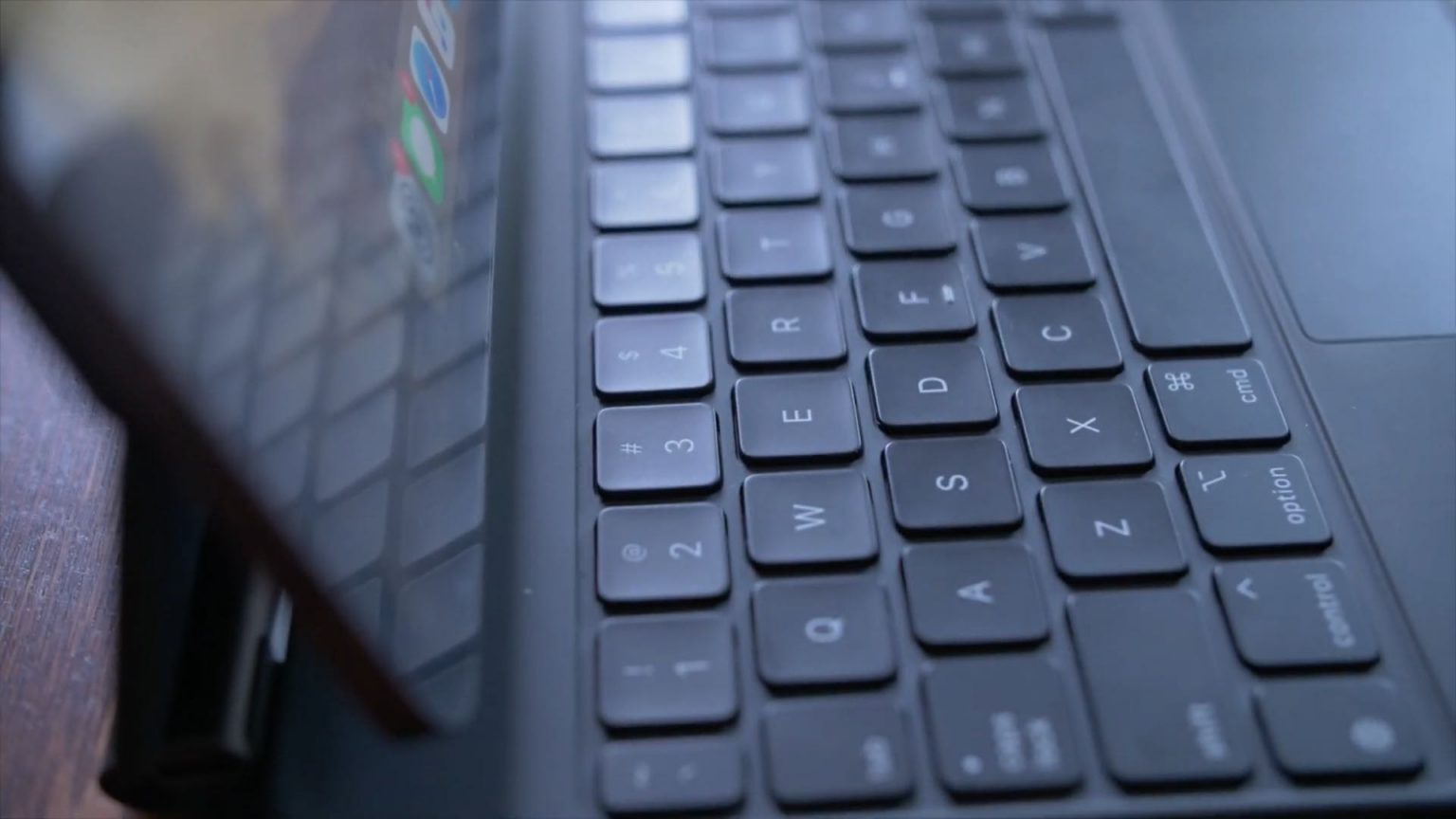
 Inget av Apples iPad-tangentbord har en fysisk ESC-knapp.
Det finns inget sätt att lägga till en fysisk Escape-tangent, men dess funktionalitet kan ersättas med den här kortkommandot:
annons
annons
Kommando (⌘) +punkt(.)
Den här kortkommandot fungerar på iOS, iPadOS och macOS. Kombinationen har fungerat i Mac OS i många år, och sedan iPadOS 13.4 har den dykt upp på surfplattor.
Andra sätt att använda Escape
Kortkommandot ovan är inte det enda sättet att använda Escape. Om du har en Mac-bärbar dator med en Touch Bar kan du visa ett antal funktionsknappar på den, inklusive Escape. För detta:
Håll ned tangentenfunktion(fn) i tangentbordets nedre vänstra hörn
Den virtuella ESC-tangenten visas på pekfältet.
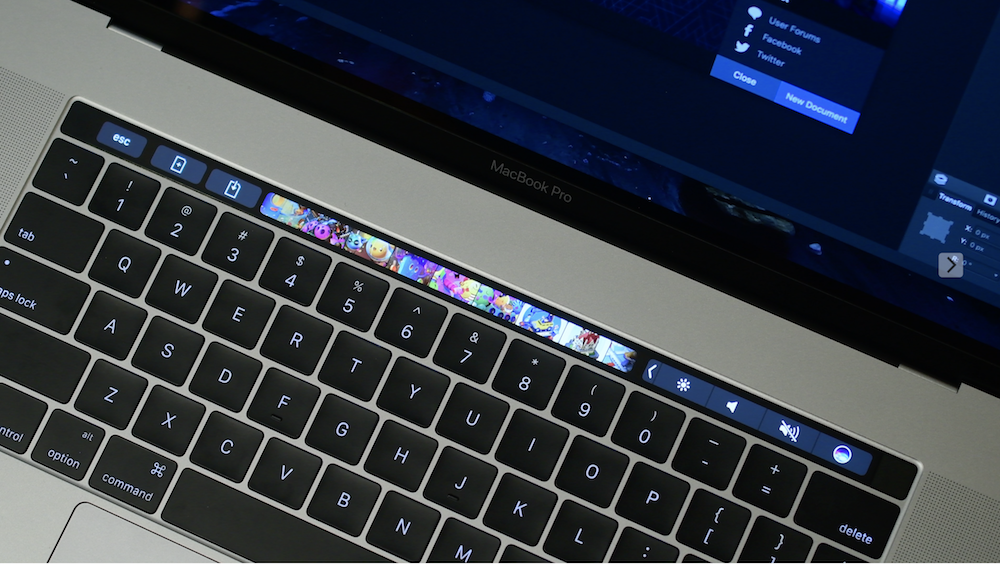

Om du ibland startar Windows på din Mac med Apples Boot Camp-funktion, visar Touch Bar automatiskt funktionsknappar tillsammans med ESC-tangenten.
På iOS och macOS kan du lägga till en Escape-åtgärd i en annan modnyckel:
- Caps Lock (⇪)
- Kontroll (⌃)
- Alternativ (⌥)
- Kommando (⌘)
- Klot
Till exempel, istället för Escape-tangenten kan duanvänd Caps Lock eller den lilla Globe-tangenten. Vi rekommenderar inte att du använder andra tangenter, särskilt Command, eftersom det används för många genvägar.
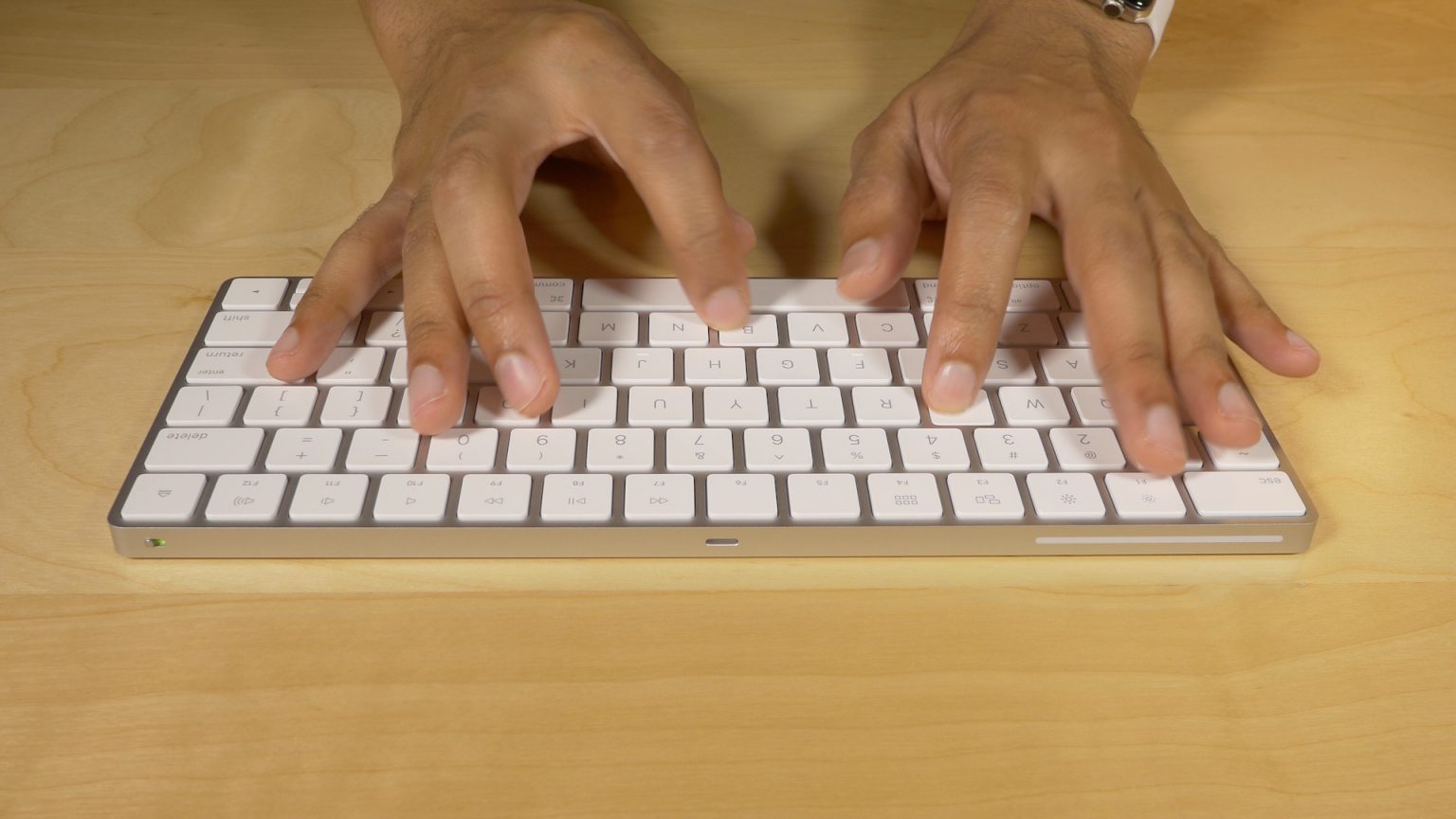
 Apple Wireless Magic Keyboard.
Att ändra viktiga åtgärder på Mac har funnits länge och på iPhone, iPod touch och iPad bara sedan iOS och iPadOS 13.4.
På iOS och iPadOS, gå tillInställningar -> Allmänt -> Tangentbord -> Fysiskt tangentbord → Ändringsknapparoch välj sedan en nyckel för Escape-åtgärden.
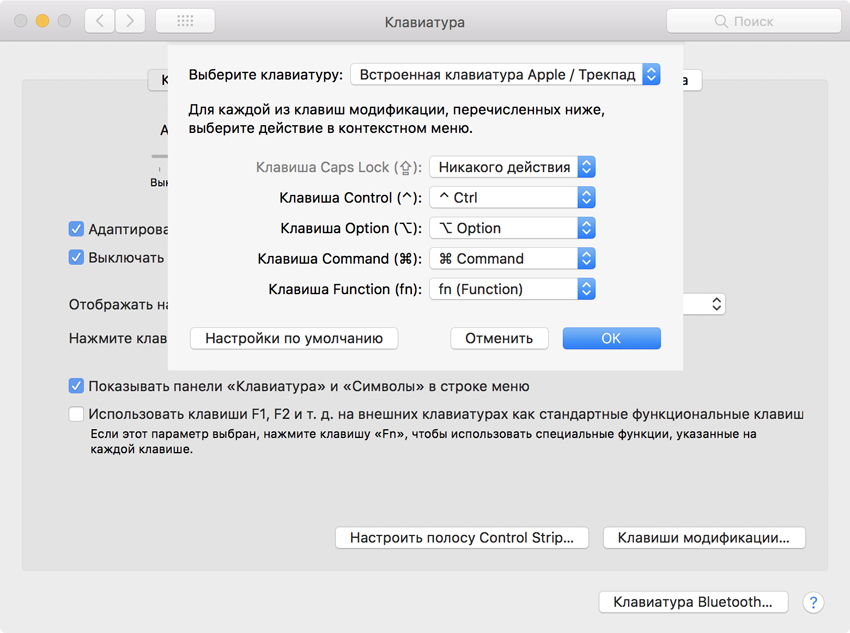
På macOS, gå tillSysteminställningar -> Tangentbord, gå till flikentangentbordoch tryckÄndringsnycklar. Välj nu en nyckel som Caps Lock och ställ in den på Escape. Efter det klickaOK.

Det är allt. Nu vet du flera sätt att ersätta den fysiska Esc-tangenten på Mac och iPad. Vi hoppas att den här guiden var till hjälp för dig.