Nyligen, på grund av en bugg i iOS 12.1.2, började iPhone-användare märka problem med mobilkommunikation på sina smartphones,
annons
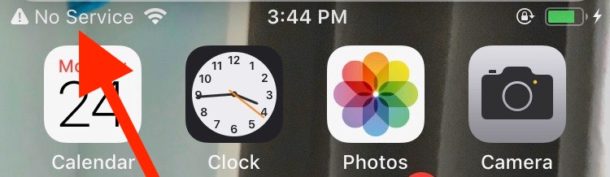
Vanligtvis med liknande problem uppe till vänsteri hörnet på iPhone-skärmen visas meddelandet: "Inget nätverk." Dessutom visas ett meddelande som informerar dig om att operatörsinställningarna inte kunde uppdateras. På smarttelefonen är samtal och åtkomst till mobildata inte tillgängliga förrän de uppdateras.
Nedan berättar vi om flera sätt att lösa problemet med mobilkommunikation på iPhone.
Hur man löser mobilkommunikationsproblem påiPhone MediOS12.1.2
Det finns en tillfällig lösning, som är att ändra inställningarna för iPhone. Inte alla användare kommer att gilla det, men åtminstone fungerar metoden. Detta är bättre än ingenting.
annons
annons
- Öppna applikationeninställningarpå din iPhone.
- Väljcellulära Telekommunikation.
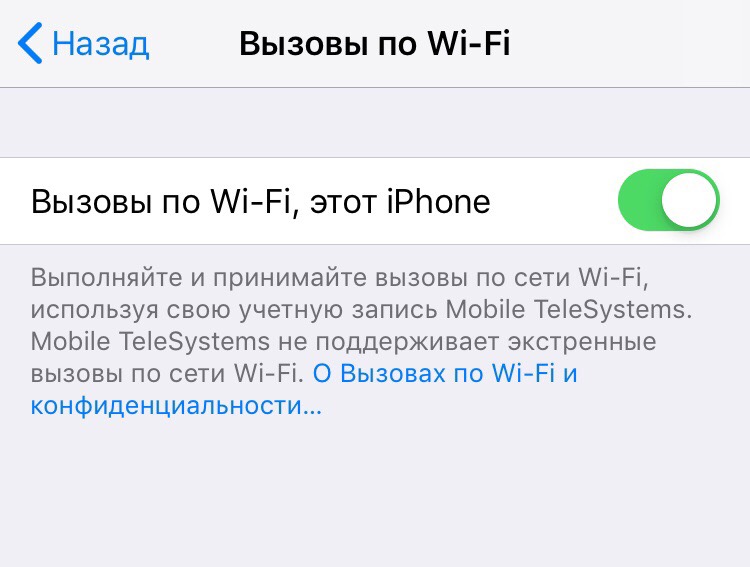
- VäljRinger förbiWi–Fioch tryck på knappen för att aktivera funktionen. För vissa kan detta redan lösa problemet.

- Gå tillbaka och väljDataalternativ.
- KlickSätta påLTEoch väljEndast data.
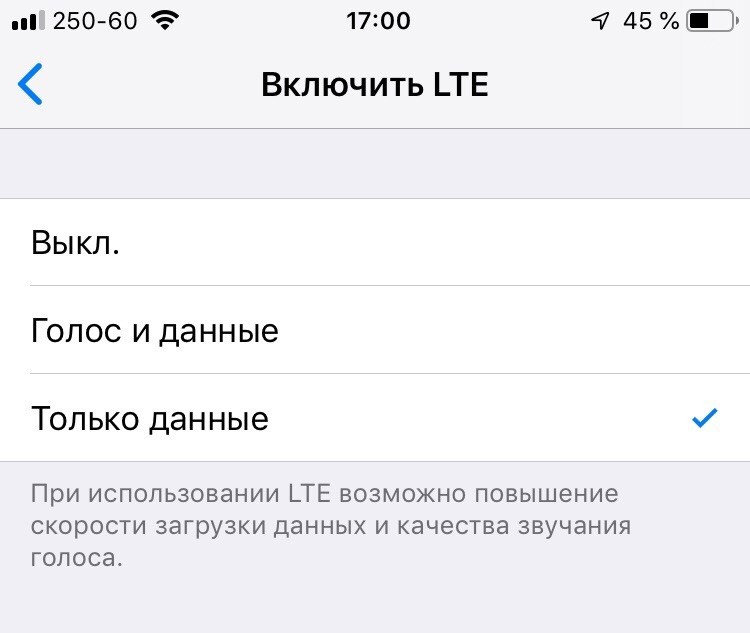

I de flesta fall kommer problemet att åtgärdas, ochmobiltjänster börjar fungera igen. Men du kommer inte att kunna använda Wi-Fi-samtal och LTE-röstmeddelanden. För vissa användare räckte det med att bara ändra en av dessa inställningar.
Du behöver inte starta om smarttelefonen för att ändringarna ska träda i kraft, men det skadar inte. Du kan använda inte tvingad, men normal omstart.
annons
annons
Uppdatera operatörens inställningar
För vissa användare, även efter ändringeninställningsmeddelandet visas i misslyckade uppdateringsoperatörsinställningar. I det här fallet bör du begära en uppdatering från operatören och, om tillgänglig, installera den. Dessa uppdateringar ingår inte i programuppdateringen. Så här installerar du dem:
- Anslut din iPhone till ett Wi-Fi-nätverk om du inte gjort det tidigare.
- Öppna applikationeninställningaroch gå tillhuvud.
- VäljOm den här enheten, bläddra till avsnittOperatör, vänta ett ögonblick och om en uppdatering visas klickar duuppdatering.
Uppdateringen kommer inte att vara tillgänglig alls, men det är fortfarande värt att kontrollera eftersom det kan lösa alla problem.
Ytterligare tips
Om du provade alla metoder, men problemen försvann inte, kan du prova något annat.
- Tvinga omstart av iPhone:
- Hur man tvingas starta om iPhone XR
- Hur man tvingas starta om iPhone Xs och Xs Max
- Hur man tvingas starta om iPhone X
- Så här tvingar du en omstart på iPhone 8 och iPhone 8 Plus
- Återställ nätverksinställningarna på iPhone, men observera att du därefter måste ange lösenord från Wi-Fi-nätverk igen för att ansluta.
- Om samtal på iPhone fungerar, men inte mobilt Internet, använd tips om hur du löser internetproblem.
- Säkerhetskopiera din iPhone och återställ den sedan.
- Kontrollera om iOS-uppdateringen är tillgänglig och installera den.
- Kontakta din tjänsteleverantör och / eller Apple Support om inget av detta hjälper.

Troligtvis uppstår problemen på grund av en bugg isenaste versionen av iOS och det kommer att fixas i nästa uppdatering. Vi vet dock inte när den kommer att släppas. När detta händer, glöm inte att öppna Inställningar och ändra tillbaka alternativen.