För de flesta Mac-användare kan kopiera-klistra processen – en integrerad del av det dagliga arbetet med
Oroa dig inte, det här problemet kan lösas snabbt och enkelt.
annons
annons
Tipsen nedan är lämpliga för alla versioner av macOS och MacOS X. Du måste tvinga stänga urklippsdemonen för att den ska starta om. Detta bör lösa alla problem, inklusive att kopiera och klistra in funktionen. Vi kommer att täcka två olika metoder - genom System Monitor och kommandoraden.
Systemövervakning
- Stäng alla program på din Mac som inte fungerar korrekt med copy-paste.
- Öppna System Monitor i Verktyg. Alternativt, tryck på Command + Mellanslag och skriv "System Monitor" i sökfältet.
- I sökfältet i själva programmet anger du "pboard".
- Klicka på "pboard"-processen och klicka sedan på (X)-ikonen i menyn längst upp. Efter det väljer du "Force Quit".
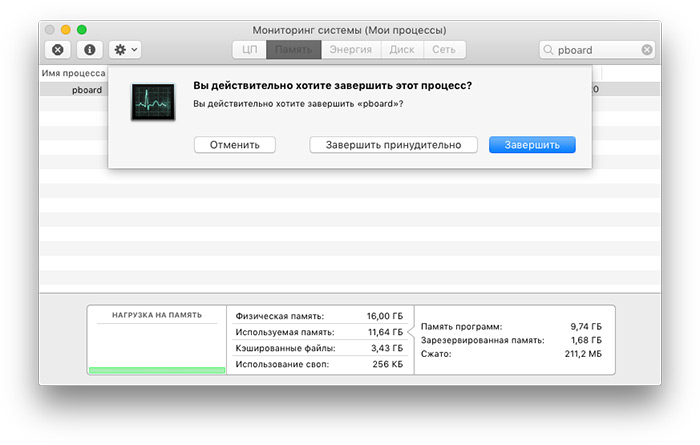

- Stäng System Monitor.
Kör nu ett program som inte fungerade och försök att använda kommandot copy-paste. Det ska fungera ordentligt.
Om funktionen fortfarande inte fungerar, försökkopiera något inte med en genväg utan via menyn. Om den här metoden fungerar är problemet inte med Urklipp utan med tangentbordet. Kanske är något annat program i konflikt med vanliga tangentbordsgenvägar.
annons
annons
Du kan också starta om din Mac. Detta löser ofta problem som detta. Ibland slutar klippbordet bara svara och kräver en omstart av enheten.
terminal
- Öppna Terminal-programmet, som också finns i Utilities.
- Ange följande kommando:
killall pboard
- Tryck på Enter.
Kommandot startar om "pboard" -processen, som ansvarar för urklipp i Mac OS. Återigen, om allt annat misslyckas, starta om din Mac.