Vissa användare med äldre versioner av MacOS kan ha märkt det efter att de anslutit till sin Mac
Det här problemet kan vara relaterat till versionen.och gäller inte alla versioner av Mac OS eller Mac OS X. Om du inte har stött på det tidigare kan du inte oroa dig. Problemet kommer troligen inte att uppstå i framtiden.
annons
annons
hur för nära bearbetaPTPCameraiMac OS
- Anslut din iPhone till Mac och lås upp den med ett lösenord, Touch ID eller Face ID.
- Tryck på Kommando + Mellanslag för att öppna Spotlight (eller klicka på Spotlight-ikonen i övre högra hörnet på skärmen).
- Skriv “System Monitoring” och tryck på Return (Enter) för att öppna programmet.
- Välj fliken "CPU" och klicka på kolumnen "%CPU" för att sortera processerna efter den procentandel som förbrukas.
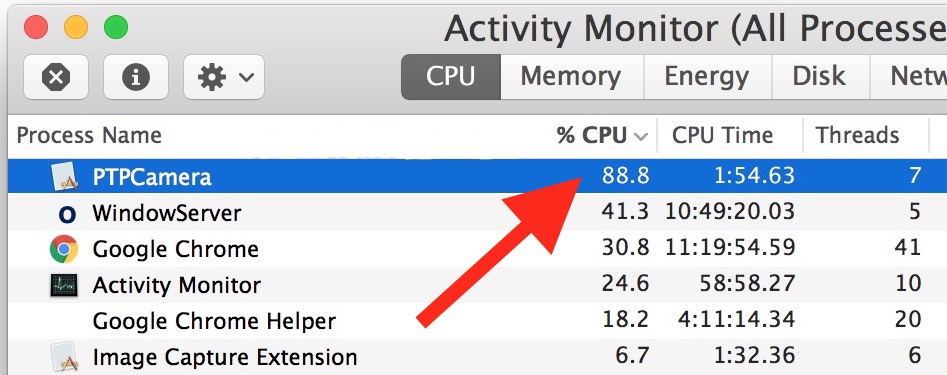

- Hitta "PTPCamera" -processen, välj den och klicka på "X" för att stänga processen.
- Bekräfta din åtgärd.
- Stäng programmet.
Du kan behöva upprepa den här processen varje gång du ansluter din iPhone till en Mac. Inte särskilt bekvämt, men kan vara värre.
Att stänga den här processen påverkar inte Mac-datorn och du kan säkert fortsätta att kopiera foton från din iPhone till din dator.
Det finns ett annat sätt att lösa problemet, men det kanske inte fungerar för alla.
annons
annons
- Anslut din iPhone till Mac via USB och lås upp den.
- Öppna foto.
- Koppla ur din iPhone från USB-kabeln.
- Stäng foto.
- Öppna Foto igen.
Det är inte klart hur dessa åtgärder avaktiverar PTPCamera-processen, men den här metoden hjälpte också vissa användare.
Det faktum att processen förbrukar så mycketprocent av CPU: n, kan vara ett fel i vissa programvaruversioner eller ett fel som uppstår när vissa enheter interagerar. I High Sierra eller macOS Sierra bör detta inte vara ett problem, men Mac OS X El Capitan 10.11.6 eller tidigare versioner är inte säkra från det.
En annan lösning är att uppgraderasystem, men den här metoden är inte lämplig för alla. Vissa användare undviker medvetet uppdateringar, och andra är helt enkelt rädda för nya problem och buggar.
En annan process som kan konsumera många procent av CPU är Photos Agent, men du kan undvika det genom att helt enkelt inaktivera iCloud Photos på Mac.