Om du planerar att sälja din Mac kan du inte bara stoppa den i en låda och ge den till en ny ägare.
Att förbereda nästan alla Mac-datorer till salu består av 6 steg, och en MacBook Pro med pekfält kräver ytterligare ett steg. Mer information om dem nedan.
annons
annons
1. Spara en kopiaMac
När du har gjort en kopia kommer du att spara alla dina program, filer och inställningar så att allt senare snabbt och enkelt kan laddas ner till den nya Mac-datorn.
Detta görs bäst med Time Machine. Vi har beskrivit instruktionerna i denna artikel i detalj.
2. Logga ut från ditt konto iniTunes
Om du loggar ut från ditt Apple-ID till iTunes och Mac App Store på din dator, frigör utrymme för den nya enheten i ditt konto och undvik säkerhetsproblem.
annons
annons
3. Logga uticloud
Du måste lämna iCloud. Således kommer den nya ägaren inte att kunna få tillgång till dina data som lagras i iCloud.
4. Gå ut aviMessage
Följ instruktionerna nedan för att lämna iMessage:
1)Öppna meddelanden på Mac.
2)Gå tillkontonoch välj de konton du vill logga ut från.
3)Klicka på knappenLogga uti det övre högra hörnet av fönstret.


5. LossaBlåtandtillbehör
Apple säger att du kan hoppa över det här steget, menVi rekommenderar fortfarande att du slutför det. På detta sätt undviker du problem med dina tillbehör, som bara kan fortsätta arbeta med en gammal Mac som du redan sålt.
Gör följande för att göra detta:
1)Välj från menyn → Systeminställningar →Bluetooth.
2)Välj det tillbehör du vill lossa och tryck på knappenX.
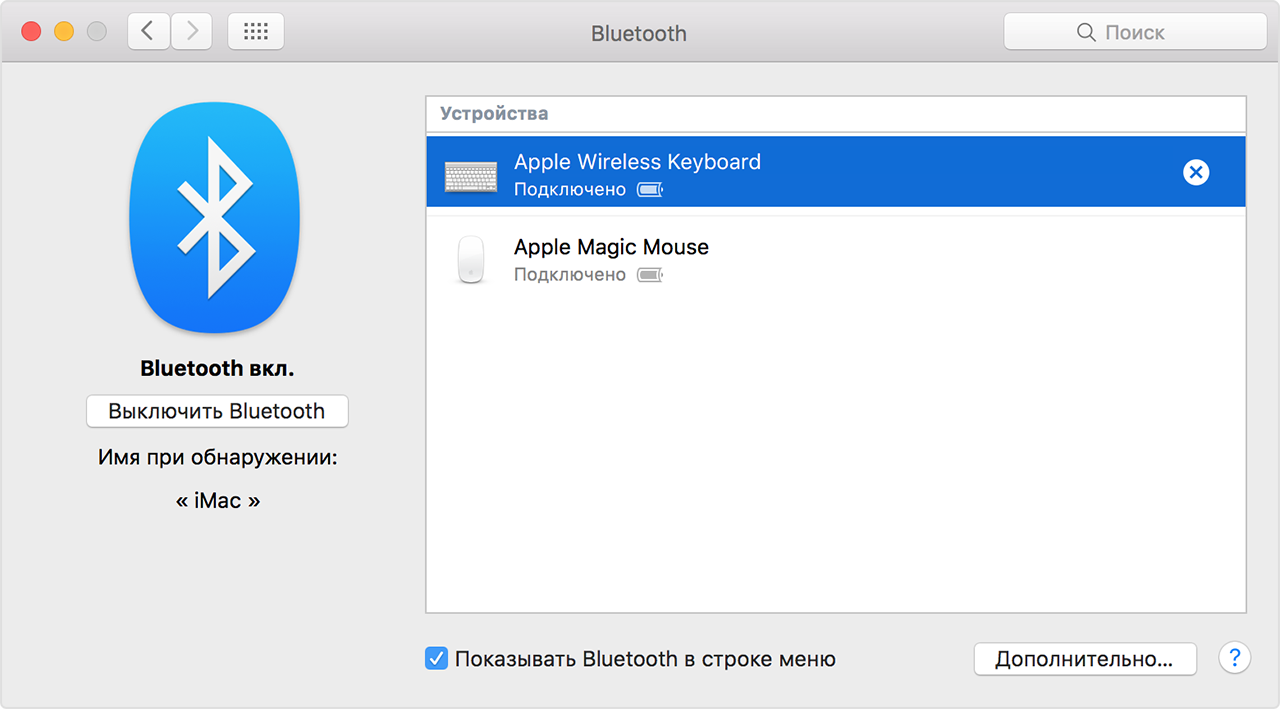

3)Bekräfta därefter din åtgärd.
6. MacBook Pro? - Radera data på pekfältet
MacBook Pro-användare måste ta bort beröringsfältet som Touch ID-sensorn ligger på, vilket skyddar alla dina data.
Vi har redan skrivit om hur detta görs här.
7. Installera omMacOS
Det viktigaste steget är att formatera din dator och installera om macOS. Du behöver dock bara göra detta om du redan har gjort det tidigare. Om inte, kontakta en specialist.
Tips: Använd Disk Utility-funktionen för att göra processen säkrare. Men det kommer att ta mer tid.
Efter det kommer den nya ägaren till din Mac att kunna konfigurera den för sig själva.
på detta allt!
Om du har genomfört alla stegen ovan kan du säkert ge din Mac till den nya ägaren.
Som en bonus kan du också torka av din enhet från fläckar på skärmen och fingeravtryck på tangentbordet.