Vi lever i spännande tider där 4K-TV inte längre är ouppnåeliga. Deras priser är redan ganska
När du går till inställningarna kommer du att semånga funktioner med iögonfallande namn – till exempel "Ultra Black" eller "Vital Colours". Många av dessa funktioner är dock bara marknadsföringstricks som är utformade för att få bilden att sticka ut från andra TV-apparater i butikens demoområde. Faktum är att många av dem berövar bilden volym eller orsakar förvrängningar och artefakter som försämrar bildkvaliteten. För att få ett riktigt bra resultat bör du vända dig till manuella inställningar – och vi kommer att berätta hur du gör.
annons
annons
Funktioner som kan stängas av

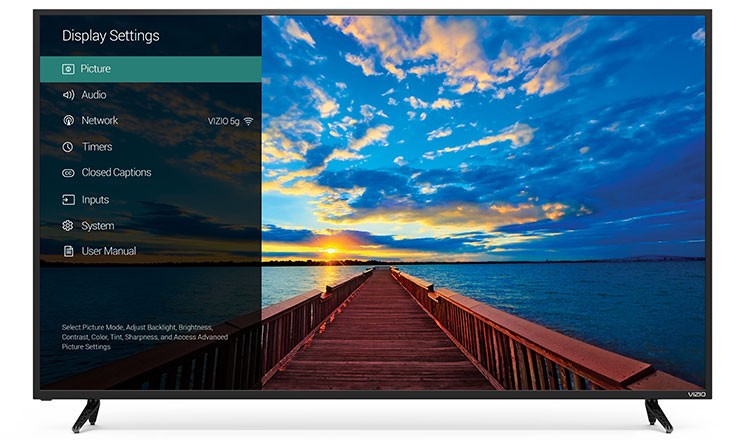
Öppna TV:ns inställningar.Innan du börjar ändra något, se till att visningsläget är inställt på “Cinema” (på TV-apparater från olika tillverkare kan det finnas andra namn – till exempel “Expert” eller “Cinema”). Detta säkerställer att viktiga ljusstyrka, kontrast och färginställningar är så realistiska som möjligt – åtminstone så mycket som möjligt utan finjustering.
Nu kan du gå till avancerade inställningarBilder. Återigen kan TV-apparater från olika tillverkare hänvisa till detta annorlunda. Observera att allt följande är relevant för både konventionella TV-apparater och HDR-modeller.
annons
annons
Dynamisk kontrast
Kallas ibland “Superiorkontrast” eller “Advanced Contrast”, gör de mörka delarna av bilden mörkare och de ljusa delarna – ljusare. Tack vare detta ser bilden klarare och ljusare ut, men många nyanser “äts” och förvandlas till bara svart eller vitt. Detta kan också resultera i bildartefakter. Genom att stänga av den här funktionen kan du få en mer detaljerad bild.
annons
annons
Svart ton
Liksom dynamisk kontrast är den här funktionen utformad för attgör mörkare nyanser djupare. Detta leder till förvrängda färger, där nyanserna ser mörkare ut än de faktiskt är. Grå detaljer ser svarta ut, vilket resulterar i mindre detaljer. Denna funktion lämnas också bäst åt sidan.
Svarta detaljer
Denna funktion är motsatsen till den föregående.Den är utformad för att förbättra detaljerna i skuggorna genom att göra dem ljusare. Det verkar vara en bra idé: ju fler detaljer, desto bättre. Oavsett hur det är: i själva verket är detta nästan garanterat att leda till uppkomsten av artefakter.
Vassa kanter
Gör bilden skarpare.Överdriven skärpa gör att glorier dyker upp runt detaljer – Du har förmodligen sett bilder och foton där denna effekt uppträdde på grund av felaktig komprimering. I de flesta fall är det bättre att vägra denna funktion.
Levande färger | DDR + | Hudton
Alla dessa funktioner är på ett eller annat sätt inriktade påytterligare bildbehandling för att förbättra färgerna. “Levande färger” göra bilden mer mättad, HDR+ försöker få vanligt innehåll att se ut som HDR, och “Hudtone” försöker göra människors hud mer realistisk. Men om du tittar på en film eller TV-serie är det bättre att stänga av sådana funktioner: som regel spenderar specialister mycket tid på att välja färger, och automatiserade filter är osannolikt att få dem att se bättre ut än de är.
Superupplösning | Smidig gradering | Aktiv brusreducering
Dessa och alla andra funktioner som syftar tillskärpning följt av artefaktundertryckning gör ett bra jobb med att förbättra lågupplöst innehåll. Om du tittar på, säg, YouTube i 1080p eller en film på Blu-ray, är det bättre att stänga av dem, eftersom de tvärtom kan sudda ut den ljusa och tydliga bilden. Samtidigt kan dessa algoritmer vara användbara om du tittar på en gammal DVD eller till och med kabel-TV och du känner att användningen av läget gör bilden mer tilltalande för ögat.
Dynamisk interpolation
Nästan alla tillverkare har för dettaeget namn. Till exempel har Sony MotionFlow, Samsung – Auto Motion Plus eller Motion Rate Supreme, från Sharp & # 8211; AquoMotion, från Toshiba – ClearFrame eller ClearScan, för LG – TruMotion – Listan kan vara oändlig. Oavsett namn gör de bokstavligen samma sak: lägg till mellanliggande ramar mellan befintliga ramar för supersmidig rörelse. Resultatet är något som kallas “såpoperaeffekten” – känslan av att bilden är för slät, och det borde inte vara så. Få människor gillar det, och dessutom kan det skapa artefakter – så vi rekommenderar att du stänger av den här funktionen (såvida du inte gillar effekten den skapar).
Bildläge Auto
Detta är en av funktionerna hos vissa Sony TV-apparater,så att du kan anpassa bildläget beroende på innehållet på skärmen. Som regel behöver inte en korrekt konfigurerad TV något liknande och det är bättre att stänga av den och växla till läget “Cinema”.
Observera att alla alternativ som anges kanske inte är detvara tillgänglig på din TV. Vanligtvis har billigare modeller färre funktioner. Kanske har vi angett de flesta funktioner som tillverkare nämner i reklam för sina TV-apparater. Observera att allt som sägs ovan inte är en direkt vägledning till handling. För den mest realistiska bilden är det värt att inaktivera så många av de listade funktionerna som möjligt, men varje tittare är individuell, och om det verkar för dig att med “Smidig gradering” TV är roligare att titta på, lämna detta tillägg.
Valfria inställningar

annons
annons
Inaktivera funktioner för bildefterbehandling– Den enklaste delen av att ställa in din TV. Låt oss nu gå vidare till alternativen som kan göra bilden mycket bättre eller mycket sämre – beroende på vilken panel du har och vilket innehåll du använder den för att se. Här är några funktioner att experimentera med för att hitta den bästa kombinationen för dina behov:
bakgrundsbelysning
I många TV-modeller, bakgrundsbelysning och ljusstyrkaflyttas till separata inställningar – och utföra olika funktioner. Det är bäst att lämna ljusstyrkan ifred om du inte vill kalibrera din TV helt, eftersom det påverkar svartnivån. Men bakgrundsbelysningen kan justeras efter din smak – den ändrar inte färger, den avgör bara hur ljus din TV-skärm är. Vanligtvis är det bekvämast att hålla den ljusare under dagen och lägre om du tittar på TV i ett mörkt rum. Många tillverkare lägger också till ett energisparläge som automatiskt justerar bakgrundsbelysningen baserat på din omgivning.
HDMI-intervall | Färgutrymme | RGB-intervall | Svart nivå
Återigen, dessa är alla olika namn för samma saksamma inställningar som används av olika tillverkare. Den bestämmer hur färgsignalerna som tas emot av TV:n bearbetas. Om alternativet “Automatisk” är tillgängligt på din enhet är det lättare att ställa in det och glömma den här inställningen. Om det inte finns något sådant alternativ, välj “Begränsad” (på Samsung TV-apparater – “Låg”). Se till att alla enheter som är anslutna till TV:n också har denna inställning inställd på “Begränsad”. Med ett undantag: om du inte planerar att använda din TV som bildskärm för din PC. I det här fallet bör du välja “Fullt”. Observera att på Sony TV-apparater är “Black Level” gör samma sak som “Black Tone”, så du bör stänga av den.
Lokal dimning
Den här funktionen släcker några av lysdioderna i dinTV för att få djupare svärta i vissa delar av bilden. När den implementeras korrekt på stora paneler kan den här funktionen fungera utmärkt och förbättra bilden. Men på vissa TV-apparater (särskilt närmare kanterna) kan algoritmen släpa efter bilden, göra vissa områden för svarta eller orsaka flimmer. Titta på TV:n i några minuter med lokal nedbländning på, stäng sedan av den och se vad som ändras. Om du gillar bearbetningen mer – lämna den på.
Uppspelning i 24p
Detta läge kallas i allmänhet för 24p True Cinema.När den är aktiverad kommer innehållet att spelas upp med 24 bilder per minut – istället för standard 25. Utan att gå in på detaljer om systemet, noterar vi bara att aktivering av denna funktion kan ta bort skärpan och onaturligheten i karaktärernas rörelser i filmer och TV-serier. Vissa TV-apparater justerar bildhastigheten automatiskt beroende på innehållet, medan vissa inte har den här funktionen alls. Om din TV har 24p True Cinema tillgängligt, försök att slå på den.
annons
annons
Spelläge
Designad, som du kanske gissar, förspelare minskar detta läge ingångsfördröjningen så att resultatet av varje tangenttryckning visas på skärmen så snabbt som möjligt. På vissa TV-apparater lider bildkvaliteten kraftigt i det här läget, så du bör kontrollera det först. Om så är fallet på din modell, slå bara på den när du spelar.


Det finns hundratals modeller i butikshyllornaTV-apparater för alla smaker och plånböcker. Deras funktionalitet skiljer sig, precis som namnen på de teknologier som används, och det är omöjligt att berätta om allt. Ändring av de listade inställningarna bör dock bringa bildkvaliteten så nära optimal som möjligt utan finjustering. Om du inte förstår vad en funktion är till för och jag inte finns med på vår lista, testa att googla – Som regel delar användare generöst med sig av sina erfarenheter på forum och berättar hur användbar den eller den tekniken är. Dessutom kan du skriva om det i kommentarerna till det här inlägget, så lägger vi till den information du är intresserad av i artikeln.