Siri Commands är ett nytt verktyg för att automatisera arbetet med iPhone och iPad. Detta är ett vanligt namn som kombinerar
annons
annons
Med alla dessa funktioner kan du göramånga intressanta saker med din iPhone och iPad. I appen Kommandon kan du skapa komplexa kedjor av åtgärder som utlöses av ett enda röstkommando från Siri. Eller så kan du länka dina röstkommandon till Siri-åtgärder i dina favoritappar. Du kan till exempel använda Siri för att lyssna på podcasts i Overcast, flagga slutförda uppgifter i Steaks, lägga till viktförändringar i Health-appen och mer.
1. Rekommendationer på sidaStrålkastare


Det fina med Siri Commands är att du inte behöver.skapa dina egna kommandon för att använda dem. Siri kommer automatiskt ihåg dina vanor i dina favoritappar och börjar visa rekommenderade kommandon på Spotlight-sidan. När du öppnar sökningen kan du se ett erbjudande om att ringa tillbaka en specifik kontakt, återgå till en dialog som du just stängt eller öppna en webbplats som du brukar använda just nu.
annons
annons
Detta gäller även applikationer från tredje part.Rekommendationer visas för att starta timern, öppna ett visst album i Foton etc. Klicka bara på rekommendationen för att utföra åtgärden. För att utföra en åtgärd igen kan du ange dess namn i sökningen. Du behöver inte konfigurera någonting själv.
2. Stöd för tredjepartsapplikationerSiri
Antalet appar som Siri stödde var begränsat och för få. Du kunde bara använda den med vissa typer av applikationer, och du var tvungen att namnge dem varje gång.
Siri-kommandon fixade inte alla problem utan fungeradeassistenten har blivit mycket bättre. I iOS 12 kan du själv skapa kommandon för Siri. Siri kan öppna specifika element i appar, utföra uppgifter i bakgrunden och visa information från appar.
Flera appar stöder redan Siri-kommandon. Bland dem: Saker, CARROT Weather, Pandora, Streaks, Overcast, etc. Under de kommande veckorna kommer antalet ansökningar att öka.
Du kan anpassa kommandon genom själva applikationsinställningarna eller anpassa dem i kommandoprogrammet.
Du kan också använda Inställningar. För att göra detta, gå tillinställningar->Siri och Sök->Snabba kommandonSiri... Du kommer att se alla dina kommandon här.För att lägga till ett kommando från de rekommenderade, klicka på "+" bredvid det och skriv ner en fras. När du säger den här frasen till Siri kommer systemet att vidta åtgärder för dig.
annons
annons
Några av de bästa exemplen på Siri-kommandon är:
- Spela en specifik spellista i Apple Music.
- Spela podcasts i Overcast.
- Stationsöppning i Pandora.
- Markera uppgifter som slutförda i streck.
- Öppning och ögonblicksbild vid Halide.
- Öppna en lista eller lägga till objekt i saker 3.
3. LagSiri via sökningSpotlight


Det är bekvämt att styra applikationer från tredje part med röstkommandon, men det finns tillfällen då du inte kan prata. Om så är fallet kan du använda Spotlight-sökning.
Ditt team kommer att vara bland resultaten. Klicka på den och klicka sedan på "Skapa".
4. Ledning flera funktioner genomSiri
Den viktigaste delen av Siri-kommandon ären separat kommandoprogram. I den kan du skapa både enkla kommandon och komplexa kommandokedjor. Du kan välja mellan över 300 åtgärder, ordna dem i valfri ordning och sedan följa dem med Siri.
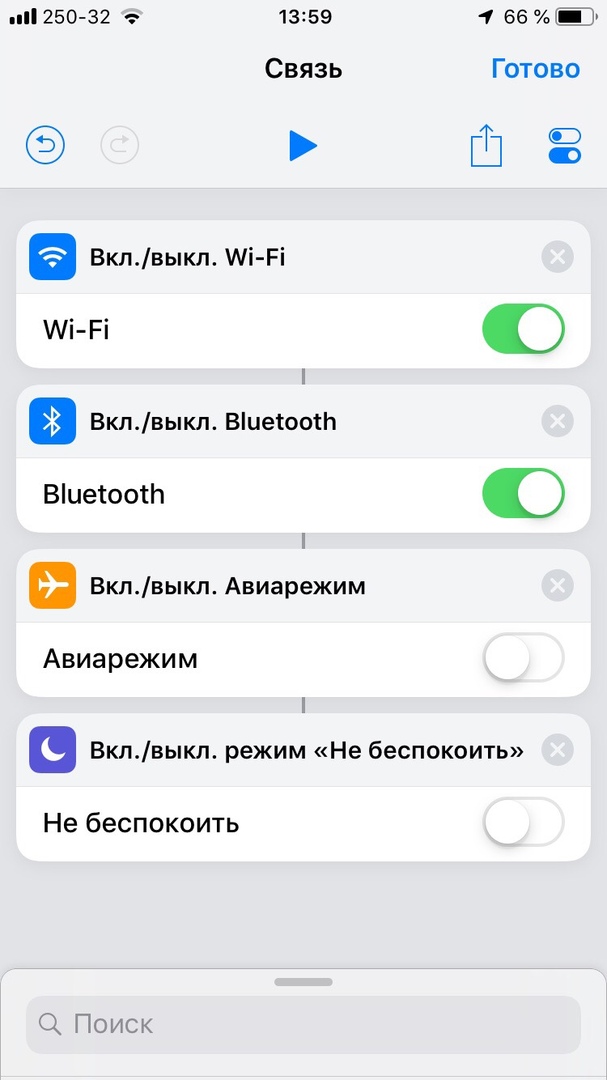
Som ett exempel visar vi dig hur du skapar ett kommando med fyra åtgärder. Kommandot slår på Wi-Fi och Bluetooth och stänger sedan av flygplansläge och Stör ej-läge.
annons
annons
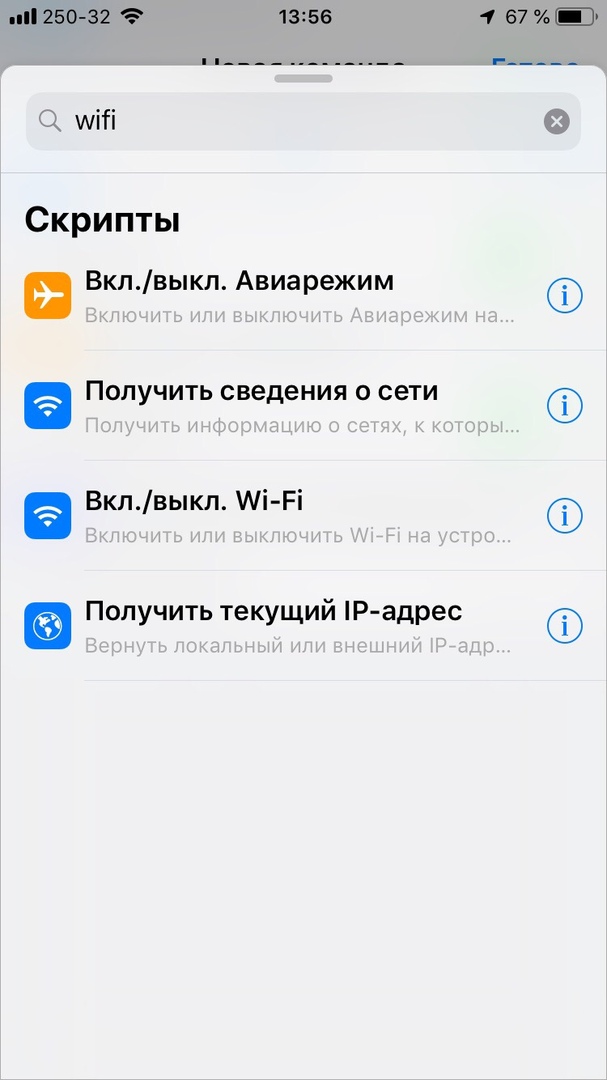
Steg 1: Öppna Teams-appen och klicka på Nytt team.
Steg 2: I sökningen anger du Wi-Fi, Bluetooth, flygplansläge och Stör inte och lägg till dem. Ställ sedan omkopplarna bredvid funktionerna.

Steg 3: Klicka på inställningsikonen längst upp till höger på skärmen och namnge kommandot. Klicka sedan på Lägg till för Siri och skriv ner frasen.

Steg 4: Nu kan du aktivera Siri och säga den här frasen för att slutföra alla åtgärder.
5. Kommando för morgonrutinen
På samma sätt kan du skapa valfria kommandon från flera åtgärder. Detta är ett utmärkt sätt att lära sig om alla funktioner i kommandon.
Vi rekommenderar dig att utforska sökfältet.Försök att skapa ett team för dina morgonrutiner. Till exempel för att öppna ett program, ladda en webbplats, spela en spellista, skicka ett meddelande etc. Åtgärderna beror på vad du gör på morgonen.
6. LedningMulenröst lag
Siri kan nu kommunicera medMolnig podcast-app. Gå till applikationsinställningarna och skriv ner fraser för olika kommandon. Du kan köra podcaster, spela specifika spellistor, dela avsnitt och mer.
nedladdning: Molnigt
7. Hantera nyheter viaSiri
Detta är ett ganska enkelt kommando.Dessutom kan du importera den med en färdig länk. Kommandot är att du klistrar in en länk till en webbplats och Siri läser rubrikerna för de fem senaste nyheterna från den webbplatsen. Teamet arbetar också med HomePod och AirPods.
Om du har en favoritnyhetssida som du besöker regelbundet kommer det här kommandot att vara till nytta. Du kan importera den med länken nedan. Du behöver bara byta ut titeln och länka till webbplatsen.
nedladdning: Siri News Reader Genväg
8. Importera och redigera kommandokedjor
Du behöver inte vara expert på att skapa kommandon för att använda kommandon. Du kan lägga till färdiga.
Teams-appen har ett gallerisektion från vilket du kan importera över 30 Apple-skapade team.
Bra kommandon finns också här: Genvägar subreddit och Sharecuts.
9. Uppgifter om väder frånSiri
Siri kunde alltid berätta om vädret, meninformationen var mycket knapp. CARROT Weather-appen har 17 olika Siri-kommandon. Du kan kontrollera aktuellt väder, prognos för imorgon, soluppgång och solnedgång, vindhastighet etc.
Öppna CARROT-appen, gå till inställningarna och välj Siri-kommandon. Här kan du skriva ner fraser för olika åtgärder.
nedladdning: CARROT Weather
10. LedningPandora röstkommandon
Tidigare stödde Siris personliga assistentbara Apple Music-musiktjänsten, men nu har det förändrats. Nu kan du skapa kommandon för Pandora-appen. Du kan skapa ett kommando för att spela en specifik spellista, ett album eller en station. Jämfört med Apple Music är alternativen begränsade. Du kan till exempel inte be din assistent att inkludera en gammal låt i Pandora.
Men om du mestadels lyssnar på ett par specifika spellistor, gå in i appens inställningar och lägg till Siri Command.
annons
annons
nedladdning: Pandora
Hur man lär sig att skapa team
Som med andra uppgifter är övningen den viktigaste aspekten av teambuilding. Processen kan tyckas skrämmande för dig först, men det är faktiskt inte så svårt.
Vårt råd: bara komma igång.Börja med något litet och enkelt. Importera inte kommandon, utan försök skapa dem själv. Även om du bara kopierar steg från färdiga kommandon lär du dig mycket.