Apple har äntligen gett oss de funktioner vi har väntat på i nästan ett decennium. Kombinerade aviseringar? Äta.
1. Förbättrad produktivitet gammal enheter
Apple har arbetat hårt för att lägga tillnya iOS 12-funktioner på alla smartphones som stöder iOS 11. Inklusive iPhone 5s! Den här gången förbättrade företaget verkligen enheternas prestanda. På iPhone 6 började applikationerna springa 40% snabbare, tangentbordet öppnas 50% snabbare och kameran - alla 70%.
2. Fliken "För dig" i Foton
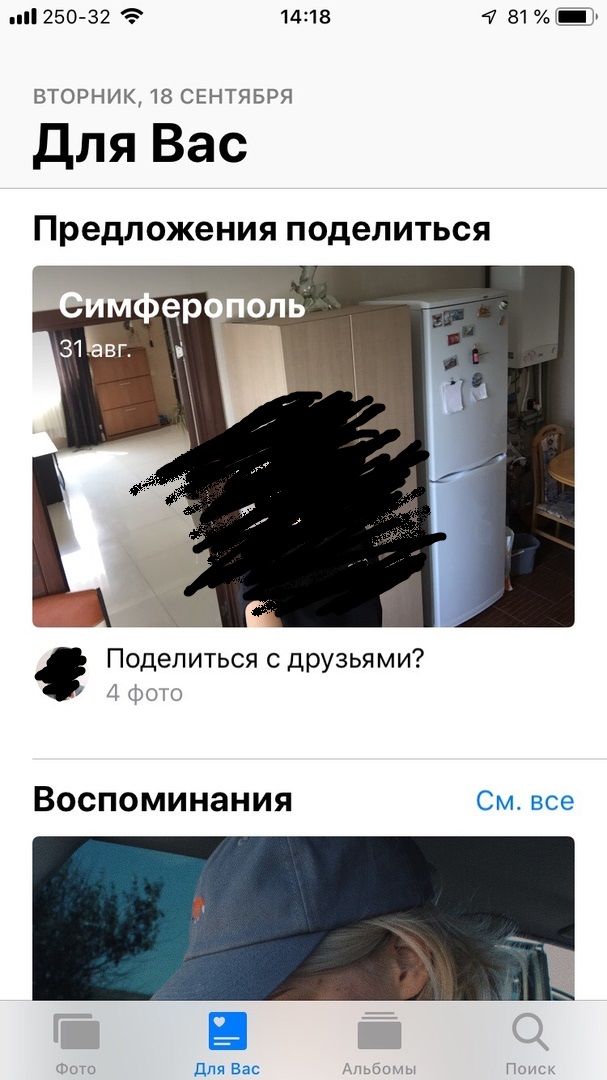

Den nya fliken är en mysig plats för dina minnen, delade album och Siri-rekommendationer. Här hittar du också rekommenderade effekter, andras bilder med dig etc.
3. Rekommendationer
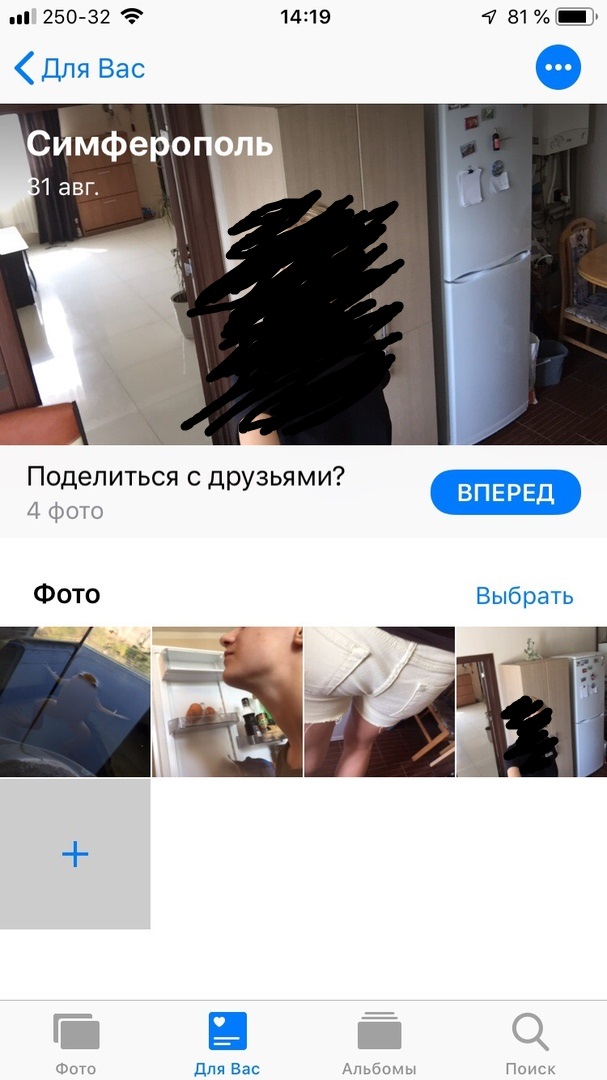

Liksom Google Photos, nu kan du enkeltDela gruppbilder med dina vänner. Foton-appen identifierar olika evenemang och platser och inbjuder dig sedan att dela dessa foton med andra människor. Systemet kommer att välja personer baserat på ansiktsigenkänning. När du delar bilder kan mottagarna dela sina bilder från samma händelse med dig.
4. Sökrekommendationer
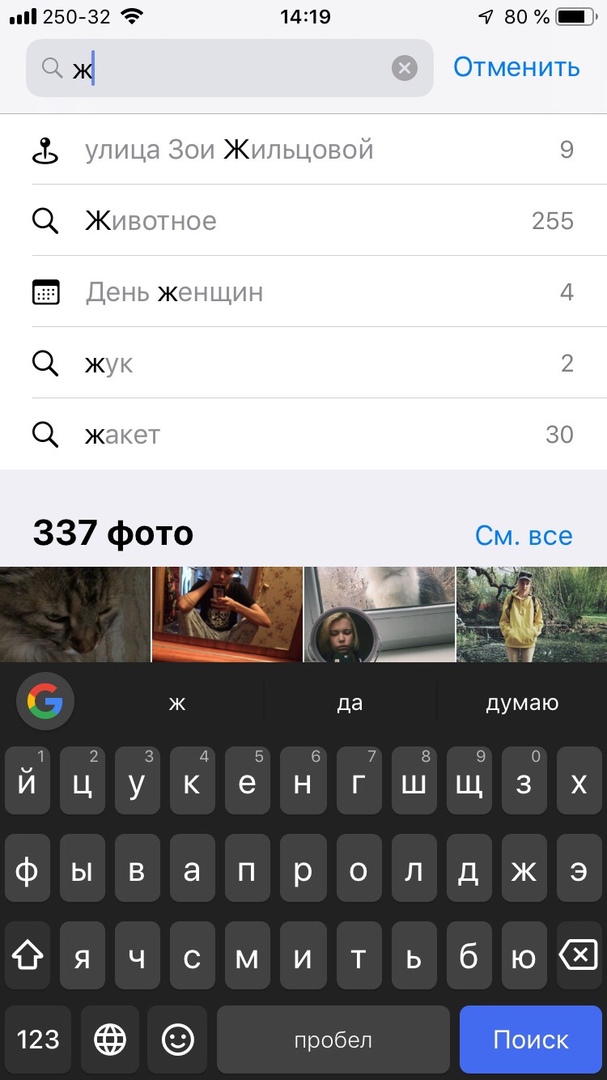

När du skriver in de första bokstäverna i sökningen erbjuder Photo-applikationen dig omedelbart möjlighet till kategorier, evenemang, personer, platser och datum.
5. Sök efter platser och evenemang
Du kan hitta bilder efter platser där de togs. Allmänna definitioner fungerar. Event-sökning dök också upp. Dessutom stöder sökningen flera sökord.
6. Support formatRÅ
Nu kan du importera och hantera RAW-bilder direkt på din iPhone eller iPad. Om du har en iPad Pro kan du till och med redigera dem.
7. Förbättrad import i Kamera
Importen till kameran har blivit snabbare, och det nya stora förhandsgranskningsläget stöds också.
8. Nya typer av media i Photo
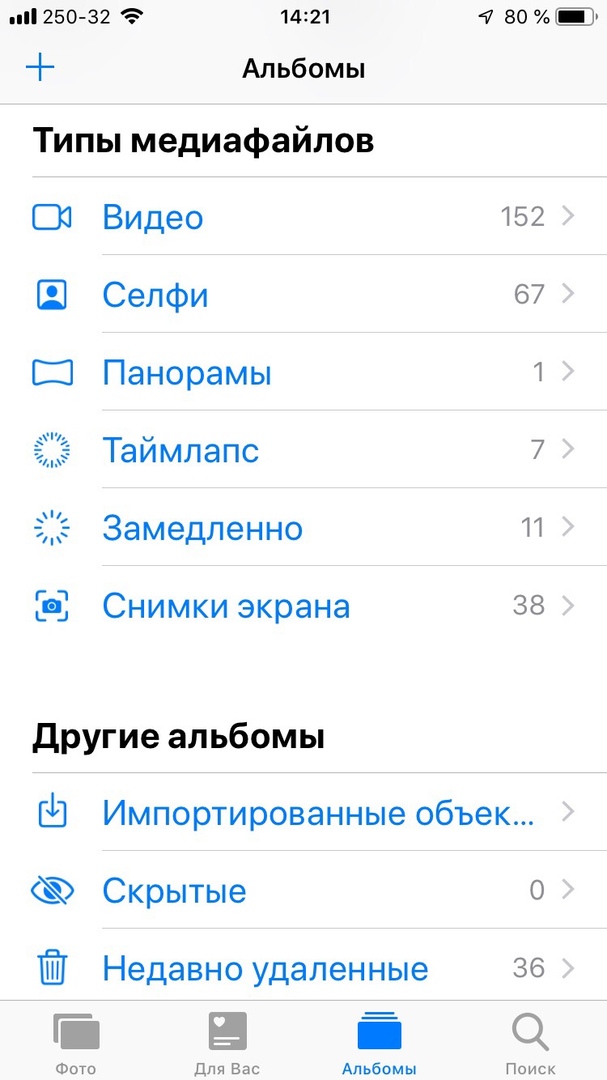

Vill du hitta ett separat album med skärmdumpar eller porträttbilder? På fliken Album finns det ett helt nytt avsnitt med olika typer av mediefiler.
9. Dela foton genomiCloud

ICloud-användare kan nu generera länkar till flera foton eller ett helt album och sedan dela dem via meddelanden.
10. Superior ikoniska ljuset
Porträttljuset blev bättre i iOS 12. Nu lägger Camera-applikationen en mask på personens ansikte, som igen känner igen och skiljer personen från bakgrunden. Tidigare klarat regimen inte bra med kanterna på ansikten, men nu har allt blivit bättre.
11. BakgrundsbelysningQRKoderna
När kamera-appen känner igen QR-koden kommer den att markera och göra det lättare att skanna.
12. Segmentering porträtt
Nya tredjeparts API: er låter dig dela dina foton i lager. Till exempel kan bakgrunden separeras från förgrunden.
13. NyAnimoji Animoji
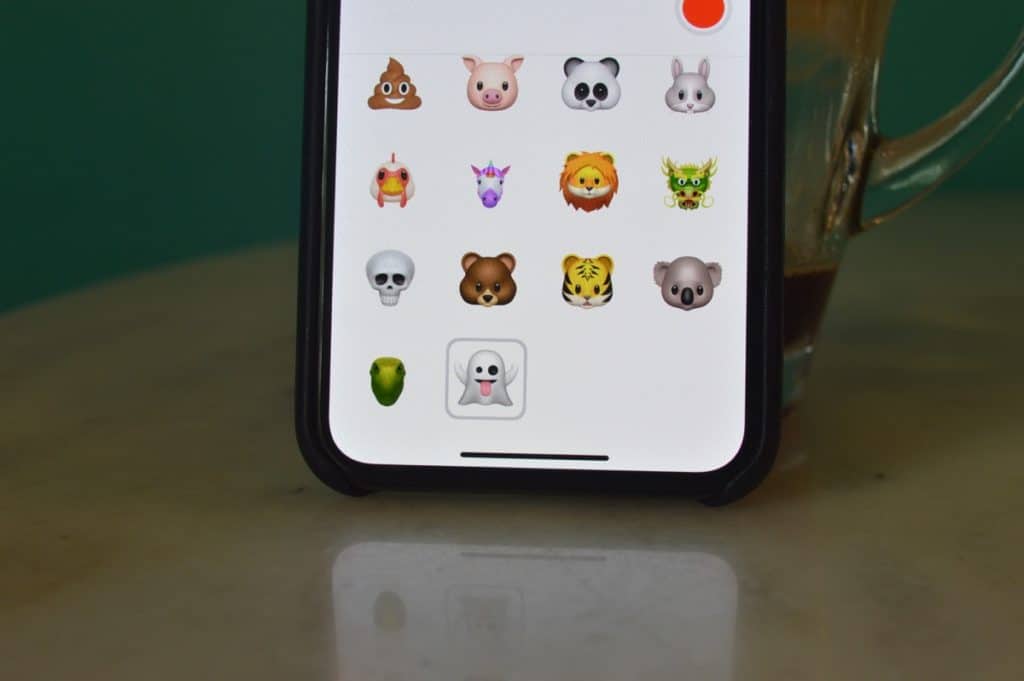

Fyra nya Animoji-karaktärer har lagts till: spöke, koala, tiger och dinosaurie.
14. Språkigenkänning iAnimoji
Nu kan du sticka ut tungan och Animoji-karaktären upprepas efter dig. Blinkdetektering dök också upp.
15. Memoji
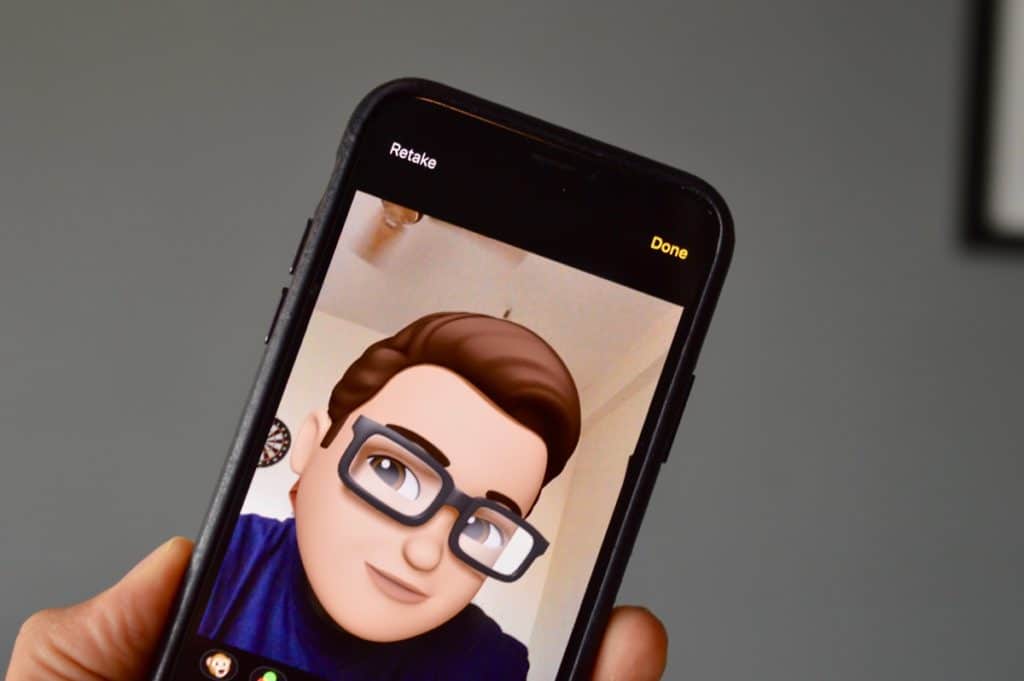

Du kan skapa dina egna Animoji-tecken. Om du någonsin har använt Bitmoji, förstår du vad det handlar om. Du kan skapa en animerad version av dig själv genom att välja hudton, ögon- och hårfärg, etc.
Läs också:Hur man skapar och använder Memoji i iOS 12
16. Kameraeffekter
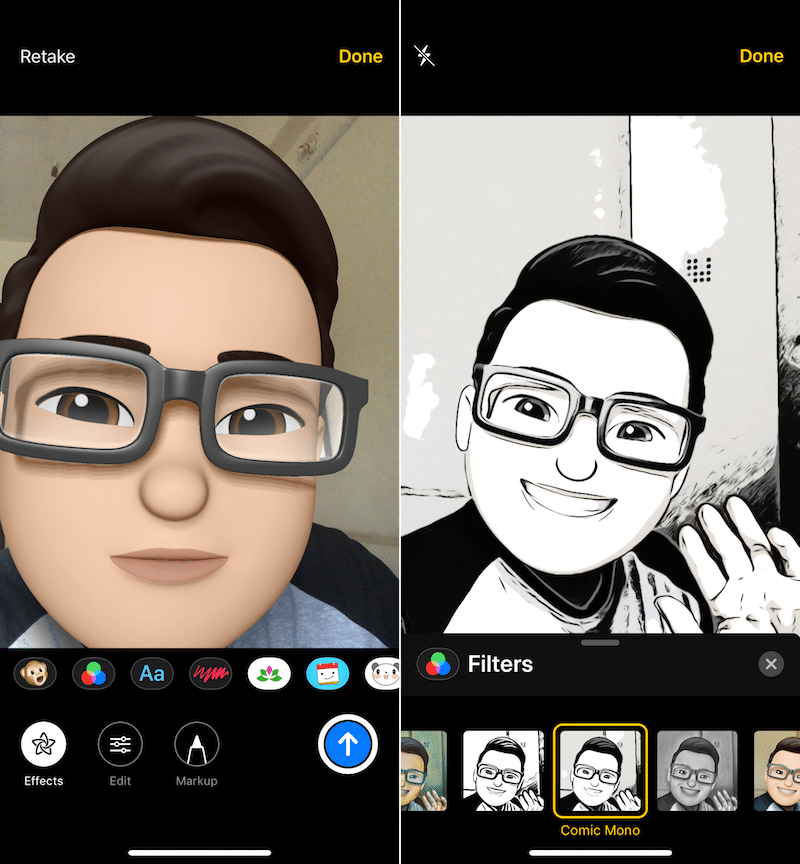

När du öppnar kameran från meddelanden kommer du att seeffektsikon i skärmens nedre vänstra hörn. Med det kan du lägga till filter, klistermärken, Animoji eller Memoji till fotot. Detta är ett mycket bekvämt sätt att skicka roliga foton och videor, särskilt om du använder Memoji.
17. Mer lång videon medAnimoji
Nu kan du spela in videor med Animoji upp till 30 sekunder lång, snarare än 10 som tidigare.
18. IntegrationFaceTimei inlägg
Nu kan du starta ett gruppsamtal på FaceTime från meddelanden. Användare kommer att kunna gå med i den via länken i meddelandet.
19. Skärmtid
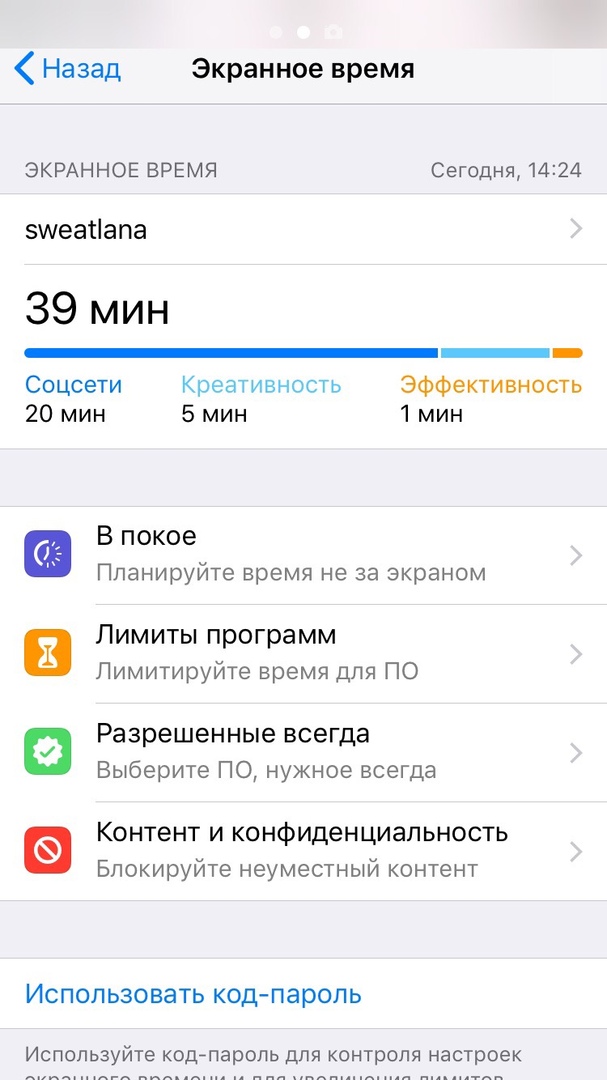

Funktionen för skärmtid ger detaljerad informationrapporterar om hur du använder din enhet. Du kommer att ta reda på vilka applikationer du använder oftast, hur ofta du hämtar din smartphone etc. Data synkroniseras på alla dina enheter. Dessutom får du automatiskt varje vecka rapporter.
Läs också:Hur man använder skärmtid och programgränser i iOS 12
20. Programgränser och i vila
När du får reda på hur mycket tid du spenderar påolika applikationer, kan du ställa in begränsningar för deras användning. När tiden går ut får du ett meddelande och kan inte fortsätta använda programmet. Meddelandet kan ignoreras för att få extra tid.
I vila - en otroligt bekväm funktion. När du ställer in ett schema för henne skyddar hon dig automatiskt från nästan alla applikationer på smarttelefonen. Endast viktiga applikationer som Telefon fungerar. Detta är ett utmärkt sätt att bryta vanan att använda din smartphone under lång tid innan du lägger dig.
21. Föräldrakontroll + Programgränser
Programgränser integrerade med förälderkontroll, så att föräldrar kan ställa in begränsningar för barnets enhet via sin enhet. Du kan ställa in den totala tillgängliga tiden och tiden för enskilda applikationskategorier. Du kan också begränsa innehåll för vuxna.
22. Stör inte på natten
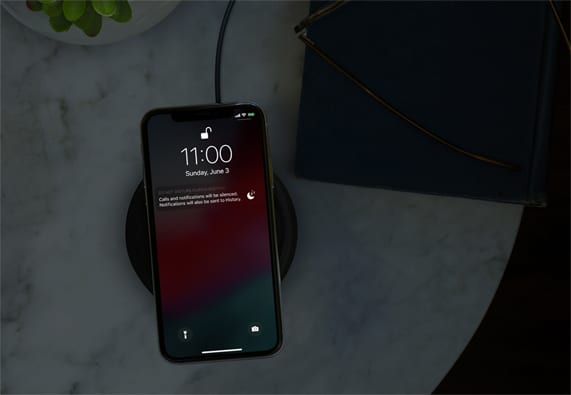

When Don't Disturb är aktiv på nattentid, kommer inte skärmen att aktivera varje meddelande. Om du pekar på skärmen visas en mörkare låsskärm. På morgonen döljs aviseringar tills du hämtar enheten.
23. Stör inte ikonen i Control Center
Nu kan du klicka på ikonen Not modestör i Kontrollcentret med 3D Touch för att slå på den under en viss tid. Till exempel kan du slå på den bara en timme eller under mötet, som är lagrat i kalendern.
Läs också:Hur man använder det uppdaterade läget Stör inte i iOS 12
24. Avstängning regim inte att bry sig
I iOS 12 kan Störningsläget inte stängas av automatiskt vid inställd tid, plats eller kalenderhändelser.
25. Konsoliderade anmälningar
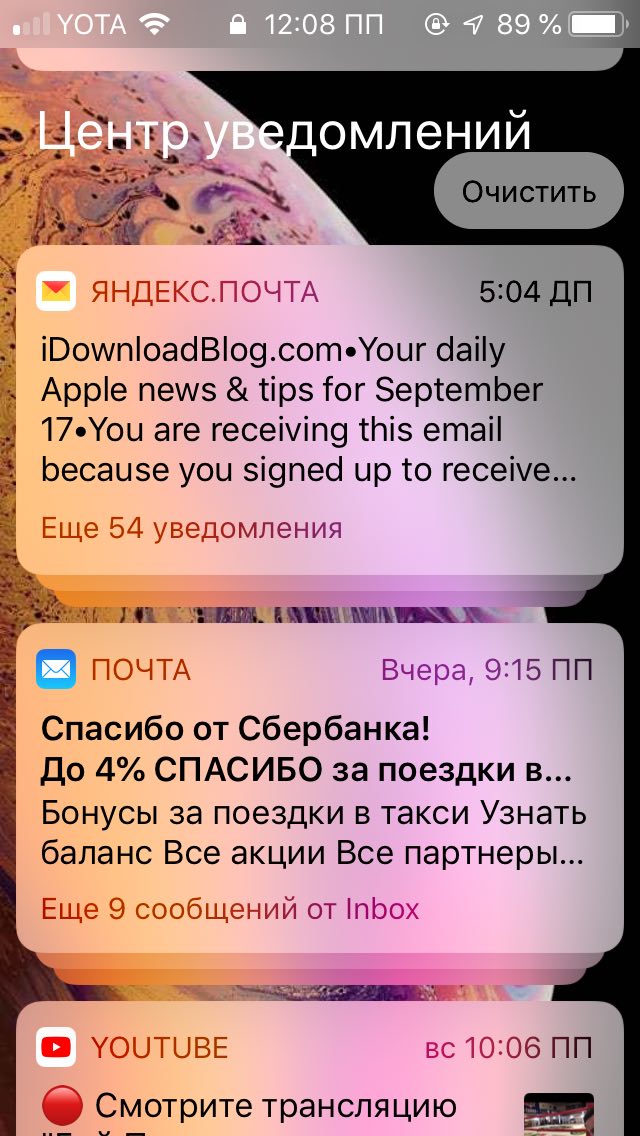

Apple har äntligen uppdaterat meddelandesystemet: Nu grupperas de inte bara efter ansökan utan också efter korrespondens och sammanhang. För att se alla gruppmeddelanden behöver du bara röra det.
Läs också:Hur man använder och konfigurerar sammanslagna aviseringar i iOS 12
26. Ställ in aviseringar
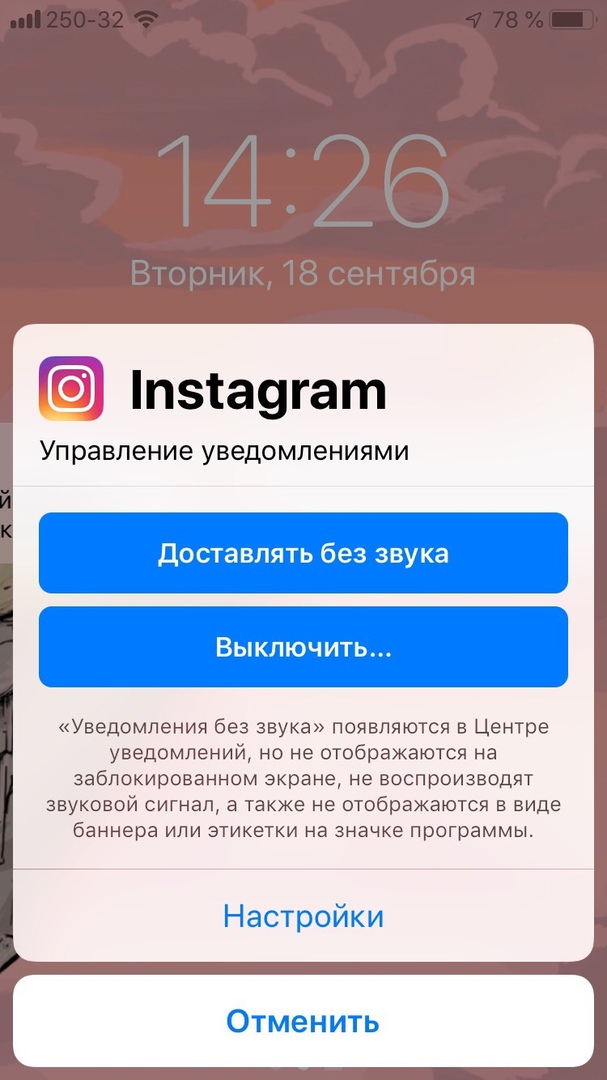

Du kan nu hantera aviseringarspecifika applikationer direkt från låsskärmen. Du kan inaktivera aviseringar från ett specifikt program, dölja dem från låsskärmen osv. För allt detta behöver du inte ens gå till Inställningar. Om du inte har använt applikationen på länge kommer Siri att erbjuda att inaktivera dess aviseringar.
Läs också:Hur tillfälligt inaktiverar aviseringar på iOS 12-låsskärmen
27. Leverera utan ljud
Ny funktion Leverera utan ljudskärmaraviseringar omedelbart i meddelandecentret och gör dem också tyst. Du kan aktivera den för alla applikationer genom att dra åt vänster i en avisering och välja "Hantera".
Läs också: Hur man gör aviseringar i iOS 12 tyst
28. LagSiri
Siri-kommandon är en av de mest intressanta funktionerna i iOS 12. Den låter dig utföra en kedja av åtgärder med ett enda röstkommando.
29. RekommendationerSiri
Siri-rekommendationerna distribueras nu över hela världensystemet. När Siri kommer ihåg dina vanor kommer en personlig assistent att rekommendera dig rätt saker vid rätt tidpunkt. Rekommendationer visas på låsskärmen och i sökningen.
30. Ny Teams-appSiri
Apple har integrerat Workflow med iOS ochdet kallas nu lag. Gränssnittet förblir nästan detsamma som tidigare. Du kan skapa team som kan utföra flera åtgärder. Du kan komma med ett kommando och sedan aktivera det, och Siri kommer att göra allt du behöver.
Läs också:Siri-genvägar i iOS 12: allt du behöver veta
31. Avsnitt"kommandon»i inställningarSiri
I inställningsavsnittet visades Siri och Searchseparat avsnitt för lag, där du kan skapa lag för åtgärder. På detta sätt kan du skriva ett meddelande till någon, öppna en specifik webbplats i Safari, etc. Det bästa är att du kan behålla din fras som Siri kommer att känna igen och förstå.
32. Lägg till iSiri
Siri kan utföra kommandon i tredje partapplikationer tack vare det nya SiriKit API. Med knappen "Lägg till Siri" kan du använda vissa funktioner från tredjepartsapplikationer via Siri. Dessutom kan åtgärder aktiveras via vilken enhet som helst, inklusive HomePod.
Läs också:Apples nya Team-app finns tillgänglig i App Store
33. Överlägsen översättning
Nu stöder Siri-översättare mer än 40 språk. Tidigare var bara ett fåtal tillgängliga.
34. Nytt kunskapSiri
Siri har bättre förståelse för många saker. Nu kommer en personlig assistent att kunna svara på frågor om allt, inklusive motorsport. Du kan hitta fotominnen och lösenord via Siri. Du kan också ta reda på statistik och resultat från sportmatchar och slagsmål.
35. Verifiering av fakta
Du kan kontrollera fakta om kändisar, till exempel deras födelseort. Du kan också ställa frågor om mat, inklusive kalorier.
36. En mer naturlig röst
Nu har en personlig assistents röst blivit mer naturlig och uttrycksfull med en irländsk accent, sydafrikansk engelska, danska, norska, etc.
37. Ny röstSiri när man översätter text till tal
Siris nya röst fungerar också när man översätter text till tal.
38. Nytt meningenSiri
Siri förstår nu följande fraser: "var är min telefon", "var är min klocka", "slå på ficklampan" och "stäng av ficklampan".
39. ARKit 2.0
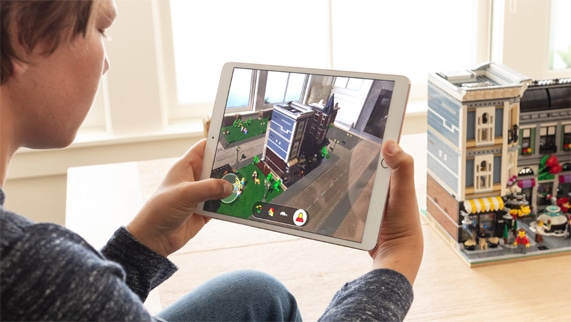

Den nya versionen av ARKit-plattformen känner igen igen volumetriska föremål, bättre spårar ansikten, visar reflektioner etc.
40. MultiplayerAR
Nu kan en förstärkt verklighet ses av flera användare från olika enheter samtidigt. Du kan spela spel med augmented reality i multiplayer-läge.
41. Nytt format augmented verklighet
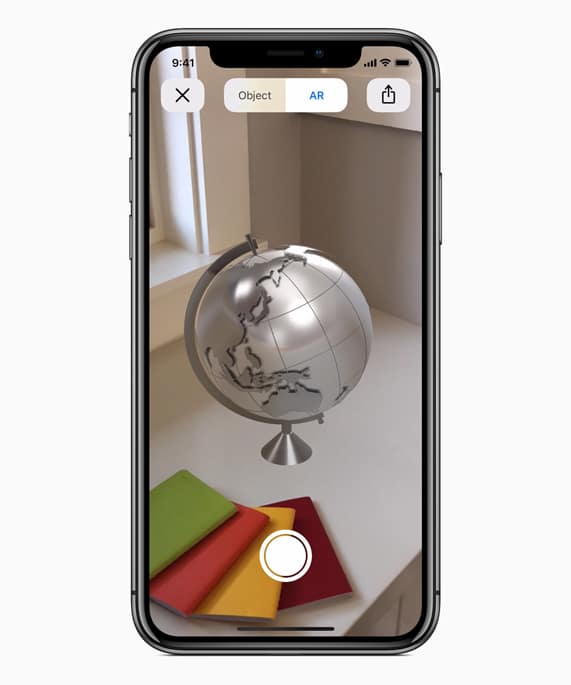

Apple har underlättat processen för att skapa volymföremål i förstärkt verklighet. Företaget har skapat ett nytt USDZ-format med vilket det är lätt att se objekt i augmented reality. Formatet är lätt att dela med Mail, i Meddelanden och till och med via en webbläsare.
42. Spara
Nu kommer utvecklare att kunna lägga till sparande och omladdning till augmented reality-spel.
43. Objektdetektering
Nya verktyg har lagts till för att upptäcka och spåra rörliga objekt.
44. AR Snabb titt
AR Quick Look utökar den förstärkta verkligheten över hela iOS-systemet, så att du kan visa och dela virtuella objekt i News, Safar och Files, samt dela dem genom meddelanden.
45. Ny Roulette-applikation
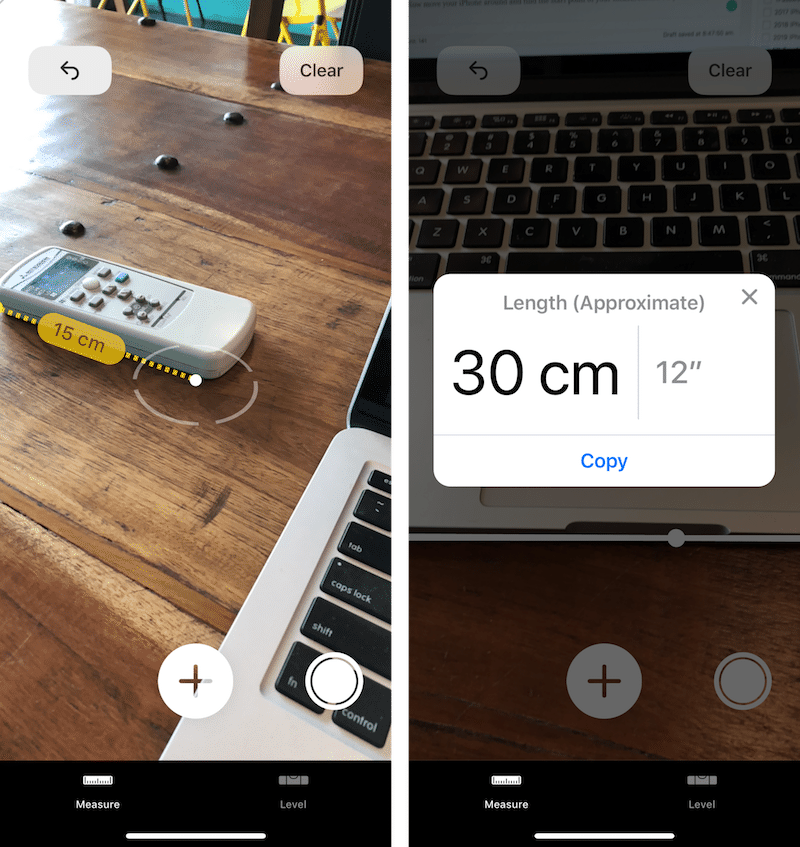

I den nya Roulette-applikationen kan du mätastorlekar på objekt med augmented reality i kameran. Rikta bara kameran mot ett objekt, så kommer smarttelefonen själv att bestämma dess kanter och mäta avståndet.
Du kan också spara, redigera och dela skärmdumpar med mått.
46. KonferenserFaceTime
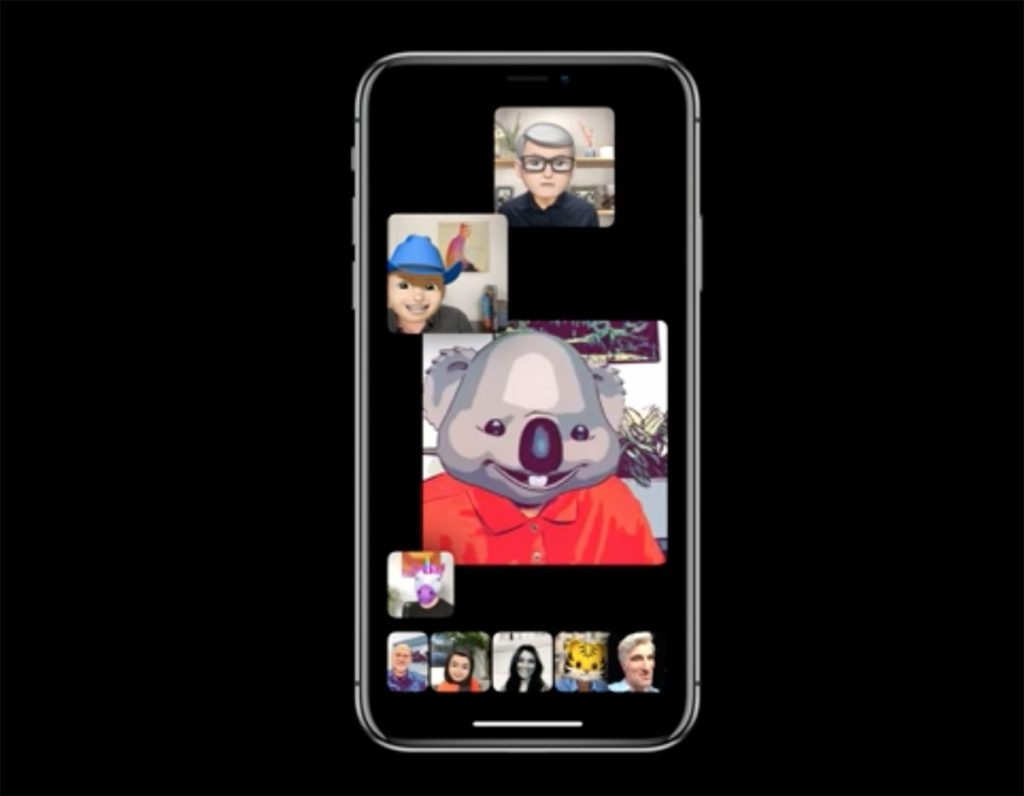

FaceTime-plattformen har äntligen uppdaterats. Hon har en ny design och support för konferenser där upp till 32 användare kan delta samtidigt. Denna funktion kommer att finnas tillgänglig lite senare i höst.
Läs också:FaceTime-konferenser i iOS 12: allt du behöver veta
47. Apple kort
I iOS 12 har Maps-appen uppdaterats. Nu visar det träd, pooler, byggnader, trottoarer och andra element mer exakt. Visningen av trafik, trafikförhållanden i realtid, vägarbeten etc. har förbättrats. Kartuppdateringar gäller endast Nordkalifornien. I framtiden kommer de att släppas för andra amerikanska stater.
48. Förbättrat spårningsförbud
Nu tillåter iOS inte webbplatser att spåra dina handlingar utan ditt medgivande. Safari hindrar också annonsörer från att samla in data om din enhet.
49. Annonsblockering
Apple fortsätter att skydda användare från riktad annonsering. iOS 12 tillåter inte webbplatser att känna igen unika data om din enhet.
50. Förbättrad lösenordshantering
iOS kommer att erbjuda säkrare och unika lösenord och tillåter inte användning av samma lösenord.
51. Gamla lösenord
Gamla lösenord lagras nu i Inställningar.
52. Dela enkelt lösenord.
Nu kan du enkelt dela lösenord medenheter i närheten. Du kan dela mellan enheter med iOS och Mac, samt iOS och Apple TV. Lösenord överförs säkert via AirDrop. Information visas i iCloud-nyckelringen på enheten.
Läs också:Hur du delar ett lösenord via AirDrop i iOS 12
53. Lösenord autocomplete
Utvecklare av tredjepartsapplikationer kan lägga till lösenordets färdigställande, som fungerar utan olika tillägg och växla mellan applikationer.
54. Autofyllning koder
Den här funktionen är särskilt användbar förtvåfaktorsautentiseringsanvändare. Nu anger iOS automatiskt engångslösenord och koder som mottas i SMS. Du behöver inte ens kopiera eller memorera någonting.
55. Siri och lösenord
Siri stöder lösenordshantering.
56. Ansökanäpple böcker
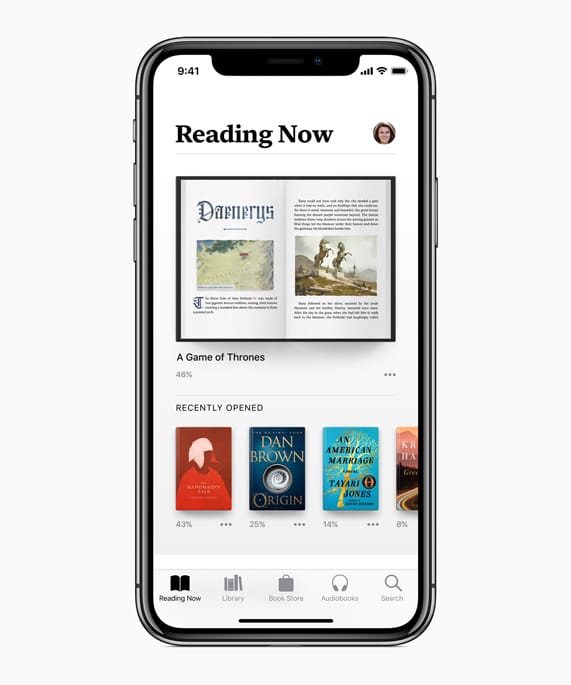

IBooks-appen bytt namn samt ändradesdess design. Nu är huvudavsnittet böckerna du läser just nu. Utformningen av bokhandeln och ljudbokbutiken har också omarbetats. Det har blivit liknande App Store.
57. "Jag läser nu"
Avsnittet "Läs nu" hjälper dig att enkelt återgå till boken du läser, samt hitta bra rekommendationer.
58. "Jag vill läsa"
Lägg till böcker i avsnittet "Jag vill läsa" så att du inte glömmer vilka böcker du planerar att läsa.
59. Bokhandel
I butiken är det lätt att hitta intressanta nya böcker och bläddra bland de mest populära böckerna, såväl som rekommendationer just för dig.
60. Ljudbokaffär
I den nya ljudbokbutiken är det enkelt att hitta fascinerande berättelser från dina favoritförfattare. Du kan också hitta ljudböcker som uttrycks av dina favoritaktörer och kändisar.
61. Sök efter låtar efter text
Nu i Music-applikationen kan du hitta låtar efter deras text.
62. Nytt sida med artister
Sidan med artisterna är nu mer bekväm att visa. Du kan öppna alla låtar till en artist.
63. KnappSpelaför artister
Nu på artistsidan finns det en Play-knapp, klicka på vilken du kommer att inkludera en slumpmässig låt från denna artist.
64. Vänner låtar
Du kan lyssna på spellistan med låtar från dina vänner, som uppdateras regelbundet.
65. Topp 100 låtar
En spellista med dagens 100 bästa låtar finns tillgänglig i ditt land och runt om i världen.
66. BilagaÄpplenyheter
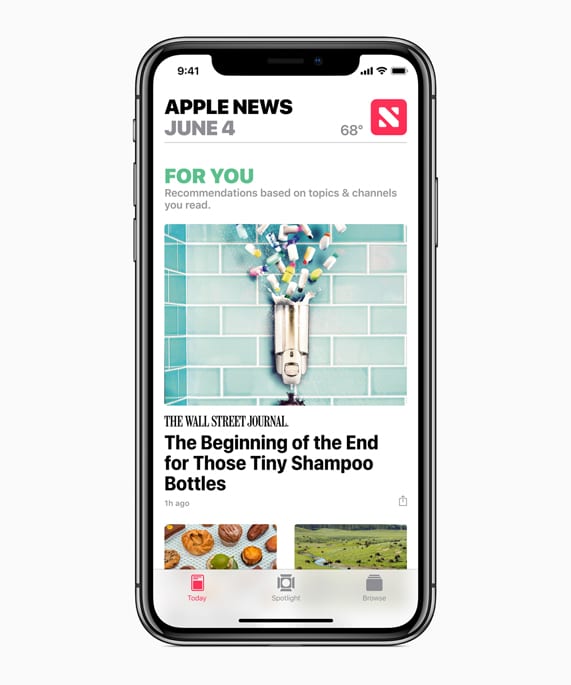

Visa nyheter i en speciell applikation har blivit enklare och bekvämare.
67. Nytt lateral menyn påiPad
På iPad, i nyhetsapplikationen, har en ny sidemeny för navigering dykt upp.
68. Lageransökan
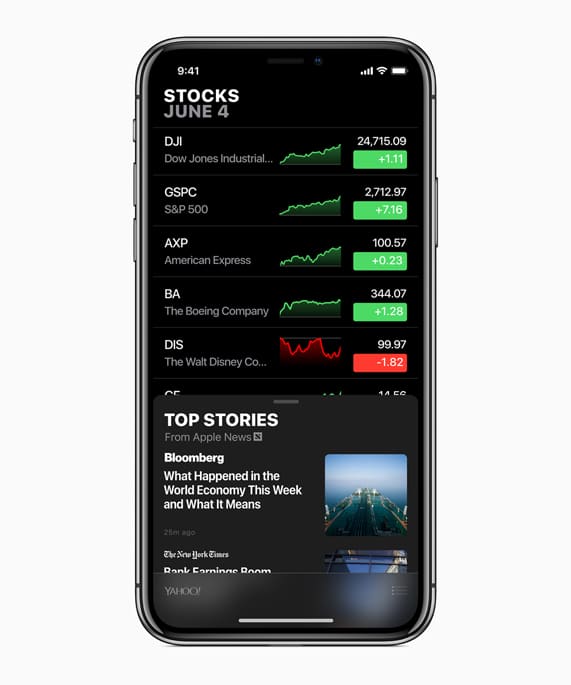

Kampanjer-appen har gjorts om och är nuinnehåller mer information om tillståndet på marknaden. Interaktiv grafik har också lagts till. Du kan se de senaste affärsnyheterna direkt från Kampanjer.
69. Aktier påiPad
Kampanj-appen har lagts till på iPad. Den har också en sidemeny med den viktigaste informationen.
70. Röstinspelare
Utformningen av Voice Recorder-applikationen, som också finns på iPad, har uppdaterats. Ljudredigeringsgränssnittet har också ändrats.
71. Automatisk radering av poster
Nu raderade inspelningar i röstinspelaren försvinner inte omedelbart utan skickas till mappen Nyligen raderad, som i Foto. Poster kan raderas efter 7 dagar, 30 dagar eller direkt.
72. Synkroniseringicloud
iCloud synkroniserar dina ljudinspelningar över alla iOS-enheter.
73. Nya inställningar för röstinspelaren
I avsnittet Röstinspelare i inställningarna har nya alternativ dykt upp. Du kan välja ljudkomprimeringskvalitet, ändra standardnamn etc.
74. Förbättrat stödiPad (iPad)
Voice Recorder-applikationen är nu tillgänglig på iPad i både vertikalt och horisontellt läge.
75. Kapitel i podcast
Du kan se de podcast-kapitel som du lyssnar på. Genom att klicka på ett kapitel kan du gå direkt till det.
76. Spola tillbaka inställningen
I Podcasts kan du välja spolningsintervall från 10 till 60 sekunder.
77. Hörlurarstöd
Podcasts stöder spolning igenom hörlurar eller i bilen.
78. "Jag lyssnar nu"
Du kan hantera aviseringar om nya utgåvor i avsnittet "Lyssna nu".
79. Auto-update
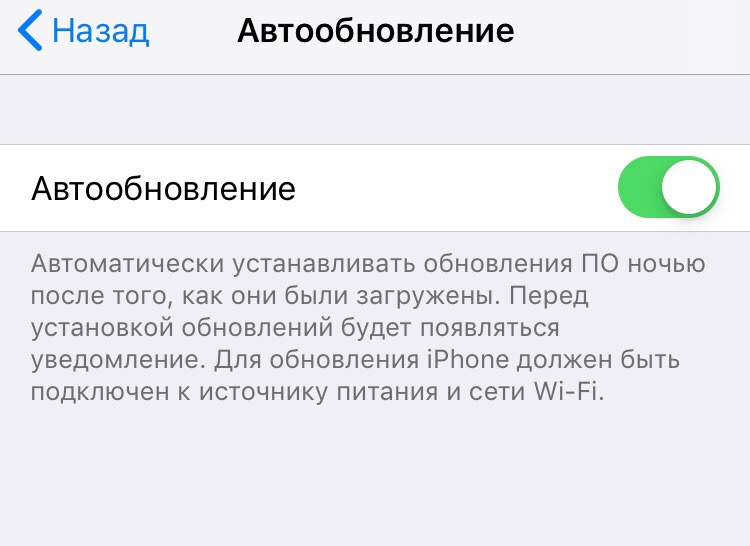

I avsnittet Programuppdatering har ett nytt alternativ för automatisk uppdatering dykt upp som är inaktiverat som standard.
80. Specialvarningar
En ny typ av varningar har dykt upp med viktig information, som rapporter från dina läkare. De kommer till och med att inte störa.
81. Stäng enkelt applikationer påiPhone X
I iOS 11 var stängning av applikationer på iPhone X lång och obekväm, och nu har processen förenklats. Öppna helt enkelt applikationsomkopplaren och svep upp applikationen.
Läs också:Hur man tvingar stängda applikationer på iPhone X
82. FlikarSafaripåiPhone X
Nu i horisontellt läge visar Safari flikar, som på en dator.
83. GesteriPhone XpåiPad
Om du sveper iPad ned från högerövre hörnet, Control Center öppnas. Om du navigerar genom bryggan öppnas startsidan. Gester skiljer sig något från gesterna på iPhone X, men verkar fortfarande bekanta. För att växla mellan nya applikationer, svep bara åt vänster och höger på undersidan av skärmen.
84. Scan-ikonQRKoderna
En ny ikon har dykt upp i Control Center som öppnar kameran och skannar QR-koden.
85. Webbplatsikoner iSafari
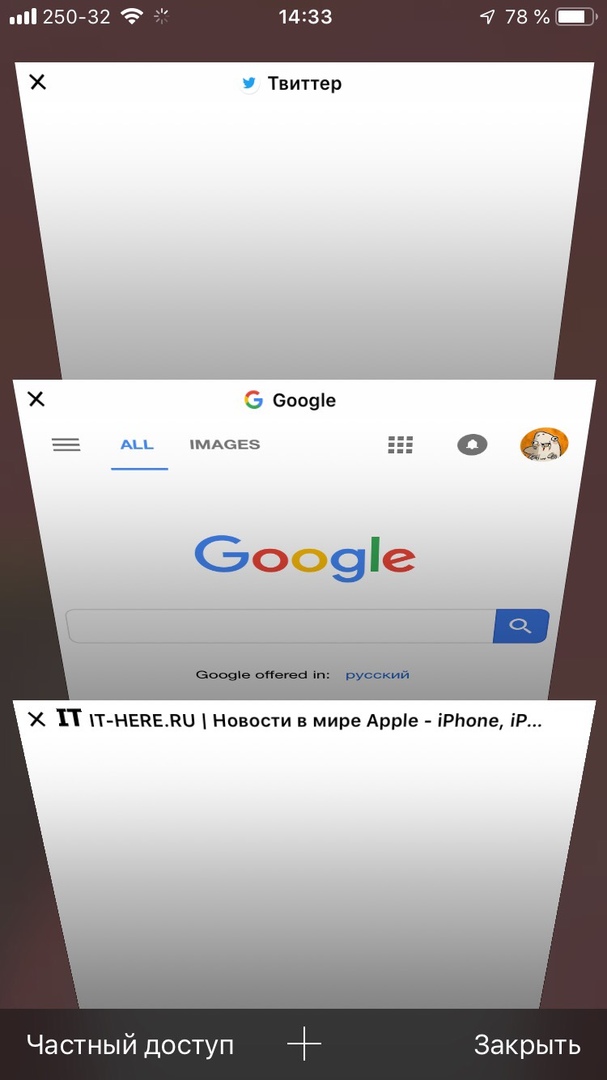

I Safari-inställningar kan du nu aktivera visning av webbplatsikoner på flikar.
Läs också:Hur du aktiverar webbplatsikoner i Safari
86. Batteristatistik
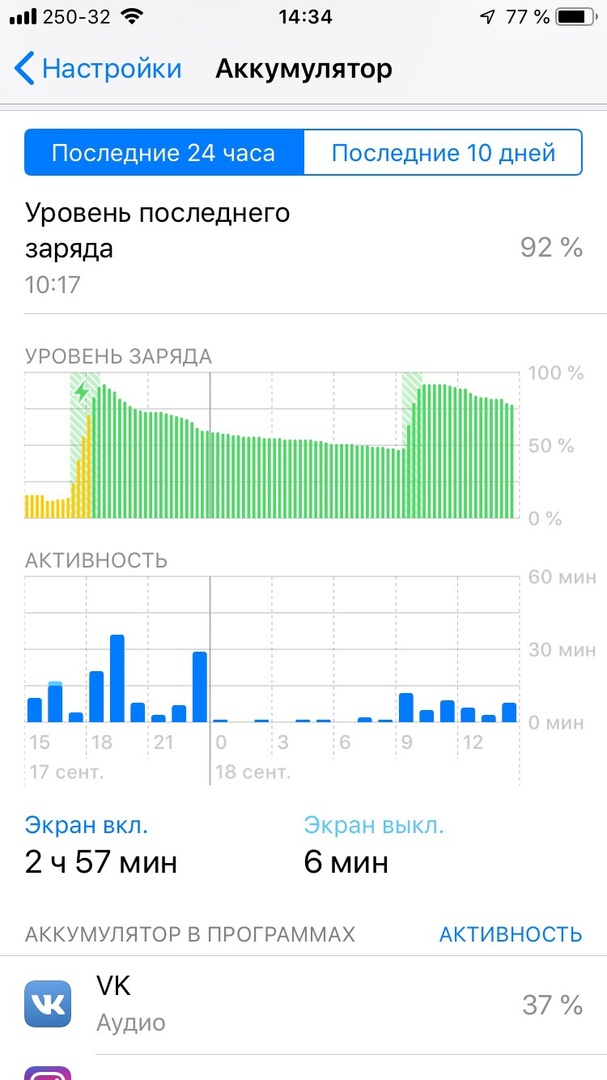

I avsnittet Batteri under Inställningar nudiagram med statistik visas. I diagrammet kan du se laddningsnivån och energianvändningen över tid. Du kan se data under de senaste tio dagarna. Dessutom kan du interagera med diagram. Klicka på ett objekt för att se detaljerad information under en viss tidsperiod.
87. Support två av personerFace ID
I iOS 12 har Apple lagt till möjlighetenregistrera en andra person. Denna funktion är avsedd för fall där Face ID inte känner igen dig med glasögon eller med skägg. Men funktionen kan också användas för att lägga till ett helt annat ansikte.
88. Svep uppåt för att försöka igenFace ID
I iOS 12 behöver du inte vänta på Face ID för att försöka igen efter misslyckad autentisering, bara dra upp på skärmen.
89. Ny widget med musik
Widgeten med musik på låsskärmen och i meddelandecentret har nu blivit mörk.
90. Nya troféer i aktivitetsprogrammet
Avsnittet med prestationerna i aktivitetsapplikationen har uppdaterats fullständigt.
91. Mer av blommor i instrumentPålägg


Markeringsverktyg för redigering av skärmdumpar och bilder stöder nu inte 6 färger, utan en stor uppsättning olika färger.
92. Virtuell styrplatta för allaiPhone OchiPad
I iOS 12 dök den virtuella styrplattan för 3D Touch på alla modeller, även utan teknikstöd. Håll bara ner mellanslagstangenten för att förvandla tangentbordet till en styrplatta.
Läs också:Hur man använder styrplattan i iOS 12 på iPhone utan 3D Touch
93. Dold väderwidget


Om du använder Stör inte på natten kan du få tillgång till en ny väderwidget som kommer att visas på morgonen.
Läs också:Hur man aktiverar väderwidgeten på iOS 12-låsskärmen
94. Ny ordbok
Nya ordböcker på engelska har dykt upp i ordböckerna.
Läs också:Hur man använder Dictionary-funktionen i iOS 12
95. AppaviseringarTV
Få meddelanden om nya filmer och TV-program i TV-appen.
96. Förmåga att dela
Nu kan du dela dina favoritfilmer, TV-program och sportevenemang med universella länkar.
97. Luftkvalitetsindex
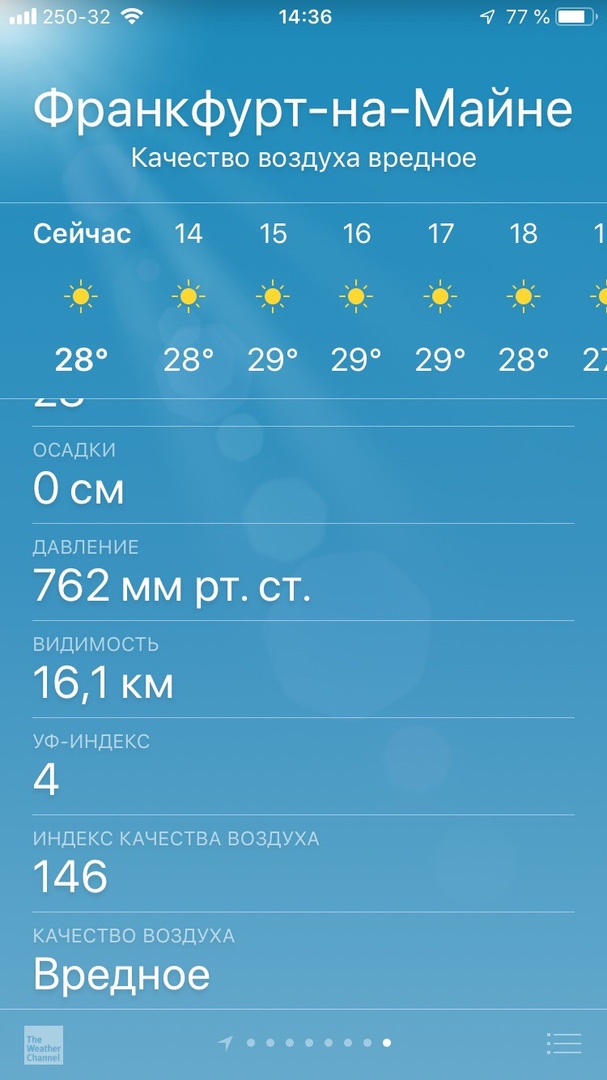
Väder-appen visar nu luftkvalitetsindex, men inte för alla städer.

98. Begränsningar förbindelse genomUSB
iOS 12 innehåller en ny säkerhetsfunktion som kräver ett lösenord för att ge åtkomst när den är ansluten via USB, om enheten inte har varit aktiv på mer än en timme.
Läs också: Hur man ställer in datatillgång via USB på iPhone
99. AirPods Live Lyssna
IOS 12 har en ny universalfunktiontillgång med stor potential. Det skapar en ljudbrygga mellan mikrofonen på din iPhone och AirPods. Funktionen ska hjälpa användare med hörselnedsättning, men den kan användas för andra ändamål.
Läs också: Hur man använder AirPods Live Listen-funktionen i iOS 12
100. Bekväm tillgång
Om du använder den här funktionen kan du nu svepa upp för att lämna Easy Access.
101. Nytt ordböcker
IOS 12 har tre nya ordböcker.
102. Applikationer från tredje partCarPlay
Nu i CarPlay kan du använda tredjepartsapplikationer med navigering, till exempel: Google Maps, Waze, etc.