Om du gillade våra artiklar med tips för ägare av iPhone, iPad och Apple Watch rekommenderar vi att du också läser denna. I
annons
annons
1. Kontrollera markören med tangentbordet
ISysteminställningar → Tillgänglighet → Mus och styrplattamarkera rutan bredvidAktivera musknappar. Efter det kan du styra markören med tangentbordet.
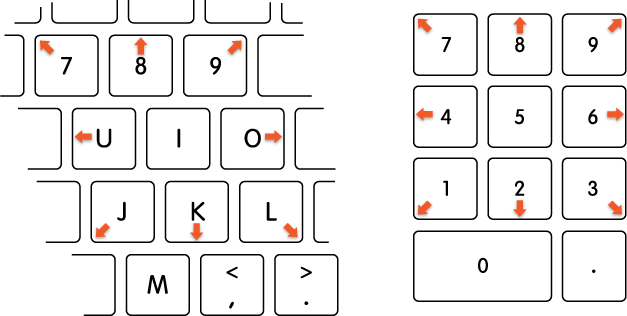

Markörens rörelse
annons
annons
- C hjälp tal:7, 8, 9, 4, 6, 1, 2, 3.
- Använda bokstäverna:7, 8, 9, U, O, J, K, L.
Musklick
- C hjälp tal:5.
- Använda bokstäver:jag.
Mus knapp
- C hjälp tal:0 (noll).
- Använda bokstäverna:M.
Släpp musknappen
- C hjälp tal:"." (punkt).
- C hjälp bokstäver:"." (punkt).
Detta trick är användbart inte bara i fall där musen eller styrplattan går sönder, utan också när markören måste flyttas med stor noggrannhet. Till exempel i bildredigeraren.
2. Justera volym och ljusstyrka närmare
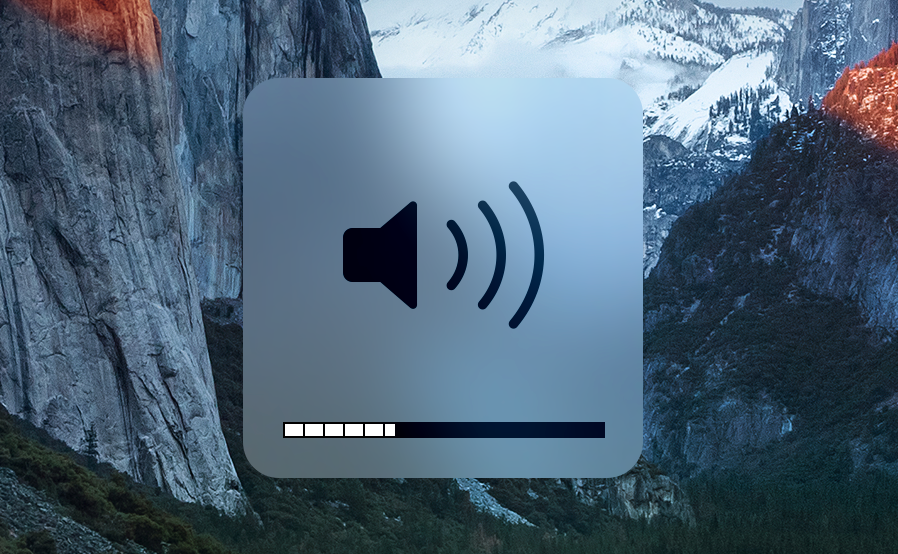
Som standard ändras en enhet av indikatorn genom att trycka på ljusstyrka och volymknapparna på Mac-tangentbordet. Om du vill kan du justera dessa indikatorer mer exakt.

annons
annons
För att ändra volymen och ljusstyrkan inte i hela enheter, utan i kvartal, håll ner tangenternaShift+alternativoch tryck på de föreslagna knapparna för att ändra indikatorer.
Detta trick är användbart när du behöver ställa in skärmens ljusstyrka så låg som möjligt eller justera volymen så att ljudet inte stör andra, men du kan höra det bra.
3. Öppna snabbt inställningarna för volym och ljusstyrka
Håll ned knappen för att snabbt öppna ljud- eller skärminställningaralternativoch tryck på volym- eller ljusstyrkeknappen. Efter detta öppnas inställningsfönstret omedelbart.
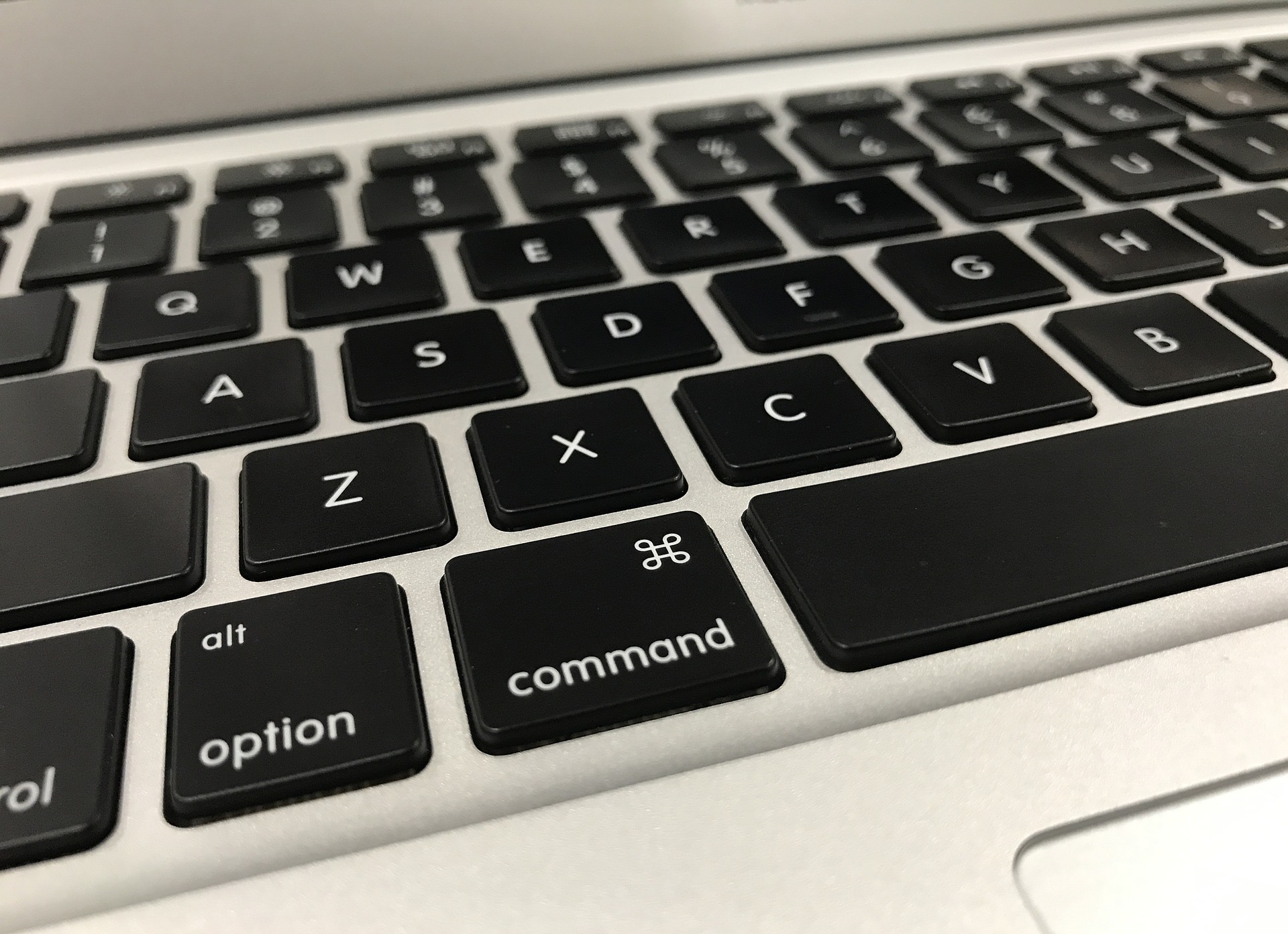

Alternativknappen används för ett stort antal andra kortkommandon. Vi rekommenderar att du läser ett urval av användbara kortkommandon för Mac.
4. Använd “bild-i-bild” på webbplatser utan dess stöd
Bild-i-bild (PiP) videovisningslägeDet är mycket bekvämt om du under arbetet vill titta på dina favoritserier. På vissa webbplatser stöds det emellertid inte alls, eller döljs, som på YouTube.
För att öppna menyn med PiP dolt läge, dubbeltryckrättmusknappen på videon. Klicka sedan på “Öppna bild-i-bild-läge”. Den här metoden fungerar utmärkt på YouTube.
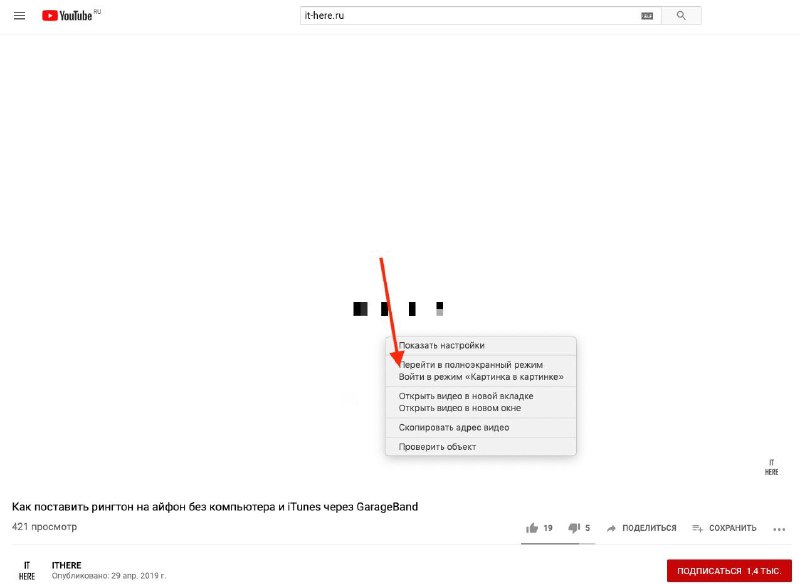

När du aktiverar läget kommer ett litet fönster med video upp i hörnet av skärmen, varifrån du kan flytta det genom att hålla ner knappenCommand.
annons
annons

5. Byt menyraden
MacOS-menyfältet visar de mest använda systemfunktionerna. Lyckligtvis kan deras ordning ändras.


För att byta ikoner på menyraden, håll nereCommandoch bara dra dem.
6. Göm docknings- och menyfältet
Menyfältet och Dock tar värdefullt utrymme. Om du vill se mer innehåll i program kan du dölja dem.


Du kan bara visa menyraden när markören är i det övre högra hörnet av skärmen. För att göra detta, gå tillSysteminställningar > Grundläggandeoch markera rutan bredvidAuto göm och visa menyraden.
För att automatiskt dölja Dock, gå tillSysteminställningar >Dockoch markera rutan bredvidVisa eller dölj automatisktDock... Det visas när du flyttar markören till botten av skärmen.
annons
annons
Du kan också dölja och visa Dock med ett kortkommandoCommand–alternativ–D.
7. Rengör skrivbordet med Stack-funktionen
Stacks är en ny funktion i macOS Mojave detgör det enkelt att städa upp ditt skrivbord. När du använder stackar sorteras dina filer automatiskt efter typ. Till exempel kommer skärmdumpar att slås samman i en mapp, textfiler - till en annan etc.


Klicka på menynSei Finder och väljSamla i högarför att snabbt städa upp skrivbordet.
8. Använd smarta mappar
Smarta mappar i Finder gör det enkelt att hitta alltdina filer som matchar vissa kriterier på ett ställe. De samlar alla filer inte bara av en typ utan också om ett ämne, etc., och de uppdateras också ständigt automatiskt.
För att skapa en smart mapp, välj menynfili Finder och klicka sedan påNy smart mapp... Då kan du använda våra detaljerade instruktioner.
- Hur man skapar och använder smarta mappar på Mac
9. Använd smarta spellistor
ITunes har en liknande funktion - Smarta spellistor,som automatiskt samlar låtar efter kriterier. Spellistor uppdateras också automatiskt. Ta reda på hur du skapar och använder smarta spellistor nedan.
- Hur man skapar en smart spellista med utvalda låtar i Apple Music
Du kan skapa en smart spellista med din egenfavoritlåtar, låtar som inte längre är tillgängliga online, etc. Observera att endast vanliga spellistor kan skapas i Music-appen, men du måste använda iTunes för smarta spellistor.
10. Återställ tidigare versioner av dokument
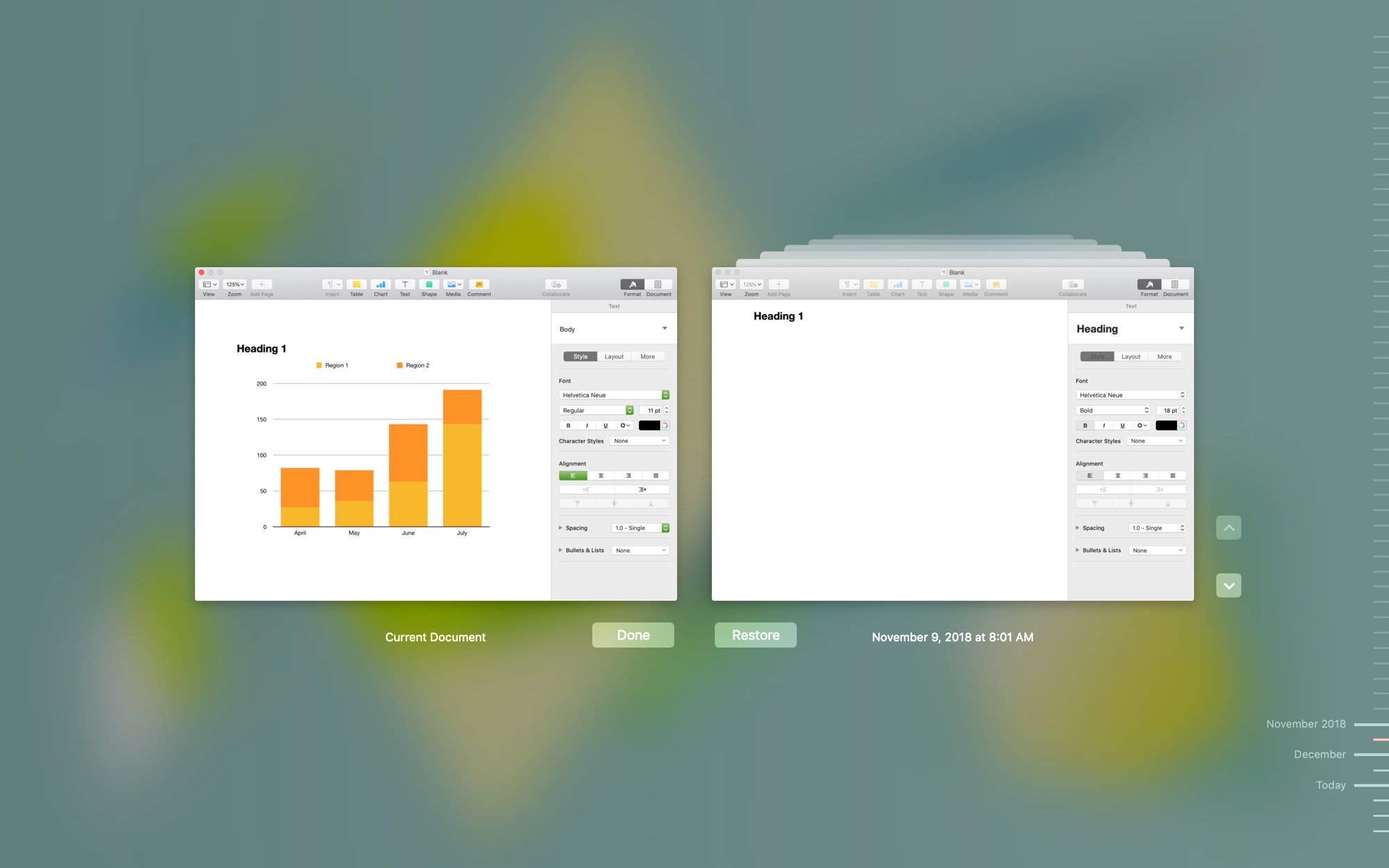
När du sparar en fil på en Mac håller macOS en historik över alla ändringar som du enkelt kan återgå till. Läs om hur detta görs nedan.
- Så här visar du tidigare versioner av dokument på Mac

11. Kontrollera din Macs driftstid
Du kan ta reda på den exakta tiden för att starta eller starta om datorn, vilket är mycket användbart för att lösa olika problem. Vi har också en hel artikel om detta, som du hittar nedan.
- Så här kontrollerar du tiden sedan din Mac startade senast
12. Anpassa pekfältet själv
Standard pekfältsikoner för program är inte särskilt braanvändbar. Lyckligtvis kan de anpassas för att passa din smak. Du kan lägga till de ikoner du gillar och ta bort de du inte behöver. För att göra detta, öppna önskat program, klicka på menynSeoch väljStälla inTryck bar.
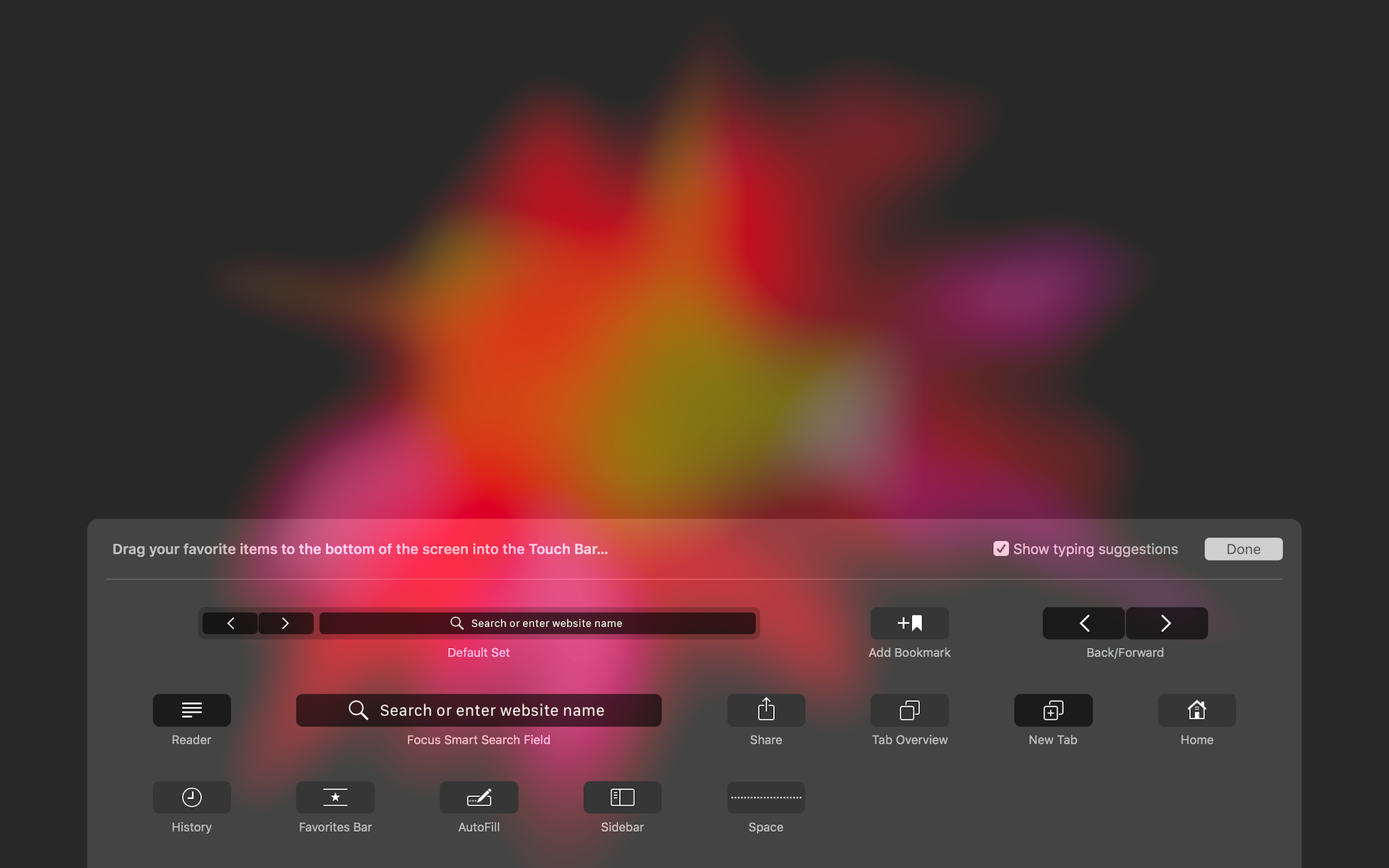

Använd Tekpad för att dra ikoner från skärmen till pekfältet. Du kan också byta ikoner på själva pekfältet.
Det är allt! Dessa små knep är värda att komma ihåg eftersom de avsevärt ökar din produktivitet.