I iOS 14 har Apple avsevärt uppdaterat sina sekretessinställningar, vilket gör det svårare för appar att spåra
annons
- Vilka enheter stöder iOS 14
- Hur man laddar ner och installerar iOS 14 beta 1 utan ett utvecklarkonto och dator [PROFIL]
- Ladda ner IPSW-filer för iOS och iPad 14 beta 1 + -profiler för iOS, iPadOS, tvOS, macOS, watchOS
- Nya sekretessfunktioner i iOS 14 och iPadOS 14
- 1. Öppna programens sekretesspolicy i App Store
- 2. Varning om att kopiera data från urklippet
- 3. Rapportera om spårare i Safari
- 4. Övervaka lösenordets styrka
- 5. Logga in på webbplatser med Apple ID
- 6. Autorisation på webbplatser via Face eller Touch ID
- 7. Aktiva kamera- och mikrofonindikatorer
- 8. Förbud att övervaka nätverksaktivitet
- 9. Stöd för tredjepartsenheter i applikationen "Hitta min"
- 10. Möjlighet att dölja den exakta platsen
- 11. Möjlighet att dölja applikationer i biblioteket
- 12. Tillgång till applikationer till favoritfoton
- 13. Sekretess i det lokala nätverket
- 14. Privat adress för Wi-Fi-nätverk
- 15. Stöd för krypterad DNS
Nya sekretessfunktioner i iOS 14 och iPadOS 14
1. Öppna programens sekretesspolicy i App Store
I App Store för iOS 14 och iPadOS 14 kräver Appleapplikationsutvecklare anger i applikationsbeskrivningen vilka användardata som kommer att finnas tillgängliga för programmet. Öppenheten i sekretesspolicyn är avsedd att öka användarens medvetenhet om deras säkerhet vid installation av varje specifik applikation. Det är sant att det ännu inte är känt om Apple kommer att verifiera dessa data.
Funktionen är inte tillgänglig i den första betaen i iOS 14 för utvecklare.
annons
annons
2. Varning om att kopiera data från urklippet
iOS 14 och iPadOS 14 meddelar dig när en appkopierar text från urklipp och en motsvarande banner visas överst på skärmen. Den till synes mindre men viktiga integritetsförbättringen har redan fångat ett antal appar som kopierar buffertdata varje sekund, inklusive TikTok.


Ny funktion i iOS 14 dömde TikTok för att stjäla information
3. Rapportera om spårare i Safari
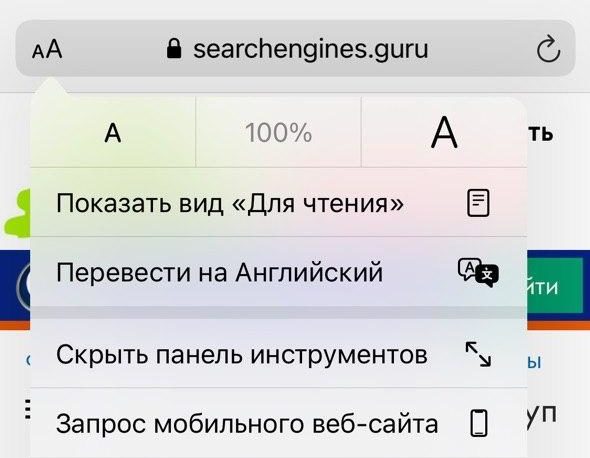
Safari blockerar nu spårare som samlar inanvändardata. Rapporten med platserna som spårarna var blockerade på kan visas i Safari-menyn i avsnittet Trackingrapport. Uppgifterna inkluderar det totala antalet spårade spårare, procentandelen besökta webbplatser som använde spårare och spåraren med flest kontakter på en webbplats. En lista över webbplatser som du besökte inom 30 dagar finns också tillgängligt, med antalet spårare blockerade.


4. Övervaka lösenordets styrka
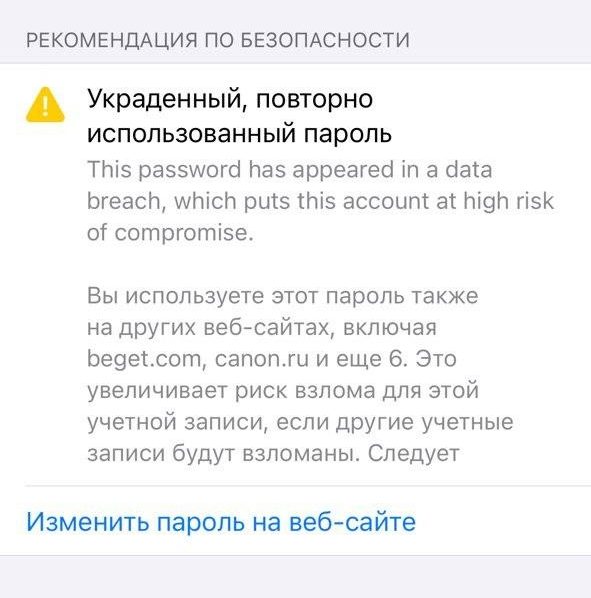
iCloud-nyckelring i iOS och iPadOS 14 analyserstyrkan hos lösenord som sparats i Safari. Om ditt lösenord har hackats eller används på flera webbplatser kommer systemet att be dig ändra ditt lösenord. Du kan se säkerhetsrekommendationer i inställningarna: Lösenord > Säkerhetsrekommendationer.
annons
annons



5. Logga in på webbplatser med Apple ID
Förra året introducerade Apple Quickoch logga in på webbplatser med ditt Apple ID (Face ID, Touch ID eller enhets lösenord) på ett säkert sätt. När du till exempel loggar in med Apple kan du dölja din e-postadress - systemet genererar en slumpmässig adress.
Med iOS och iPadOS 14 tillhandahåller Apple ett API för utvecklare att integrera Logga in med Apple på fler webbplatser.
Vad är nytt i iOS 14. Bästa funktioner i en artikel
6. Autorisation på webbplatser via Face eller Touch ID
Med lanseringen av den slutliga byggnaden av iOS och iPadOS 14 under höstendet kommer att vara möjligt att logga in på webbplatser i Safari med Face and Touch ID. Lösenordsfri autentisering enligt WebAuthn-standarden gör det möjligt att ersätta inloggnings- och lösenordsinmatningen med biometri. Denna autentisering kommer inte bara att göra det enklare att logga in på webbplatser utan också göra det säkrare.
7. Aktiva kamera- och mikrofonindikatorer
iOS 14 och iPadOS 14 har nya indikatorerintegritet i det övre högra hörnet av skärmen. En orange ikon meddelar att applikationen använder en mikrofon, grön - en kamera (och följaktligen en mikrofon). Vilken applikation som använder kameran eller mikrofonen kan ses längst upp i kontrollcentret.
annons
annons


8. Förbud att övervaka nätverksaktivitet
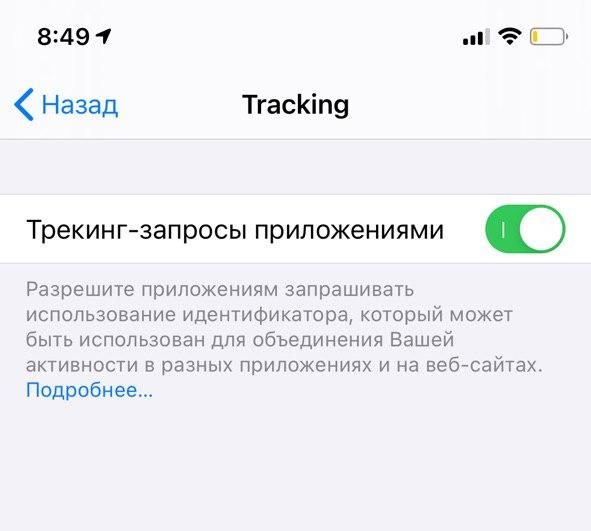
Tack vare den nya iOS- och iPadOS-funktionen14 appar ber nu om tillåtelse att spåra en användares onlineaktivitet (tidigare gjorde de detta utan att fråga som standard). Du kan aktivera begäran genom att följa sökvägen: Inställningar > Sekretess > Spårning> Slå på vippreglaget Spåra förfrågningar efter appar.

9. Stöd för tredjepartsenheter i applikationen "Hitta min"
I iOS 14 och iPadOS 14, Hitta min appStöder tredjepartsenheter och tillbehör. Med hjälp av ny nätverksteknik kan Latitude användas inte bara för att söka efter Apple-enheter, utan även enheter från andra tillverkare som anslutit sig till programmet.
10. Möjlighet att dölja den exakta platsen
Med lanseringen av iOS 14 och iPadOS 14 kan du dölja dinexakt geolokalisering för utvalda applikationer. Som standard, när en applikation kommer åt en plats, använder programmet korrekt geodata. Du kan inaktivera exakt plats genom att följa sökvägen: Inställningar > Sekretess > Platstjänster. Gå sedan till önskad applikation och ta bort vippomkopplaren från objektet "Exakt geoposition".


11. Möjlighet att dölja applikationer i biblioteket
Application Library - större uppdateringHemskärm, introducerad med iOS 14. Med det nya sättet att organisera skrivbordet kan du inte bara organisera alla nedladdade applikationer utan också dölja applikationsikoner från startskärmen och lägga till dem i biblioteket. Byt till skärmredigeringsläge och försök att avinstallera önskad applikation: systemet uppmanar dig att lägga till programmet i applikationsbiblioteket. Appen döljs från startskärmen, men tas inte bort från enheten.
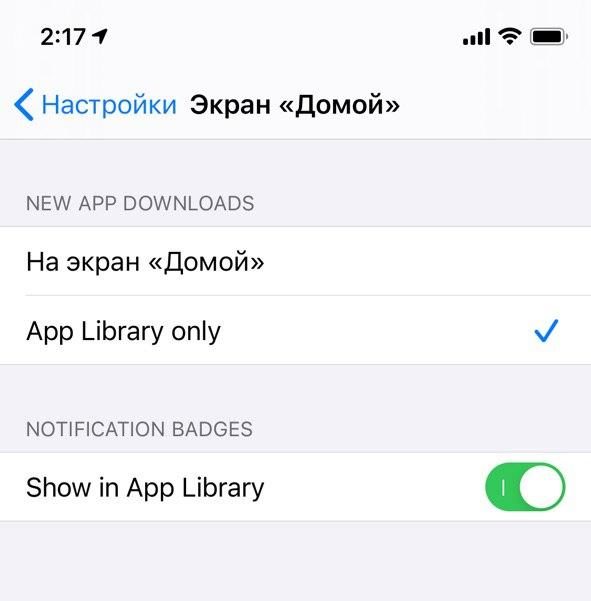
Dessutom kan du konfigurera den så att nyansökningar gick omedelbart till biblioteket. För att göra detta, gå till Inställningar > Startskärm > Markera alternativet "Till biblioteket (endast appbibliotek)".

Funktionen är inte tillgänglig på iPadOS 14.
12. Tillgång till applikationer till favoritfoton
iOS 14 och iPadOS 14 begränsar åtkomst från tredje partapplikationer till dina foton. I avsnittet Inställningar > Sekretess > Foton Du kan nu välja om appen ska ha tillgång till hela enhetsbiblioteket eller bara några bilder. När du aktiverar alternativet "Valda foton" låter programmet dig bara skicka de bilder som du redan har skickat tidigare i den här applikationen (utan tillgång till alla andra foton). Varje gång du loggar in kommer applikationen att fråga dig om du ska skicka de valda bilderna eller välja nya.


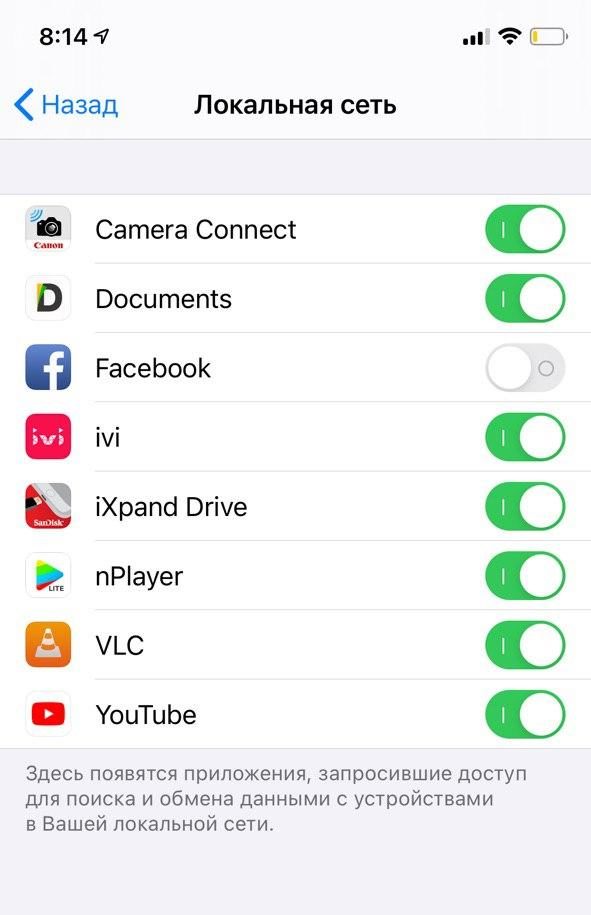
13. Sekretess i det lokala nätverket
I iOS 14 började appar be om tillståndför att söka efter och ansluta till enheter i ditt lokala nätverk. Du kan tillåta eller neka åtkomst till applikationer genom att gå till Inställningar > Sekretess > Det lokala nätverket. Listan över program kommer att innehålla applikationer som kommunicerar med enheter på ditt lokala nätverk.

14. Privat adress för Wi-Fi-nätverk
IOS 14 och iPadOS 14-funktionensäkerhet som hindrar nätoperatörer från att spåra din iPhone eller iPad när de är anslutna till Wi-Fi. Med alternativet "Använd privat adress" aktiverat som standard i Wi-Fi-inställningarna för alla anslutningar genererar din iPhone och iPad en slumpmässig adress.
Du kan kontrollera om den här funktionen är aktiv på din enhet genom att följa sökvägen: Inställningar > Wi-Fi > Klicka på önskat nätverk. Alternativet "Använd privat adress" måste vara aktivt.


15. Stöd för krypterad DNS
De slutliga versionerna av iOS 14 och iPadOS 14 kommer att varastödja krypterad DNS som använder DoH (DNS-over-HTTPS) och DoT (DNS-over-TLS) protokoll. Denna åtgärd hjälper till att förhindra hackare från att störa DNS-frågor i nätverkstrafik och skydda användaren från datastöld.