AirPods är Apples mest framgångsrika tillbehör. Även om hörlurarna kostar mycket kan inte en enda analog på marknaden mäta sig med dem.
Om du har AirPods förstår du allting. Men du kanske inte känner till några av de punkter som vi har listat nedan. Läs vidare om allt om dina AirPods.
1. Vad betyder ljuset?
På AirPods-fallet finns en liten indikatorlampa. När du öppnar väskan ser du ett ljus mellan hörlurarna. Med ljusets färg kan du förstå tillståndet för hörlurarna.
Inget ljus: Din AirPods är låga och behöver laddas.
Gult ljus närAirPods i ett fall: AirPods laddas.
Gult ljus närAirPods inte i fallet: AirPods fall kan ge mindre än en full laddning.
Grönt ljus närAirPods i ett fall: AirPods fall kan ge mer än en full laddning.
Vitt blinkande ljus: AirPods har återställts och redo att ansluta.
Gult blinkande ljus: AirPods måste återställas på grund av ett fel.
2. Anpassa gester
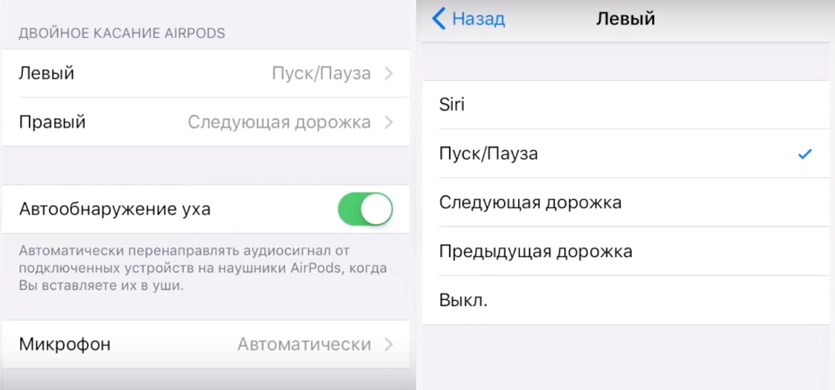
Det främsta problemet med AirPods är bristen på knapparvolym, paus / spela och byta spår. Dubbeltryck på hörlurarna aktiverar Siri som standard. Apple vill att du ska använda Siri för hela kontrollen, men det fungerar inte alltid. Lyckligtvis kan gester anpassas.
När du ansluter dina AirPods till din smartphone, gå tillinställningar->Bluetoothoch klicka på ikonen"I »bredvid dina AirPods. Här ser du vänster och höger alternativ. Välj ett så har du fem alternativ: Siri, Spela/Paus, Nästa spår, Föregående spår och Av.
Om du inte använder Siri alls,Du kan välja Start / Paus för ett headset och nästa spår för en annan. Det här är de två vanligaste åtgärderna som är mycket praktiska att använda.
3. Koppla urAuto upptäcktöra
AirPods stängs automatiskt av som standardmusik när du tar fram en öronsnäcka. När du sätter in den igen börjar musiken spelas. Det är magiskt när allt fungerar som det ska, men det blir inte alltid så. Om dina AirPods stänger av och sätter på musik av sig själva måste du stänga avEar Detectioni AirPods-inställningarna i avsnittet Bluetooth.
4. Ändra namnet på dinAirPods
I avsnittetBluetoothklicka på ikonen"I »bredvid dina AirPods och väljFörnamn. Här kan du välja ett nytt namn för hörlurar.
5. AnvändAirPods mednågraenheter
AirPods fungerar automatiskt och bäst av allt medApple-enheter, men dessa är fortfarande Bluetooth-hörlurar och kan användas med vilken enhet som helst. Du kan ansluta dem till en smartphone med Android eller en bärbar dator med Windows.
För att ansluta AirPods till en ny enhet,öppna sitt fodral och håll knappen på baksidan - anslutningsläget är aktiverat. Se till att den andra enheten också kan upptäckas. När AirPods visas i listan över tillgängliga enheter väljer du dem.
AirPods arbetar med vilken enhet som helst, men deras smarta funktioner fungerar inte som om de inte identifierar örat.
6. Använd funktionenLive Lyssna
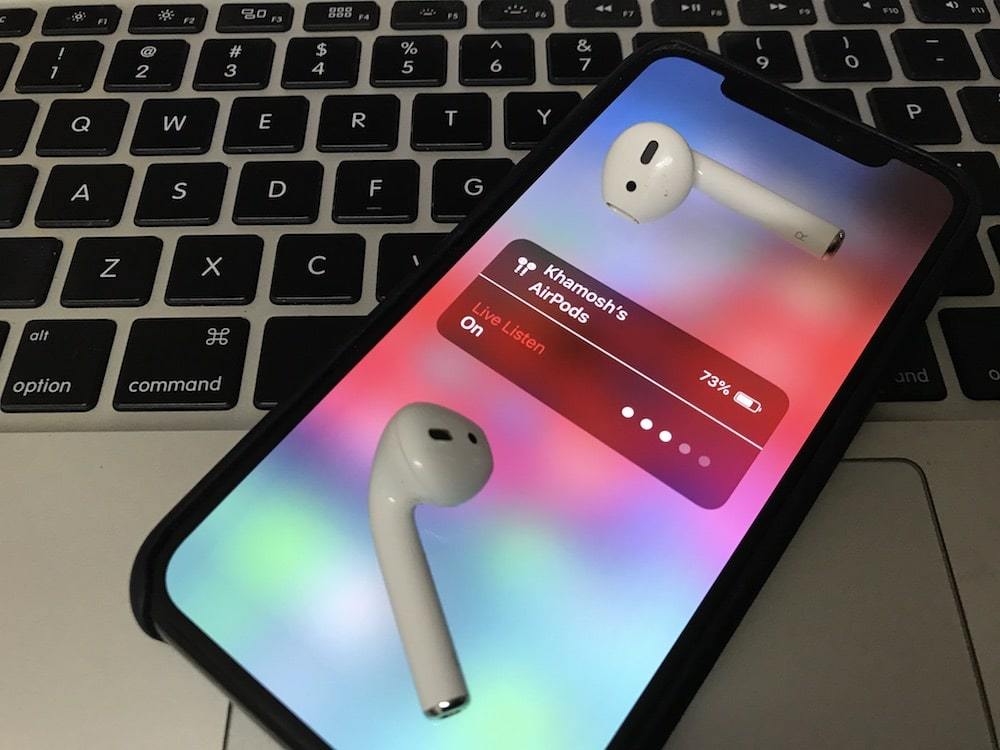
IOS 12 har en ny universell funktion.Få tillgång till Live Listen. Det gör din iPhone till en lyssningsenhet och AirPods till högtalare. När du slår på funktionen kan du placera din iPhone i ett rum och lyssna på allt som händer runt det från det andra.
För att lära dig hur du använder funktionen, läs våra instruktioner.
7. HittaförloradAirPods

Om du har tappat bort dina AirPods kan du hitta dem med hjälp av programmet Sök iPhone. Om du har den här funktionen aktiverad aktiveras den automatiskt för AirPods.
För att hitta förlorade AirPods, öppnaHitta iPhone-appen och välj dina AirPods. Du kommer att se deras plats på kartan. Bredvid dem blir en blå, grön eller grå punkt. Blå visar enheten du använder för att söka. Grön betyder att AirPods är anslutna, och grå betyder att de är offline. I det tredje fallet kan hörlurarna släppas ut, vara i ett fall eller bara för långt.
Det bästa alternativet är den gröna punkten. Du kan trycka på den för att aktivera AirPods pip för enkel sökning. Om du ser en grå punkt är allt inte förlorat. Programmet visar den senaste platsen där AirPods var aktiva, och du kan söka efter hörlurar där.
8. AnslutAirPods manuellt
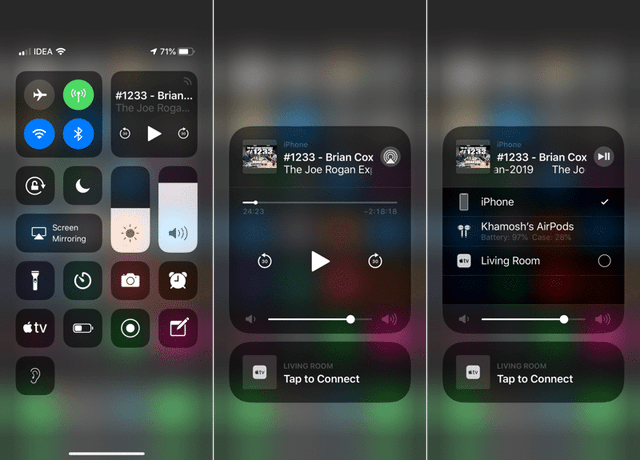
AirPods ansluts automatiskt till enheten när du öppnar väskan, men ibland fungerar den inte. Lyckligtvis kan hörlurarna kopplas manuellt ..
För att göra detta, öppnaKontrollpunktoch nypamusik widget. Klicka nu på ikonenAirPlayi det övre högra hörnet och välj dina AirPods.
9. Kontrollera din laddning via iPhone
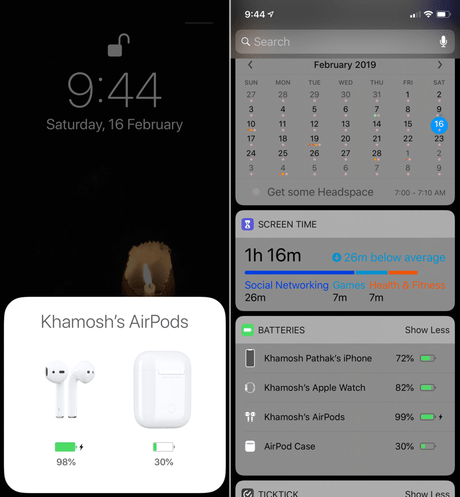
För att kontrollera om dina AirPods laddas kan du helt enkeltöppna sitt ärende. Men vad händer om du behöver veta laddningsprocenten medan hörlurarna används? På din iPhone, gå till widgetskärmen och lägg till en widgetbatterier. Med den här widgeten kan du enkelt kontrollera laddningen av dina AirPods och fodral.
10. Kontrollera laddningen igenomÄppleWatch
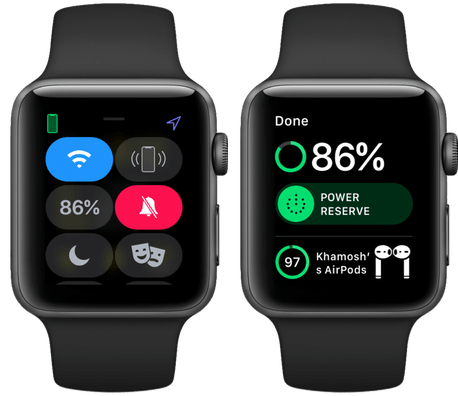
Om dina AirPods är anslutna till samma iPhone,som Apple Watch, kan du kontrollera laddning av hörlurar och genom en smart klocka. Dra upp för att öppna hanteringspunkten och tryck på batteriikonen.
11. AnvändAirPods medApple Watch
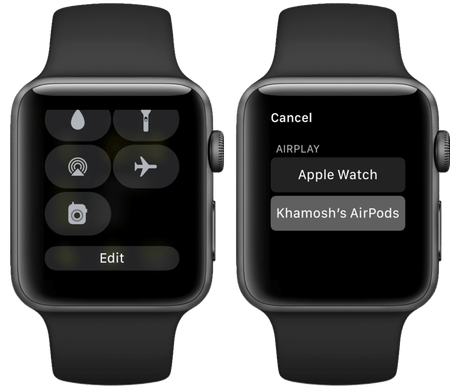
AirPods kan användas med Apple Watch,och de fungerar väldigt bra. Du kan använda Apple Watch-hörlurar med mobilanslutning även för samtal. Om du tar Apple Watch och AirPods i drift måste de anslutas via Watch Office. Klicka på AirPlay-ikonen och välj AirPods.
12. AnvändAirPods medMac
När du ansluter dina AirPods till iPhone, desynkronisera med alla dina enheter via iCloud. Anslut dem till varje enhet separat är inte nödvändigt. Om du vill använda AirPods från en Mac öppnar du bara deras fodral nära Mac och går till Bluetooth-sektionen. På listan väljer du AirPods.
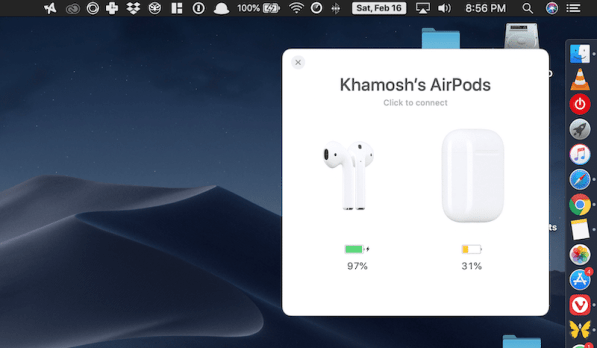
Denna process ska vara lätt, men ofta fungerar det inte korrekt. I de flesta fall kan Mac inte ansluta till AirPods. Lyckligtvis förenar AirBuddy-programmet anslutningsprocessen.
nedladdning: AirBuddy
13. AnvändAirPodsmedApple TV
AirPods ansluter inte till Apple TV automatiskt, så du måste göra det manuellt. Gå tillinställningar->Fjärrkontroller och enheter->Bluetoothoch håll nere AirPods-knappen för att börja ansluta.
När AirPods ansluts kan du snabbt växla till dem via AirPlay-skärmen.
14. Använd annons samtal
Om du inte har en Apple Watch, utan en smartphonebestämma vem som ringer dig är omöjligt. Om du inte vill få din iPhone ur fickan varje gång kan du aktivera Call Announcement, som meddelar dig som ringer.
IInställningargå tilltelefon->Samtalsmeddelandeoch väljEndast hörlurar.
15. Använd en hörlur i taget
Visste du att du kan använda ett AirPod-headset? Du har tillgång till alla funktioner som samtal och Siri. Om laddning av hörlurar löper ut kan du använda en medan den andra laddas.
16. Gör derasAirPodsbekvämare
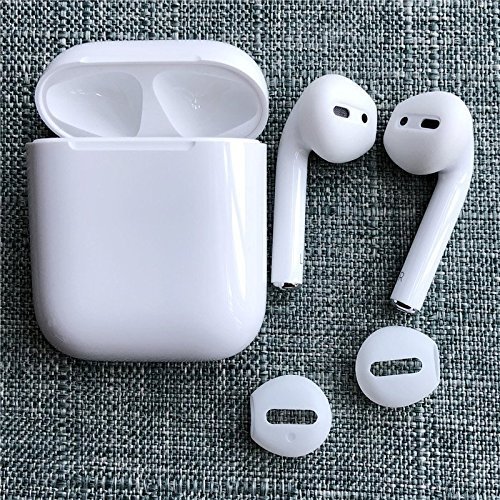
AirPods verkar bekväma för de flestaanvändare. Men om du inte är en av dem och hörlurarna ofta faller ur öronen kan du fixa detta genom att köpa örontips. Det finns små silikonspetsar som gör hörlurarna mer bekväma. Några av dem passar till och med i ett fodral.
Det finns stora munstycken där hörlurarna inte exakt faller ur öronen under en körning, men de passar inte in i locket.

Att köpa: Silikonöverdrag för AirPods (2 par)
Att köpa: WALLYTECH för AirPods Hooks (3 par)
17. Köp omslag för fall
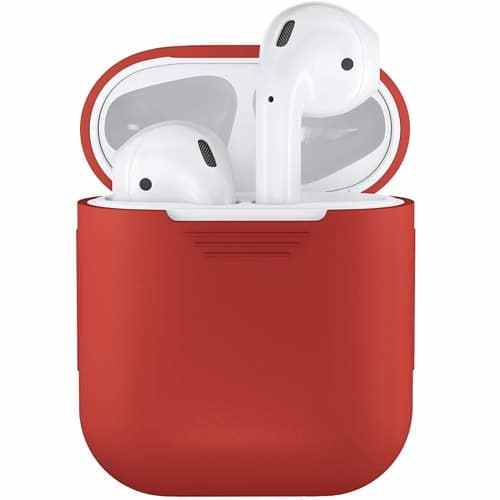
Fallet för AirPods är ganska hållbart. Men om du ständigt tappar allt, är det bättre att skydda det med ett extra skydd. Du kan köpa ett enkelt ljust fodral som lägger till skydd, men gör inte huvudletan skrymmande.

Det finns också ett mer hållbart fodral med skydd mot vatten och droppar med karbinhake. Det finns även i flera färger.
Att köpa: PodSkinz AirPods-fodral
Att köpa: Katalysator Vattentät AirPods Väska
18. Köp ett fall för trådlös laddning

Snart bör Apple släppa ett fall för trådlöst laddning av AirPods. Det är dock inte nödvändigt att vänta, eftersom Baseus Qi-fallet ger samma effekt.
Att köpa: Baseus Qi trådlösa laddningsväska för flygpedaler
19. Dekorera väskan med en klistermärke.
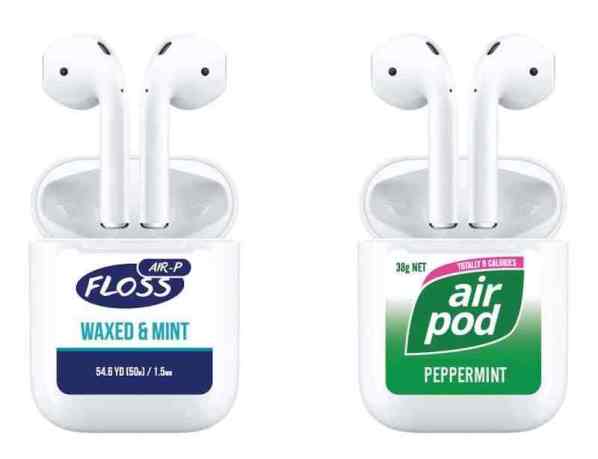
För att markera dina hörlurar från mängden kan duAnvänd en klistermärke för omslaget. Du kan få den att se ut som en låda med Tik-Tak eller tandtråd, och det sparar dig också från att bli stulen. Ett stort urval av sådana klistermärken finns här.
20. Hur återställAirPods
Om dina AirPods inte ansluter till din iPhone, ellerVissa problem uppstår med dem, du måste återställa dem. Detta kan göras genom att hålla ned knappen på fodralet i 10 sekunder. Hörlurarna kopplas bort från dina enheter och du kan ansluta dem igen. Du kan också göra en återställning genom avsnittetBluetoothi Inställningar.