Till skillnad från Android har iOS ingen standard nedladdningshanterare. Om du är i Safari klickar du på nedladdningsknappen bredvid
annons
annons
1. Dokument från Readdle
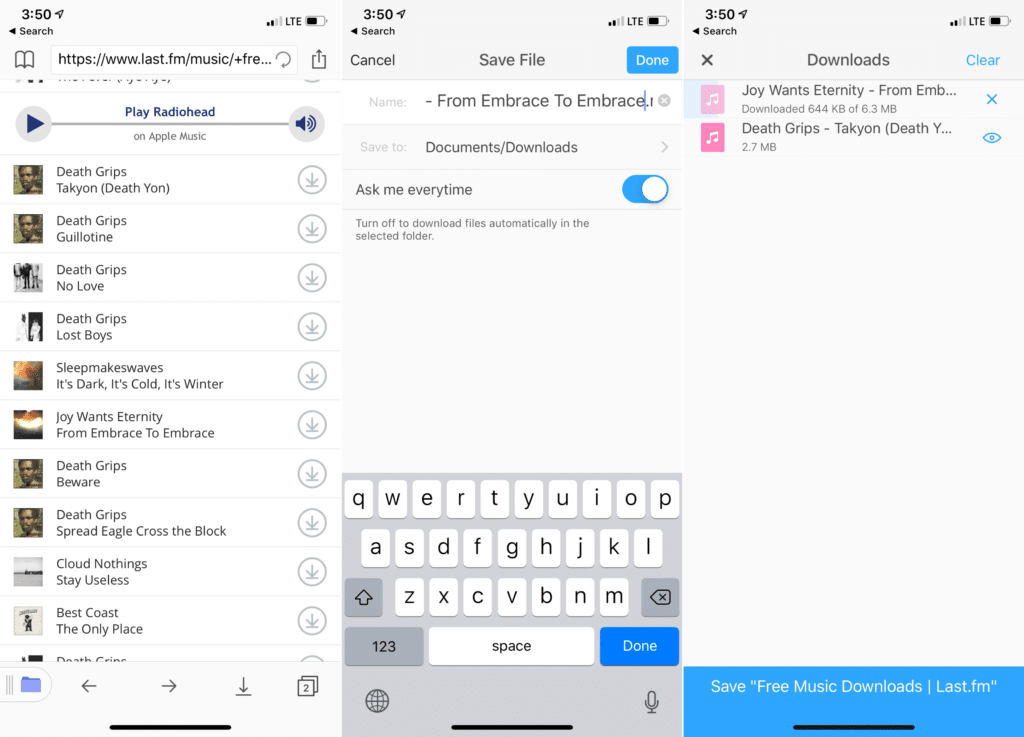

Det bästa sättet att ladda ner musik och videor från nätverket pådin iPhone eller iPad via Documents-appen av Readdle. Detta är en universell applikation med en inbyggd webbläsare, bootloader, filhanterare och mediaspelare.
annons
annons
Om du vill glömma de vanliga musik- och videoapplikationerna kommer den här applikationen att vara en utmärkt ersättning för dem.
Gå bara till webbplatsen med musik genom applikationenDokument och klicka på nedladdning. Du kan också välja var filerna ska sparas. Efter nedladdning, välj en fil för att spela den. Dokument spelar nästan alla ljud- och videoformat. Om du vill kan filen skickas till andra applikationer, som VLC.
Applikationen låter dig också enkelt överföra tillenhetsfiler från PC eller Mac. För den här enheten behöver du bara vara ansluten till samma Wi-Fi-nätverk. Därefter går du till docstransfer.com och skannar Q-koden, varefter du kan välja de filer som ska överföras till din iPhone eller iPad. Du behöver inte starta iTunes och ansluta din smartphone till en dator.
nedladdning: Dokument från Readdle (gratis)
2. Snabbkommandon
Om du inte gillar begränsningarna i iOS, är det nyaTeam-appen kommer att göra situationen lite bättre. Detta är en standardapplikation för iOS 12. Den kan göra vad ingen annan applikation från App Store kan. Du kan utföra komplexa kedjor av handlingar med en knapptryckning.
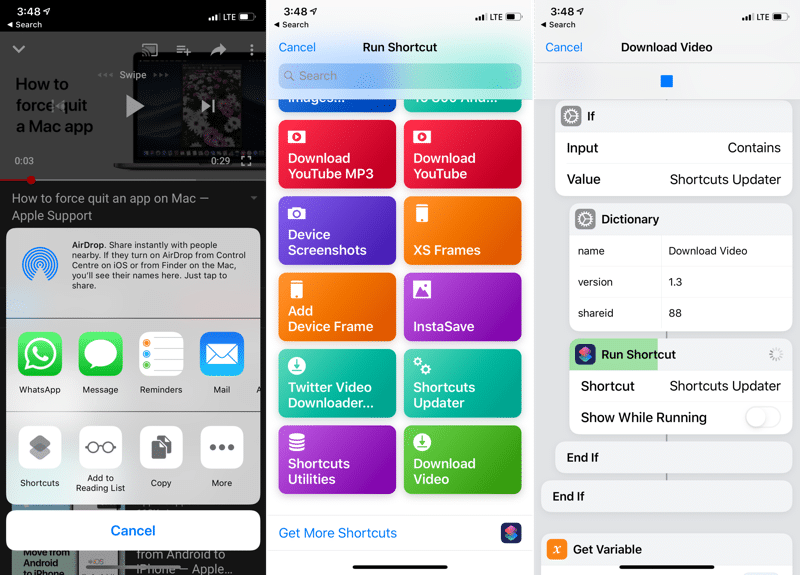

Du kan också använda färdiga snabba.lag av andra användare. Till exempel kan Video Downloader-teamet ladda ner videor från nästan alla webbplatser, inklusive Facebook, YouTube, DailyMotion, Vimeo, Twitter, etc.
annons
annons
Det finns ett YouTube Ripper-team som tillåter detExtrahera och ladda ner ljud från video. För att använda båda kommandona måste du öppna videon, klicka på Dela-knappen, välj kommandoprogrammet och köra kommandot. När en video eller ljud laddas ner kan du välja var du vill spara - på iCloud Drive eller Dropbox. Du kan också öppna filen i andra applikationer, som VLC eller Documents.
- nedladdning: Video nedladdningsgenväg
- nedladdning: YouTube Ripper Shortcut
3. VLC
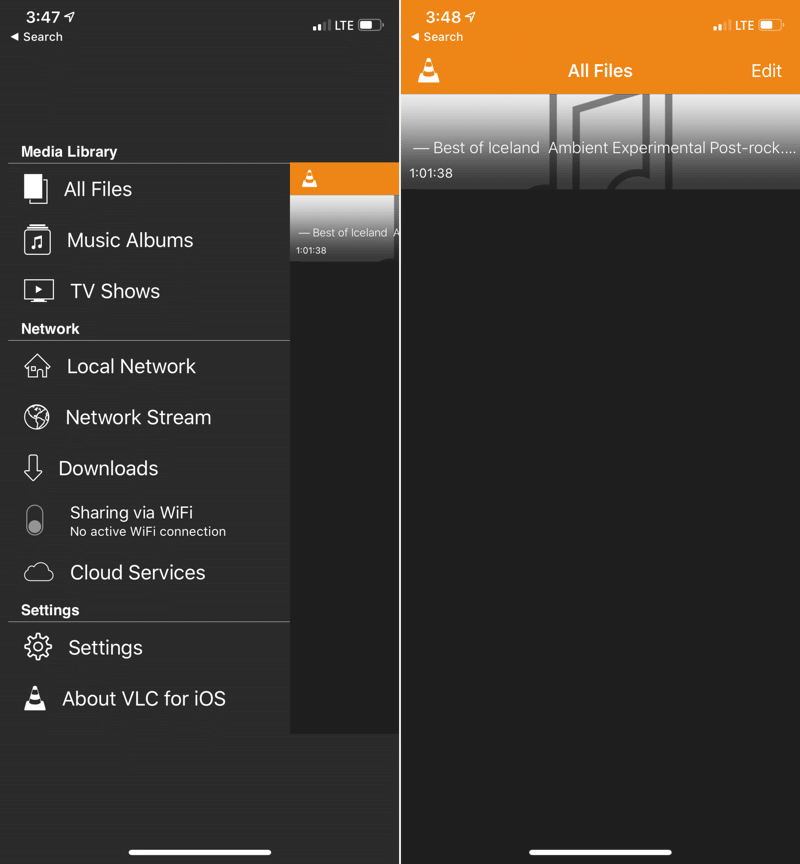

Det finns ingen inbyggd bootloader i VLC-applikationen, mendet är också ganska användbart. Starta applikationen, öppna menyn på sidan och aktivera Wi-Fi Transfer-funktionen. Öppna sedan länken från skärmen i en webbläsare på din PC eller Mac och välj filerna du vill överföra till din enhet. De kommer att laddas ner till din enhet via Wi-Fi.
Ladda ner: VLC (gratis)
4. Ladda ner från officiella applikationer


I de mest populära applikationerna med musik ochVideon har funktionen att lyssna och titta offline. Således kan inte allt laddas ner, men filmer och TV-program kommer definitivt att fungera. I applikationer Netflix, Amazon Prime Video, Hulu, etc. det finns en nedladdningsknapp.
Detta gäller även Apple Music, Spotify ochPandora Om du har ett premiumabonnemang kan du ladda ner valfri låt till din enhet och lyssna på den offline. Så öppna din favoritapplikation och leta efter nedladdningsknappen.
5. Cloud Music Player
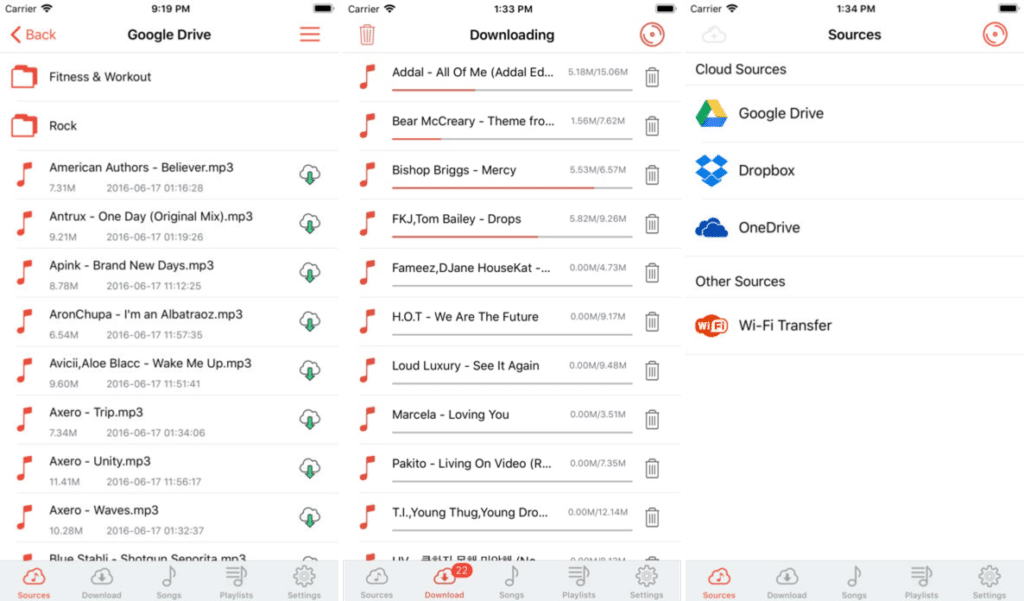

Varför betala Apple-prenumeration varje månadMusik eller Spotify, om du redan har din egen musiksamling på din bärbara dator? Det finns ett sätt att förvandla denna samling till en sändningsapplikation med Dropbox eller Google Drive.
annons
annons
Ladda bara upp din musik till Dropbox eller tillGoogle Drive och ladda ner Cloud Music Player-appen till din iPhone eller iPad. Länka sedan ditt lagringskonto till applikationen och njut av din musik offline. Du behöver inte betala för någonting.
Ja, offline-musik kan också lyssnas på. Om ditt moln inte har fritt minne kan du använda Wi-Fi Transfer-funktionen för att överföra det till Cloud Music Player.
nedladdning: Cloud Music Player (gratis)
Bonus: appen iCloud and Files
Om du har en premium iCloud-prenumeration och har gratis minne kan du ladda upp din musik och videor till iCloud Drive. Efter det kommer filerna att finnas tillgängliga i Finder på Mac och i filer på iPhone och iPad.
Filer - en relativt ny applikation för iPhoneoch iPad. Öppna bara den så hittar du alla dina filer med iCloud Drive där. Klicka på en fil för att ladda ner den och sedan igen för att spela upp den direkt i applikationen.