Med mer och mer teknik i våra liv varje dag är det svårt att inte spendera större delen av dagen med att titta på
varför att använda funktion OSD tiden
En nyartikel från New York Times talade omatt läkare rekommenderar att inte ta med smartphones i sovrummet alls. Enligt studier, på grund av smartphones kan problem med sömn, självkänsla, självuppfattning och andra symptom på depression uppstå.
Förra året introducerade Apple och Googlefunktioner som förbättrar "digital hälsa" i iOS 12 och Android Pie. Dessa funktioner med några av våra tips hjälper dig att minska skärmtiden du spenderar på din gadget.
1. Använd"regim sömn»istället för väckarklocka
De flesta iPhone-användare föredrar att vakna med standardväckarklockan som visas i skärmdumpen nedan.

Till höger om larmet hittar du funktionen "Läge"sova. " Den låter dig ställa in vaknatiden och tiden då du går och lägger dig. Baserat på denna information kommer funktionen att beräkna din sömntid. Om det är viktigt att du sover i 7 eller 8 timmar, kommer funktionen att vara till nytta för dig.

Du kan välja veckodagar på vilkenLarmet släcks. Dessutom slås funktionen automatiskt på störningen Stör ej på natten. När det är dags att gå och lägga dig, kommer meddelanden inte längre att visas på din iPhone, och du kommer bara se en mörk låsskärm.
Detta är precis vad sömnfunktionen är. Det är väldigt lätt att märka någon form av meddelande, börja svara på ett meddelande och spendera sedan några timmar på din smartphone. Men du ville bara veta tiden.
Alla meddelanden mottagna över natten kommer att vara tillgängliga på morgonen efter larmet. Detta är ett mycket effektivt sätt att bli av med din missbruk.
2. Koppla ur meddelande av tillämpningar
IOS 12 har anmälningscentret uppdaterats väsentligt, inkl. Det blev lättare att hantera dem utan att ens öppna inställningarna.
Svep helt enkelt åt vänster på en avisering och välj Hantera för att se två alternativ:Leverera utan ljudOchStäng av. Om du väljer det förstnämnda kommer meddelanden tyst och visas inte förrän du låser upp din smartphone. Det andra alternativet kommer att inaktivera dem helt.

Om du stänger av meddelanden från programmet kan du fortsätta använda det, men nu gör du det inte så ofta.
Kom bara ihåg hur många gånger du tittat på skärmen på din smartphone för att se där en obetydlig anmälan, som du inte bryr dig om. Tyvärr kommer alla meddelanden med samma ljud.
3. Konfigurera programmen själva.
I vissa applikationer kan du anpassameddelande. Du bör kontrollera inställningarna för dina favoritprogram. Till exempel på Twitter och andra sociala nätverk väljer du vilka meddelanden som kommer till dig.
Du kan lämna bara viktiga meddelanden för dig själv, och andra slår bara av det. Du kan få meddelanden om meddelanden, men inaktivera meddelanden om gillar etc.
4. Använd funktionen för skärmtid
IOS 12 introducerade en ny funktion."Skärmtid". Den finns på en separat inställningspanel och låter dig hålla reda på den tid du spenderar på din smartphone. Skärmen har många fler användbara användningsområden.

Skärmen visar inte bara den totala tidendu spenderar på en smartphone, men också tiden för varje applikation eller kategori av applikationer. Varje 7 dagar får du en veckovis skärmtidrapport. Dessutom kan du ta reda på hur många gånger om dagen du hämtar din smartphone och för vilket ändamål. Så det är väldigt lätt att förstå vad som distraherar dig mest. Här är antalet anmälningar du får per dag.
Det finns också en "programgränser" funktion somkan du ställa in tidsgränser för applikationer eller hela kategorier. Efter utgången av den inställda tiden startar inte programmet. Således är det lättare att styra dig själv.
5. Använd röst kommandon
Vi erkänner att Siri Quick Teams inte är väldigt populära, men många tycks vara alltför komplicerade. Lyckligtvis har vi en hel del artiklar om dem.
Skönheten i denna funktion är att du inte ensDu behöver en applikation för att använda den. Kommandon kan konfigureras direkt via Siri-panelen och Sök i Inställningar. Den visar de rekommenderade kommandon som du kan skapa.
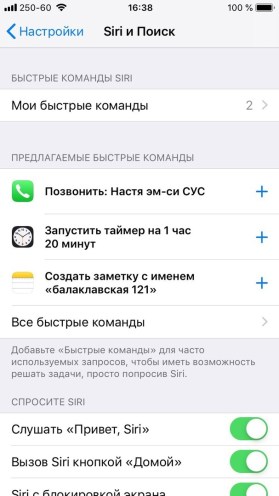
Använda röstkommandon för att utföra olika uppgifter, du spenderar mindre tid på att plocka på din smartphone.