En av säkerhetsåtgärderna i macOS är dialogrutan som visas första gången du startar den
Denna varning kan hålla genomsnitteten användare från att starta en applikation med skadlig kod som av misstag laddats ner från Internet. Men en mer erfaren användare kanske vill bli av med en sådan varning en gång för alla, förutsatt att han följer alla säkerhetsregler för applikationer som han laddar ner från Internet och körs på sin enhet. I det här fallet finns det olika lösningar och i den här guiden kommer vi att visa dig fördelar och nackdelar med var och en av dem.
Alternativ 1: Starta applikationen genom att högerklicka
Detta alternativ är det enklaste ochett säkert sätt att undvika utseendet på dialogrutan Gatekeeper-tjänst. Det sparar inte tid och du kan inte helt undvika varningsfönstret, men det här alternativet låter dig snabbt starta applikationen, där du inte behöver stänga av säkerhetstjänsten.
Så här öppnar du en blockerad tjänst "Gatekeeper"Fil utan att inaktivera den i"Systeminställningar", Högerklicka bara på den här filen (eller använd"Ctrl-klicka", Om du gillar det mer) och välj kommandot i menyn som visas."öppen". Sedan visas ett fönster där du ber dig bekräfta denna åtgärd. Välj "öppen"Återigen och din ansökan kommer att starta.


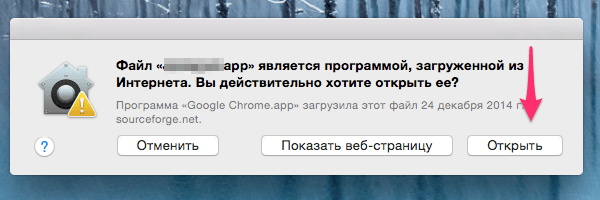


 I framtiden kommer denna applikation att lanseras utanbekräftelse, eftersom lanseringen redan är godkänd i säkerhetssystemet. Detta lanseringsalternativ används bara en gång - vid den första lanseringen och är tillämpligt i båda fallen när följande dialogrutor visas: ”En fil är ett program som laddats ner från Internet. Vill du verkligen öppna den? ” och "Programmet kan inte öppnas eftersom dess författare är en oidentifierad utvecklare." Gatekeeper-säkerhet kvarstår hela tiden.
Alternativ 2: Tillåt lansering i systeminställningar
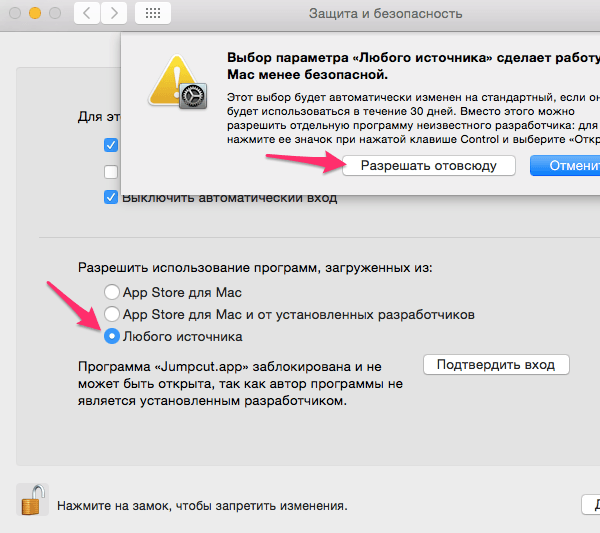
Det här alternativet är identiskt med det föregående.alternativet, men tar mer åtgärder och tid, så det är mindre att föredra. Tänk bara på att det är tillgängligt. Så, dubbelklicka på applikationen. När varningsfönstret visas klickar du påavboka"Och springa"Systeminställningar"Där vi väljer panelen"Skydd och säkerhet", I fliken"huvud»Du ser ett låst program. För att köra dem, välj "Tillåt från var som helst". Liksom i föregående fall måste denna åtgärd endast utföras en gång, första gången du startar applikationen i tvivel.

Alternativ 3: Stänga av Gatekeeper-säkerhetssystemet helt
Detta alternativ undviker att sevarningsdialogrutor på skärmen, men det har en betydande nackdel av uppenbara skäl: avsaknaden av något skydd från säkerhetstjänsten. Av denna anledning rekommenderar jag inte att du använder den här metoden, såvida du inte riktigt förstår vad du gör och känner till andra sätt att verifiera ursprunget och integriteten för den nedladdade filen.
Så här sätter du Gatekeeper-säkerhetstjänsten i en helt hjälplös position:
1) Starta applikationen "terminal", som finns i/ Applications / Utilities, eller kör genom Spotlight-söktjänsten.
2) Skriv och kör följande kommando i terminalfönstret:
sudo spctl –master-disable
3) Tryck på "Ange"För att köra det och sedan köra programmet"Systeminställningar".
4) Välj panelen "Skydd och säkerhet"Och sedan bokmärket"huvud". Där ser du att ett tredje alternativ dök upp, som saknades tidigare: "Tillåt användning av program nedladdade från: Varje källa".


Som du kan se är ditt system nu i"Tillåt användning av program nedladdade från: Alla källor" och betyder att Gatekeepers säkerhetssystem är helt inaktiverat. Operativsystemet kommer inte längre att störa dig med varningsmeddelanden när du startar applikationer som laddats ner från okända källor. Denna metod sparar tid vid start av okända applikationer och är också den minst säkra metoden som finns. Var försiktig vid användning.
För att aktivera säkerhetssystemet "Gatekeeper", Välj bara ett av de erbjudna alternativen i form av switchar. Efter att ha stängt Systeminställningar, alternativet "Varje källa» försvinner igen och för att aktivera den igen måste du upprepa stegen som beskrivs i punkt 2.
Alternativ 4: Stäng av karantän / isolering
Det här alternativet har samma resultat somAlternativ 3, men det fungerar lite annorlunda. Jag rekommenderar inte att denna metod används för att den inte är dokumenterad någonstans, till skillnad från alternativ 3, vilket leder till samma resultat. Denna metod ingår i denna publikation endast för utbildningsändamål.
Hela poängen med denna metod ärinaktivera karantänläge för filer som laddas ner med webbläsare, e-postapplikationer och till och med AirDrop-tjänster, som vanligtvis tilldelas karantänattributet. Det är närvaron av detta attribut som driver Gatekeeper-säkerhetstjänsten. Säkerhet Gatekeeper skannar inte en fil utan karantänattributet. Det vill säga allt arbete som utförs av säkerhetstjänsten Gatekeeper baseras på närvaron eller frånvaron av karantänflaggan.
När du använder alternativ 3, säkerhetstjänsten"Gatekeeper" är helt avaktiverad och filkontroller utförs inte ens trots att karantänattributet finns i dem. När du använder den här metoden (Alternativ 4) inaktiveras mekanismen för att tilldela karantänattributet till filen och säkerhetssystemet Gatekeeper anser att det inte finns något behov att kontrollera denna fil för säkerhet. Själva säkerhetssystemet förblir aktivt, operativt.
Båda metoderna ger samma resultat.även om olika mekanismer används. Som jag nämnde ovan, med denna metod måste du använda en ovanlig procedur och är inte idealisk att använda.
Så här inaktiverar du karantänläge för nedladdade filer:
1) Starta applikationen "terminal", som finns i/ Applications / Utilities, eller kör genom Spotlight-söktjänsten.
2) Skriv och kör följande kommando i terminalfönstret:
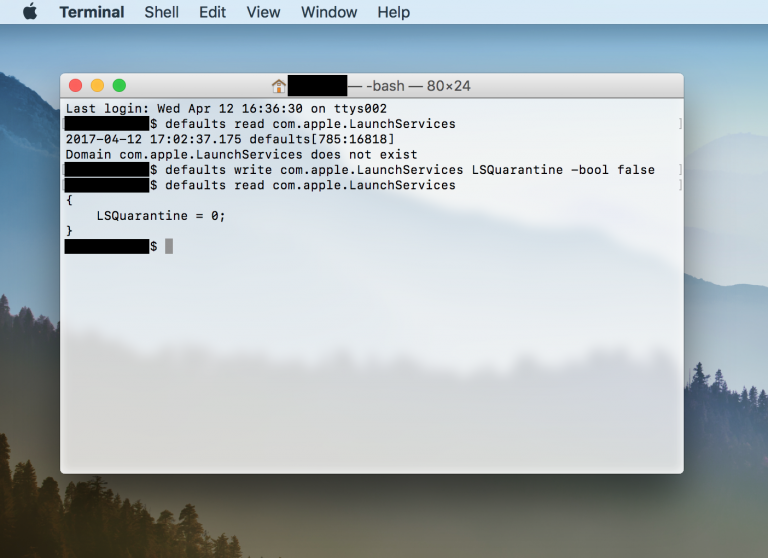
standard skriver com.apple.LaunchServices LSQuarantine -ool falsk
3) Tryck på "Ange"För dess genomförande.
4) Skriv och kör följande kommando för att kontrollera inställningarna:
som standard läser com.apple.LaunchServices
Med rätt inställningar blir resultatet kommandoraden: LSQuarantine = 0.

5) Starta om datorn för att ändringarna ska träda i kraft.
6) Efter att ha startat om datorn, försök att köra valfri applikation som laddats ner från Internet.
Om du bestämmer dig för att aktivera karantänläget tillbaka (vilket du verkligen behöver göra), följ så här:
1) Starta applikationen "terminal".
2) Skriv ett av följande kommandon i ett terminalfönster:
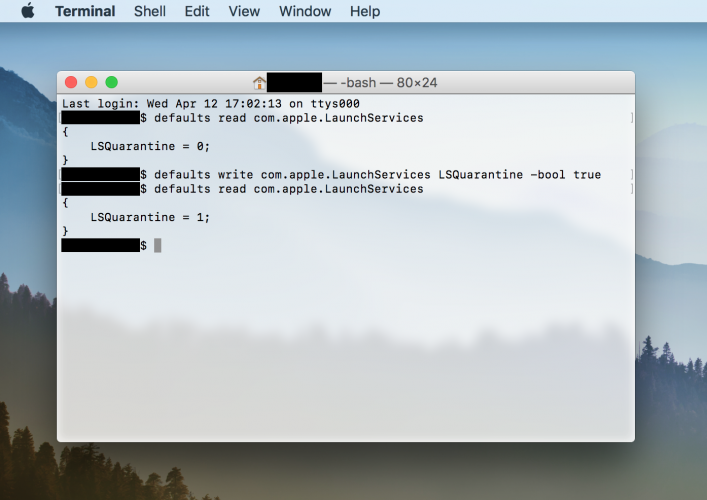
standard skriver com.apple.LaunchServices LSQuarantine -ool true
standardvärden radera com.apple.LaunchServices
Det första kommandot växlar initialtden ändrade parametern är inställd på true och returnerar varningsmeddelanden till livet. Det andra kommandot tar bort de ursprungligen ändrade parametrarna helt och leder också till varningsfönster. Slutresultatet för båda lagen kommer att vara detsamma, du kan använda valfritt av de föreslagna alternativen.
3) För att kontrollera att inställningarna är korrekta måste du återigen ange kommandot för att fråga status:
som standard läser com.apple.LaunchServices
Om du använde inställningen "-bool true" i punkt 2, blir resultatet av begäran raden:
LSQuarantine = 1 - Indikerar att varningsmeddelanden är aktiverade.

Om du föredrar att radera inställningarna med det andra kommandot blir frågeställningen följande rad:
Vilket innebär att parametern har tagits bort helt och systemet återgår till standardproceduren för att utföra kontroller med varningsmeddelanden.
4) Starta om datorn
Ta bort karantänflaggan för enen separat fil måste du köra terminalkommandot nedan. Detta kan vara användbart eftersom du inte ändrar inställningarna för att tilldela karantänläge för nedladdade filer, och inte heller ändrar säkerhetslägena för "Gatekeeper" -systemet, men för en enskild fil gör du ett undantag från den allmänna handlingsalgoritmen och stänger av varningsmeddelanden specifikt för den valda filen. Till exempel har du ett program nedladdat från en pålitlig källa och du måste installera det på många datorer. För att inaktivera varningsmeddelanden på varje dator måste du stänga av karantänattributet för den här applikationen genom att utföra följande åtgärd i applikationen Terminal:
xattr -d com.apple.quarantine / path-to-quarantined-file
Ersätt /path-to-quarantined-file medplats för din fil eller helt enkelt dra den önskade filen till terminalfönstret till lämplig del av kommandoraden. Nu kommer denna applikation lugnt att undvika alla "fällor" i Gatekeeper-systemet och kommer att ha statusen som en "verifierad fil".
Så här löses dessa problem. Med hjälp av kommandoradens kraft övervinner vi små besvär skapade av närvaron av ett säkerhetssystem.