Med Apple TV kan du titta på filmer och TV-program, spela spel och till och med lyssna på musik. Och om du har en Mac, du
annons
annons
Detta kan användas för att göra det enklare att arbeta på den stora skärmen eller använda TV: n som en extra skärm. Nedan om allt mer i detalj.
Hur man aktiverar AirPlay på Mac att överföra till Apple TV
Anta att du arbetar på en Keynote-presentation eller vill se foton från din sista resa. Det kommer att vara mycket trevligare att göra på storskärmen med Apple TV.
1)Slå på din Apple TV och se till att enheten är ansluten till samma Wi-Fi-nätverk som din Mac.
annons
annons
2)Klicka på ikonenAirPlaypå menyraden. Om du inte har en ikon, välj ikonenäpple>Systeminställningar>Bildskärmaroch markera rutan bredvidVisa alternativ för videouppspelning i menyraden, om det finns tillgängligt.
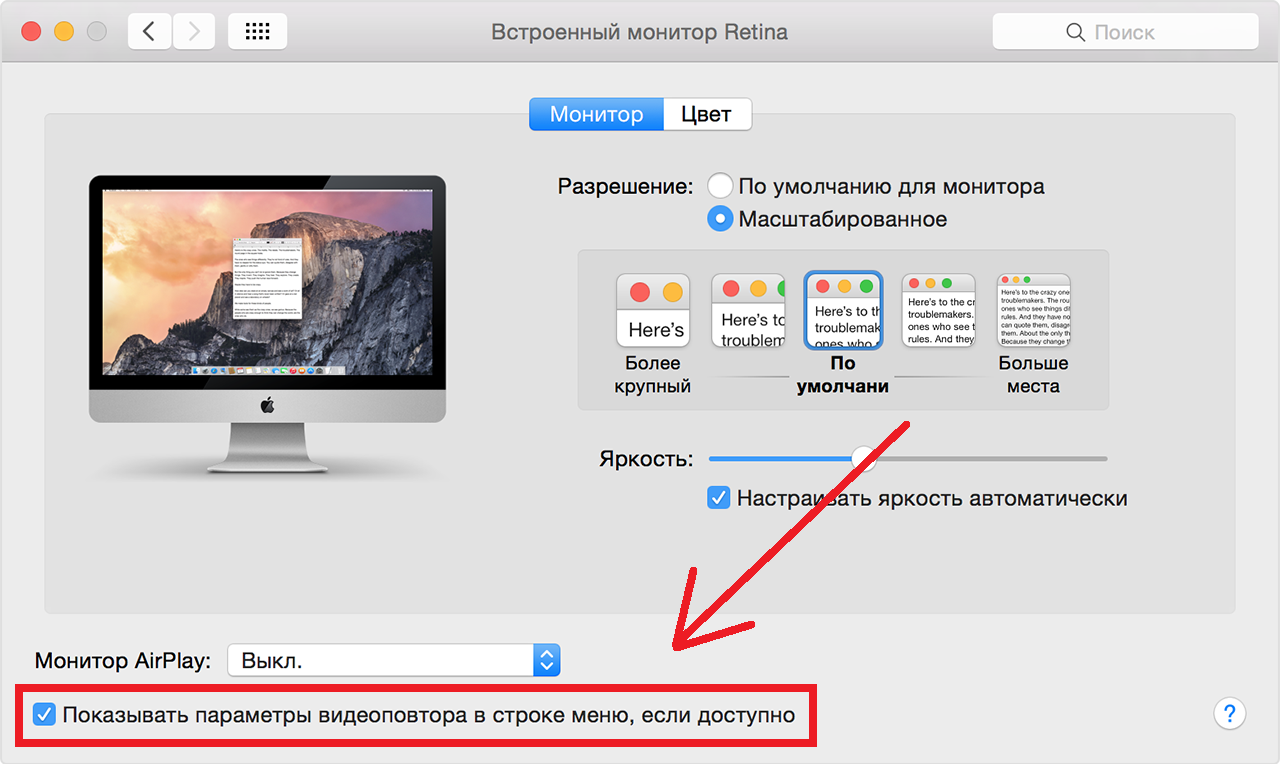

3)Klicka nu på AirPlay-ikonen och väljäpple TV.


Bilden från datorskärmen visas på din TV. Nu kan du arbeta på din Mac med en stor skärm.
Apple TV som tillval
Om du behöver en andra skärm kan du också använda Apple TV i dess kvalitet. Så du kan använda olika program på din TV och Mac samtidigt.
För att göra detta, klicka på ikonen i menyradenAirPlayoch väljAnvänd som en separat bildskärm.


Nu kan du öppna eller dra programmet till Apple TV-skärmen.
När du är klar och vill återgå till din Mac-skärm klickar du påAirPlayoch väljStäng avAirPlay.
Att strömma din Mac-bild till en Apple TV är mycket enkelt och definitivt värt det om du drömmer om en stor eller ytterligare skärm.