</ img>
Vi introducerades först för de nya ASUS ZenBook-bärbara datorerna på Computex 2019 i början av sommaren. Några av de nya produkterna finns redan
- Vad är det här?
- Vad sägs om positionering och vad är skillnaderna från föregående modell?
- Vad ingår?
- Hur ser det ut och kvalitativt monteras?
- Hur bekvämt är det att använda en bärbar dator?
- Vad kan ScreenPad 2.0?
- Hur bra är skärmen?
- Vad sägs om prestanda, autonomi och ljud?
- Bottenlinjen
Vad är det här?
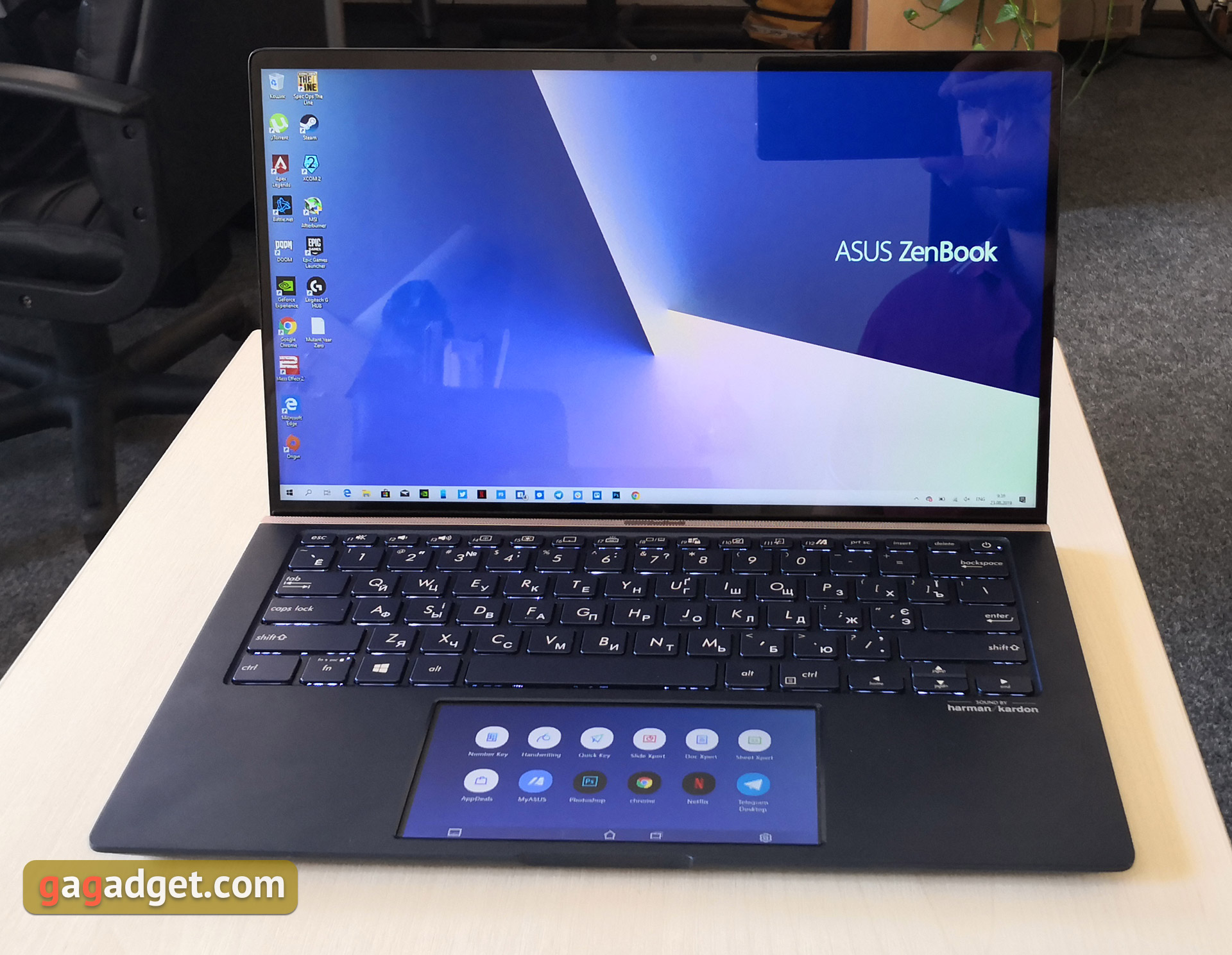
ASUS ZenBook 14 UX434FN - flaggskeppen ultrakompakt bärbar dator i metall med en 14-tums IPS-skärm, 8:e generationens Intel-processorer, upp till 16 GB RAM, en snabb SSD-enhet, ett diskret NVIDIA GeForce MX250-grafikkort och en extra ScreenPad 2.0-skärm kombinerad med en pekplatta.
</ p>Vad sägs om positionering och vad är skillnaderna från föregående modell?
</ img>
Till att börja med, om placering och placering i laguppställningen:ASUS ZenBook UX433FN, som vi granskade i februari, är och kommer att säljas i flera konfigurationer (samt 13- och 15-tumsalternativ). ASUS ZenBook 14 UX434FN är ingen uppdatering, utan snarare en utökning av linjen: modellerna kommer att säljas parallellt. Kort om skillnaderna: UX433FN har en NumberPad (pekplatta med en digital pekplatta), UX434FN har en uppdaterad ScreenPad 2.0 (en extra pekskärm kombinerad med en pekplatta), den andra skillnaden, mindre dramatisk, är det diskreta grafikkortet: GeForce MX150 för UX433FN kontra MX250 UX434FN. MX250 är en något överklockad version av MX150, så förvänta dig inte en enorm prestandaökning. Annars är allt väldigt bekant: ett igenkännbart blått metallfodral med gyllene accenter och koncentrisk polering på topplocket, en 14-tums 1920x1080 IPS-pekskärm med tunna ramar, inuti finns Core i5- eller i7-processorer från Whiskey Lake-familjen, 8 -16 GB RAM, snabba PCIe NVMe SSD-enheter, USB- och HDMI-portar i full storlek, MicroSD-kortläsare och infraröd kamera för ansiktsigenkänning.
</ p>Vad ingår?

</ img>
</ img>
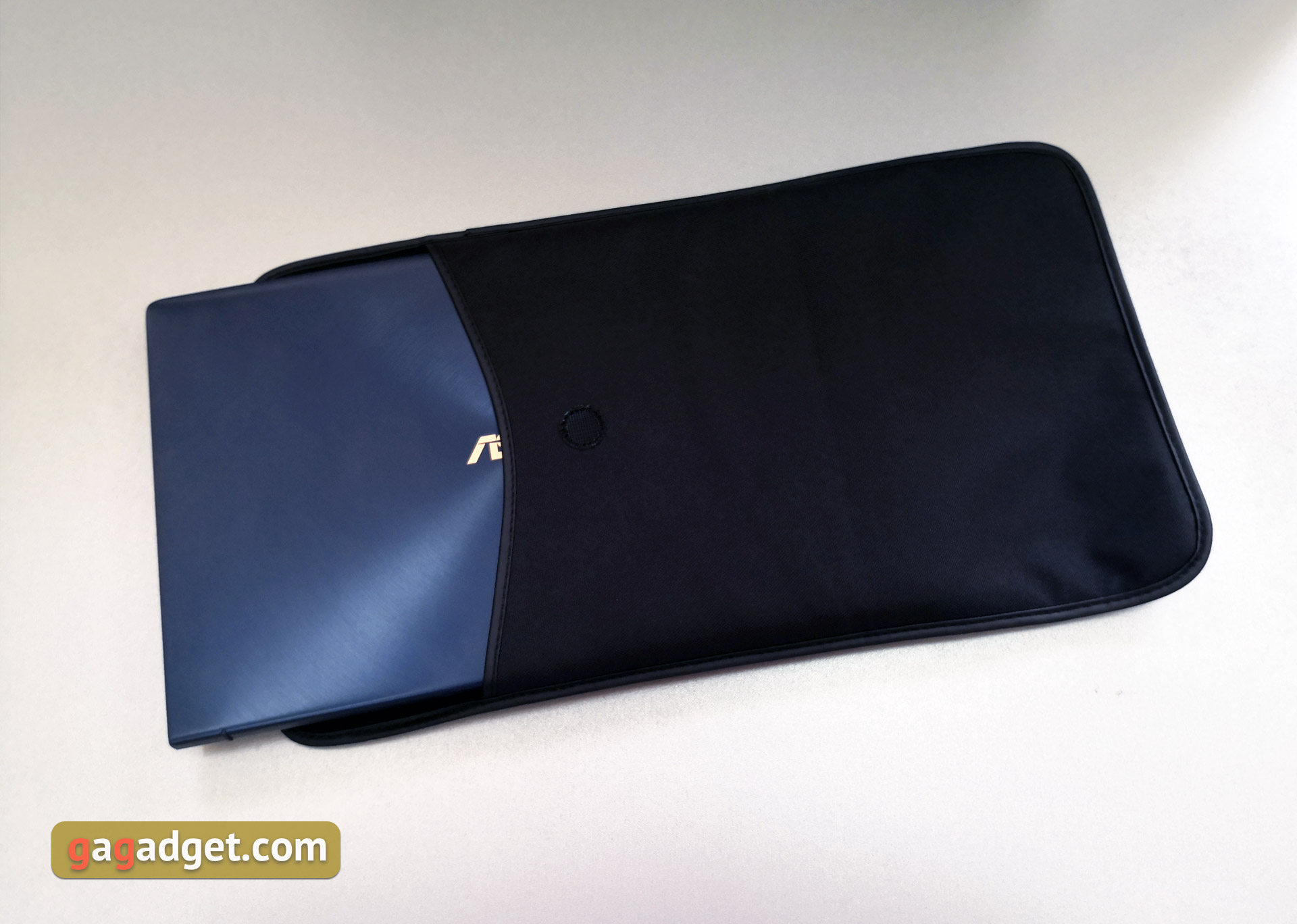
Leveransuppsättningen förblev oförändrad. Den bärbara datorn är packad i en relativt liten grå låda med modellens namn. Inuti - en bärbar dator, en kompakt strömförsörjning, ett kuvertfodral, en USB-Ethernet-adapter (i dess mini-fodral) och dokumentation /
</ p>Hur ser det ut och kvalitativt monteras?
</ img>
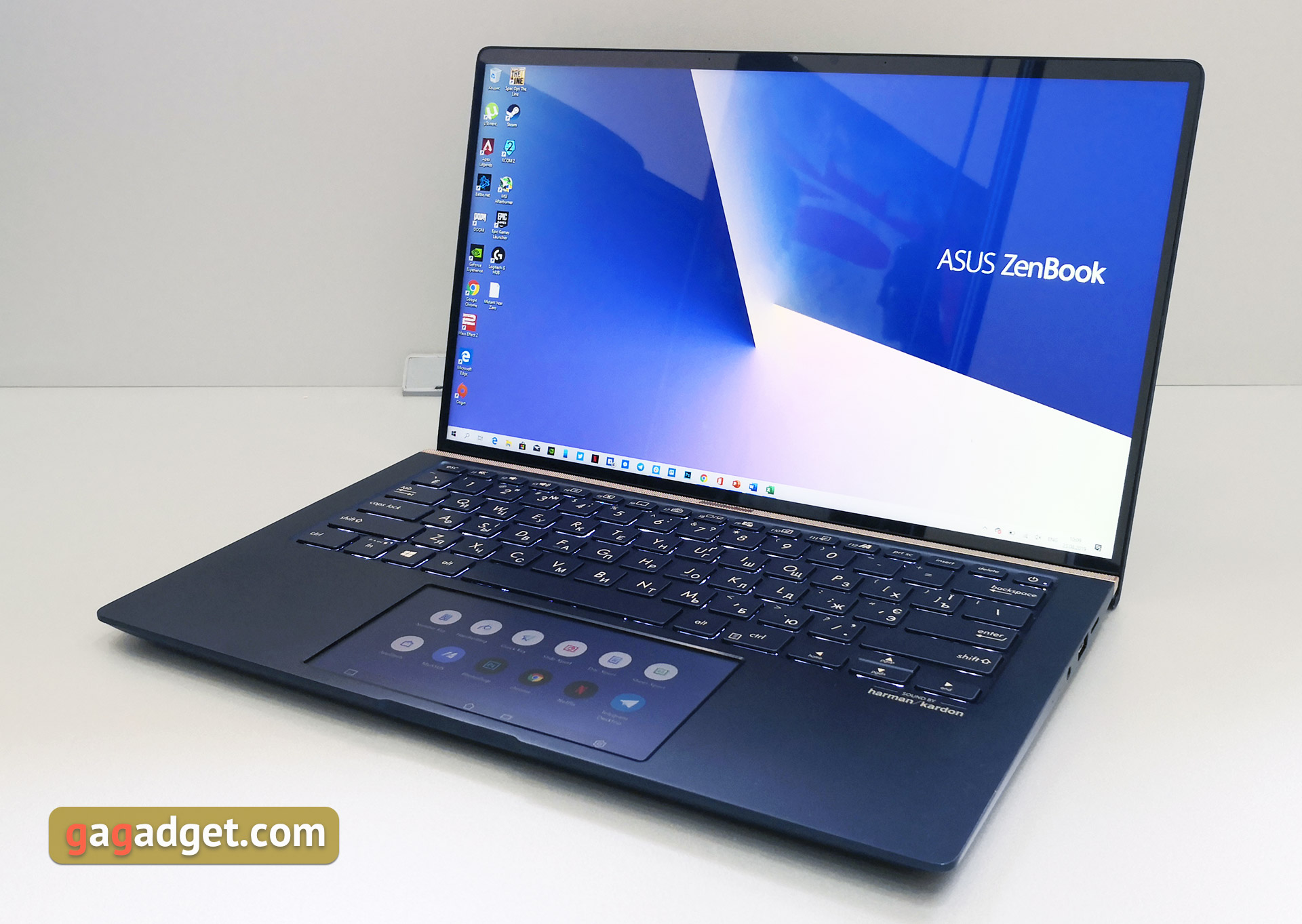
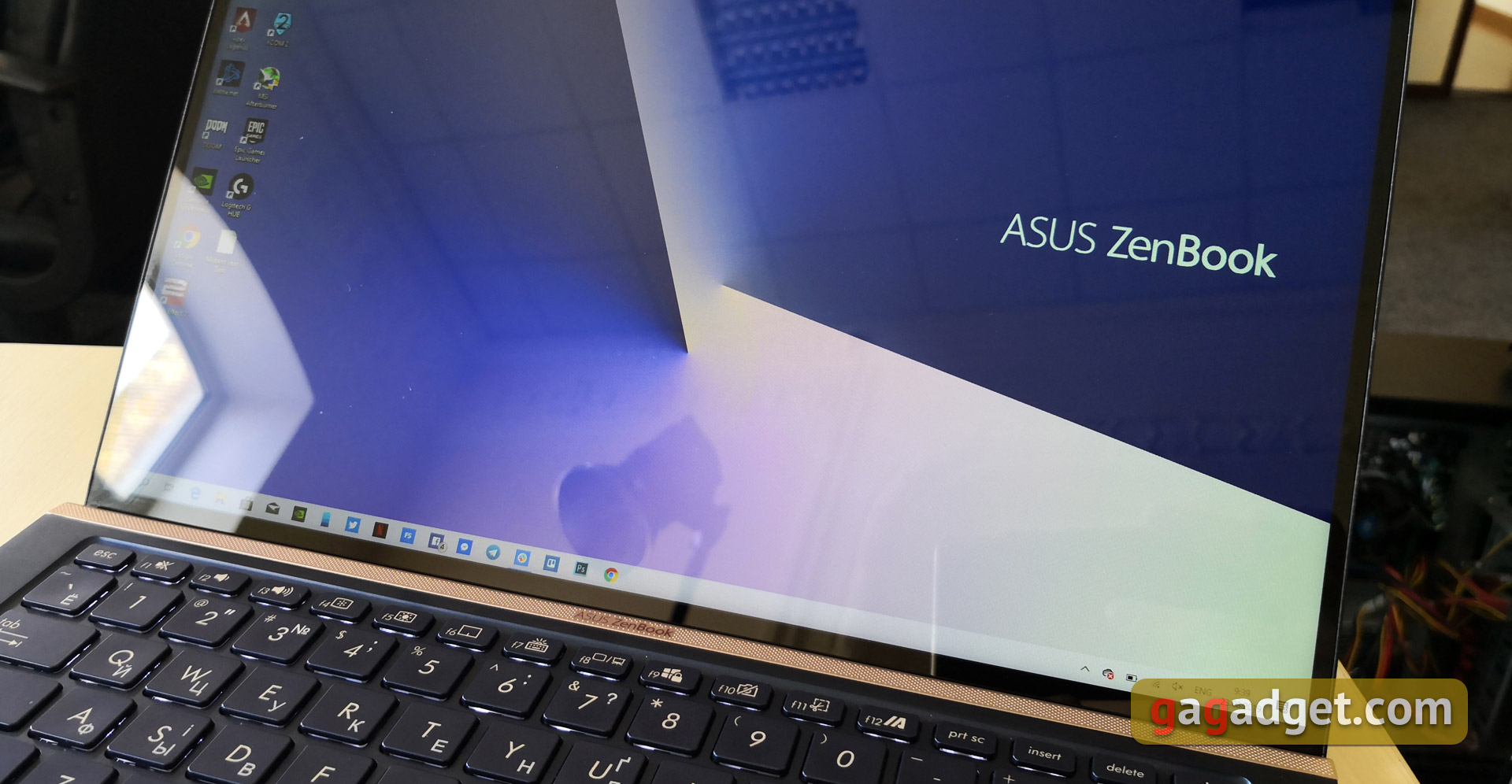
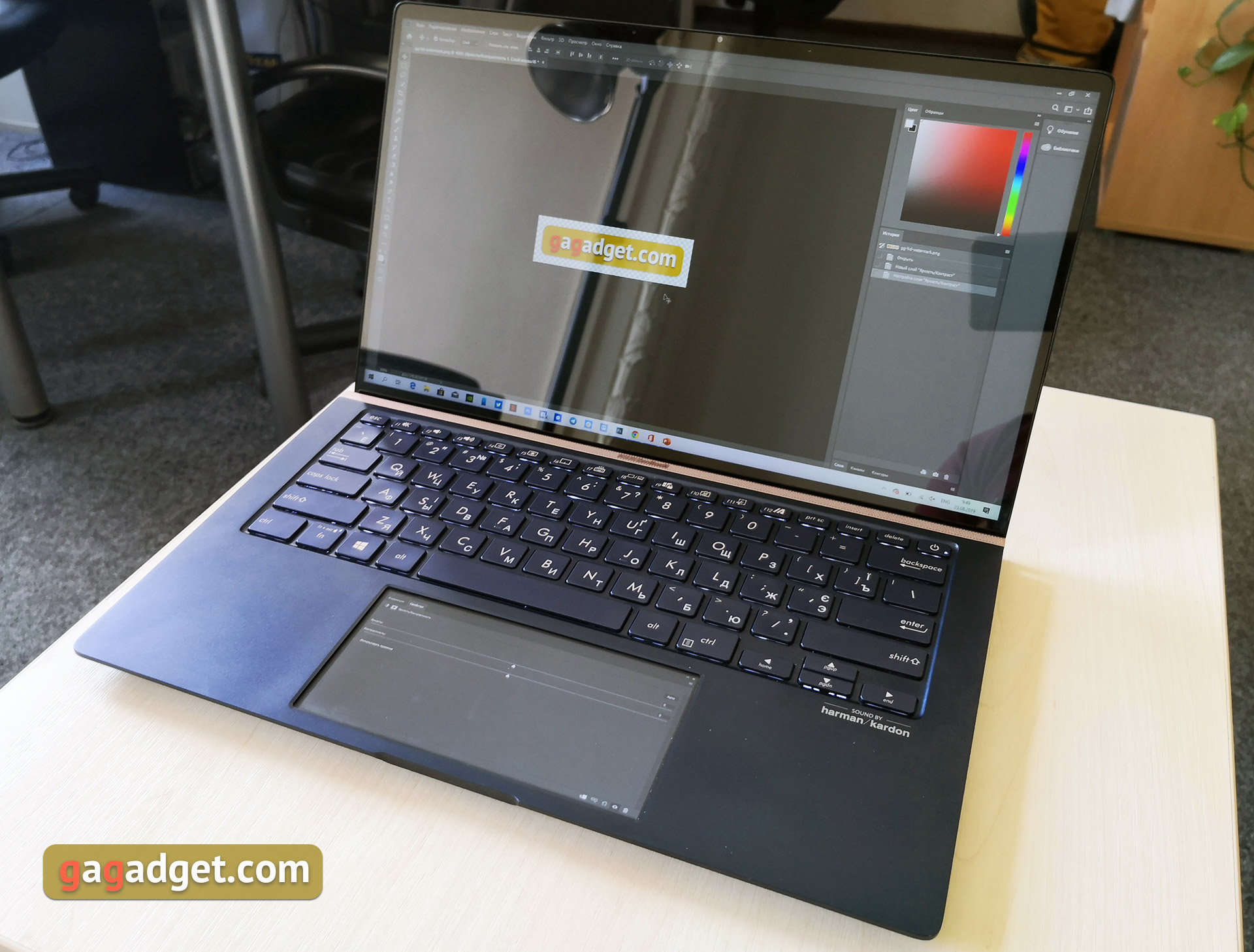
Den bärbara datorns kropp är redan bekant för oss:metall, ett koncentriskt mönster på locket, en logotyp där, den huvudsakliga blå färgen, som redan har blivit en signaturfärg för linjen, och gyllene accenter. När du öppnar och sätter på den bärbara datorn kommer du att märka de riktigt tunna ramarna runt displayen och givetvis ScreenPad 2.0 som har ökat något i storlek. Vi kommer att prata om det mer i detalj lite senare.

</ img>

</ img>
Uppsättningen av portar och deras placering förblir densamma.Detta är både bra och inte så bra: portar i full storlek har inte försvunnit, men laddningen sker fortfarande bara genom en proprietär kontakt; Type-C får inte stöd för varken Power Delivery eller Thunderbolt. Till vänster finns en HDMI i full storlek, 1xUSB 3.1 Type-C Gen 2 och 1xUSB 3.1 Type-A Gen 2 och ett strömuttag:

</ img>
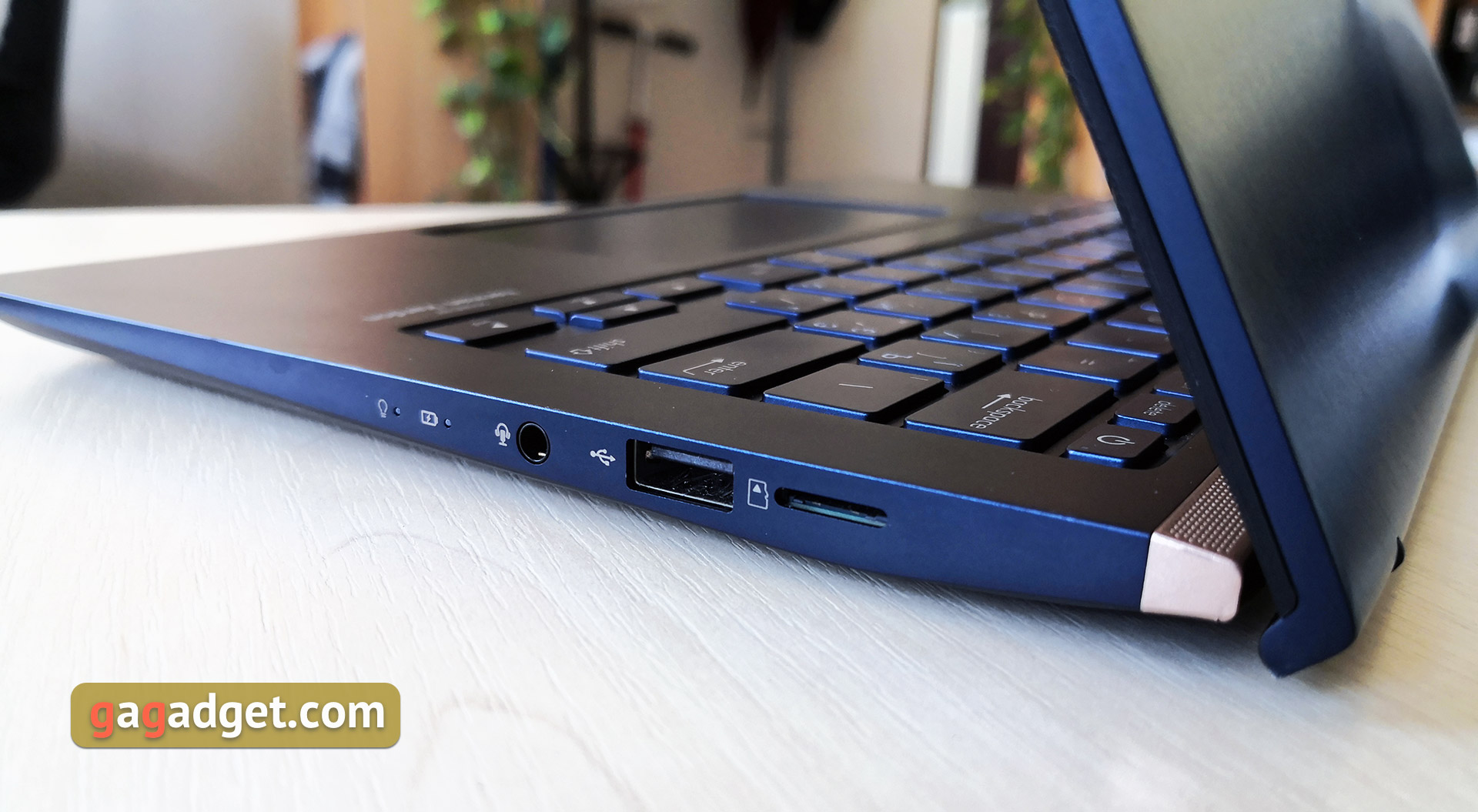
Till höger finns LED-indikatorer, ett kombinerat 3,5 mm ljudjack, en USB 2.0 i full storlek och en kortplats för MicroSD-minneskort:
</ img>
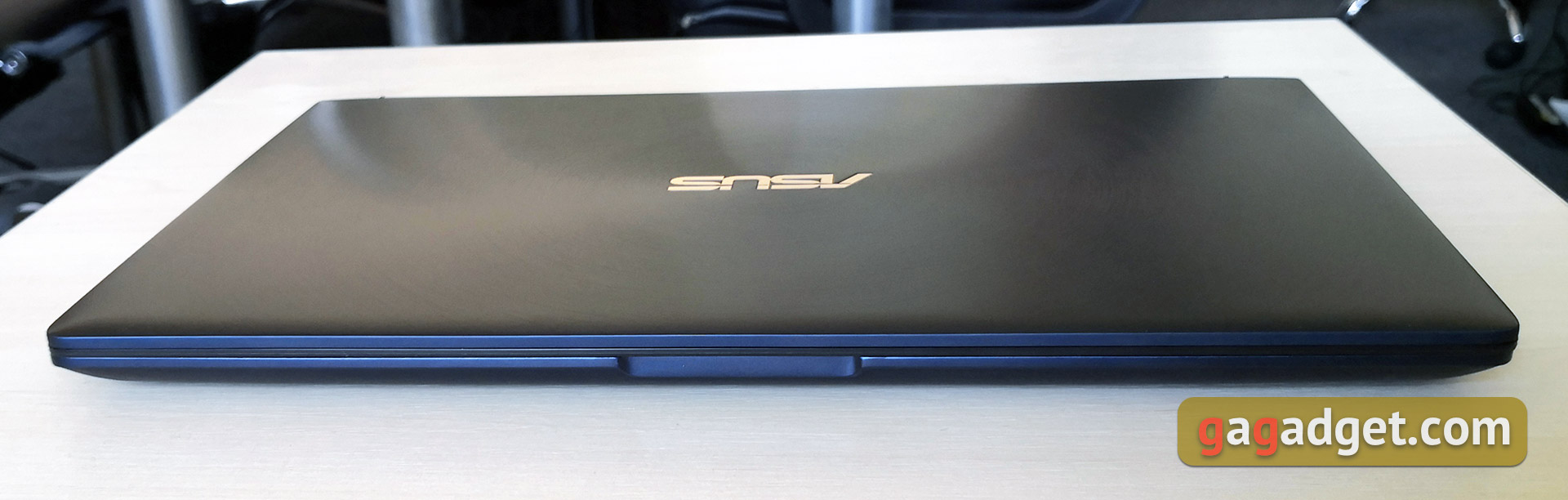
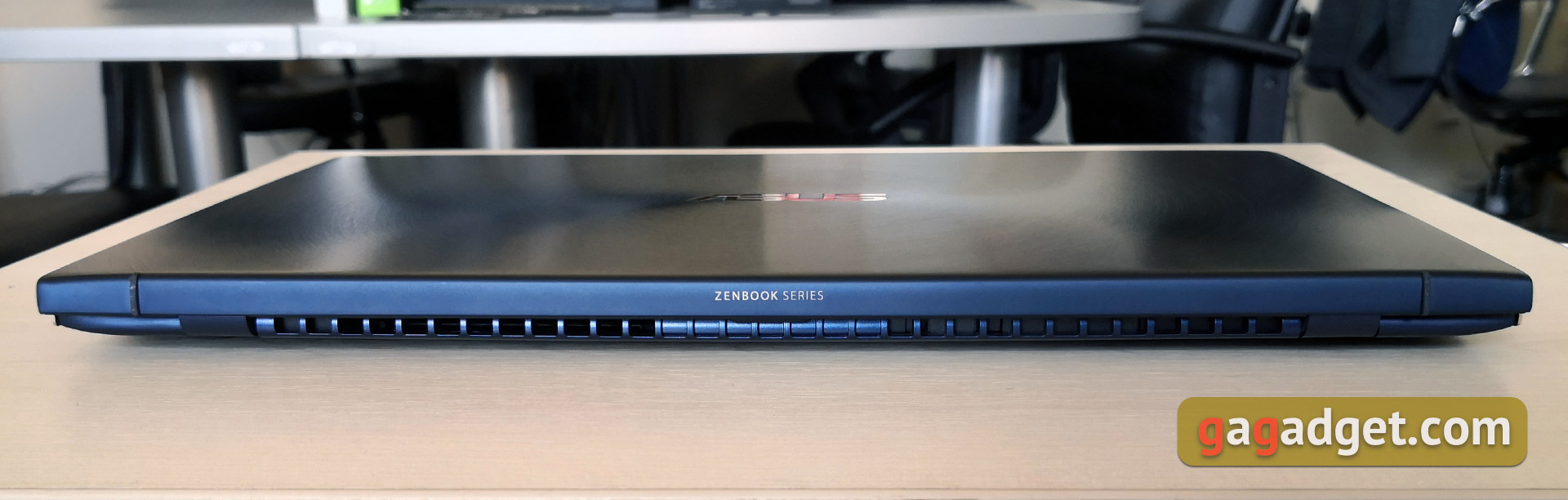
Ventilationsventiler är placerade i den bakre ändenhål, linjens logga och två välbekanta gummifötter som den bärbara datorn står på när den är öppen. De dök upp i ASUS bärbara datorer tillsammans med ErgoLift-designen. Fram - endast utskärning:
</ img>
</ img>
Utformningen av bottenskyddet var också kvarnästan oförändrad. Runda gummierade ben, stereohögtalare och perforering av kylsystemet. Det senare har förändrats lite, men för användaren spelar det inte exakt någon roll:

</ img>
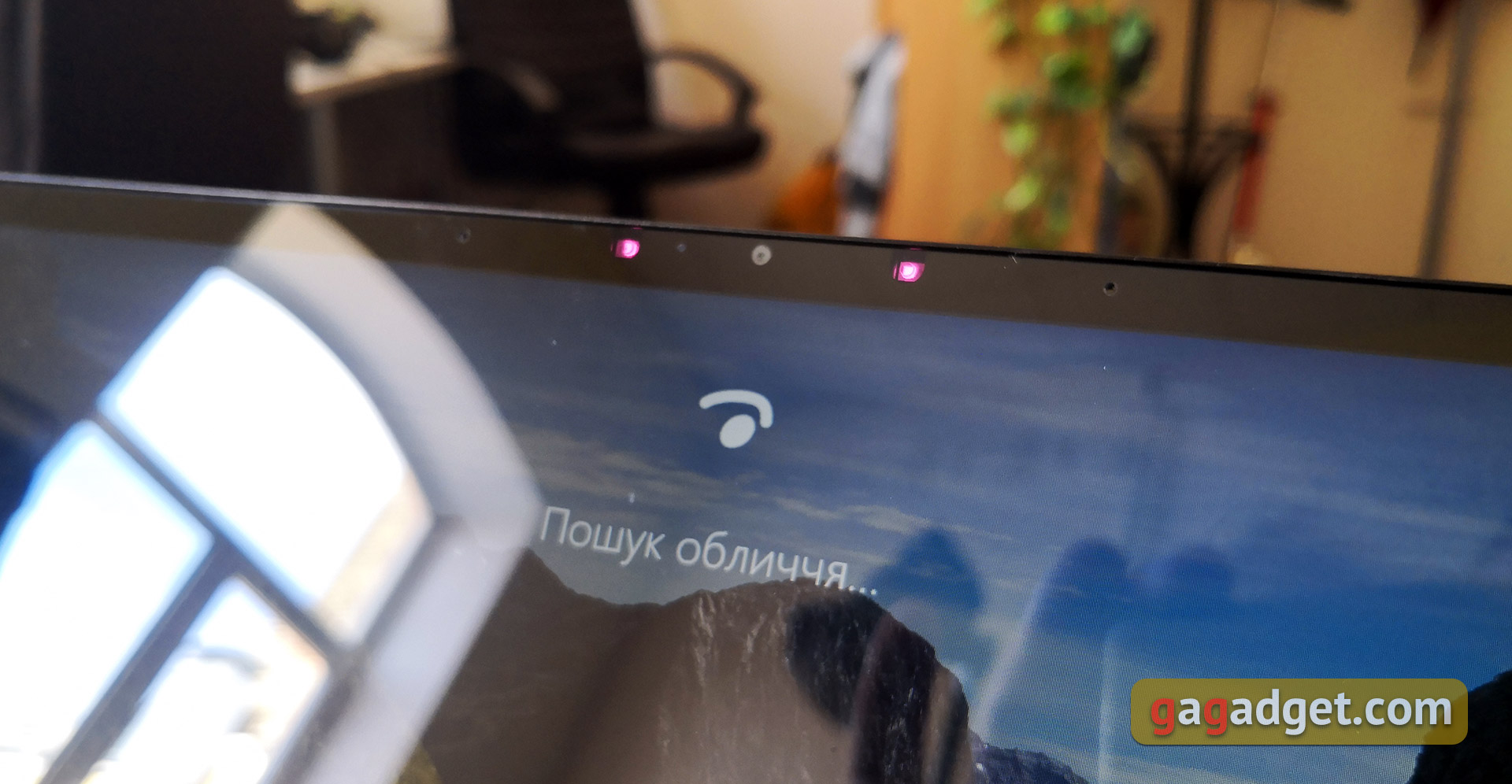
ASUS hävdar att skärmen upptar 92% av helaYtan på locket och ramen runt omkretsen är verkligen väldigt tunna. Samtidigt är kameran på “rätt” på samma plats och på sidorna finns infraröda sensorer för att identifiera ägaren genom ansiktet:
</ img>
</ img>

De linjära måtten förblir desamma: 319x199 mm.Något mindre i bredd, men något längre än ett A4-papper. Men tjockleken och vikten har ökat något: 16,9 mm och 1,26 kg mot 1,59 mm respektive 1,19 kg. Detta beror på användningen av ScreenPad 2.0. Men i verkligheten känns dessa skillnader inte alls. Den bärbara datorn är bekväm, kompakt och transportabel. Det är inga problem med monteringen heller.
</ p>Hur bekvämt är det att använda en bärbar dator?

</ img>
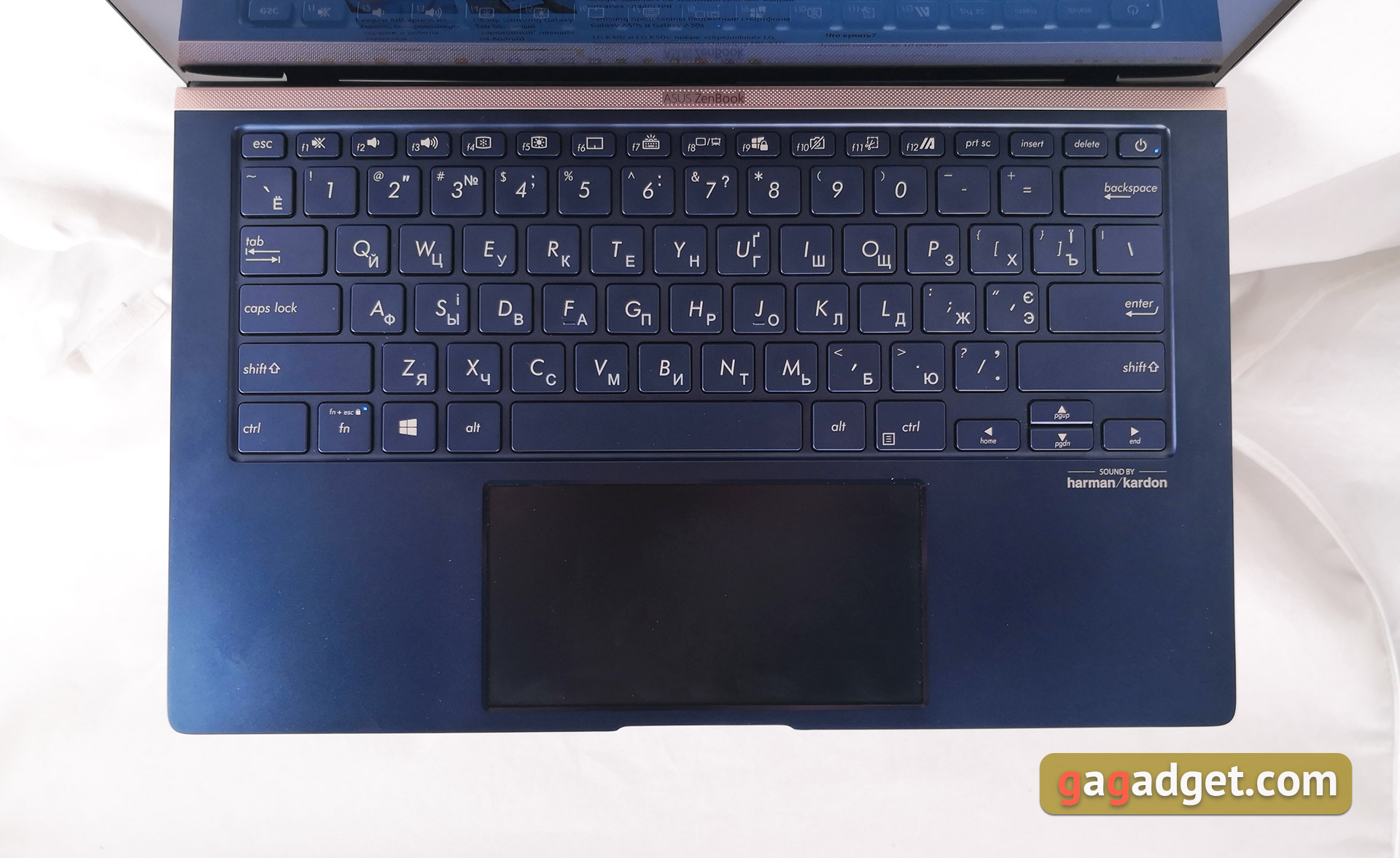
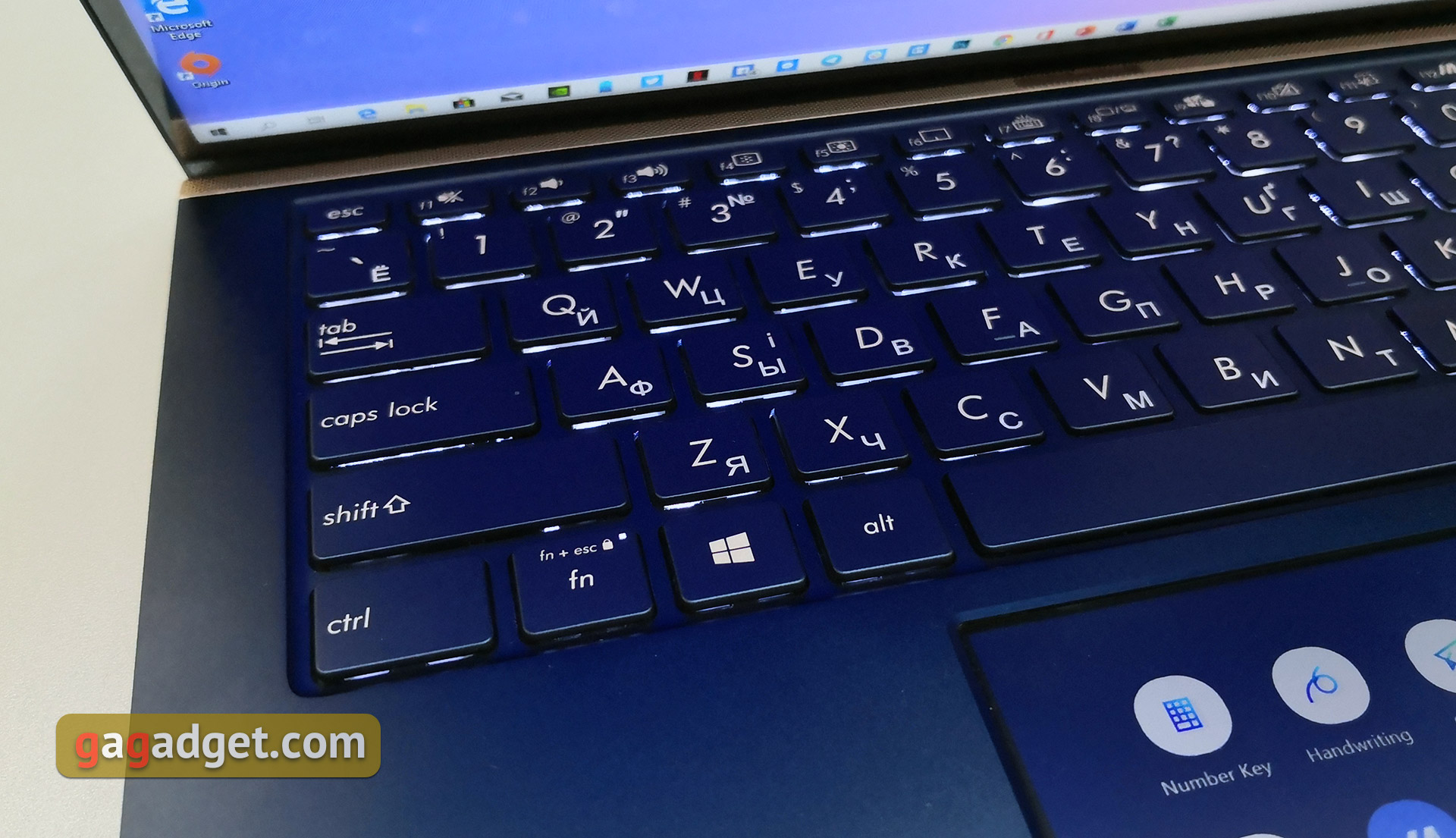
ASUS fortsätter att använda ErgoLift-designi deras bärbara datorer visade sig lösningen vara riktigt framgångsrik. För den som inte vet, när du öppnar den bärbara datorn höjs baksidan av arbetsytan. Som ett resultat är tangentbordet placerat i en vinkel på 3°, och det finns ett gap mellan bordet och botten av den bärbara datorn för bättre luftcirkulation. Och högtalarna är mindre täckta, vilket också är bra för volymen. Samtidigt är den maximala öppningsvinkeln för den bärbara datorn 145°. Tangentbordslayouten förblir densamma: den mindre översta raden F, Home, End, PgUp och PgDown kombineras med F9-F12, separat Print Screen, Insert, Delete och strömknappen finns i slutet av raden. Kombinationen Fn+Esc växlar funktionsläge för den funktionella raden med knappar. Båda Shift är långa, Enter i en våning. Block av pilar med reducerad höjd.
</ img>
Knappkörning 1,4 mm, standardstorlek och avstånd mellan dem. Det finns en vit bakgrundsbelysning med tre ljusstyrkenivåer. Det är bekvämt att använda:
</ img>
ScreenPad 2.0 kan också fungera i vanligt pekplattaläge. Och den klarar denna roll perfekt: stor (5,65 tum), med mycket hög känslighet och en bra beläggning som fingret glider bra på:

</ img>
Vad kan ScreenPad 2.0?

</ img>
Andra generationens ScreenPad har ökat i storlek:från 5,5 till 5,65 tum. Nu är bildförhållandet inte 16:9, utan 18:9, upplösningen är 2160x1080. Men dess mjukvara har gjorts om mer radikalt. ScreenPad 2.0 känns igen av systemet som en extra display med alla vanliga funktioner som det innebär.

</ img>
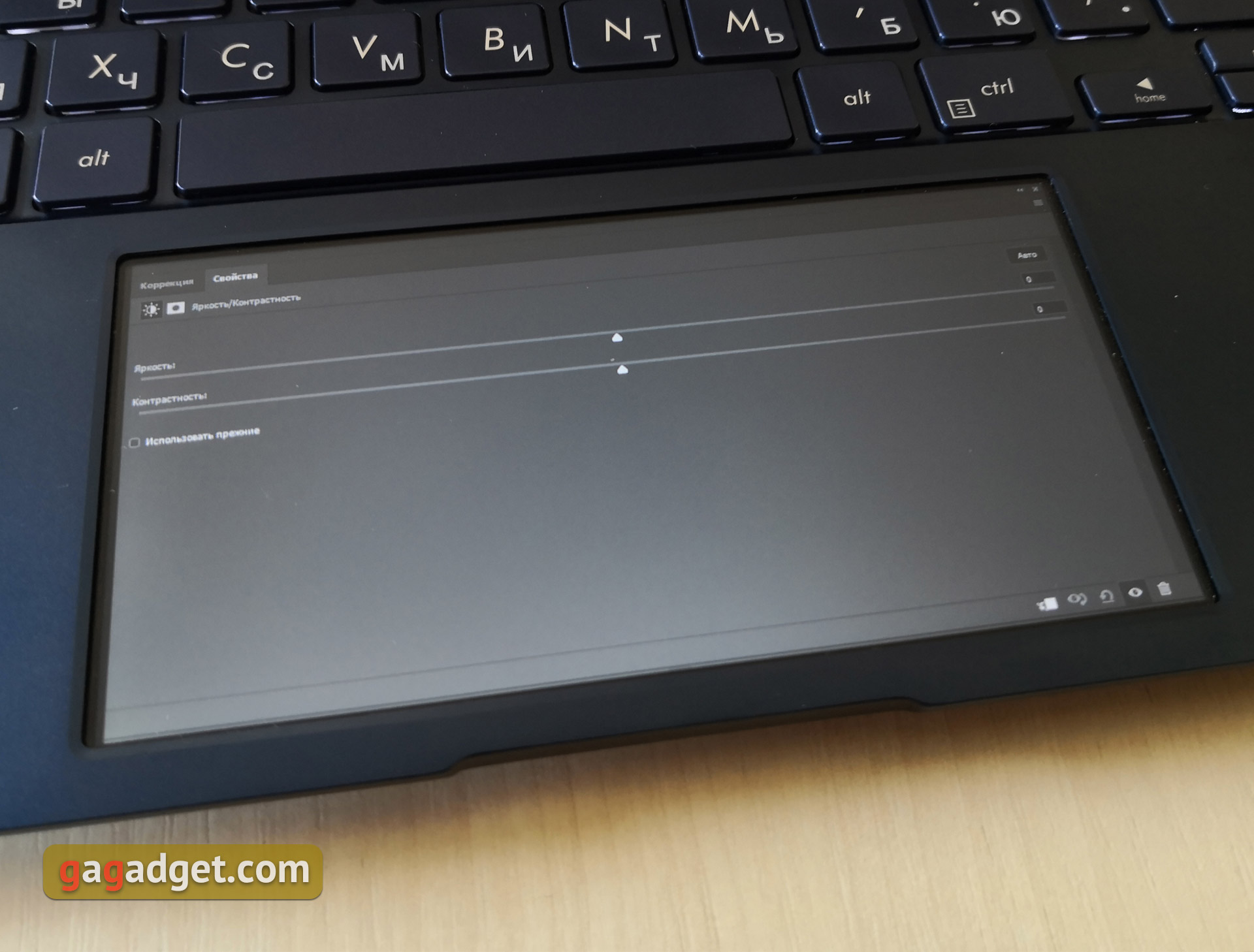
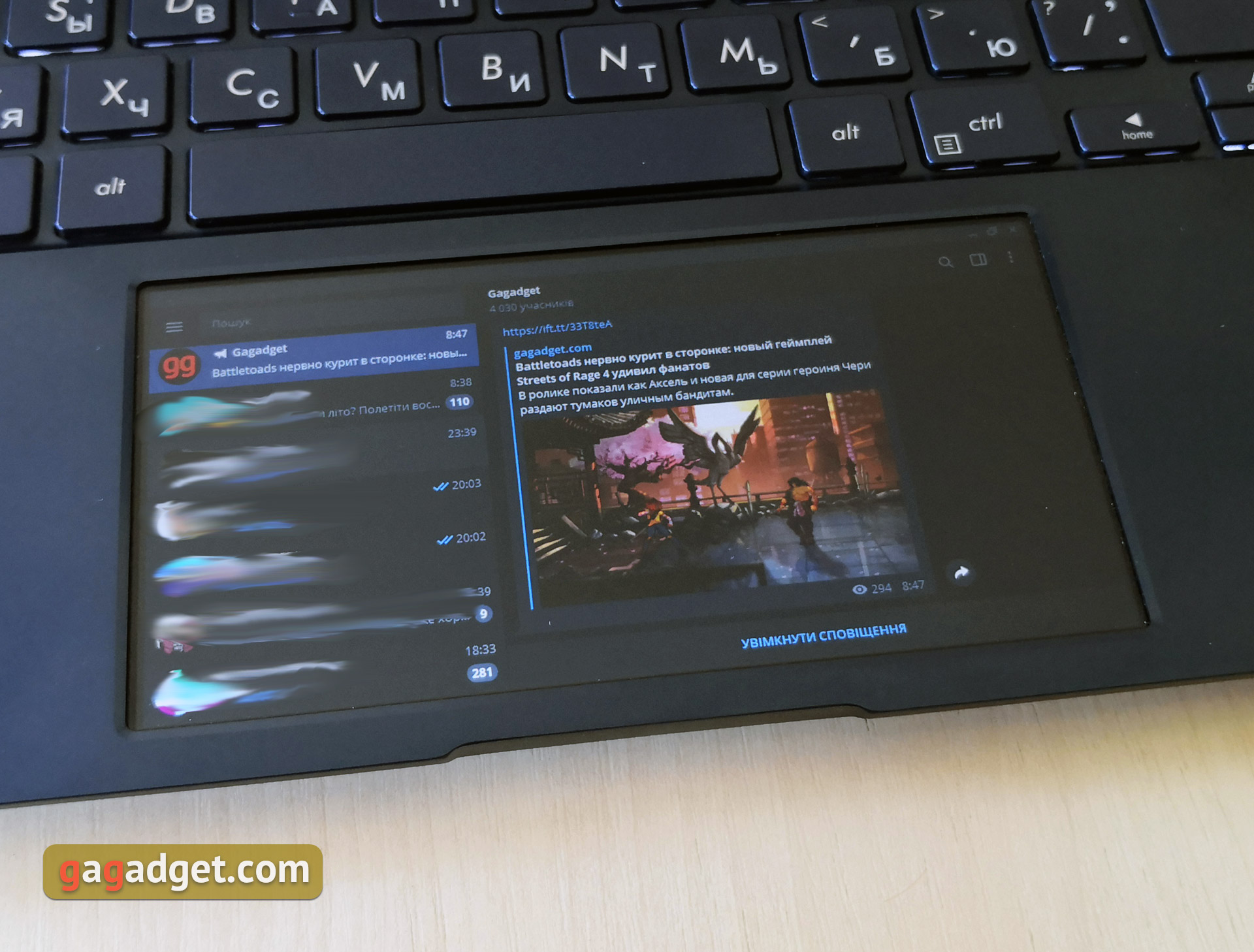
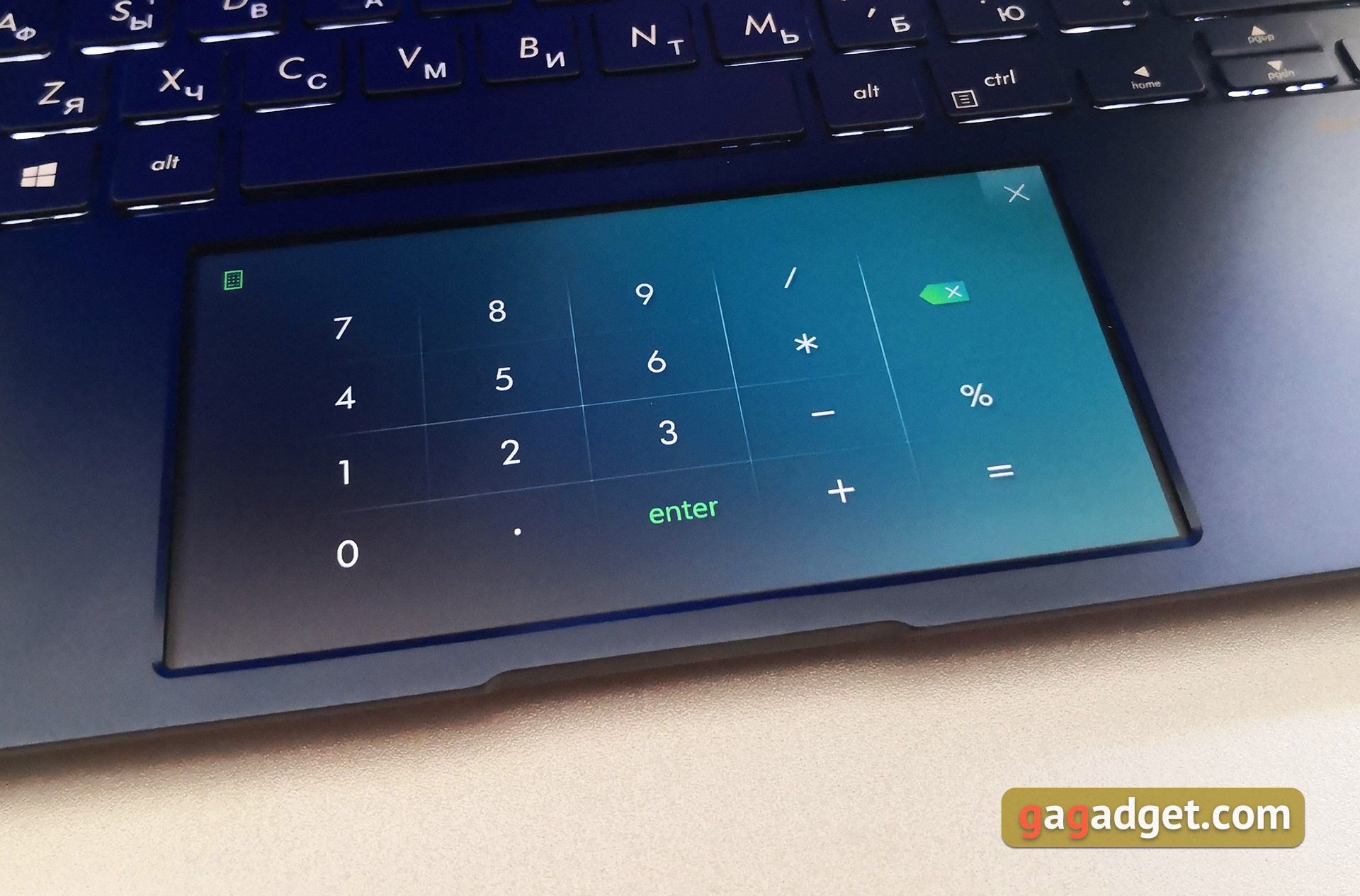
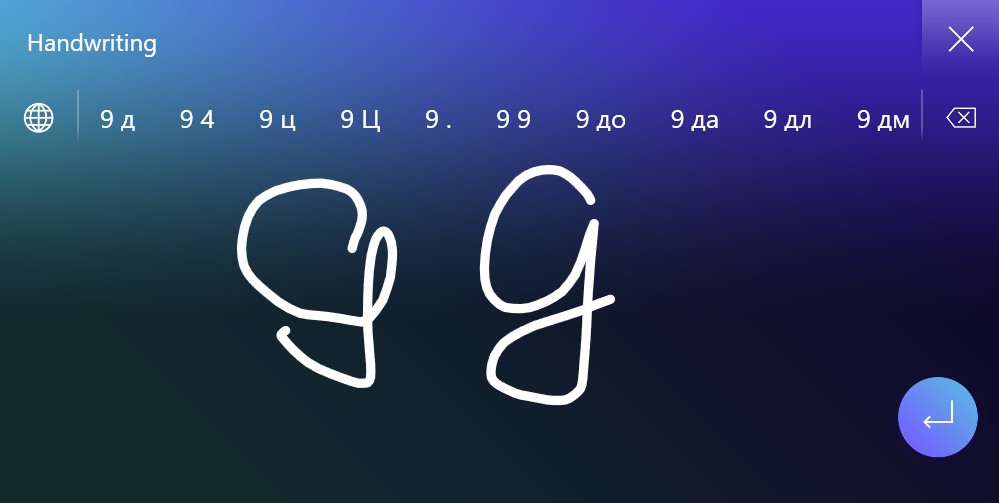
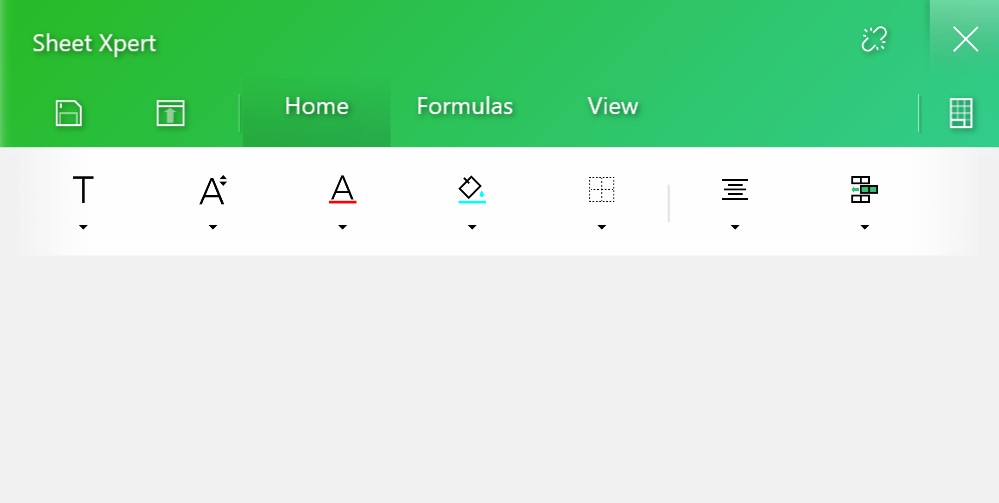
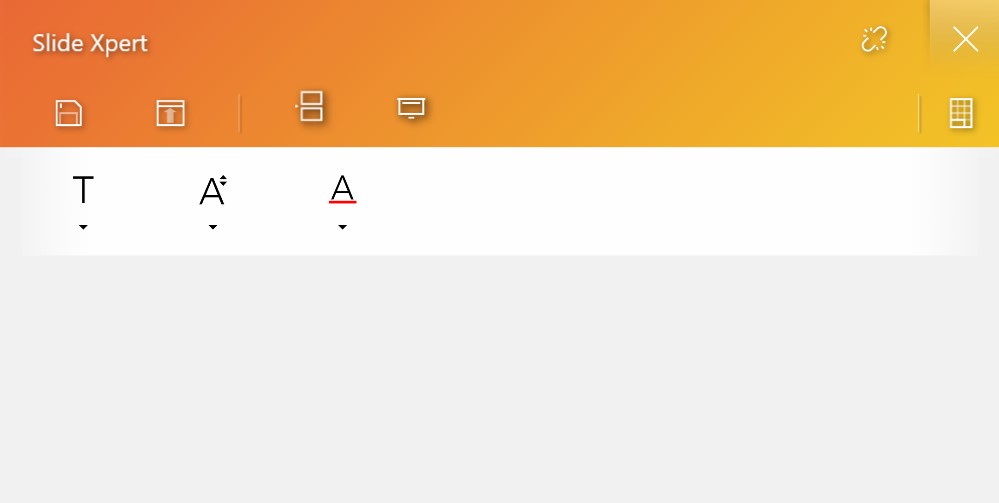
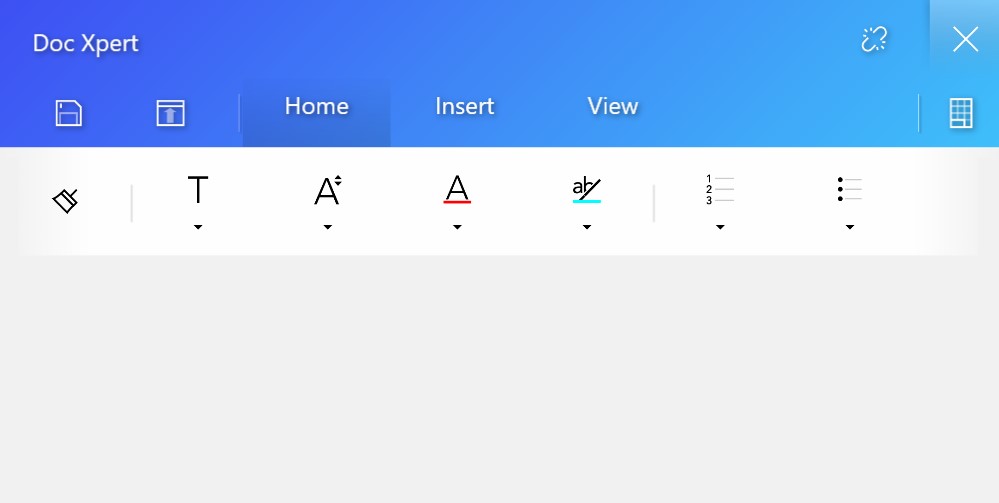
Samtidigt är han ensam ansvarig för dess arbeteintegrerad videoaccelerator. För bekvämt arbete används ScreenXpert-programtillägget med en unik “desktop” med ikoner för nödvändiga applikationer och grundläggande verktyg. Huvudidén är att utöka din arbetsyta med hjälp av ScreenPad och/eller lägga till sekundära applikationer till den. Det finns redan ett antal anpassade applikationer, inklusive MS Office eller Adobe Premiere, där ett antal nödvändiga verktyg visas på en extra skärm. Till exempel tidslinjen i Premiere eller inställningar för typsnitt och allt annat i Office. Men det betyder inte att andra applikationer inte kommer att fungera. Till exempel kan de nödvändiga verktygsfönstren enkelt överföras och användas på ScreenPad. Där kan du öppna de nödvändiga instant messengers, e-postklienten eller musikspelaren. Dessutom finns det inbyggda saker som en numerisk knappsats eller handskriftsinmatning:
</ img>
</ img>
</ img>
</ img>

</ img>
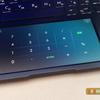
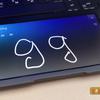
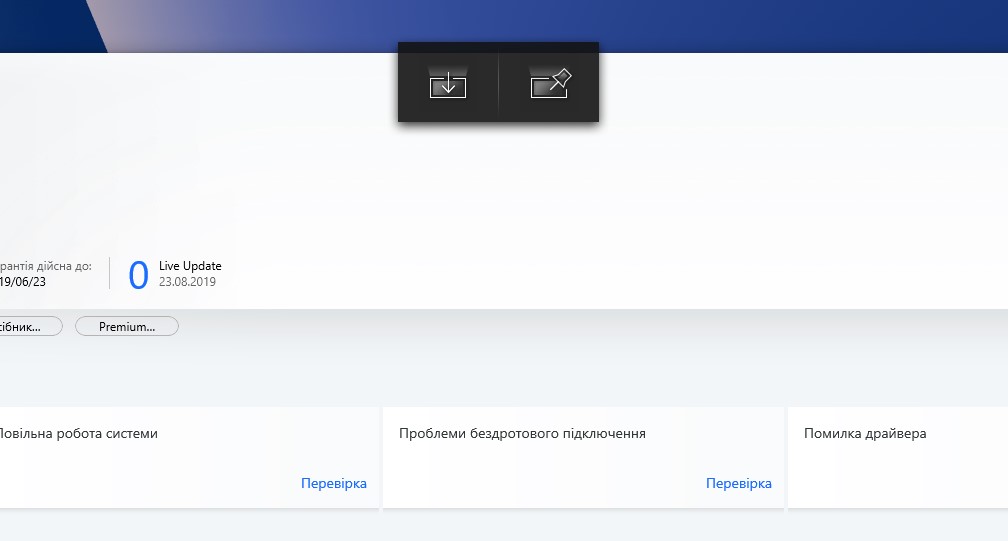
För mer bekväm användning vid förflyttningI ett fönster med valfritt program visas två ikoner på den stora skärmen, som är ansvariga för att flytta programmet till den nedre skärmen eller fästa det i ScreenXpert:
</ img>
Så här ser ScreenXpert och grundläggande bitar utsom han kan, inklusive verktyg för Word, Excel och PowerPoint. En intressant sak är snabbnyckeln. Detta är en uppsättning knappar för snabb åtkomst till funktioner för vilka kombinationer används. Kopiera, klipp ut, klistra in och så vidare. Dessutom har ScreenXpert en egen chef för att köra applikationer. Längst ner på skärmen finns knappar för att snabbt växla till hemsidan, ringa applikationshanteraren, kasta applikationen till huvudskärmen och pekplattans läge. Det senare är mycket användbart: du behöver inte byta driftläge ScreenPad. När knappen trycks in växlar ScreenPad tillfälligt till pekplattläget och växlar tillbaka om du inte använder den på några sekunder.

</ img>
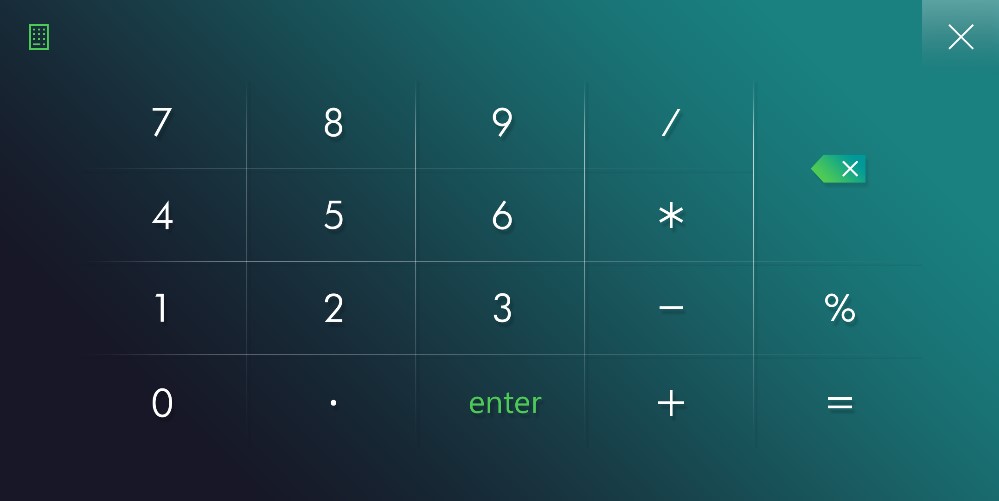
</ img>
</ img>
</ img>
</ img>
</ img>
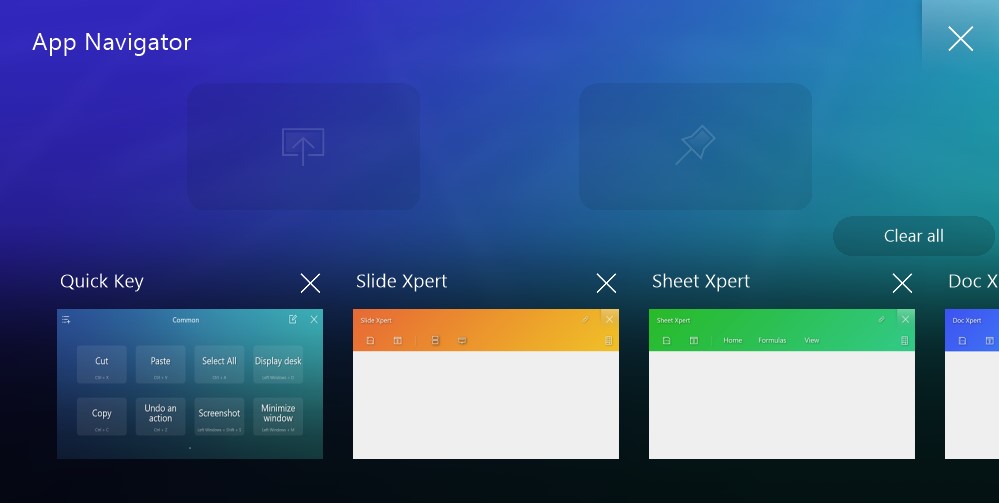
</ img>
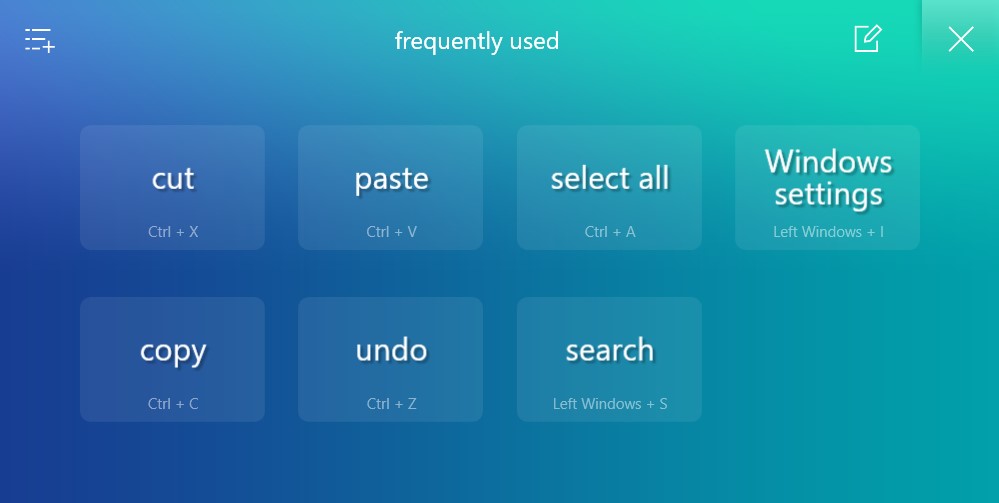
</ img>

</ img>
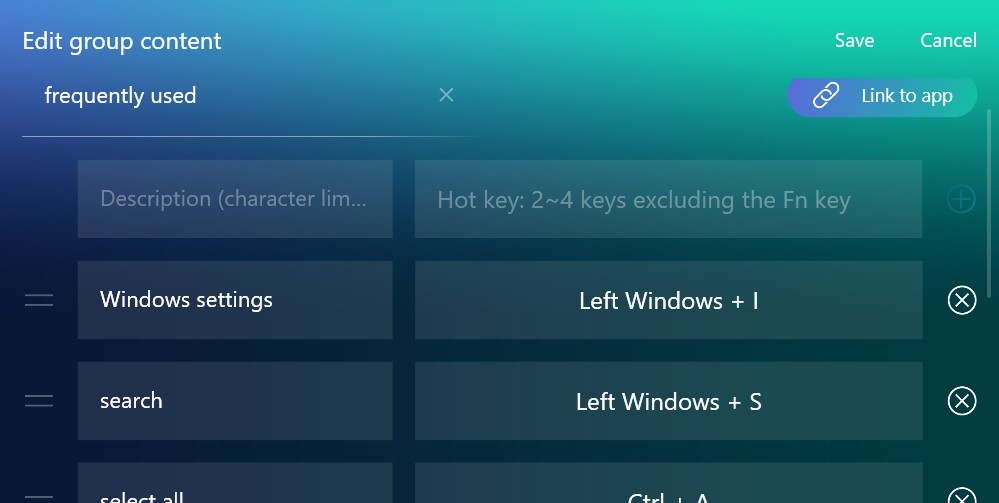
</ img>
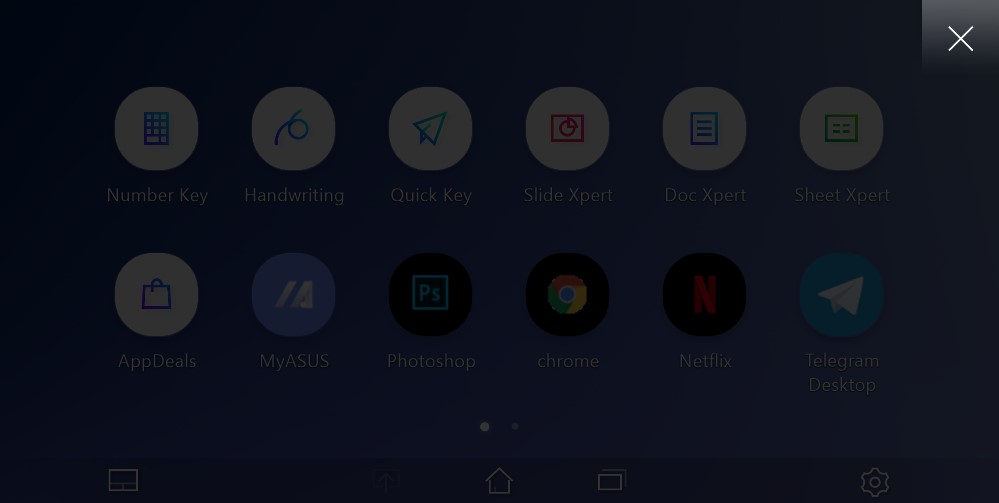
</ img>
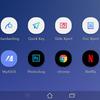
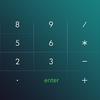
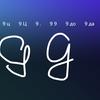
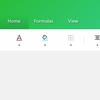
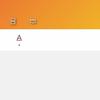

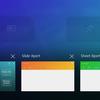
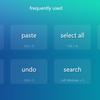
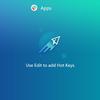


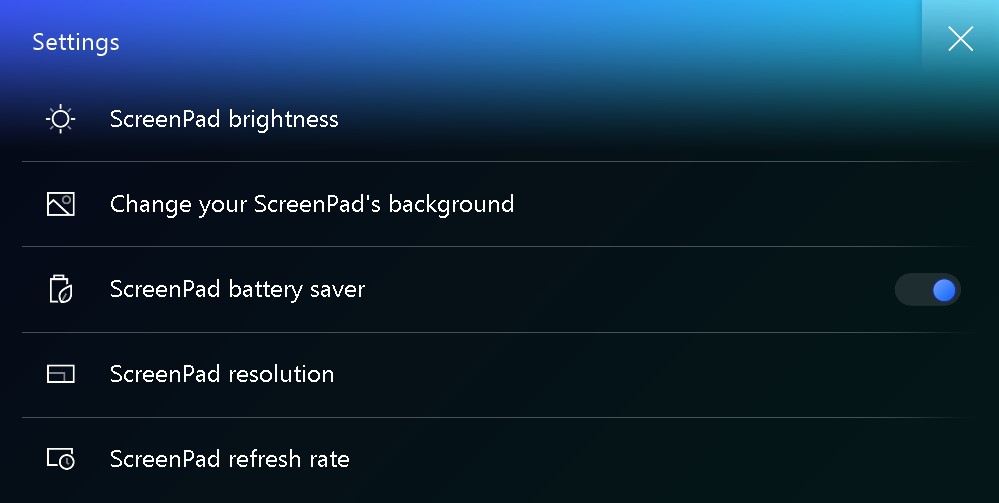
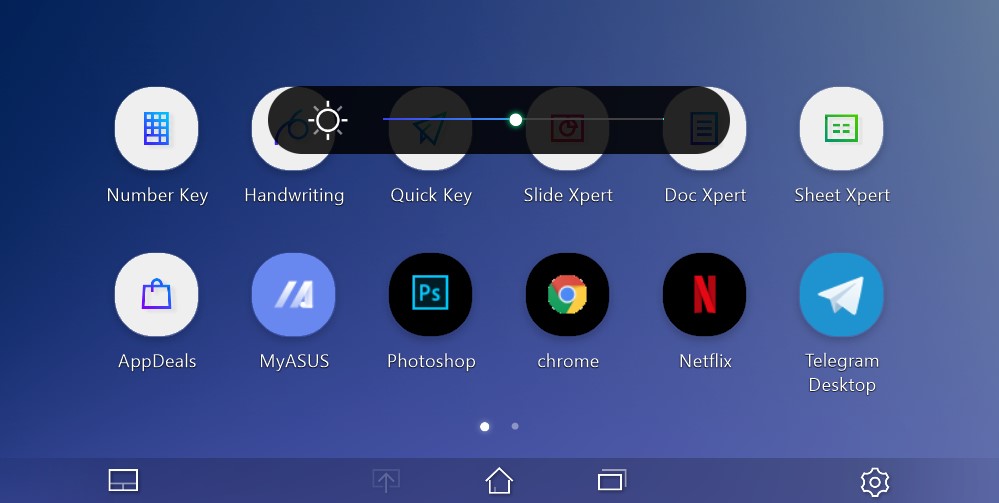
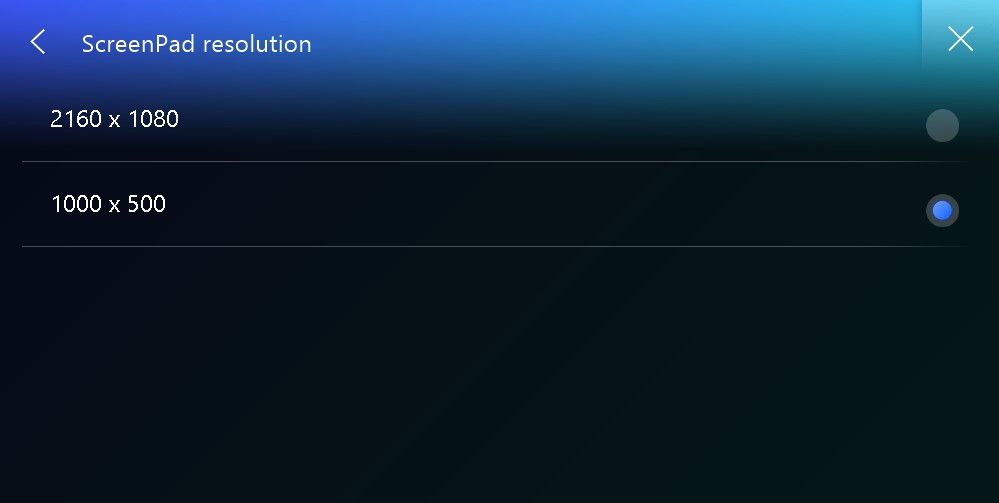
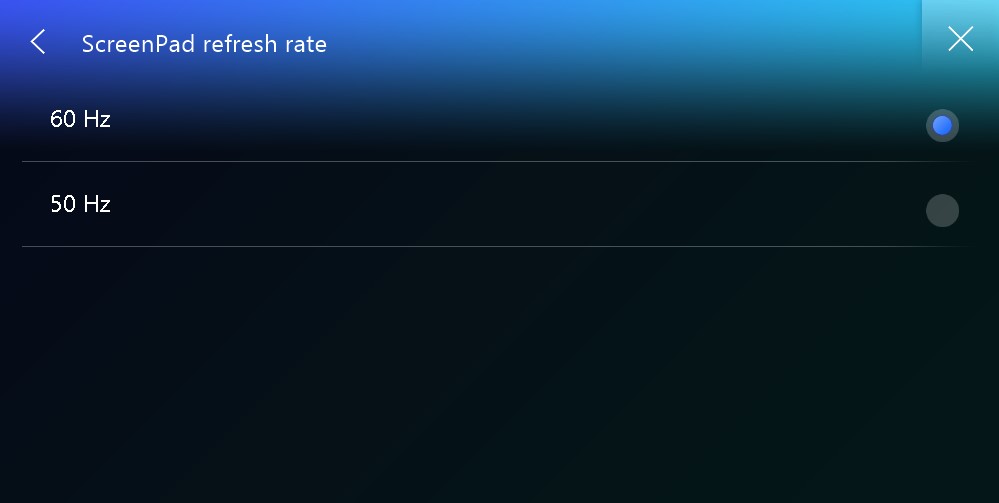
I inställningarna kan du justera ljusstyrkan,upplösning av två alternativ (reducerat kommer att vara mer lämpligt för energibesparing), uppdateringsfrekvens, energisparläge och se manualer hur man använder allt.
</ img>
</ img>
</ img>
</ img>
</ img>
ScreenPad 2.0 visade sig vara mycket mer tankeväckande och bekväm jämfört med den första versionen. Programvaran fungerar tillräckligt och smart. I allmänhet ser det livskraftigt och lovande i teorin, om mjukvaruutvecklare podssuetsya med bekväm anpassning. Men en liten nisch: att använda ScreenPad fortlöpande kräver lite att vänja sig vid. Dessutom finns det två skärmar i närheten - det här är något bekvämare än att flytta ögonen från huvudskärmen till pekplattan.
</ p>Hur bra är skärmen?
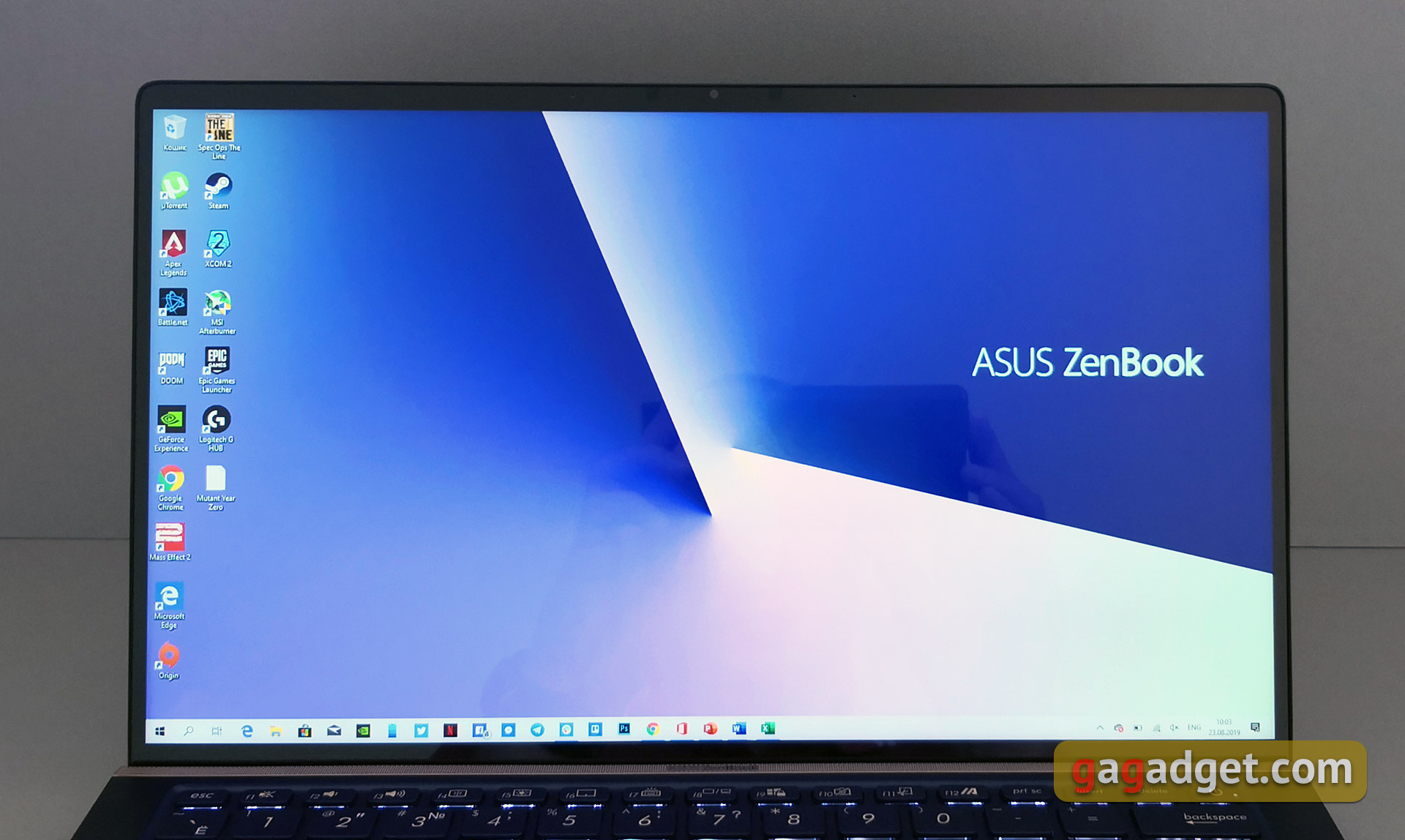
Den bärbara datorn använder en 14-tums pekskärmIPS-skärm med en upplösning på 1920x1080. Naturligtvis krävde pekskärmen användning av skyddsglas, som kan blända i solen. ASUS lovar högkvalitativ färgåtergivning och ljusstyrka på 300 cd/m2. Visuellt gör skärmen verkligen ett mycket trevligt intryck.
</ img>
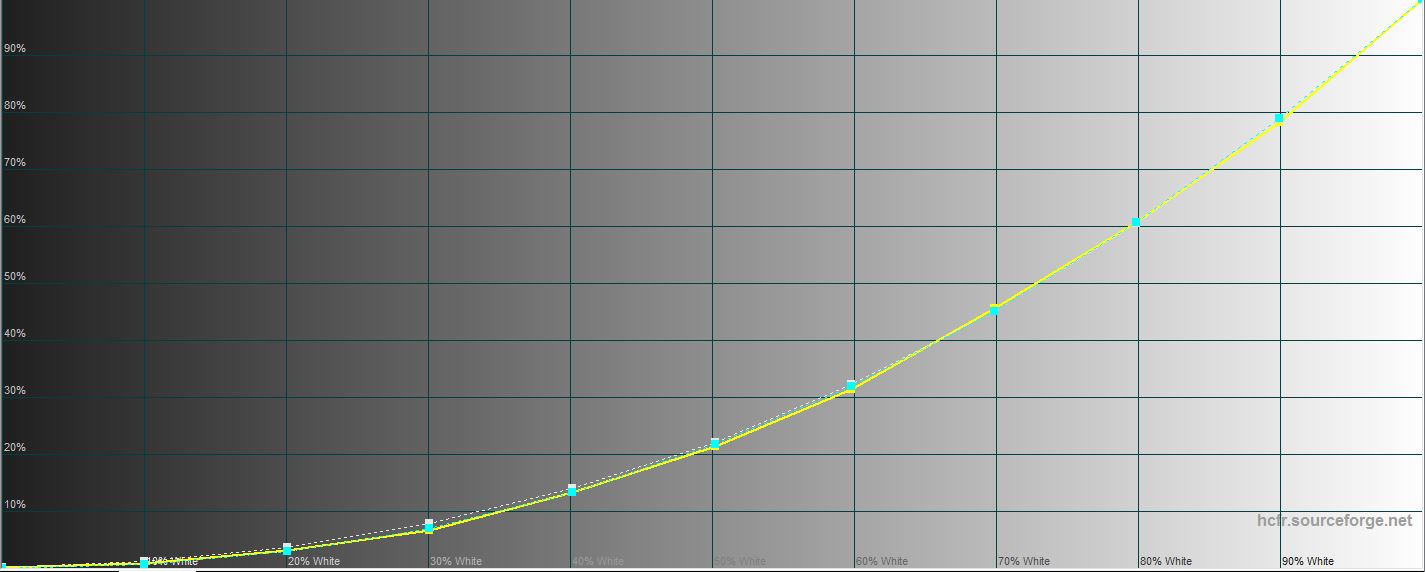
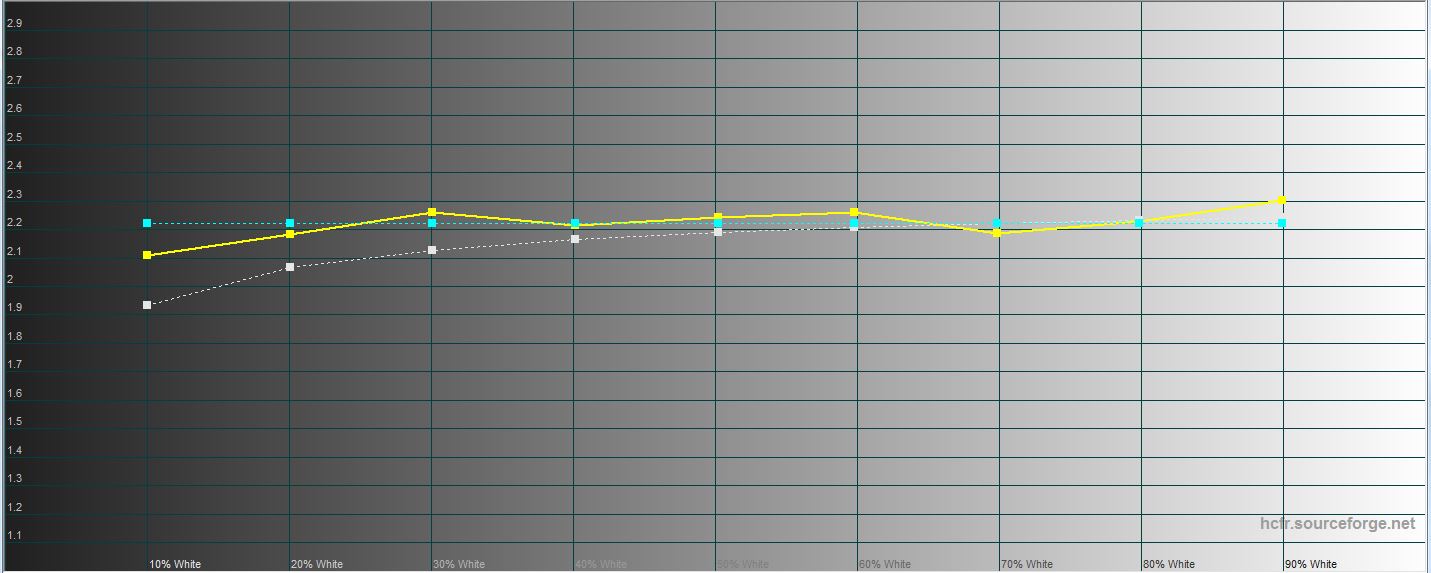
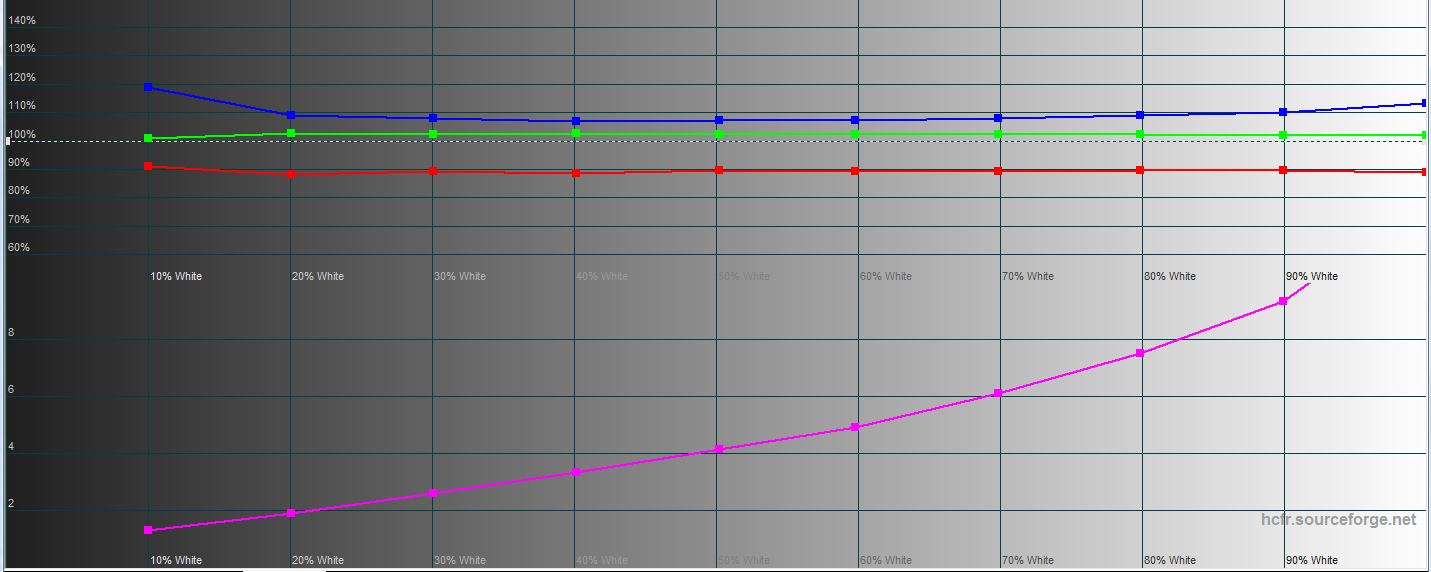
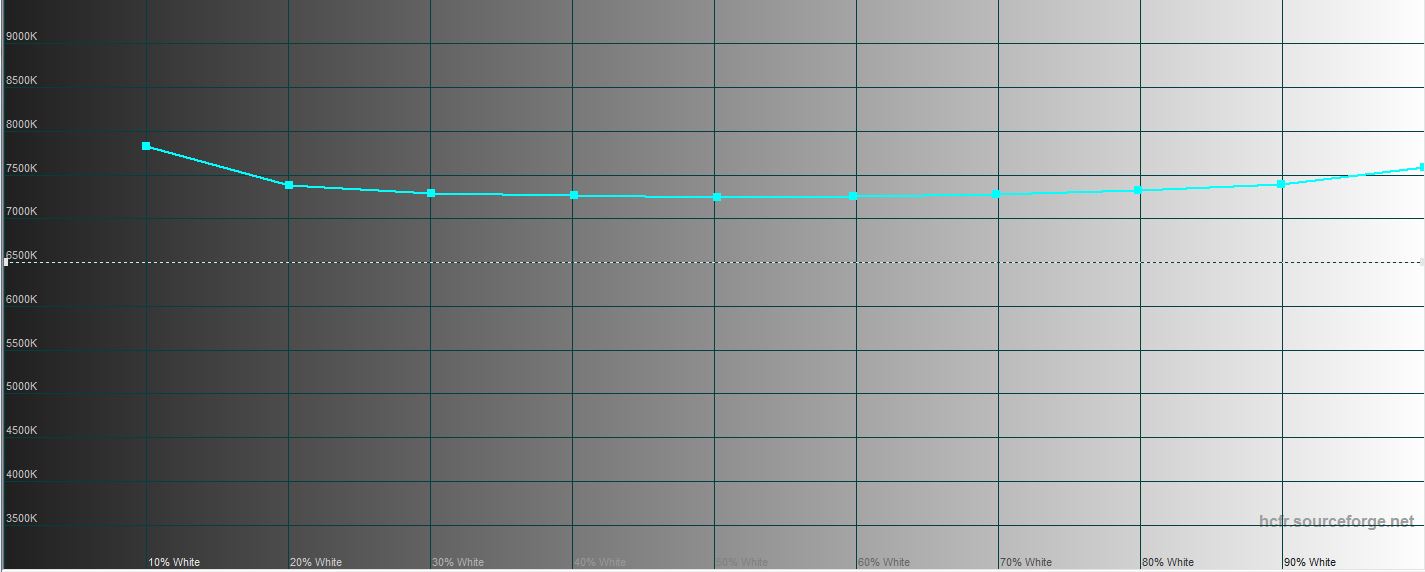
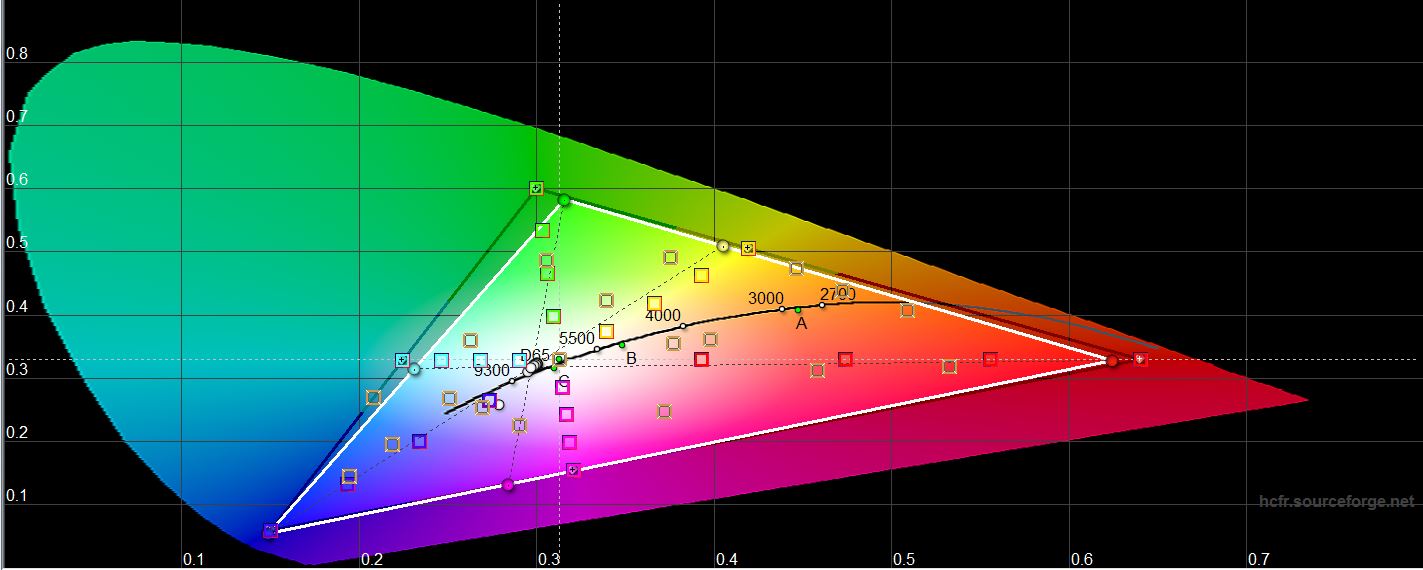
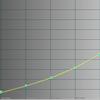
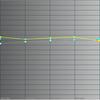
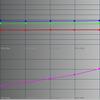
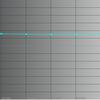
Enligt mätresultaten är den maximala ljusstyrkanskärmen var 298.912 cd/m2. Svartfältets ljusstyrka är 0,29 cd/m2 och den statiska kontrasten är 1031:1. Skärmens färgomfång ligger nära sRGB-färgrymden, och kalibreringen är mycket bra:
</ img>
</ img>
</ img>
</ img>
</ img>

Vad sägs om prestanda, autonomi och ljud?

</ img>
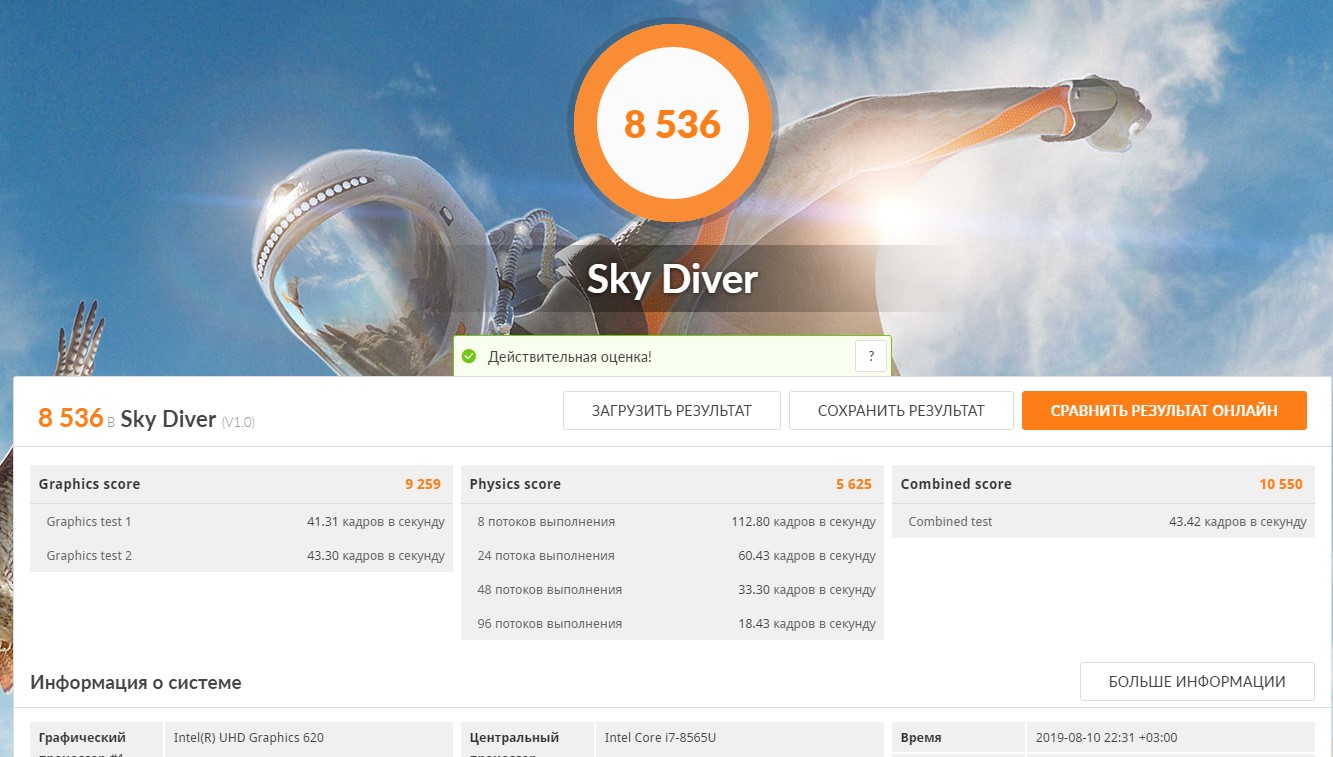
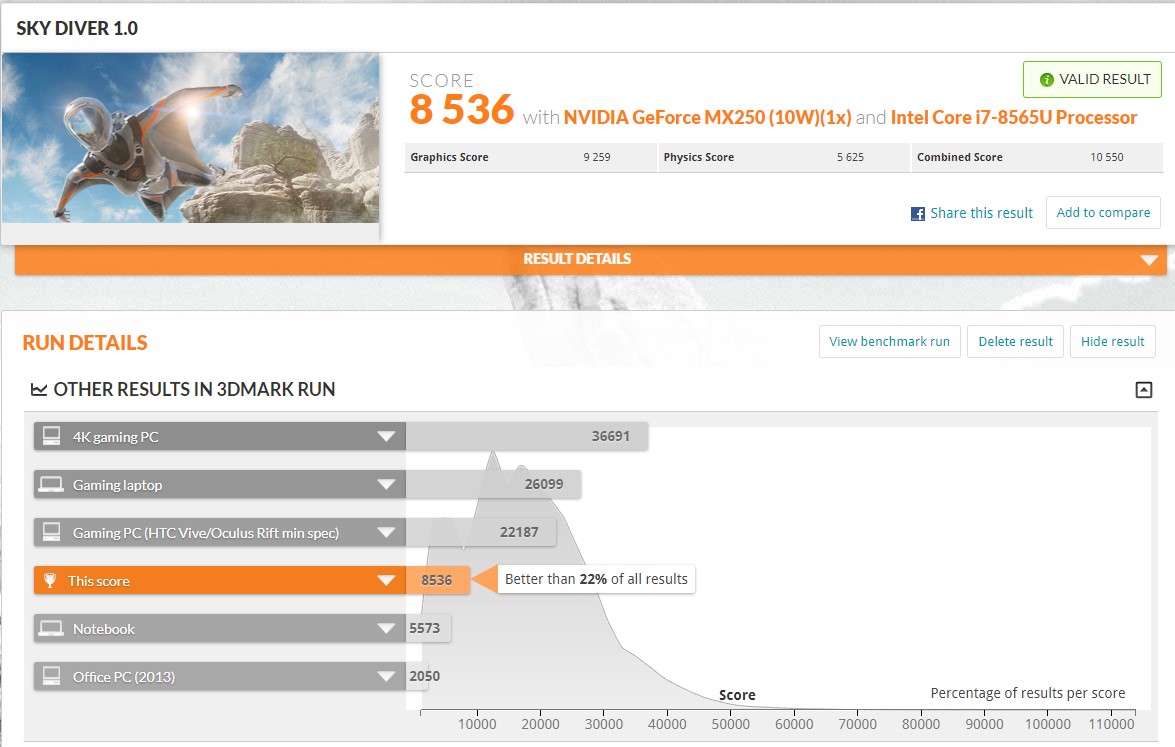
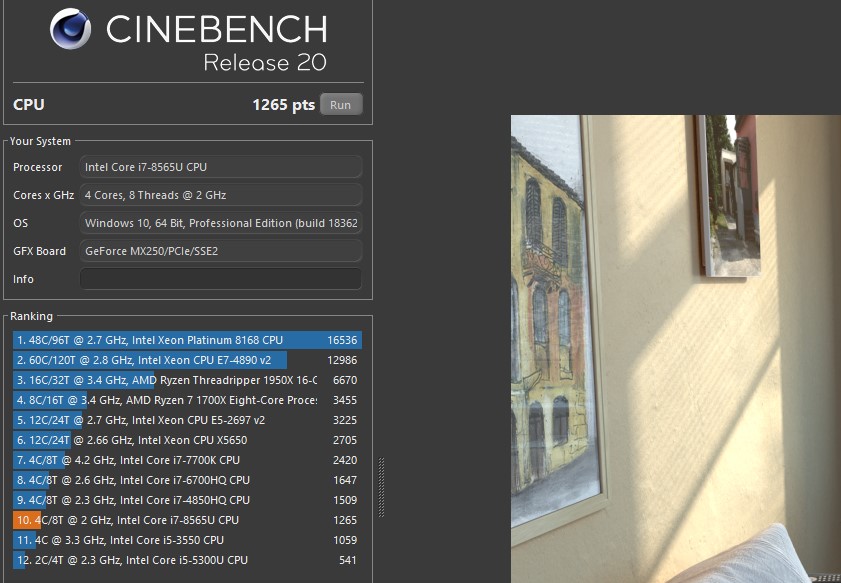
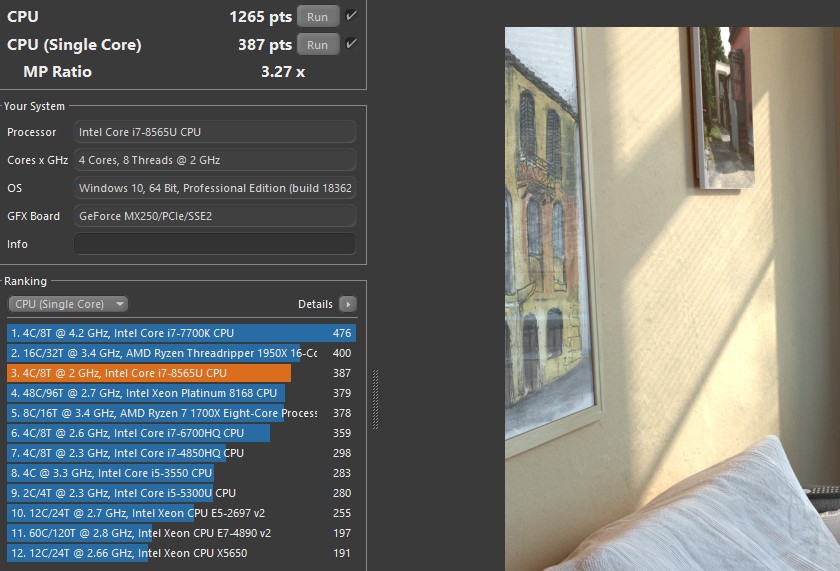
Hårdvarutestad konfiguration av ASUS ZenBook14 UX434FN är nästan identisk med UX433FN som släpptes i februari. Följaktligen finns inuti en 14-kärnig fyrkärnig Intel Core i7-8565U-processor med stöd för 8 HyperThreading-trådar, 8 MB SmartCache. Klockfrekvens - 1,8 GHz (upp till 4,6 GHz Turbo Boost). Grafiken hanteras av ett integrerat Intel UHD Graphics 620-chip med en frekvens på upp till 1150 MHz och en diskret GeForce MX250 med 2 GB GDDR5-videominne. Formellt skiljer sig 250:an från 150:an endast i höjda frekvenser. I vårt fall använder vi en något nedskuren version (tydligen): videokärnfrekvenserna är absolut lika de vi såg i föregångaren: 937 MHz och 1038 MHz - boost, bara minnesfrekvensen har ökat från 1253 till 1502 MHz , så förvänta dig en märkbar prestandaökning inte värt det. RAM-kapaciteten är 16 GB LPDDR3 2133 MHz. Trådlösa gränssnitt: Wi-Fi 802.11 AC (2×2) och Bluetooth 5.0.
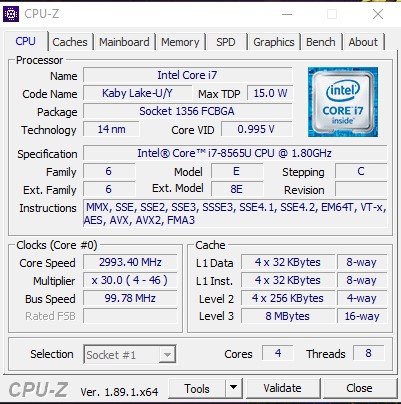
</ img>
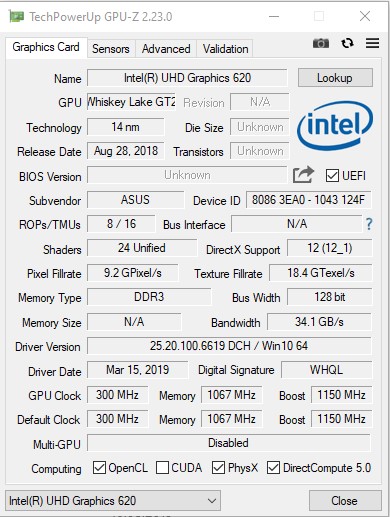
</ img>
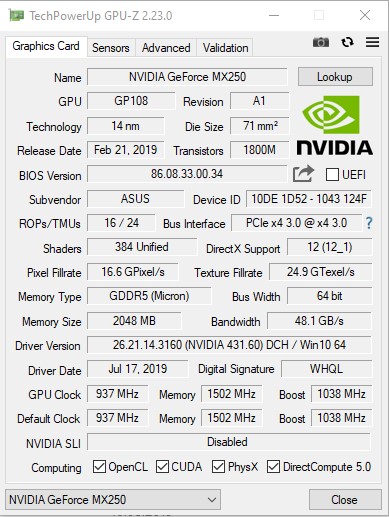
</ img>

</ img>
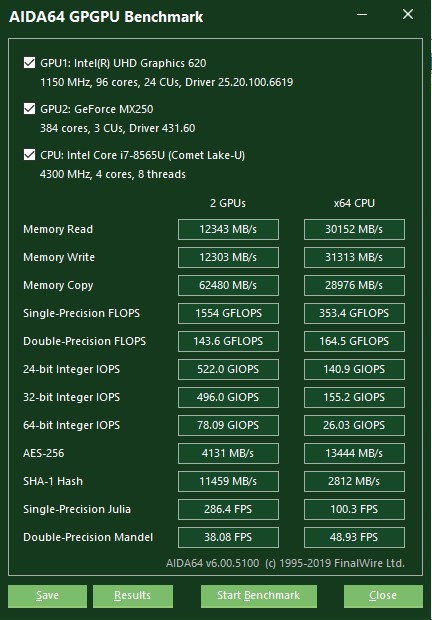
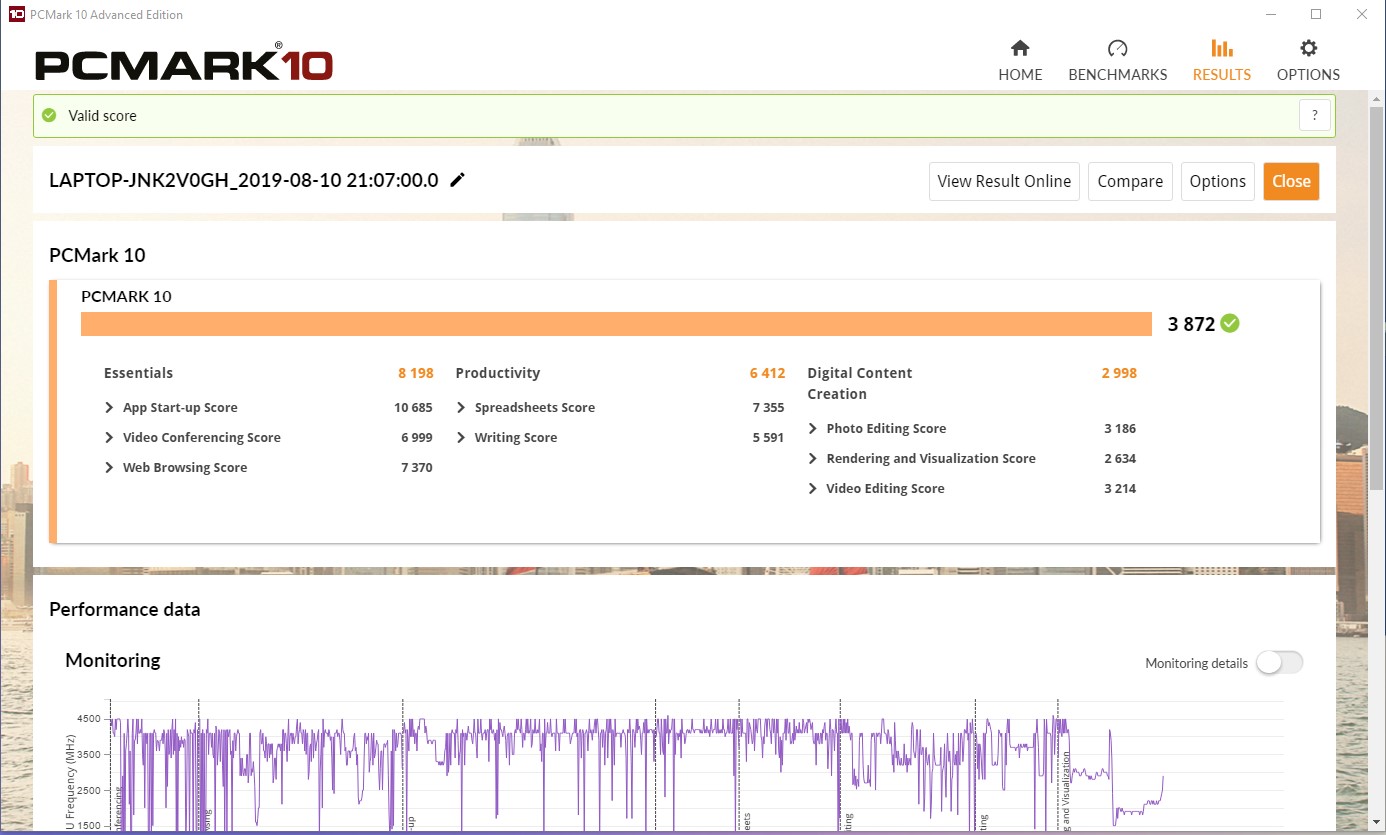
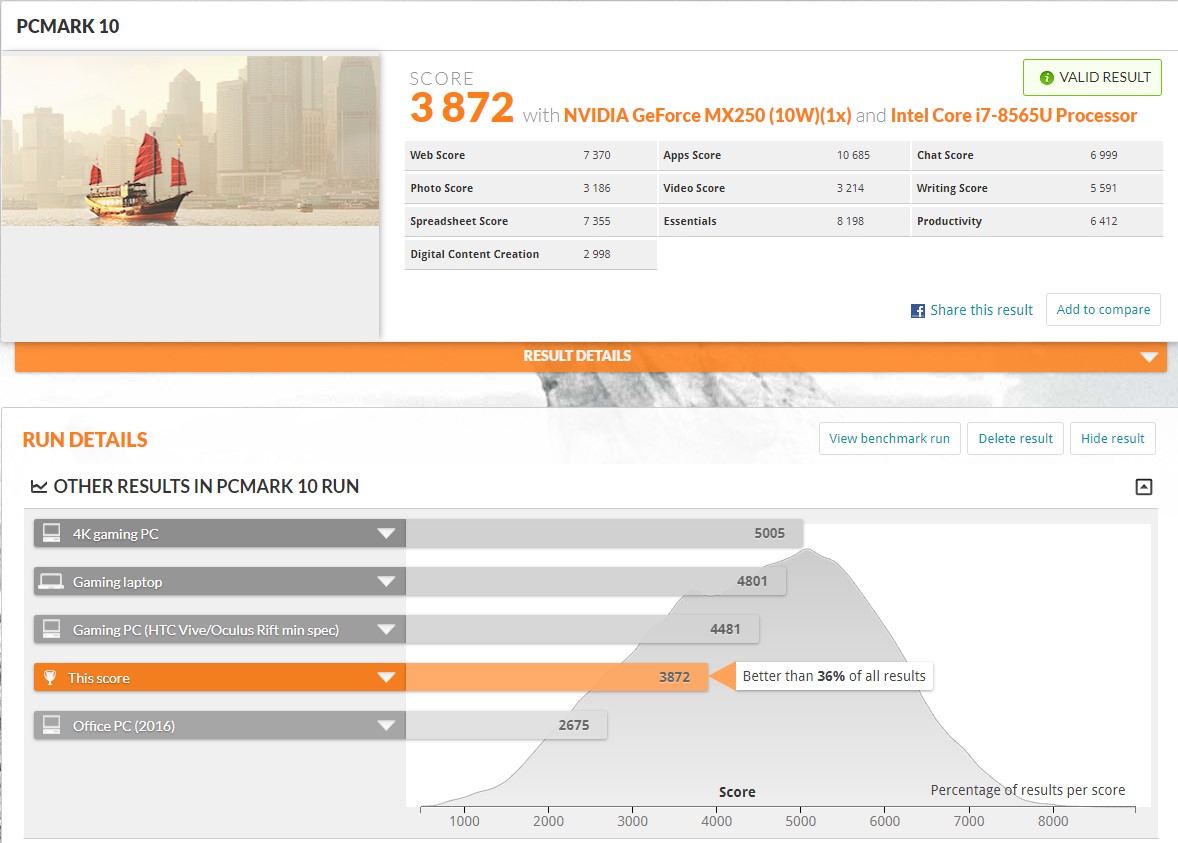
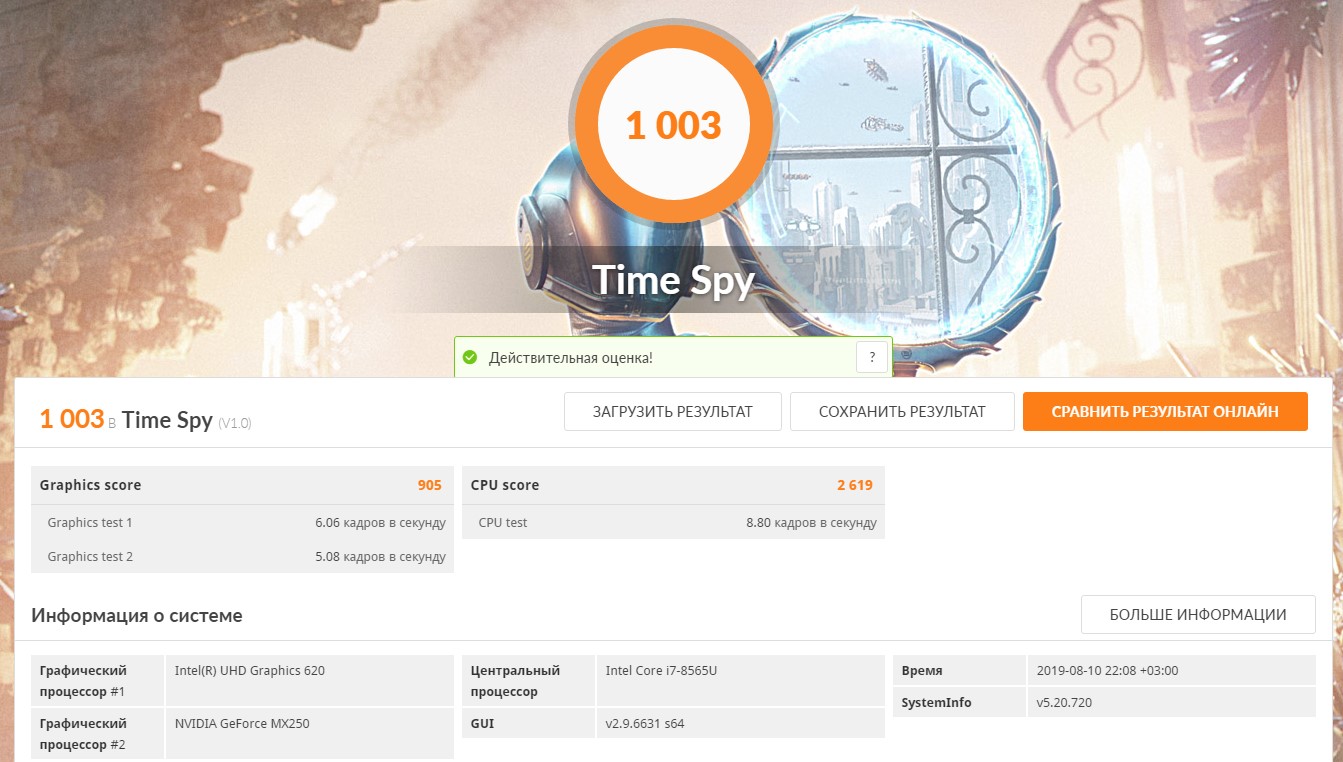
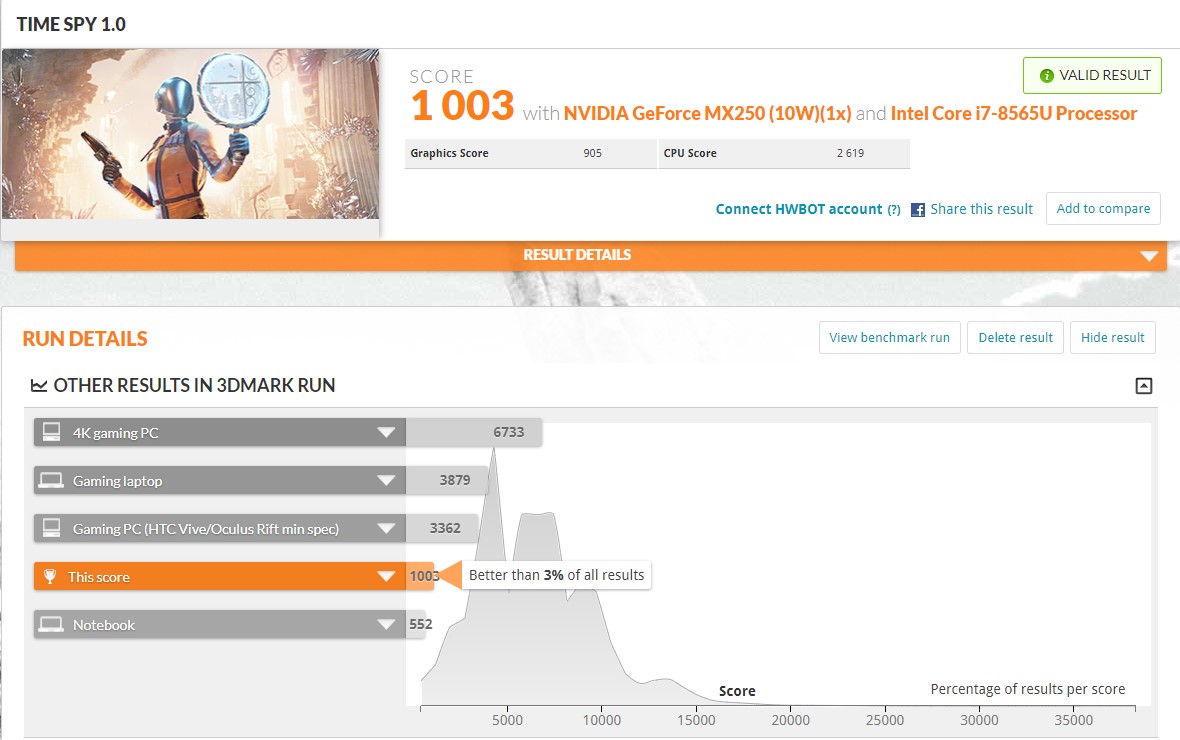
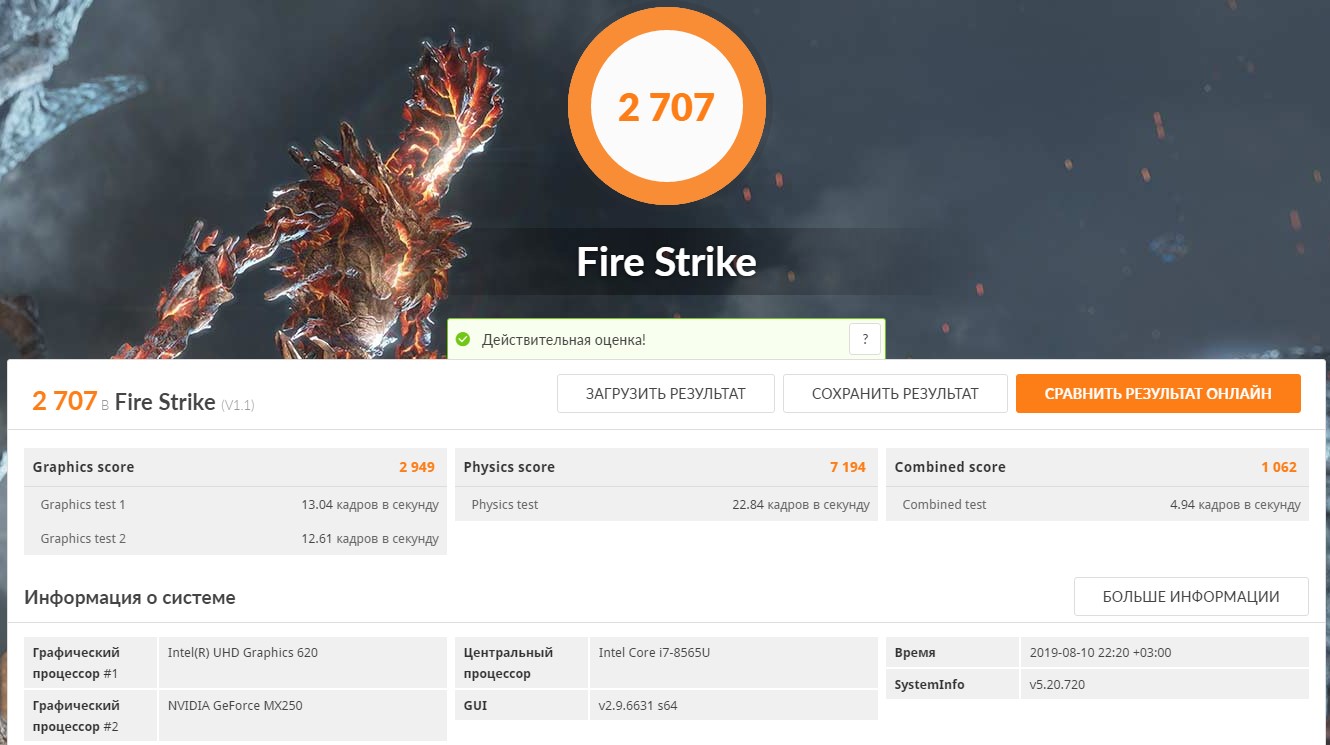
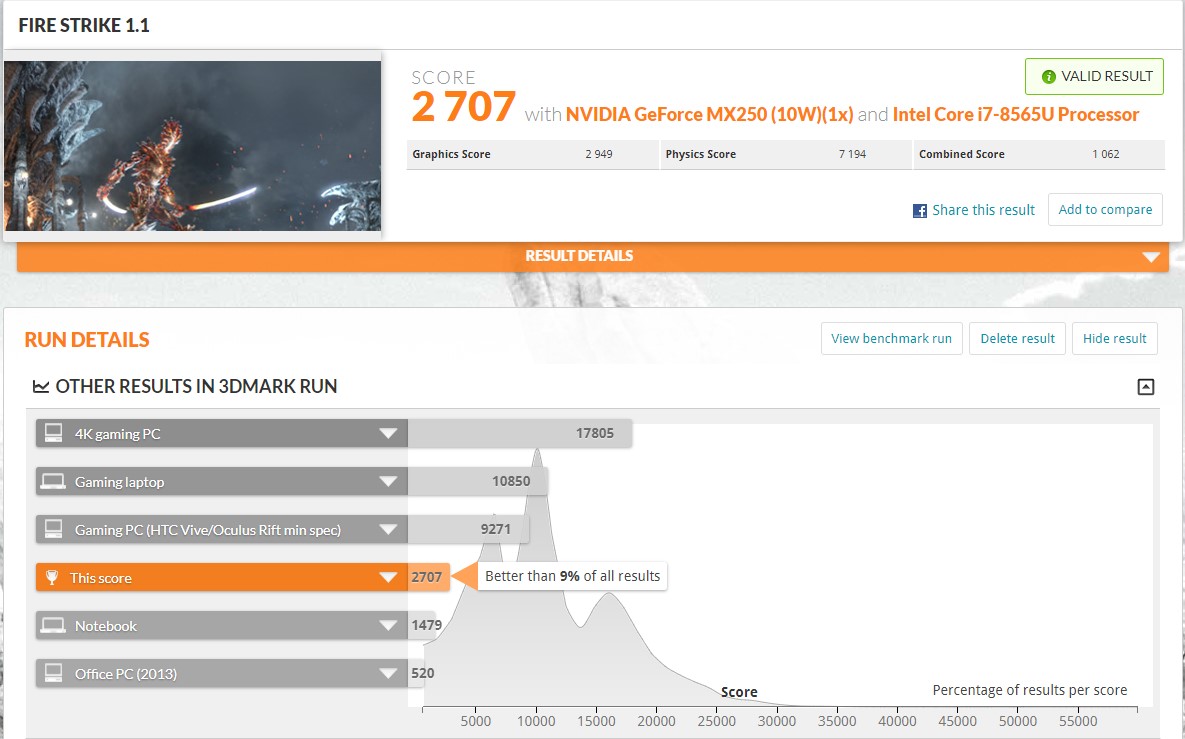
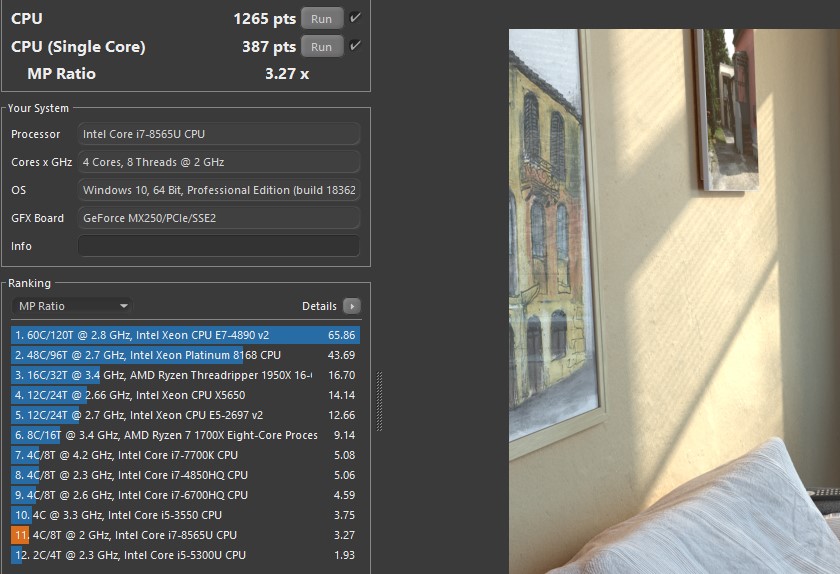
Men resultaten i prestandatester är litehögre än föregångaren. Både processor och grafik. Men i allmänhet är allt på den förväntade nivån: för kontorsarbete, grundläggande foto- och videoredigering har den bärbara datorn tillräckligt med kraft. När det gäller inte de mest krävande spelen:

</ img>
</ img>
</ img>
</ img>
</ img>
</ img>
</ img>
</ img>
</ img>
</ img>
</ img>
</ img>
</ img>



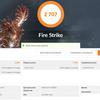


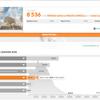
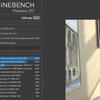
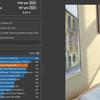
Den bärbara datorn har en 1 TB Samsung NVMe PCIe3 x4 SSD. Detta är toppversionen. Den grundläggande konfigurationen använder en långsammare 256 GB NVMe PCIe3 x2 SSD:

</ img>
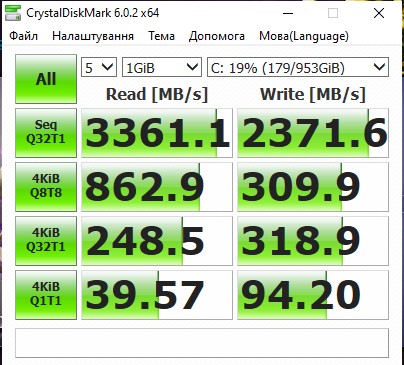
Enheten fungerar mycket snabbt: den maximala läshastigheten är cirka 3350 MB/s, och skrivhastigheten är cirka 2400 MB/s:

</ img>
</ img>

</ img>


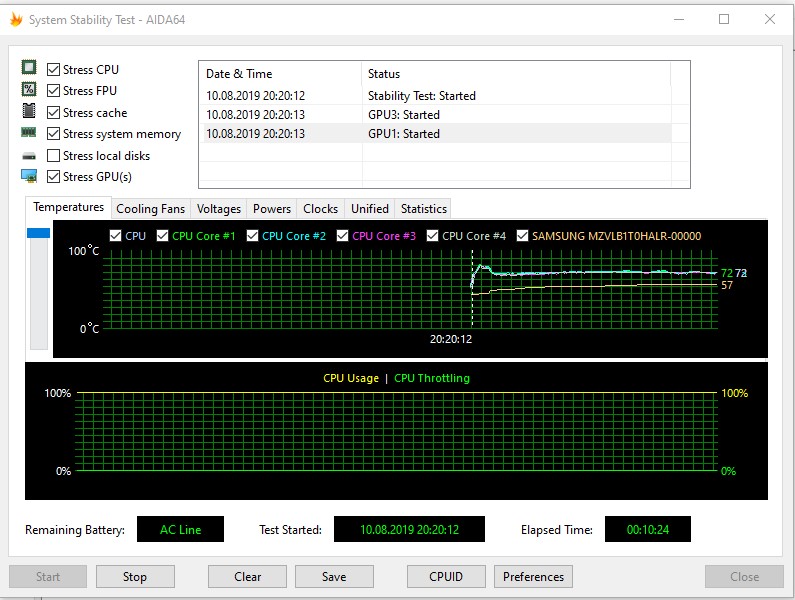
På “kontoret” systembelastningJag kan inte höra den bärbara datorn svalna. Vid mer krävande uppgifter kan CO:ns funktion höras, men den fungerar tyst. I början av stresstestet steg temperaturen en kort stund till ungefär 80°, sedan “accelererades CO ” och temperaturen höll sig på 75°, medan den bärbara datorn fungerade stabilt utan att strypa. Fodralet blir inte särskilt varmt: området ovanför tangentbordet blir märkbart varmt, inte mer:
</ img>
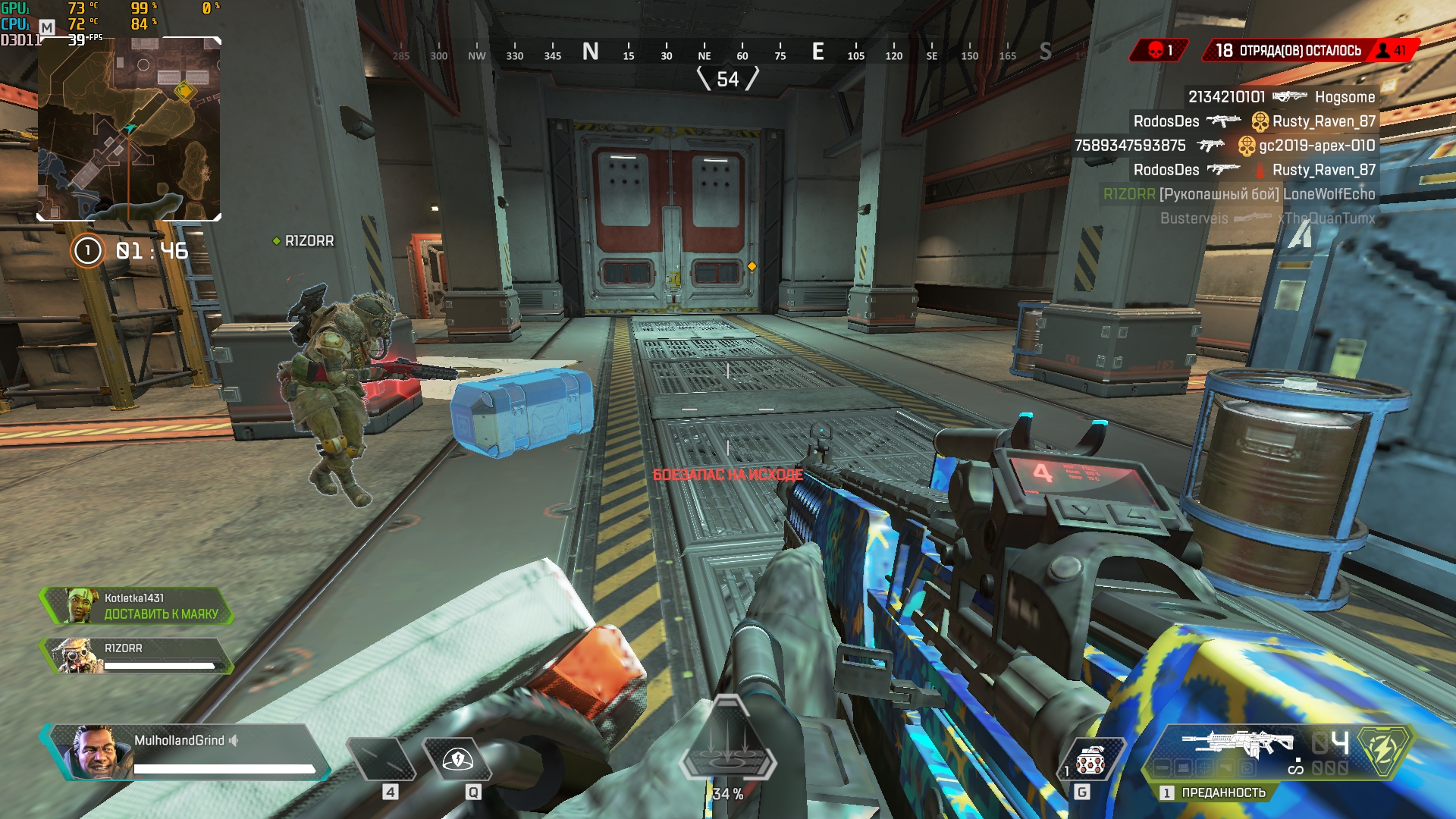
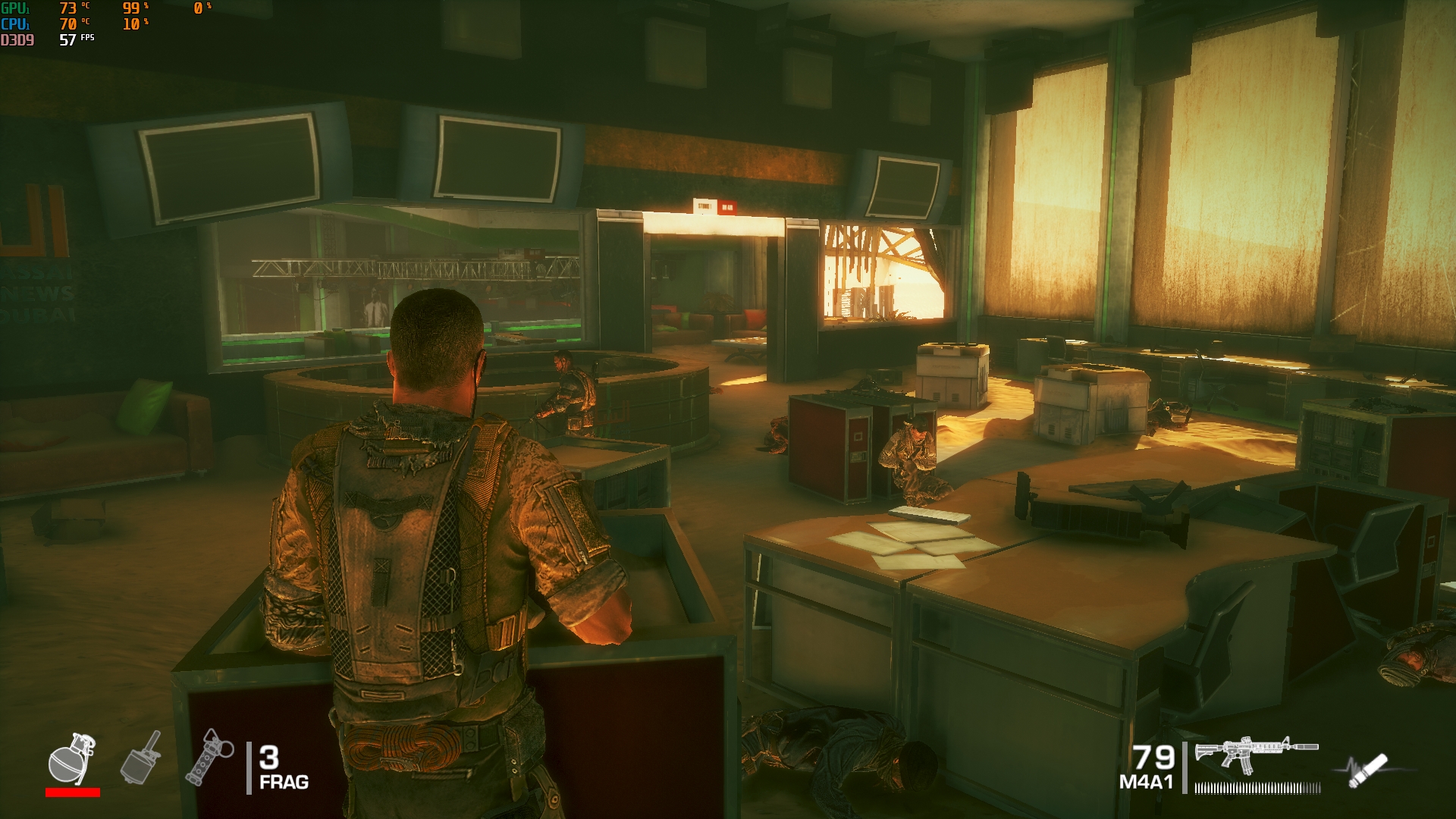
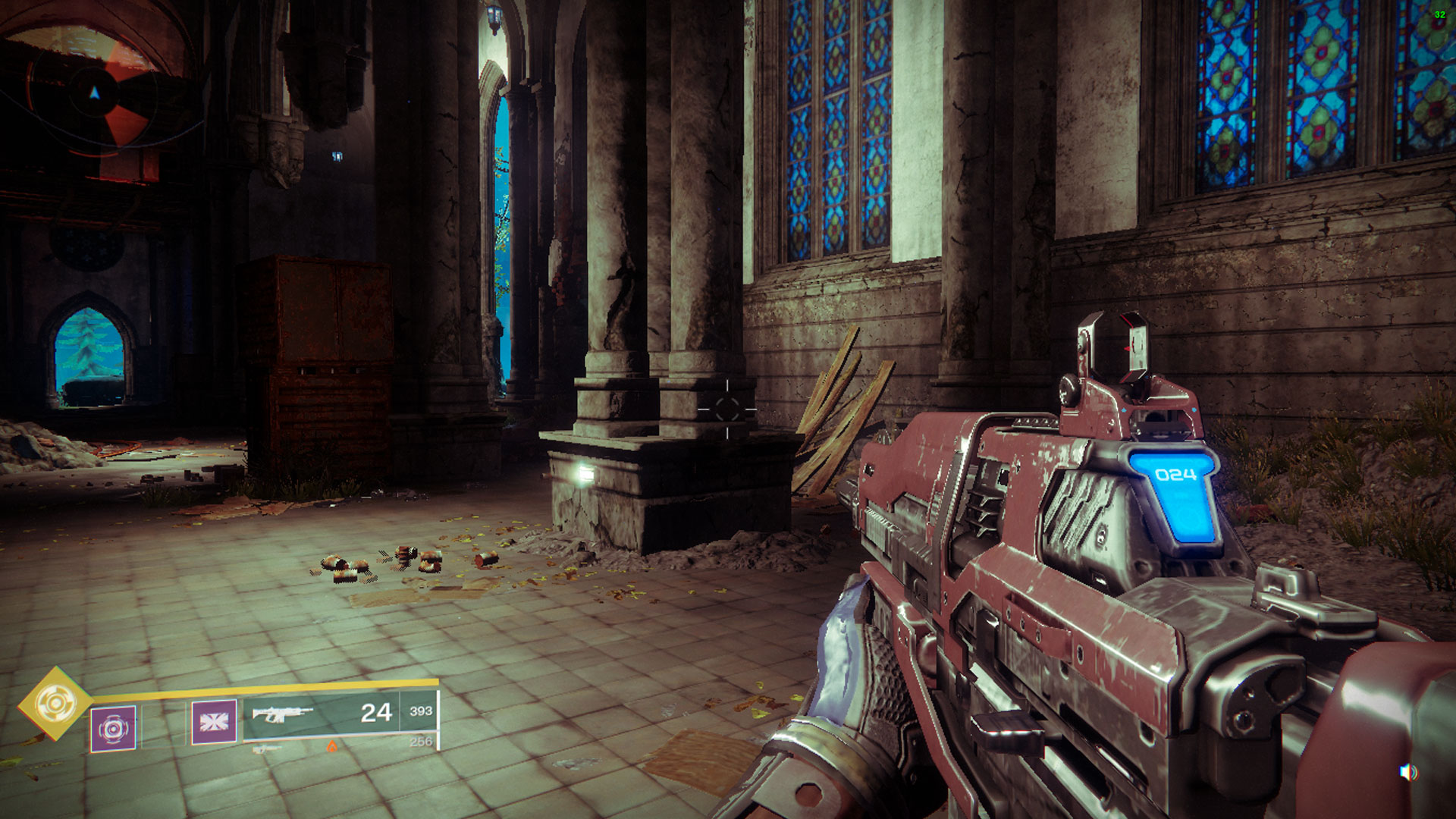
Du kan också spela Apex-spel om du vill.Legends eller Destiny 2 vid låga inställningar i inbyggd upplösning producerar drygt 30 bilder per sekund, liksom den turbaserade strategin Mutant Year Zero: Road to Eden. Men den gamla men trevliga tredjepersonsskjutaren Spec Ops: The Line producerar mysiga 60 FPS:

</ img>
</ img>

</ img>
</ img>

</ img>

</ img>

</ img>
</ img>


När det gäller autonomi har ingenting förändrats:Den bärbara datorn drivs av ett 3-cells 50Wh-batteri och en full laddning tar drygt 2 timmar. På “kontoret” Läge med webbläsare, e-post, snabbmeddelanden med Wi-Fi-anslutning, låg ljusstyrka och ScreenPad 2.0 i pekplatta-läge ger cirka 8 timmars drift. ScreenPad 2.0 kommer naturligtvis att minska denna siffra i aktivt läge.
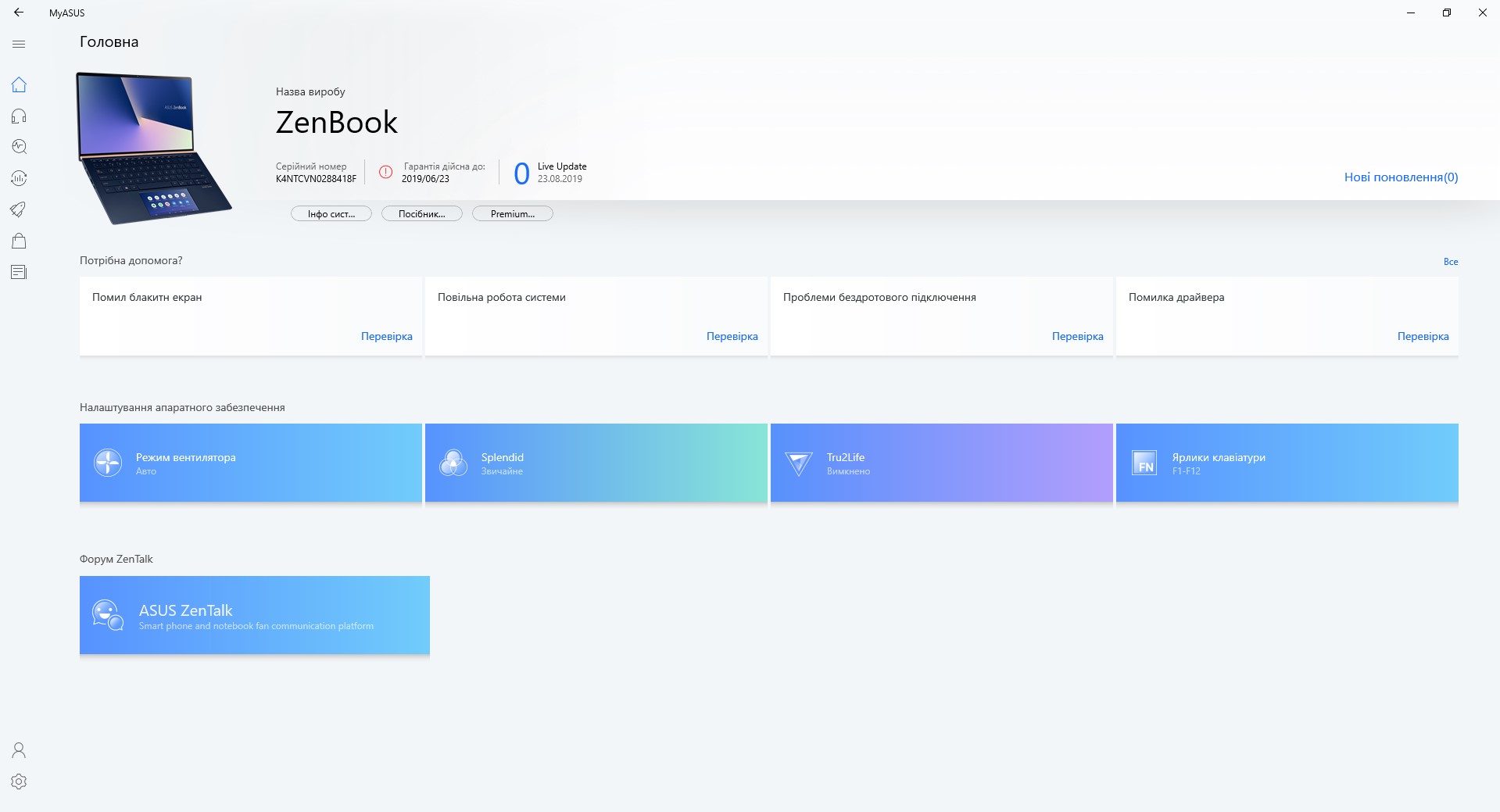
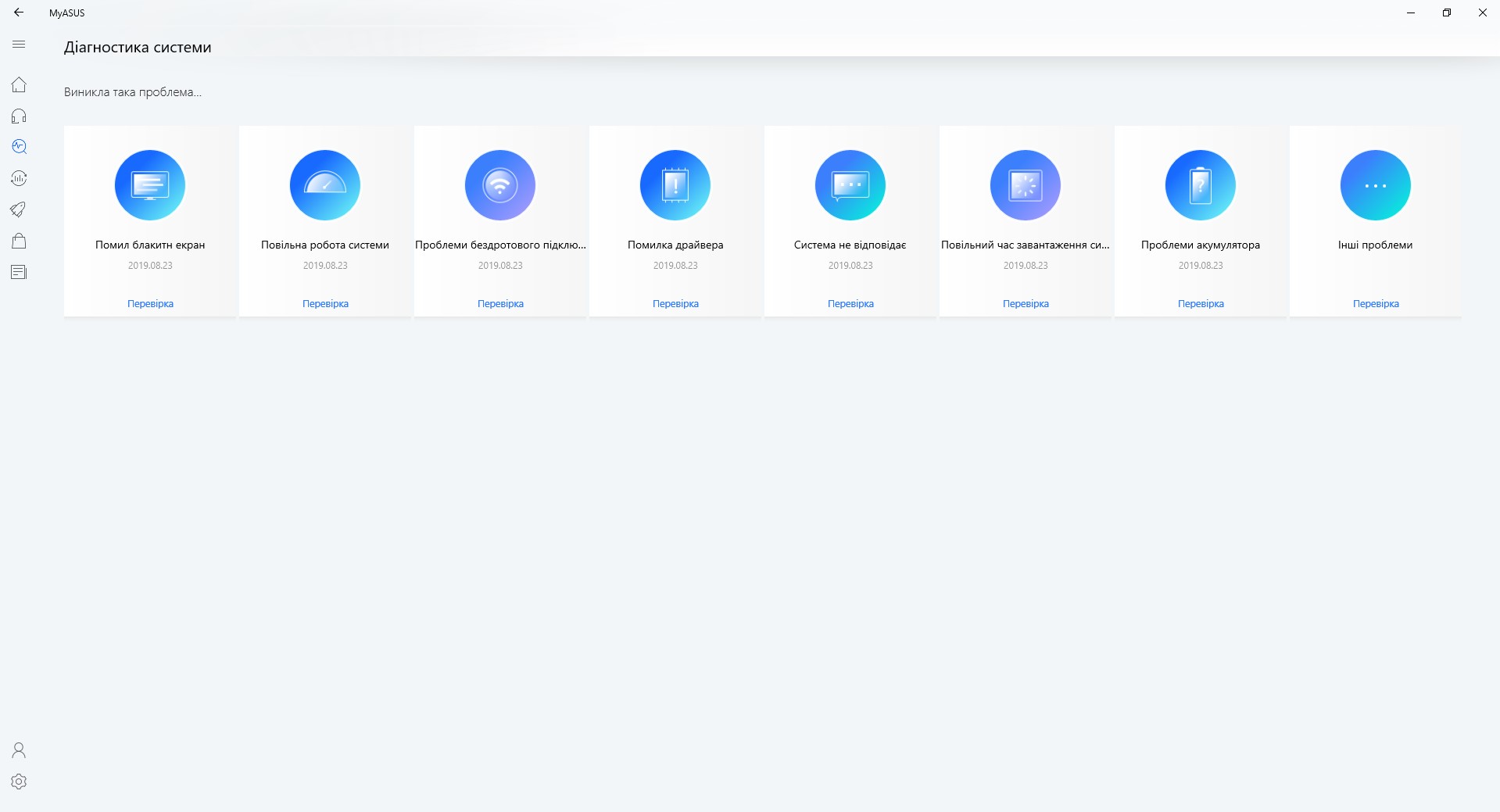
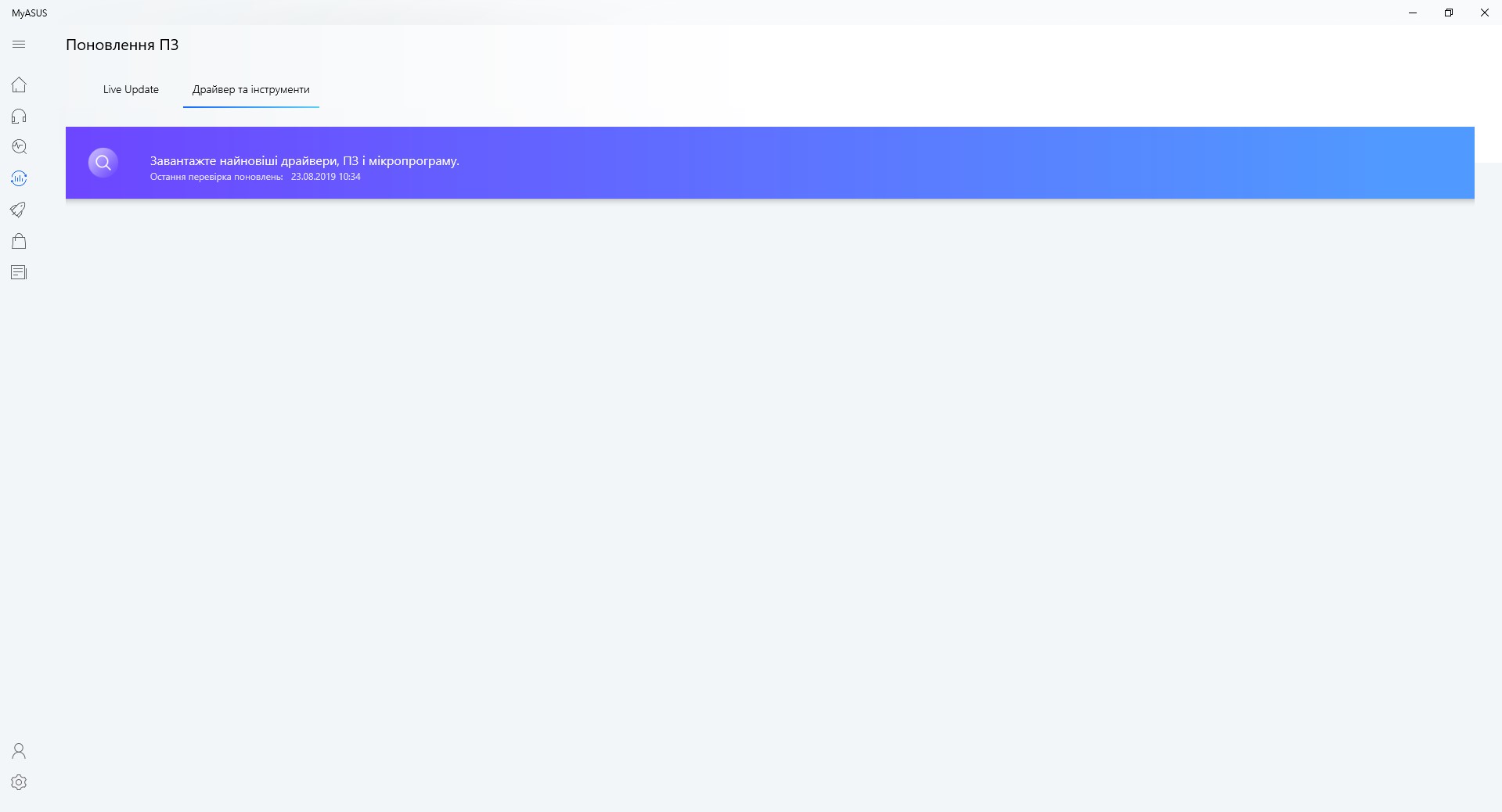
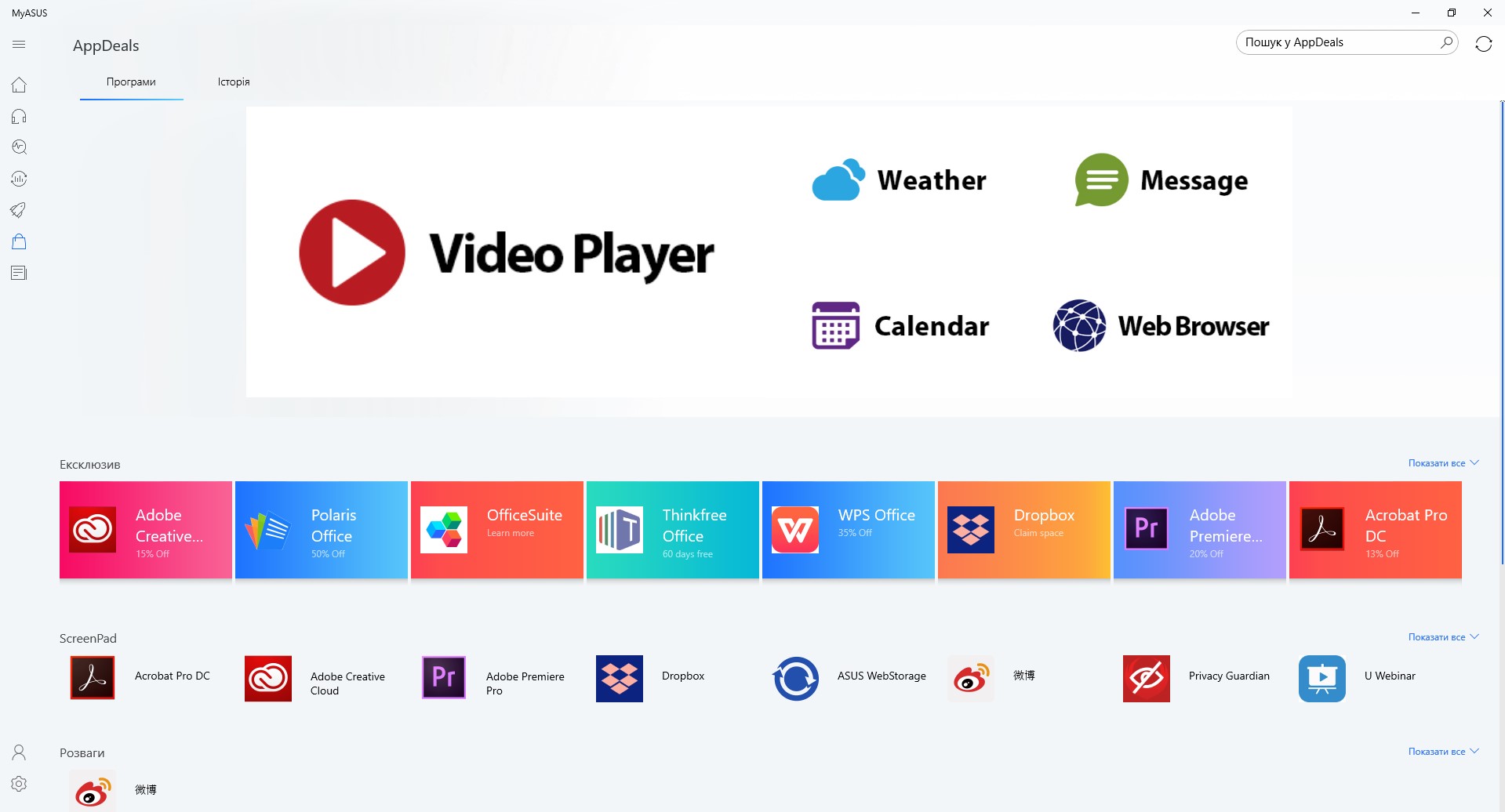
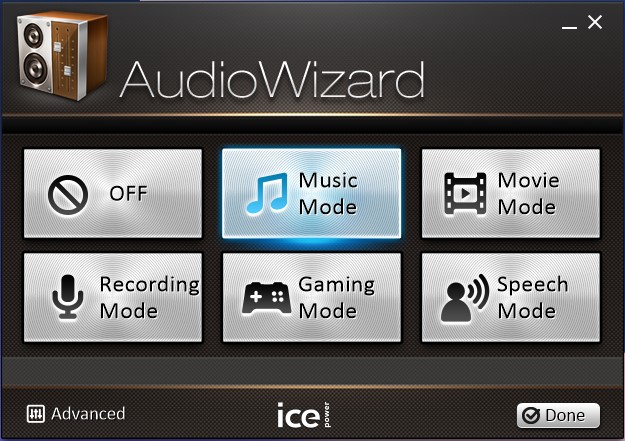
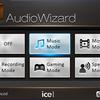
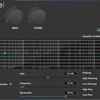
Förinstallerad programvara på en bärbar dator minst: allmänna MyASUS-verktyg för att konfigurera allt. Visa inställningar, CO-driftslägen, drift av den övre raden på de övre knapparna, kontrollera för uppdateringar, systemdiagnostik och så vidare. För att justera ljudet finns det redan AudioWizard-programmet som är känt från tidigare modeller:
</ img>

</ img>

</ img>
</ img>
</ img>
</ img>
</ img>

</ img>



Bottenlinjen
ASUS ZenBook 14 UX434FN — интересное дополнение к framgångsrik linje av ultraportabla bärbara datorer. Den har behållit alla fördelar med nuvarande modeller som redan finns på marknaden, samtidigt som den har fått en extremt intressant bonus i form av en uppdaterad ScreenPad 2.0. Det här är fortfarande en mycket kompakt och snygg bärbar dator, med en utmärkt skärm, uppdaterad hårdvara, en uppsättning portar i full storlek och lång batteritid. Men ett par kontroversiella frågor har också blivit nya: den bärbara datorn kan fortfarande inte laddas via Type-C, och Thunderbolt-stöd har ännu inte levererats. ScreenPad 2.0 är en intressant, men ändå specifik sak: den kan verkligen vara användbar i många användningsfall, det finns redan anpassad programvara och andra applikationer fungerar bra med den. Men helt klart inte alla användare kommer att använda ScreenPad 2.0, och dess användning kommer inte att ha den bästa effekten på batteritiden. Det finns ingen exakt kostnad ännu: den bärbara datorn kommer bara att finnas tillgänglig om cirka 2 veckor, den yngre modellen med i5 och 256 GB SSD kommer att kosta cirka30 000 UAH.
6 skäl att köpa ASUS ZenBook 14 UX434FN:
- kompakt, lätt och snygg metallväska;
- utmärkt display;
- hög prestanda;
- närvaron av hamnar i full storlek;
- lång batteritid
- Är du säker på att du behöver ScreenPad 2.0.
3 skäl att inte köpa ASUS ZenBook 14 UX434FN:
- ingen USB-typ-C laddning;
- brist på åska;
- Du är säker på att du inte behöver ScreenPad 2.0 och inte vill betala för mycket för det.
Tekniska specifikationer ASUS ZenBook 14 UX434FN
display
14 tum, 1920x1080, IPS
dimensioner
319x199x16,9 mm
vikt
1,26 kg
Operativsystem
Microsoft Windows 10 64-bitars
processor
Intel Core i7-8565U, 4 kärnor, 1,8-4,6 GHz (Kaby Lake R, 14 nm)
RAM
16 GB LPDDR3 2133 MHz
grafik
nVidia GeForce MX250, 2 GB GDDR5, Intel UHD Graphics 620
driv
SSD NVMe PCIe3x 4 1 TB
Kommunikationer
Wi-Fi 802.11 a/b/g/n/ac, 2,4 och 5 GHz, Bluetooth 5.0
kontakter
Typ-C USB 3.1 Gen 2, Typ-A USB 3.1 Gen 2, USB 2.0, HDMI, MicroSD-kortläsare, Combo Audio Jack
kamera
Kamera med infraröd sensor
batteri
Litiumpolymer, 50 Wh, 3 celler
dessutom
ScreenPad 2.0