Instagram är ett socialt nätverk som gör att du enkelt och bekvämt kan dela dina foton med vänner.Tyvärr
Om du vill undvika att förlora kvalitet på Instagram, läs vidare.
Instagram-fotostorlekar
Så här säger Instagram-supportwebbplatsen:
När du delar ett foto på Instagram, vare sig det är versionen för iOS eller Android, gör vi allt för att det ska laddas i bästa kvalitet.
Men i verkligheten är allt lite mer komplicerat. "Bästa kvalitet" enligt Instagram - den är bara 1080 pixlar bred.
Om ditt foto är från 320 till 1080 pixlar, dåkvalitet går inte förlorad. Om bildförhållandet på bilden är mellan 1,91: 1 och 4: 5 kommer Instagram inte att komprimera den. Om upplösningen på din bild är större, kommer systemet automatiskt att komprimera den horisontellt till 1080 pixlar.
- Ingen bearbetning: Foton i bredd från 320 till 1080 pixlar och i höjd från 566 till 1350 pixlar. Bildförhållande från 1,91: 1 till 4: 5.
- sträckning: Om fotot är mindre än 320 pixlar brett kommer det att varaSträckt.kompression: Om ett foto är större än 1080 pixlar brett eller 1350 högt kommer det att komprimeras.
- beskärning: Om bildförhållandet inte matchar de som stöds, kommer Instagram att beskära det till det mest lämpliga (från 1,91: 1 till 4: 5).
Det verkar alltför komplicerat, men du bör inte vara rädd. Läs vidare så visar vi hur du undviker att komprimera och beskära dina bilder på Instagram.
Hur du posterar på Instagram utan komprimering
Så att Instagram inte förstör kvaliteten på dina foton kan du ändra deras storlek i förväg för att passa. Annars komprimerar Instagram dem.
Det finns många app för storleksändring i App Store, men vi berättar om den billiga och praktiska Image Resizer + -appen. Alla andra kommer att göra.
1)Ladda ner Image Resizer från App Store.
2)Öppna appen och välj ett alternativ på startskärmenfoton.
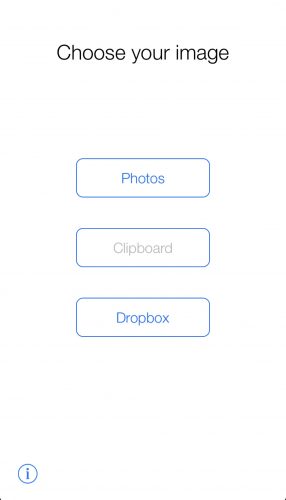

3)Välj det foto du vill lägga upp på Instagram.
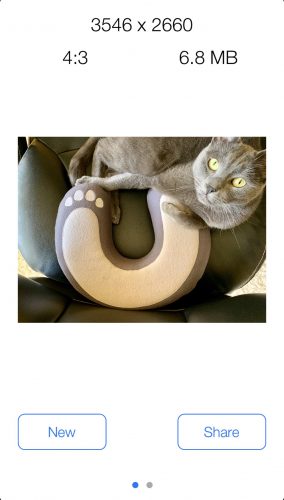

4)När fotot har laddats upp, gå till skärmen till höger för att ändra storlek på det.
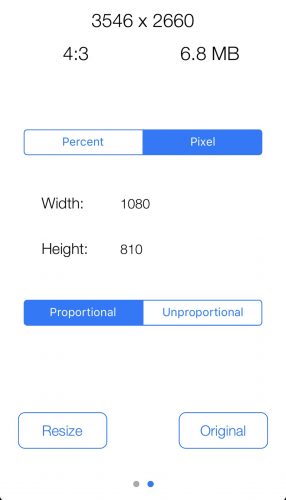

5)För bästa resultat är det bättre att använda antalet pixlar i stället för procent.Det gör du genom att klicka påpixelhögst upp på skärmen.
6)Ange den exakta bredden på bilden.Vi kommer att ha det1080 pixlar.Ange bredden i fältetbredd.
7)Klicka på knappenproportionelltså att bildhöjden justeras automatiskt. Bildförhållandet bevaras.
8)Klicka på knappenResize.
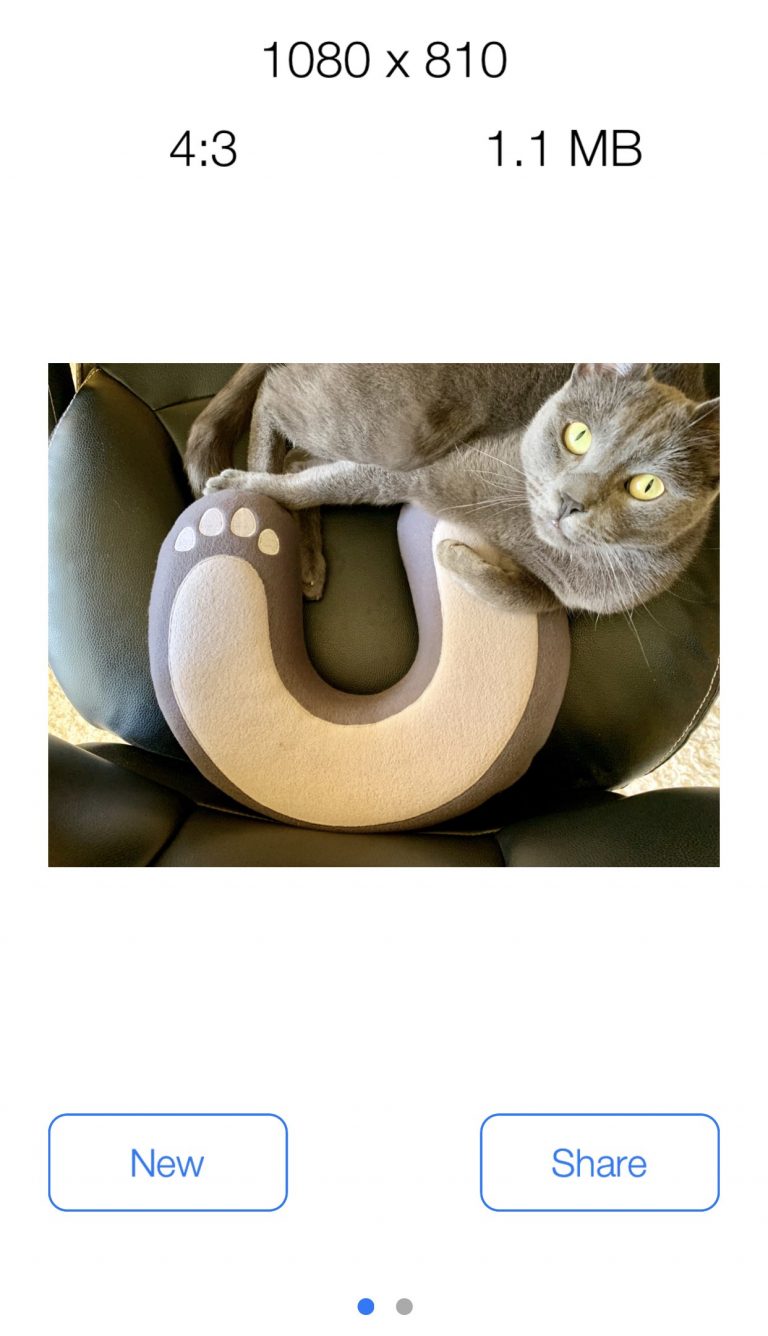

9)Klicka nudeloch spara resultatet.
Det är allt. Nu har du ett foto med den mest lämpliga upplösningen för Instagram. Det återstår bara att publicera det. Kvaliteten går inte förlorad.
Du kan också ändra storlek på bilder.använda program på en Mac eller PC som Adobe Photoshop, Pixelmator, Affinity Photo, etc. Men varför är detta nödvändigt när allt kan göras mycket lättare och snabbare?
Nu vet du hur du ska posta på Instagram utan att förlora kvaliteten. Dina vänner kan verkligen uppskatta dina bilder.