Det är viktigt att säkerhetskopiera din iPhone regelbundet, men att göra det via iTunes är svårt och obekvämt. Dessutom programmet
Du kanske inte tänker på detta dagligenlivet, men din iPhone lagrar massor av viktig och oersättlig information: från personliga foton till hälsoappdata, affärskontakter, meddelanden och dokument. Och glöm inte dussintals applikationer och hundratals låtar! Om du inte har gjort en säkerhetskopia och något händer med din telefon, kommer allt att gå till spillo och du kommer att behöva lämna din personliga information och ladda ner alla program igen.
annons
annons
iTunes och iCloud
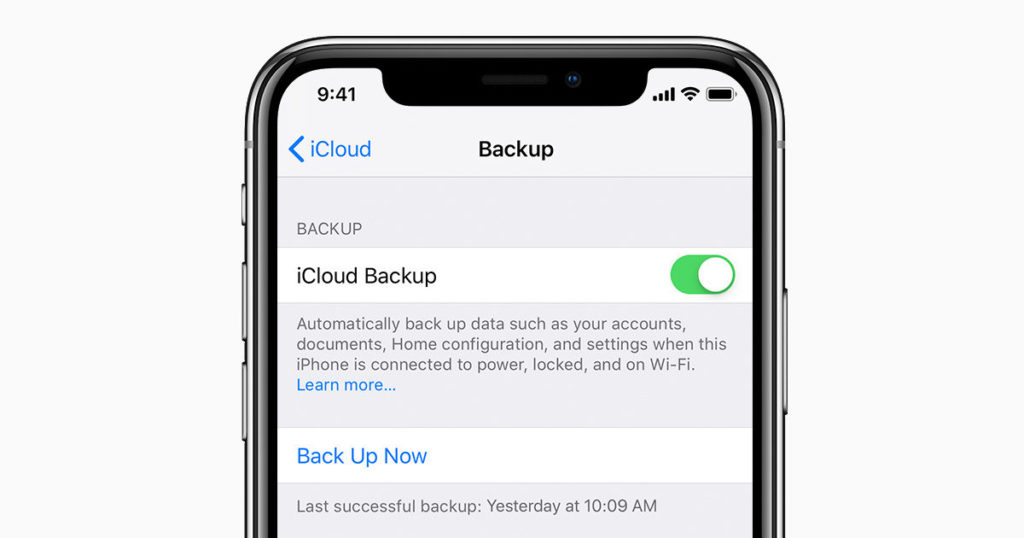
Apple erbjuder två säkerhetskopieringsmetoder:via iTunes (data lagrade på Mac eller PC) eller iCloud (data lagrade i molnet). Om något händer med din enhet kan du återställa data som fanns på den när du gjorde den senaste kopian. Detta gör det också enklare att konfigurera din nya telefon: överför bara all data från din gamla telefon till den och slösa inte tid på en massa inställningar. Bara ett par klick – och nu finns till och med den vanliga skärmsläckaren redan på den nya enheten.
Det är dock lättare sagt än gjort: inte alla iPhone-användare gör säkerhetskopior regelbundet och orsaken ligger i den obekväma programvaran. iTunes är gratis att använda, men ärligt talat är det inte alltid bekvämt att använda det. Det främsta skälet till missnöje är att programmet bara kan göra en fullständig säkerhetskopia av data, vilket kan ta (och vanligtvis tar) mycket tid och utrymme på det valda mediet.

annons
annons
iCloud, som namnet antyder bevarardata i Apple-molnet, och detta löser problemet med utrymme på din dator (särskilt om du har en iPhone med 128 eller 256 GB). Ändå måste du betala för en plats i iCloud: endast 5 GB är gratis tillgängliga, vilket är otroligt litet enligt normerna för moderna smartphones. Och kom ihåg att du inte kommer att kunna göra en selektiv säkerhetskopia, så du måste betala i alla fall.
DearMob iPhone Manager
Naturligtvis är Apple intresserad av oss allaVi använde iTunes och iCloud för säkerhetskopiering, men det betyder inte att det inte finns några alternativ och du kan inte kontakta dem om något inte passar dig i Apple-tjänster. I den här artikeln kommer vi att ta hänsyn till funktionerna hos DearMob iPhone Manager, som har ett antal fördelar jämfört med standardmetoderna för säkerhetskopiering.
DearMob erbjuder ett antal verktyg som inte är deti Apple-program. Den kanske viktigaste av dem är partiell säkerhetskopiering. Dessutom kan du här välja inte bara de kategorier av filer som du vill spara, utan också själva filerna - foton, videor, kontakter och meddelanden. Om du redan har några av dina filer sparade på din dator, varför skulle du då slösa utrymme på att spara dem igen?
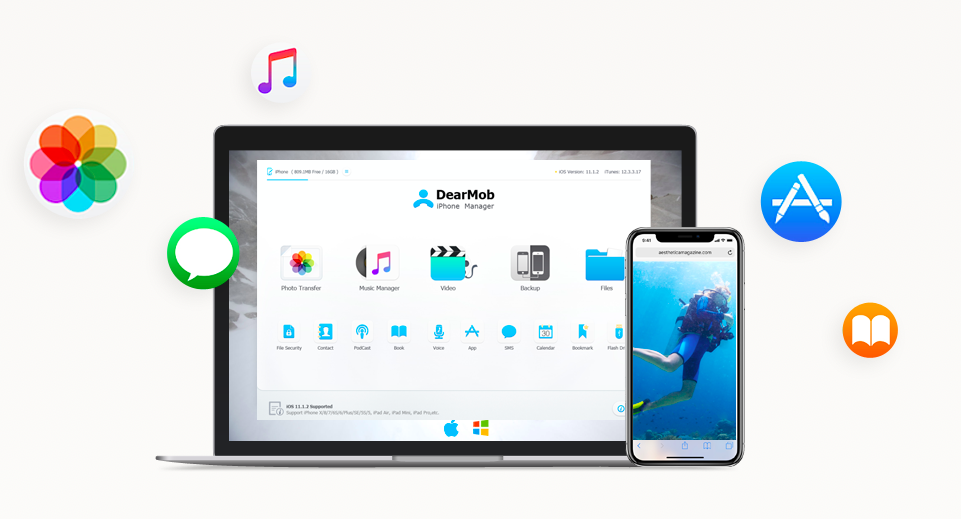

Verktyget stöder ett stort antal formatoch har en inbyggd omvandlare som tillåter dig till exempel att säkerhetskopiera HEIC-foton i .JPG, som kan öppnas på vilken dator som helst. På liknande sätt kan ePub konverteras till TXT och kontakter i HTML kan överföras till XML. DearMob ger också möjligheten att ta bort DRM-skydd.
En annan viktig fördel: du behöver inte ansluta till Wi-Fi eller logga in på Apple ID för att utföra en säkerhetskopia. Detta säkerställer att dina personuppgifter inte faller i fel händer.
Hur man gör en fullständig säkerhetskopia
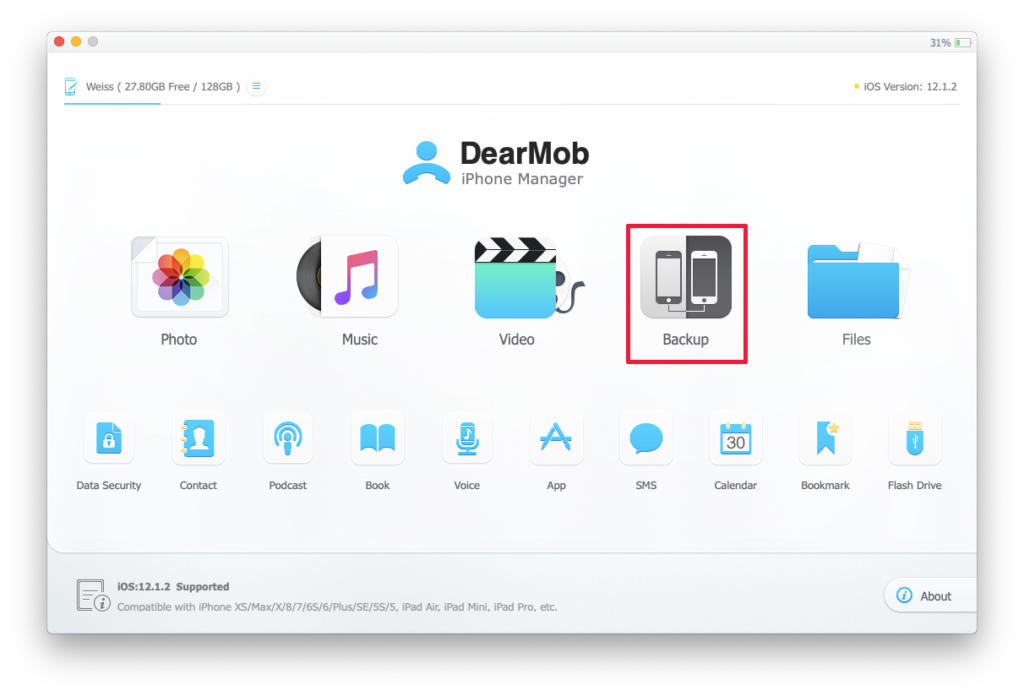
Anslut din iPhone till din dator via USB och öppna DearMob iPhone Manager. Klicka på startplattanSäkerhetskopiering.

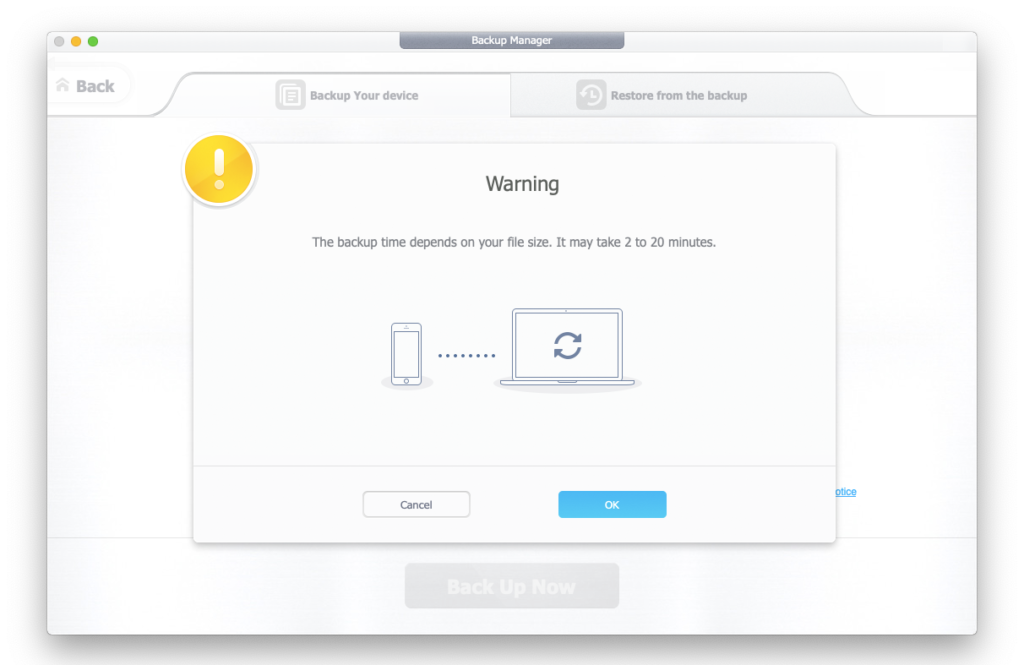
Markera rutan bredvidKryptera din säkerhetskopiaför att skydda säkerhetskopian med ett lösenord. Klicka på knappenSäkerhetskopiera nuför att starta säkerhetskopieringen.
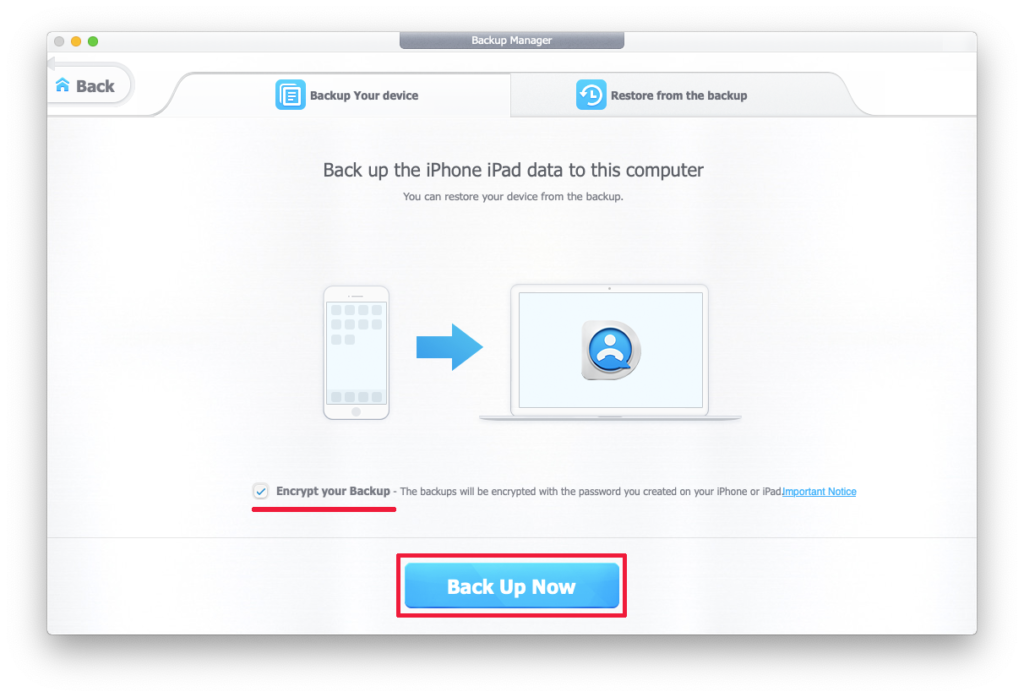

Säkerhetskopiera iPhone utan iTunes har börjat! Innan du kopplar ur smarttelefonen från USB, vänta tills inspelningen är klar (det kan ta 2 till 20 minuter).
annons
annons

Hur man gör en delvis säkerhetskopiering
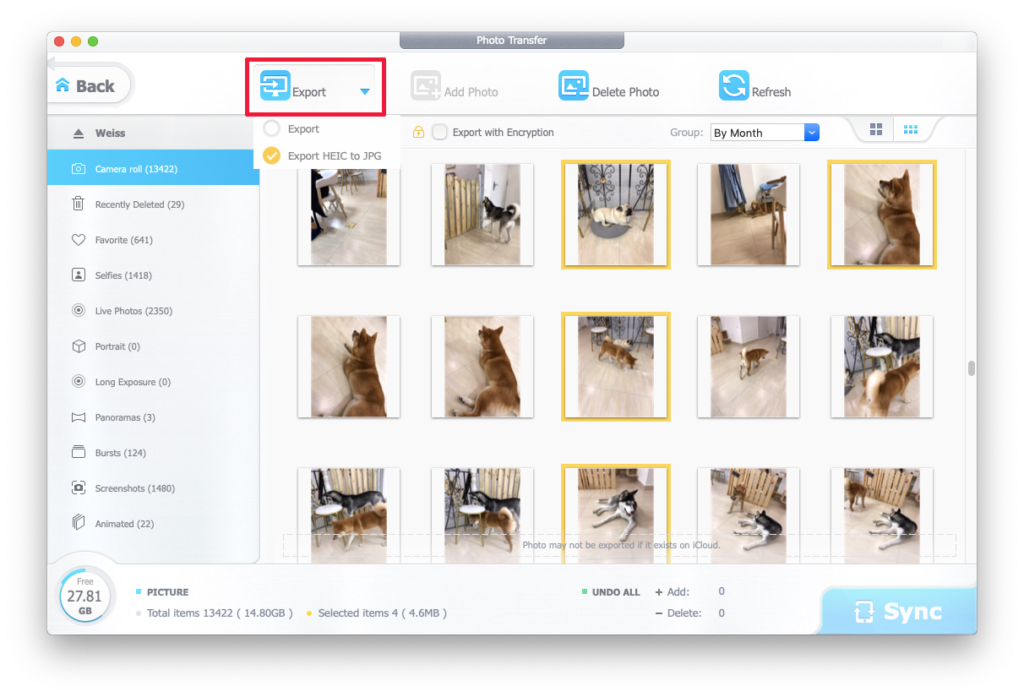
För att säkerhetskopiera foton på startsidan, öppna flikenFoto.


Välj alla filer du vill ha och klickaExporteraför att spara dem på din dator. Klicka på den triangulära ikonen bredvidExporteraatt välja i vilket format som ska exporteras:
- Exportera– originalformat.
- Exportera HEIC till JPG– Alla filer sparas i originalformatet och HEIC konverteras till JPG.

annons
annons
Gjort! Alla foton finns nu i den valda mappen. På samma sätt kan du exportera videor, musik och filer (sidor och siffror).
Hur man får DearMob iPhone Manager gratis
Nu håller utvecklarna en ritning för licensnycklar. För att få din gratis kopia av programmet, följ den här länken och klicka på den blå knappenLadda ner gratis. Du kommer att ladda ner ett arkiv som innehåller en installationsfil och en textfil med en licensnyckel. Om du har en Mac, klicka på radenEller skaffa en gratis licens för Mac >För lastning.
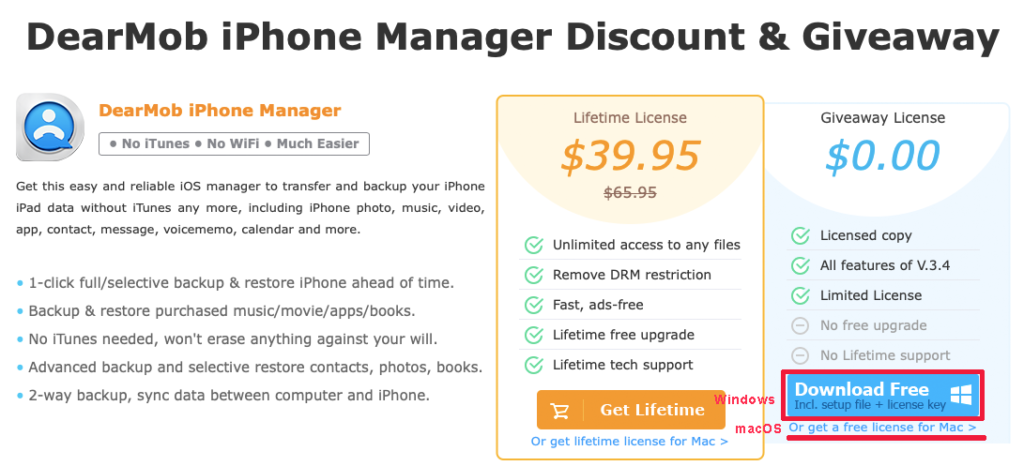

Dessutom, när dragningen är klarprogramversionen är tillgänglig med 40% rabatt ($ 39,95 istället för $ 65,95). Den fullständiga versionen skiljer sig från gratisversionen genom att du kan få alla programuppdateringar och teknisk support.