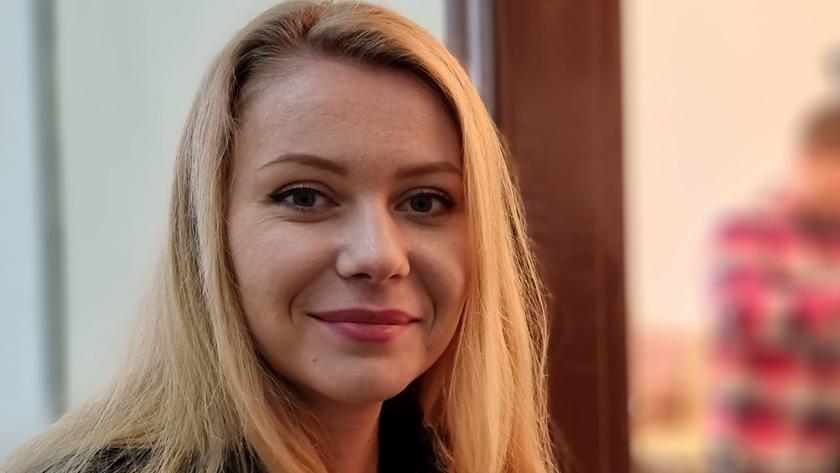
Regelbundna läsareggminns förmodligen de tre fotograferingslägena i Samsungs kameror 2020, vilket imponerade
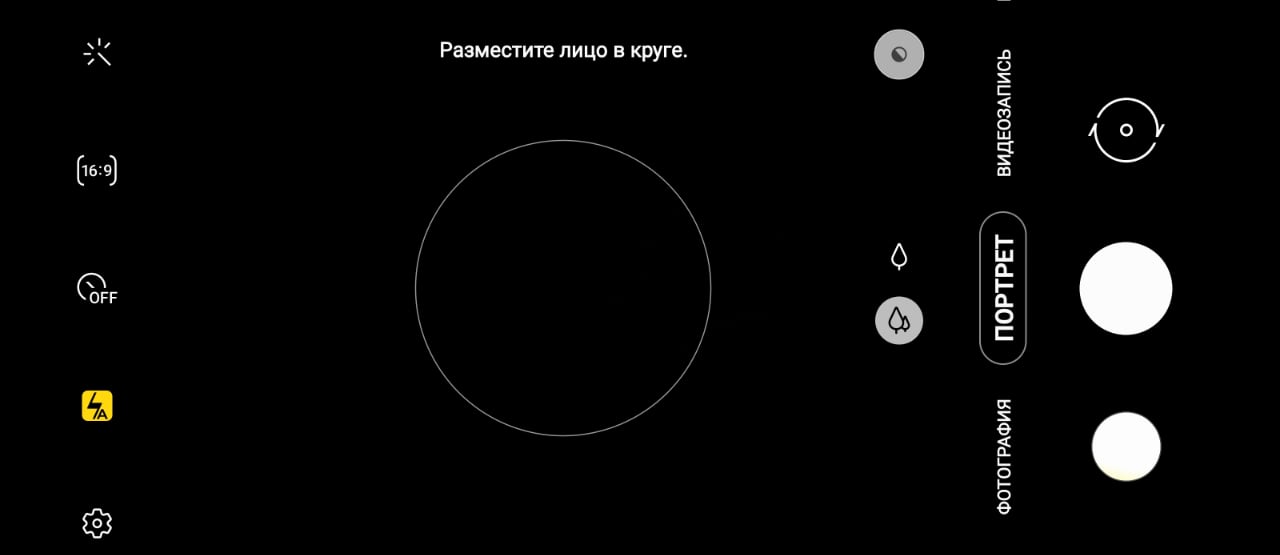
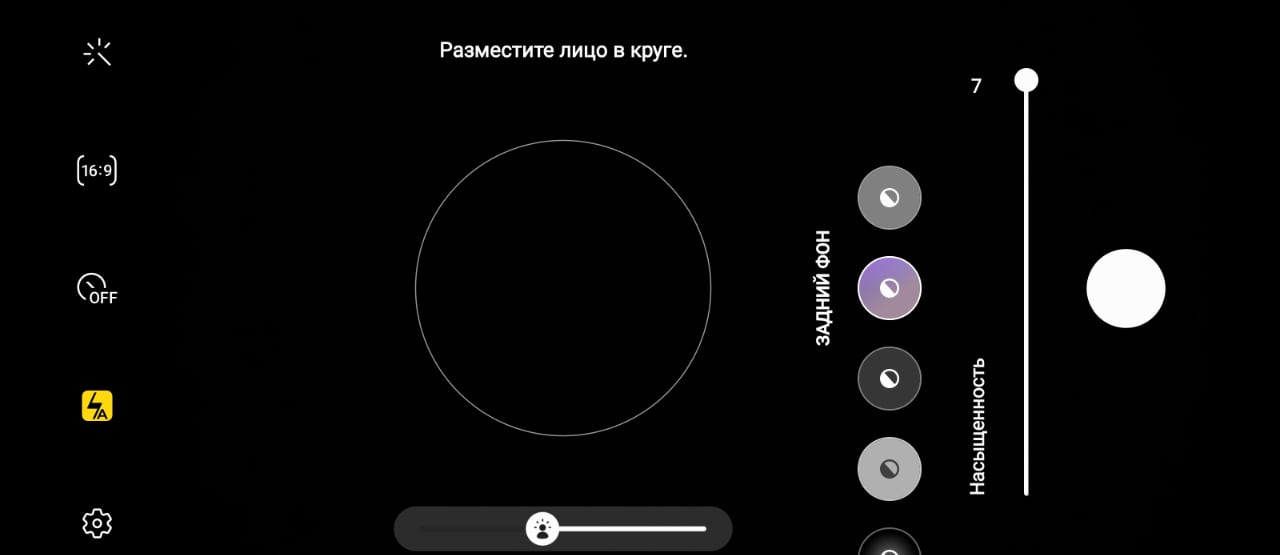
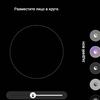
När detta läge är valt i mitten av sökarenen cirkel visas och orden "Placera ditt ansikte i cirkeln" visas. För att ta bilder kan du använda huvudvidvinkelkameramodulen eller ett teleobjektiv med 3x zoom. Det finns inga andra zoomalternativ. Om du klickar på knappen i det övre högra hörnet av sökarens arbetsområde öppnas en lista med alternativ för filter som används vid fotografering - du kan välja dem i förväg (och ungefärligt uppskatta vad resultatet blir, men du kan också lägga till dem efter skjutning). Det vertikala skjutreglaget med siffror från 1 till 7 styr mättnad (aktiviteten för oskärpa algoritmer), det horisontella skjutreglaget längst ner styr ljusstyrkan i skuggorna ("studioljus").
</ img>
</ img>
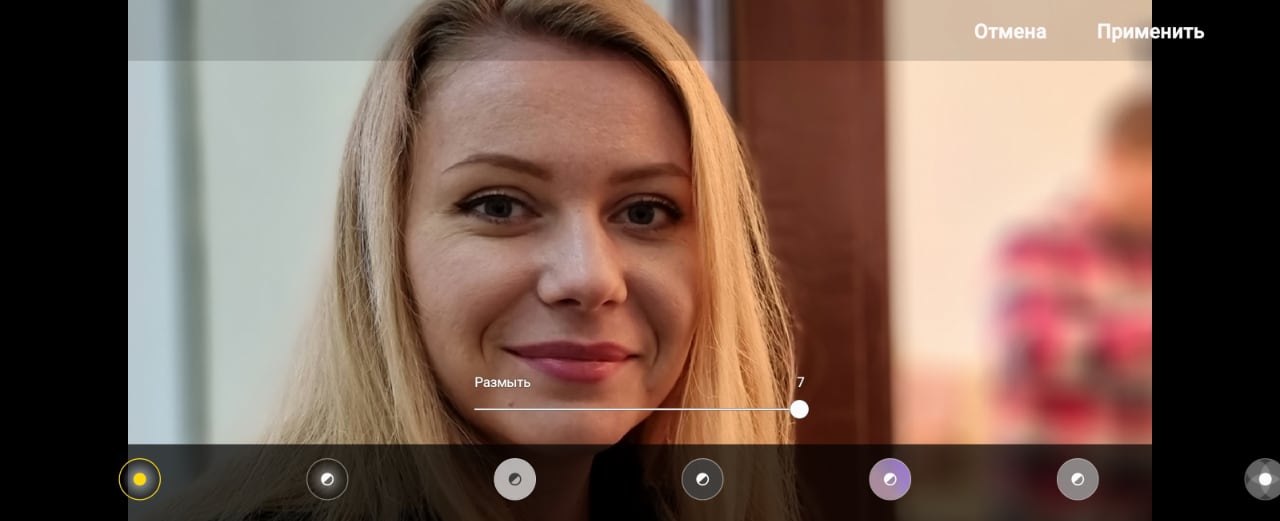
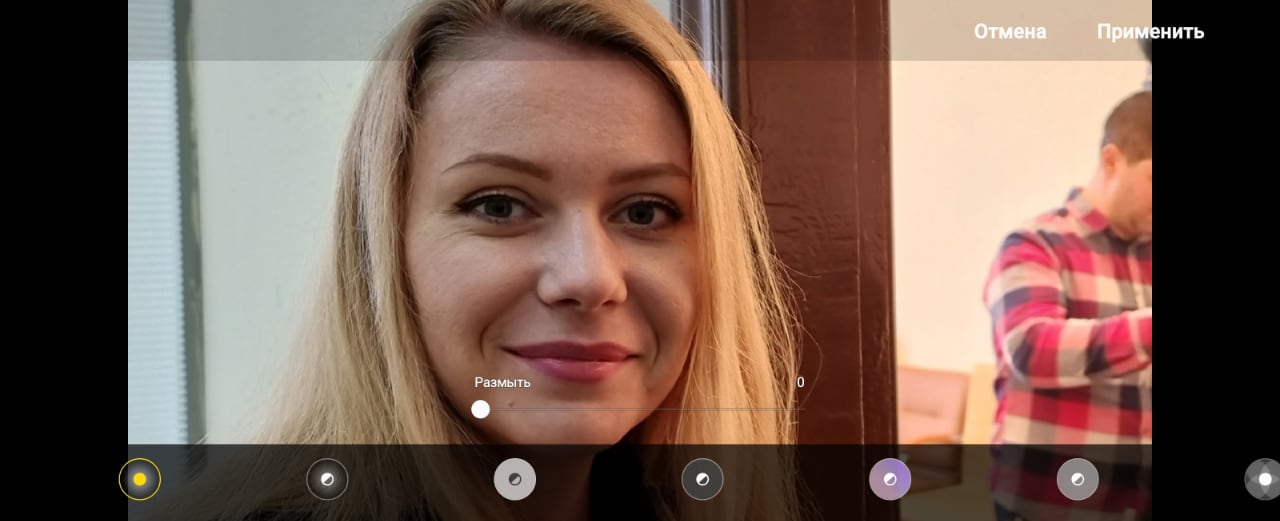
1. Oskärpa
Här och sedan visar den första skärmdumpen av galleriet den bästa, enligt mig, versionen av filtret, följt av andra varianter och den sista - en version av filtret med minimal oskärpa.
</ img>
</ img>
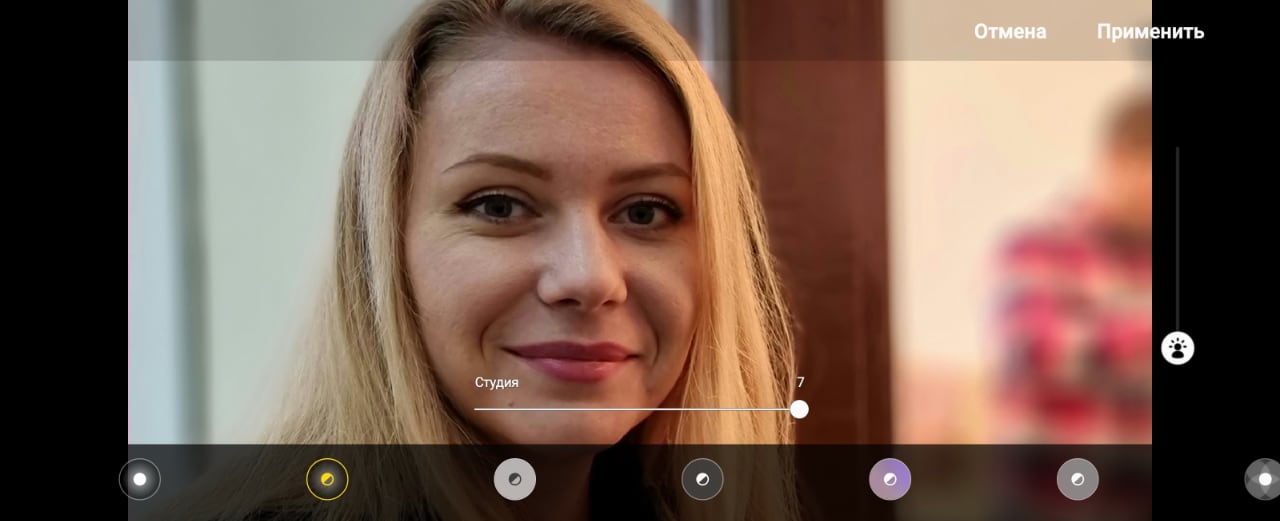
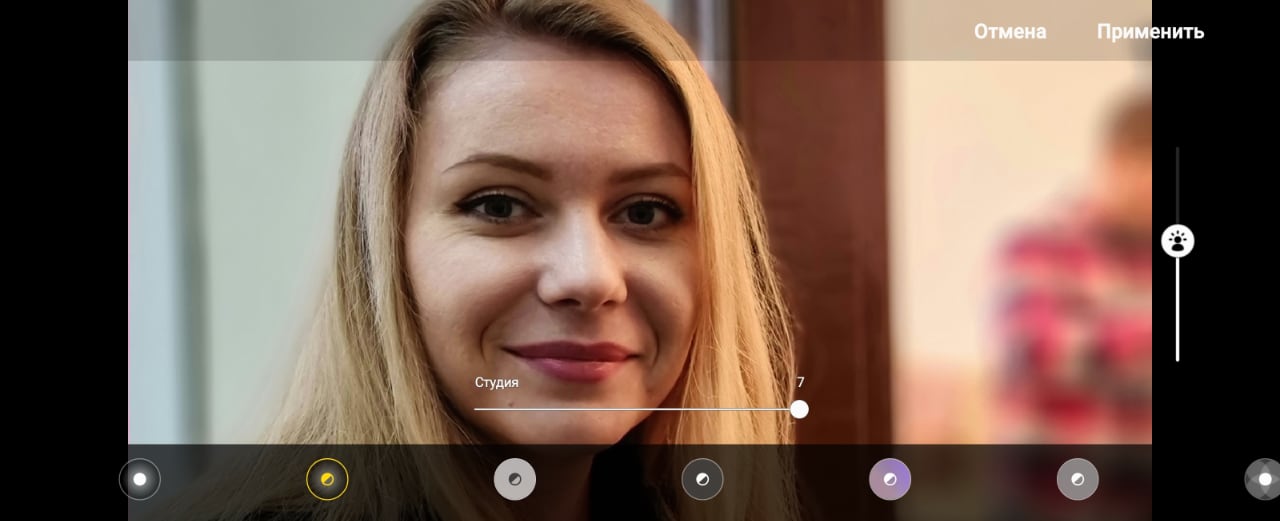
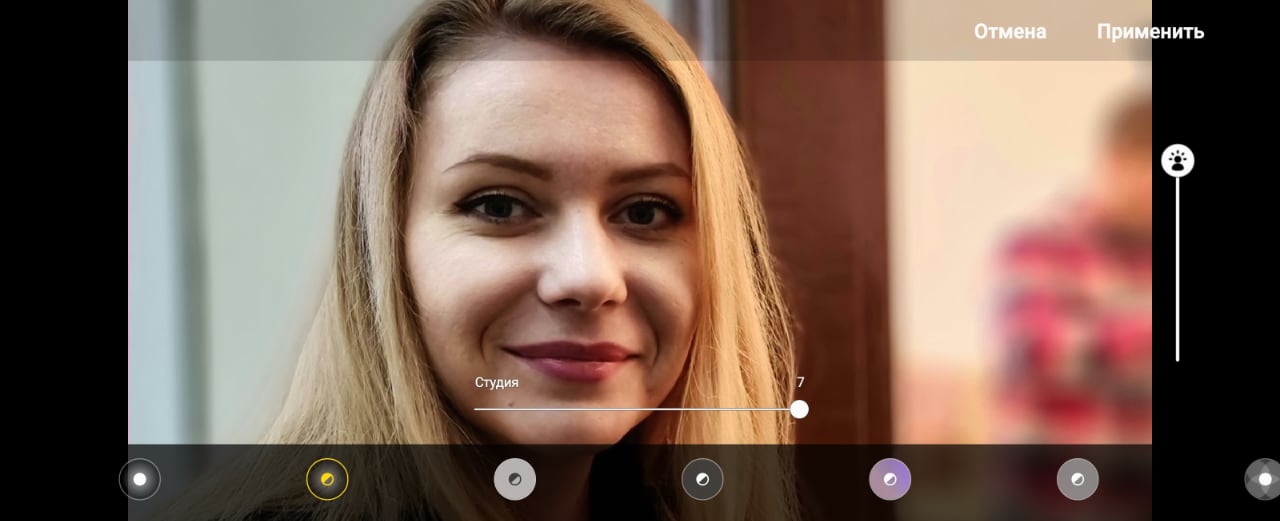
2. Studio
Detta bearbetningsläge är förmodligen det mest intressanta.för konstnärliga porträtt, eftersom de kommer att förändra bildens uppfattning kraftigt beroende på ljusets ljusstyrka. I allmänhet är detta en mycket "klibbig" process i praktiken, så att amatörer (och älskare av att fotograferas) kommer att kunna spendera mycket tid på att välja de bästa alternativen. I det här galleriet finns det 3 alternativ för hur belysning fungerar: minimum, medium och maximum. Men i själva verket finns det också mellanliggande, som, om du räknar alla möjliga alternativ för att bearbeta en bild, ger hundratals alternativ för att presentera samma foto.
</ img>
</ img>
</ img>
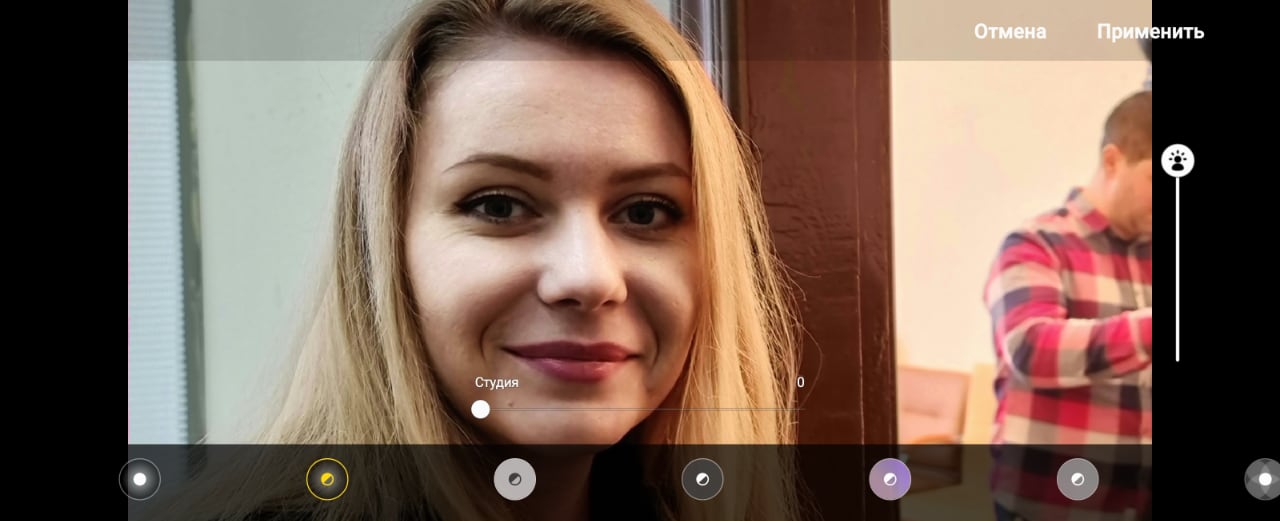
</ img>

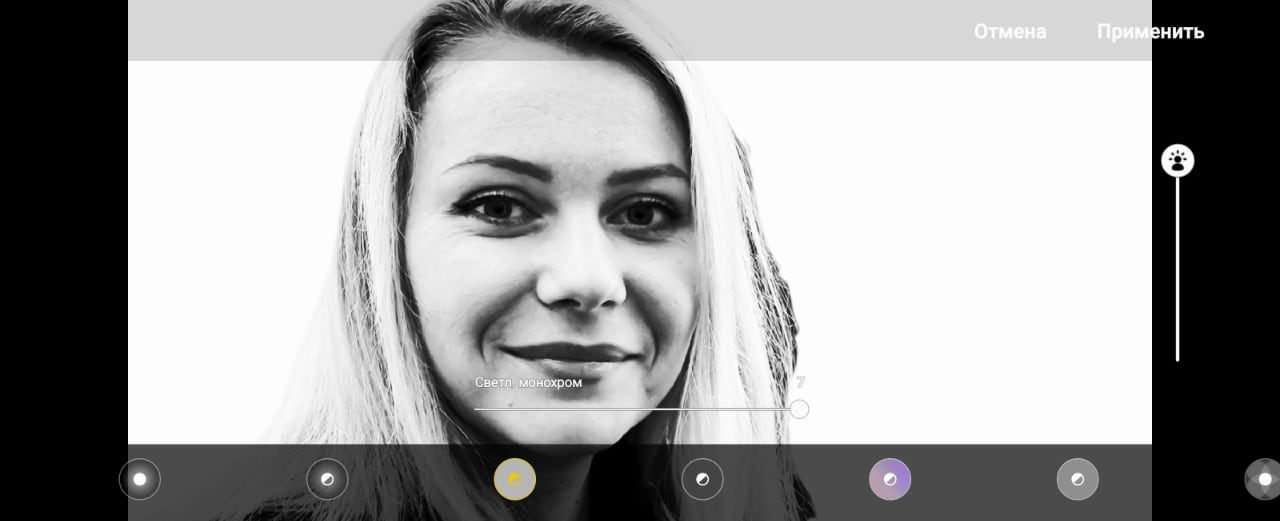
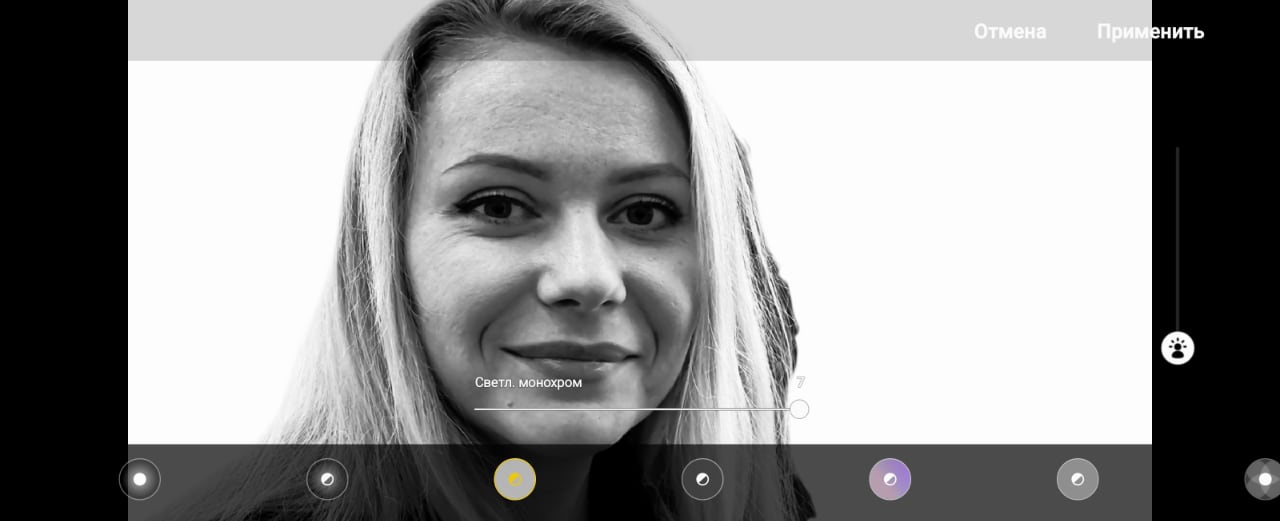
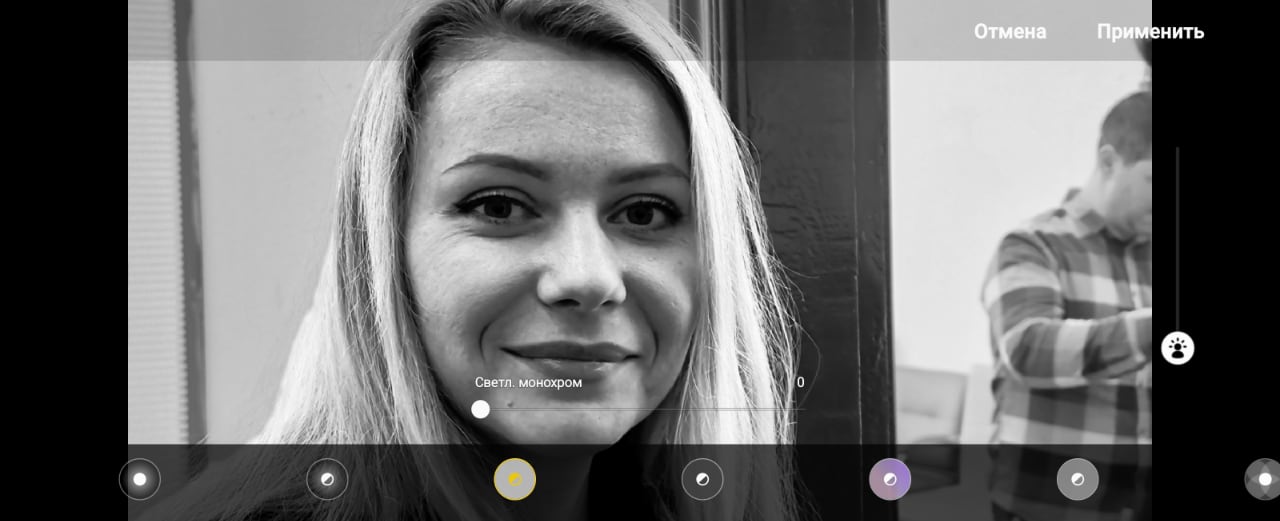
3. Lätt monokrom
Jag minns en liknande teknik i porträttfotografering.kallas "High Key" och består i att flytta nyckeln till den lätta delen för att uppnå en konstnärlig effekt. Du kan fylla hela bakgrunden med ljus och göra den helt vit.
</ img>
</ img>
</ img>
4. Mörk svartvitt
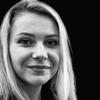
Den omvända processen till ljus monokrom - resultatet, tvärtom, är med en svart bakgrund, och tonaliteten skiftas till den mörka delen.
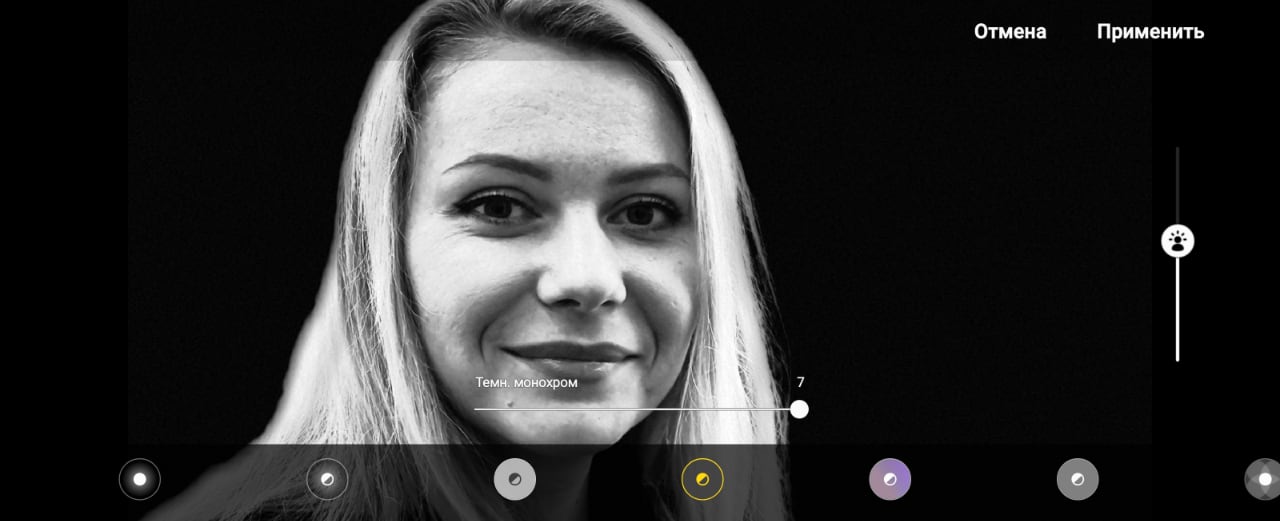
</ img>
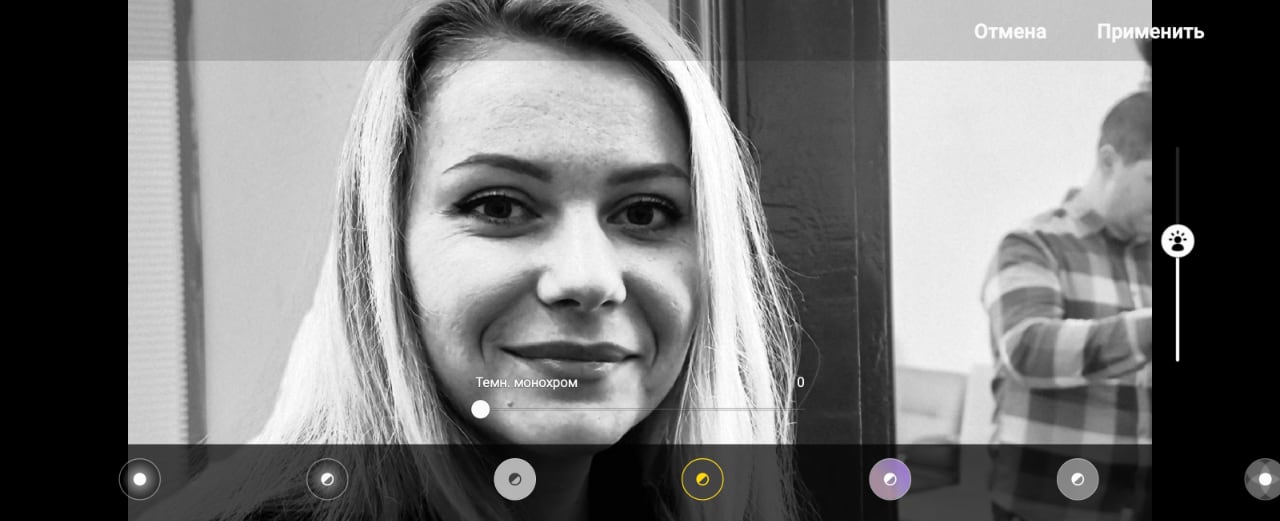
</ img>
5. Bakgrund
I det här alternativet förblir ansiktet i ramen i färg, ochbakgrunden väljs av en algoritm beroende på den rådande färgen i ramen. Detta är förmodligen det bästa alternativet för att bearbeta ett porträtt om du bara vill framhäva ansiktet.
</ img>
</ img>
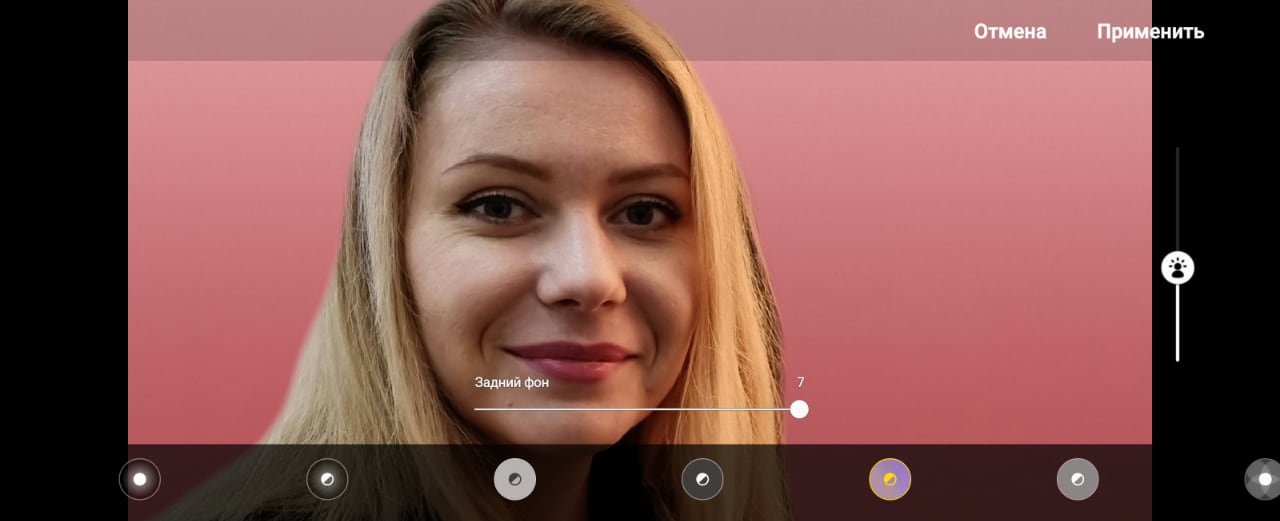
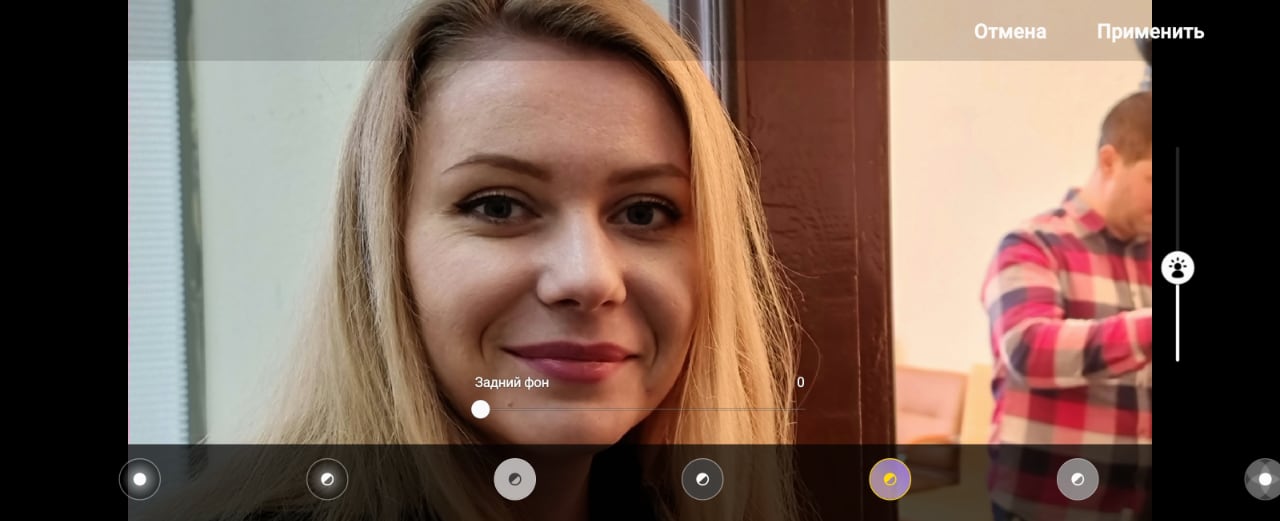
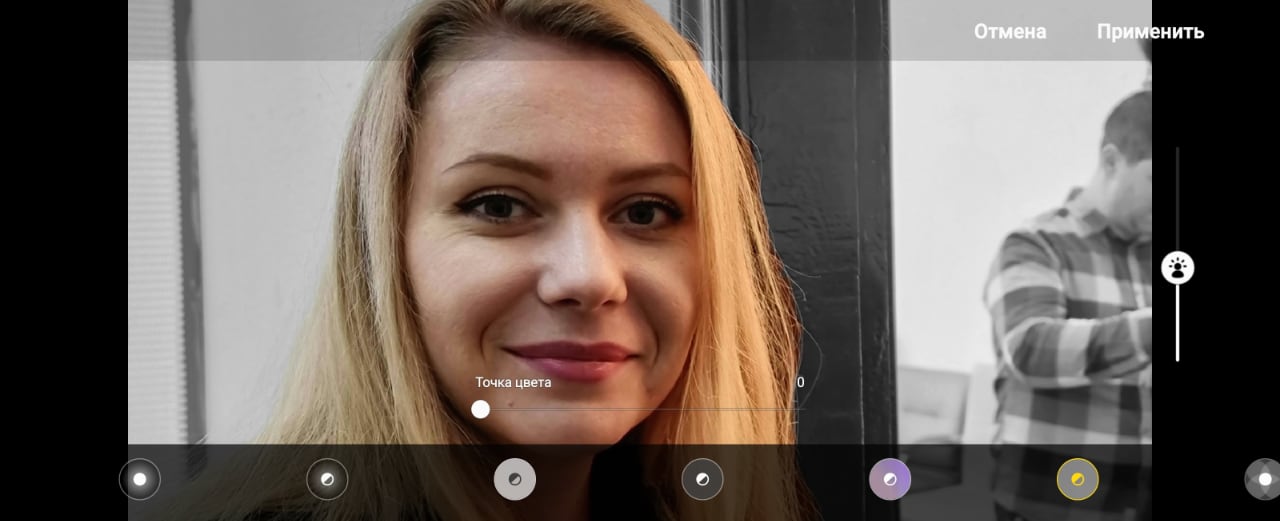
6. Färgpunkt
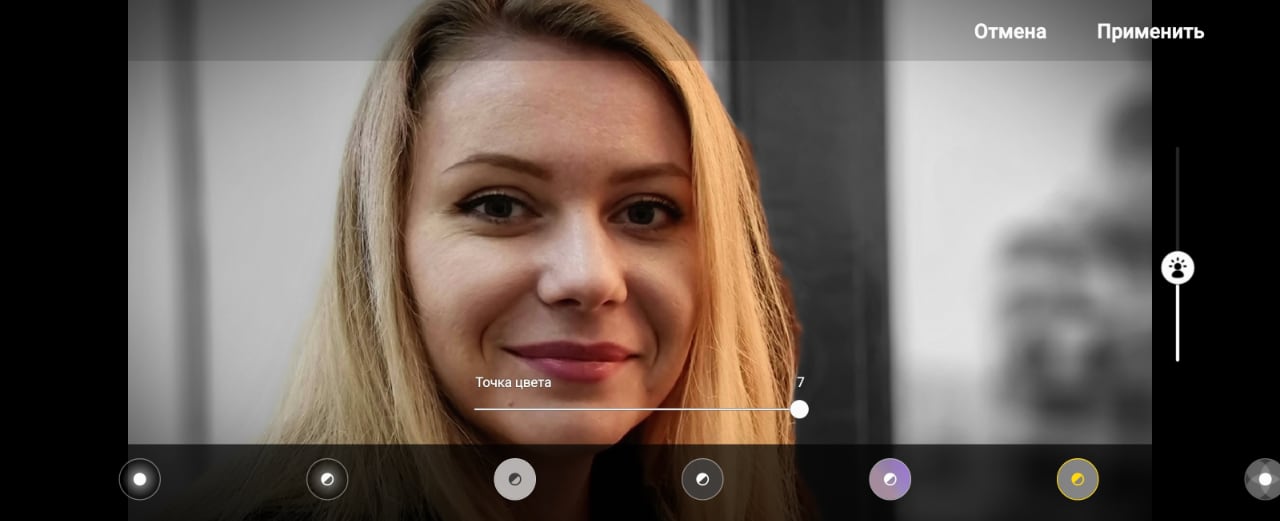
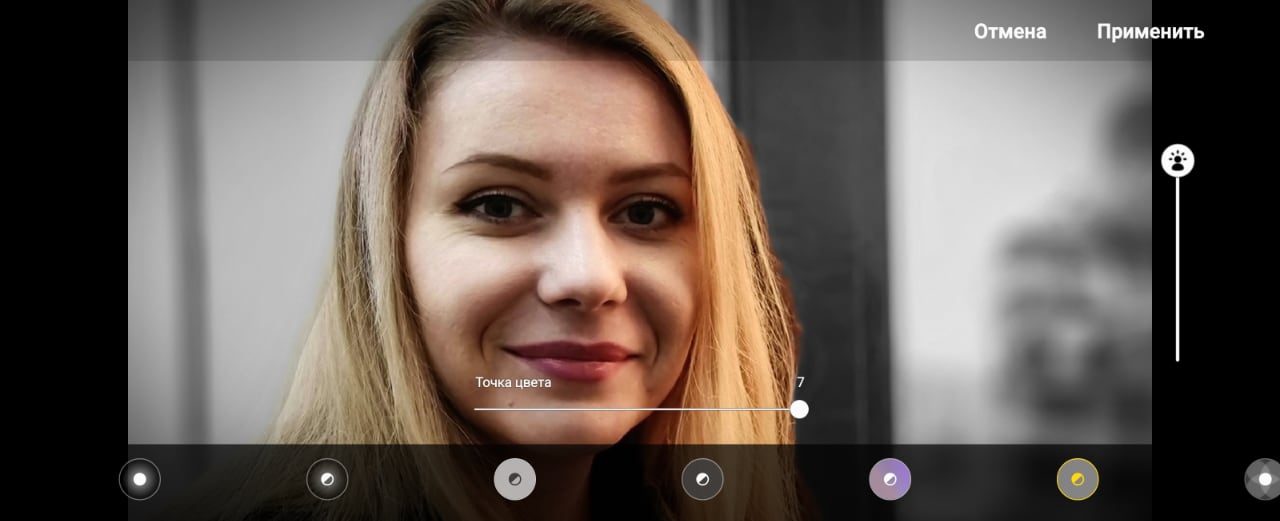
Mitt favoritbehandlingsalternativ som tillåterlämna bakgrunden, men avmätt den genom att välja den del av bilden som är värt att lämna i färg (och därmed markera den i bilden). Teoretiskt sett kan detta naturligtvis inte vara en person, men det finns naturligtvis liten mening i ett sådant val.
</ img>
</ img>
</ img>
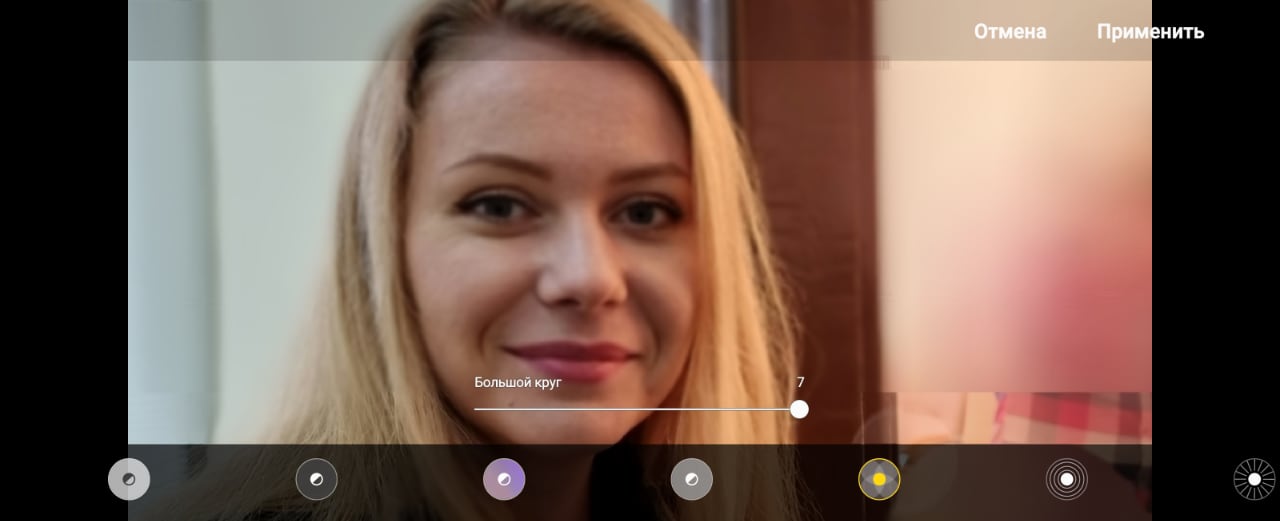
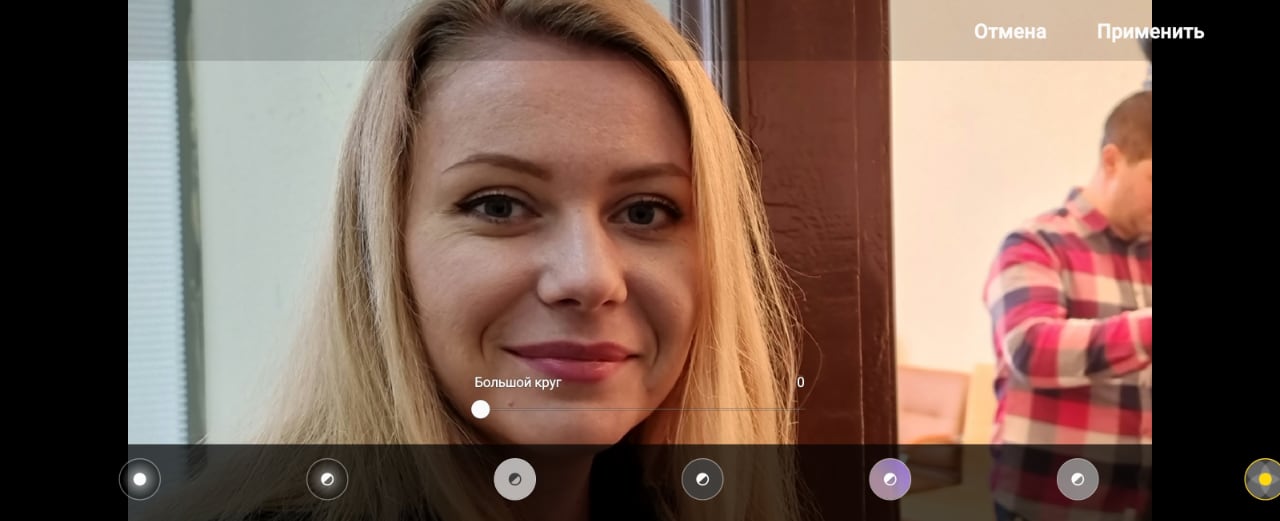
7. Stor cirkel
I det här fallet gav bearbetningsalgoritmerna en delglitch förlorade ansiktet sin skärpa. Oavsett hur mycket jag försökte ändra effektpunkten för oskärpa algoritmerna, kunde jag inte uppnå ett bra resultat. Det vill säga att inte alla bearbetningsalternativ är lämpliga för automatisk bearbetning, men valet är fortfarande betydande.
</ img>
</ img>
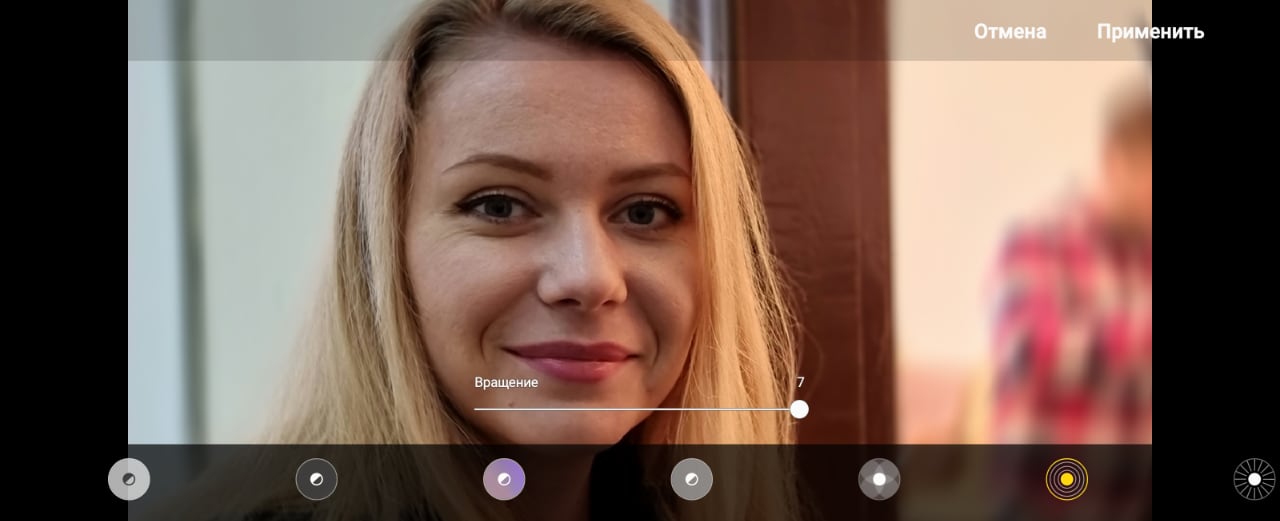
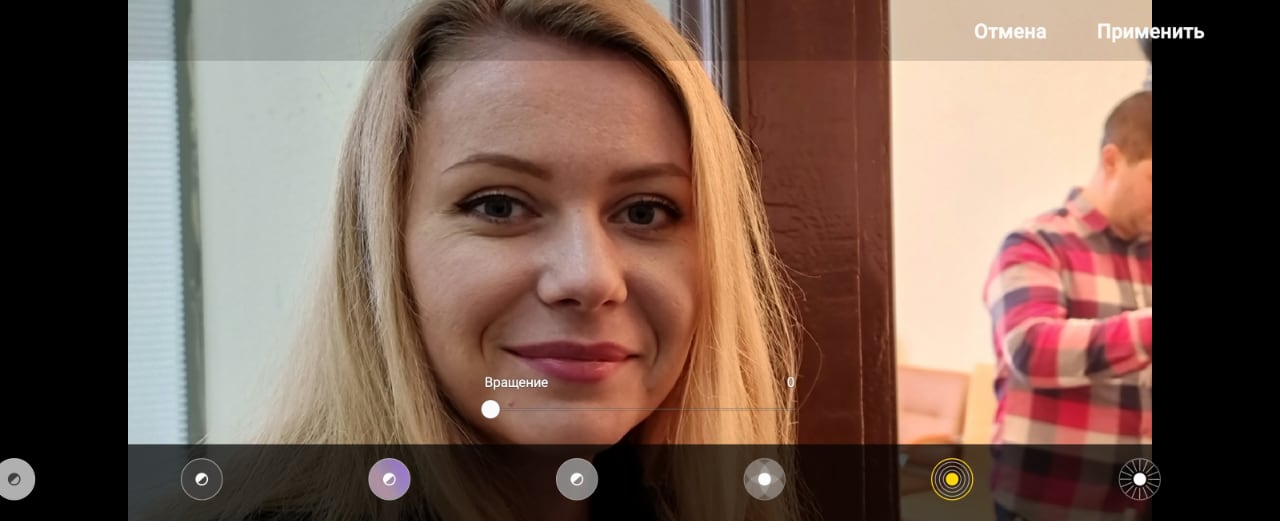
8. Rotation
Rotationen är inte särskilt märkbar på det här fotot - det vi pratar om är att alla föremål runt ansiktet är suddiga längs omkretsen. Men specifikt på det här fotot är det inte så märkbart.
</ img>
</ img>
9. Skala
Bakgrundssuddighetsalternativ som skapareffekten av rörelse och hastighet. I den här scenen är effekten också subtil - ramen saknar bara djup. När du fotograferade utomhus såg allt mycket mer imponerande ut.
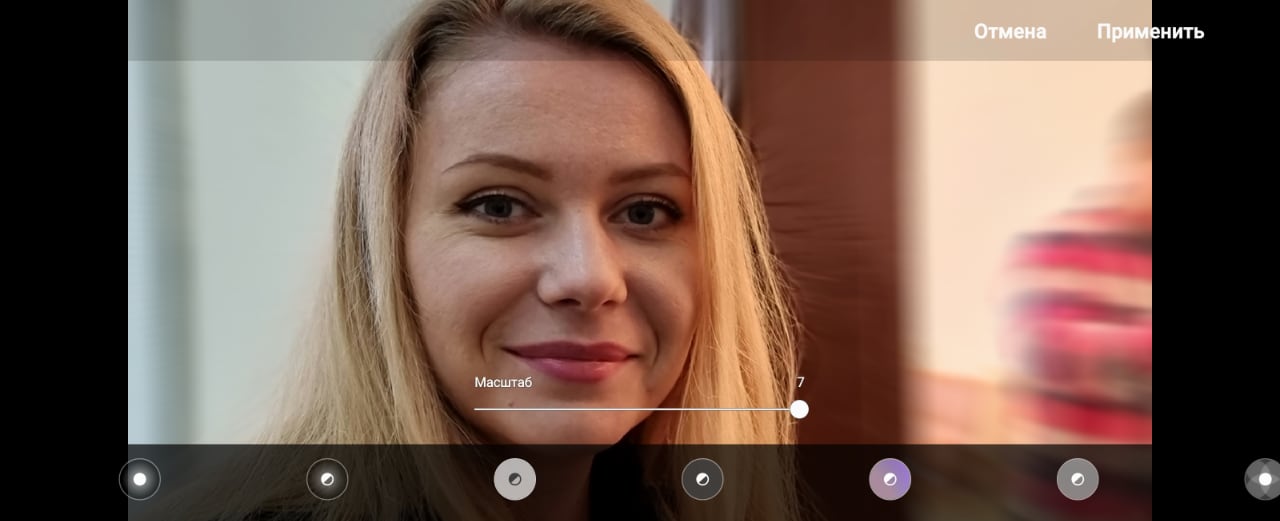
</ img>
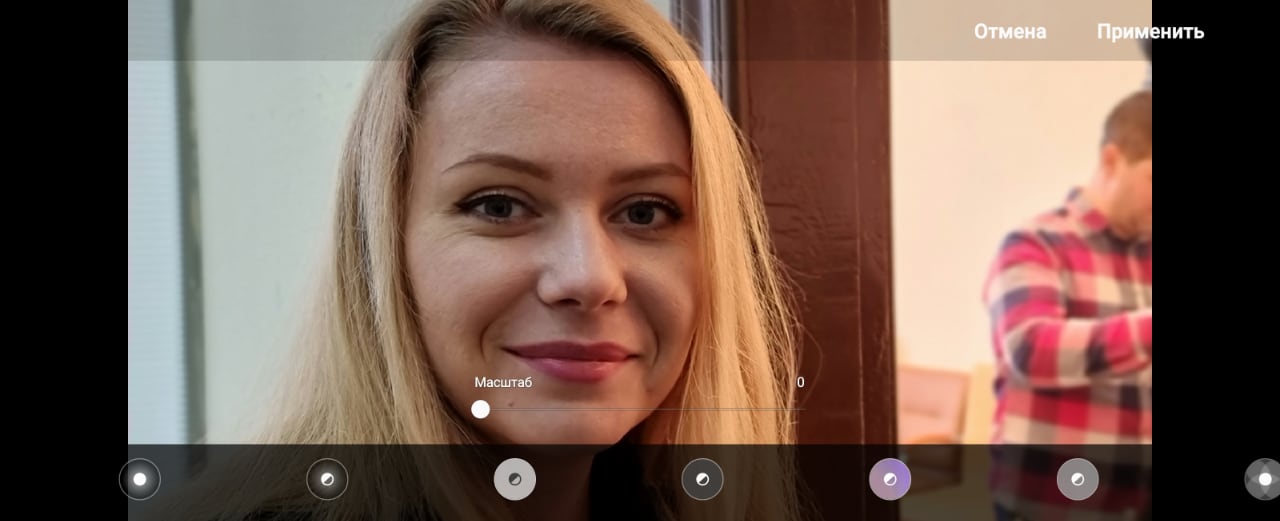
</ img>
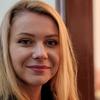
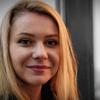
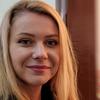
Resultaten av bilder med olika bearbetningsalternativ är nedan. I ordning: oskärpa (1), färgpunkt (6), bakgrund (5), mörk monokrom (4) och skala (9).
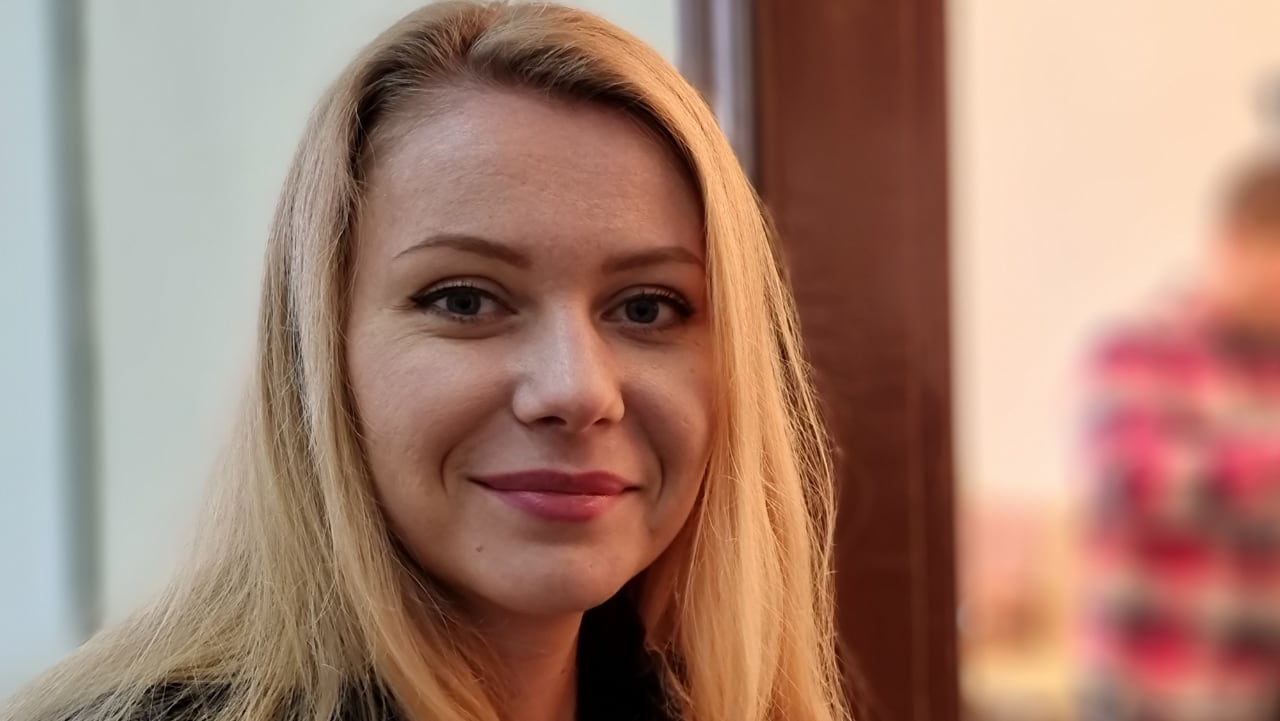
</ img>

</ img>
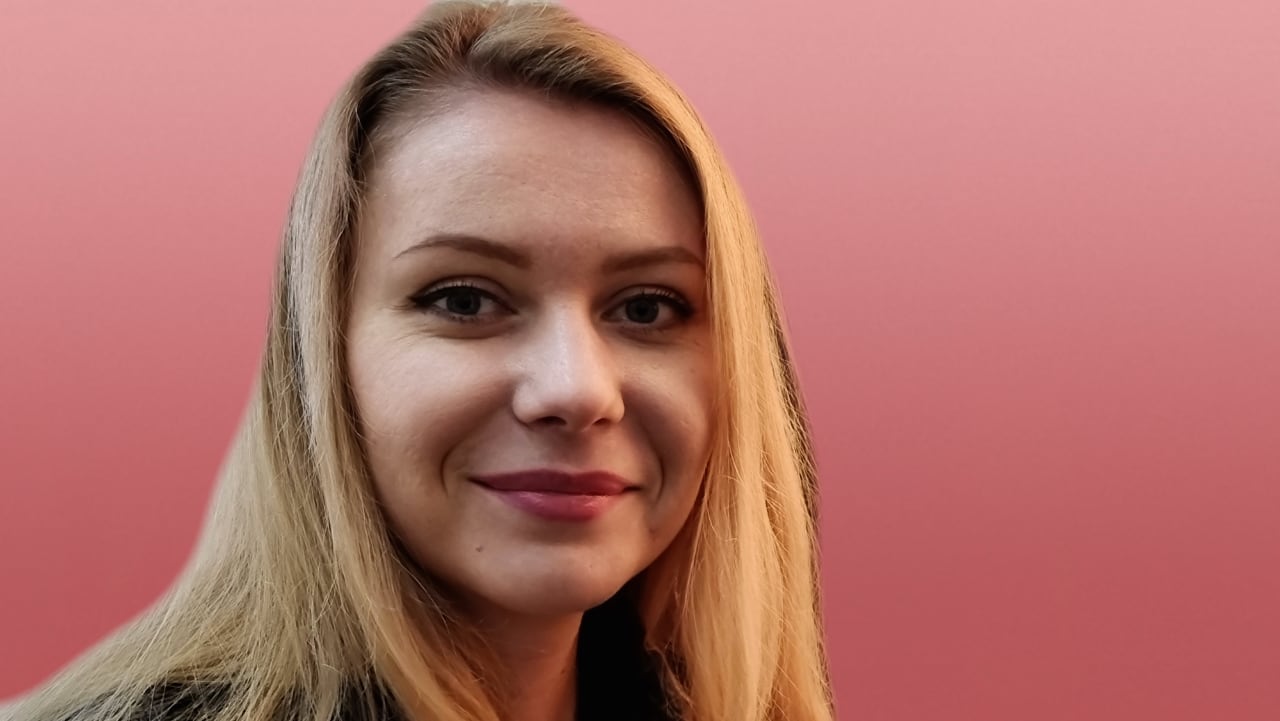
</ img>
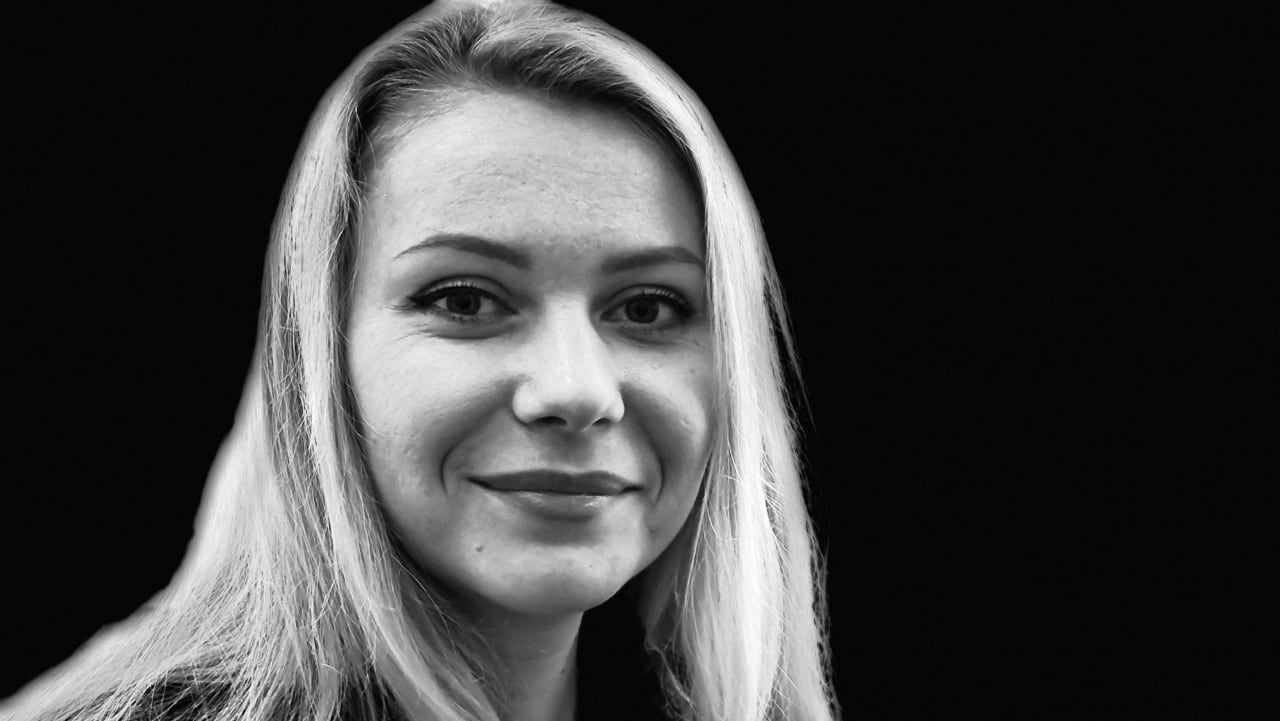
</ img>
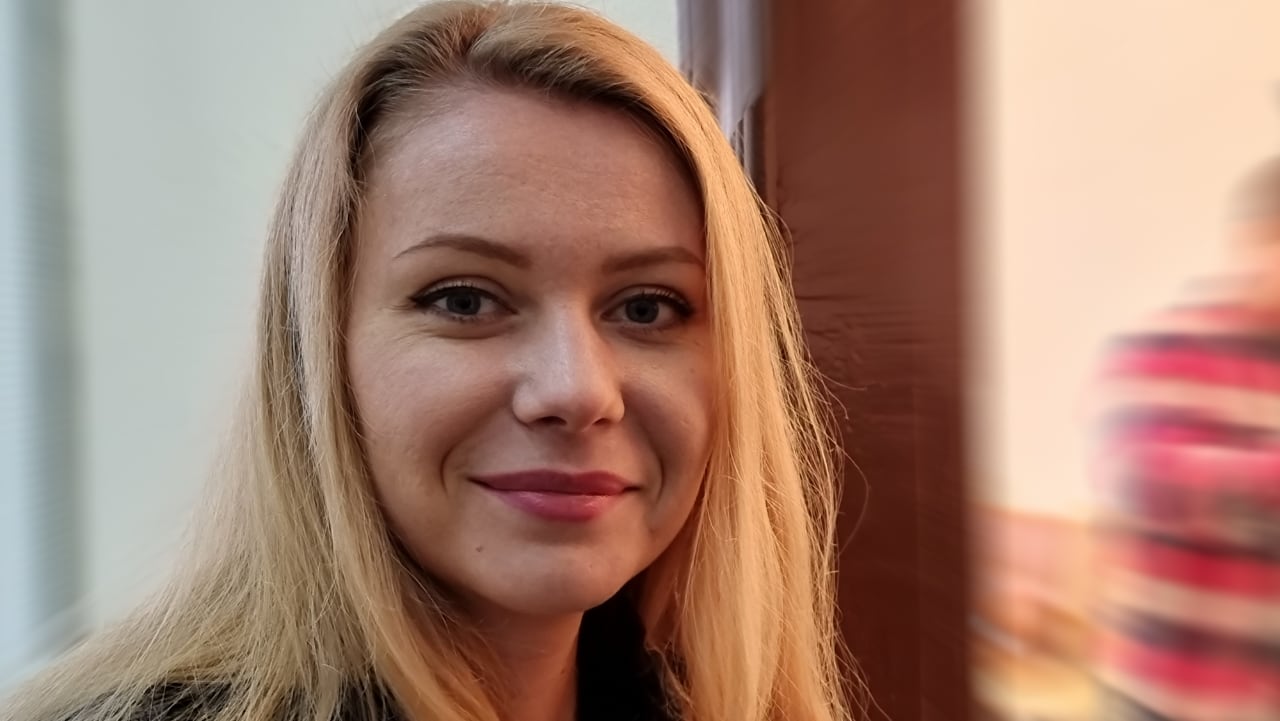
</ img>

Förutom det uppdaterade "Porträtt"-fotograferingsläget har Galaxy 21 Ultra-kameran nu nya videofotograferingslägen; mer om dem i nästa text. Fortsättning följer.
Tre saker att komma ihåg om porträttläge på Samsung Galaxy S21 Ultra
- Det låter dig styra inte bara suddigheten i bakgrunden utan också belysningen i ansiktet
- Du kan bearbeta bilden efter fotograferingen (och allt detta direkt i telefonen, utan någon photoshop)
- 9 bearbetningsalternativ, 7 graderingar av oskärpa och flera graderingar av ljusstyrka i skuggorna gör att du kan ta dussintals bilder från en bildruta