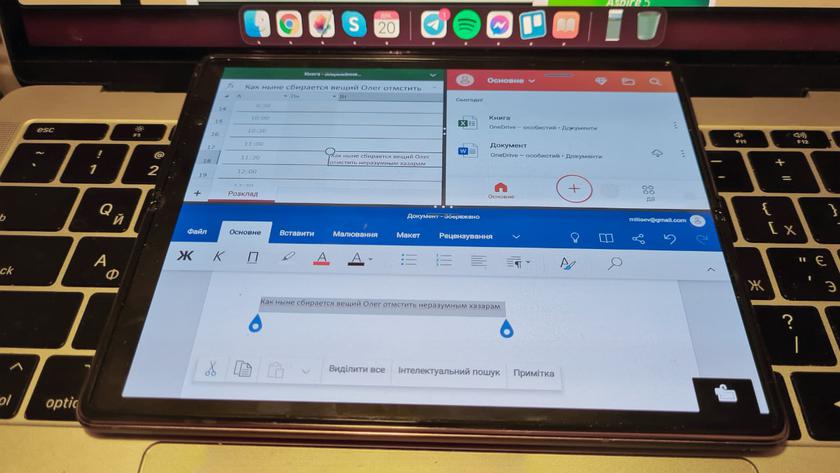
Som du vet har Samsung Galaxy Z Fold2 två skärmar och två driftlägen - det är både en smartphone och en surfplatta. Respektive,
Om att visa applikationer på en smartphone ochJag har redan skrivit tablettvyn med exempel på en webbläsare och Facebook. Nu vill jag dröja kvar vid den här punkten igen med exemplet på den vanliga tillämpningen av New Mail. I smartphone-versionen, på den externa skärmen, ser det ut som på en vanlig smartphone och låter dig bekvämt använda allt du behöver:

</ img>
Om du öppnar din smartphone just nu ser det annorlunda ut på huvudskärmen - bilden sträcker sig helt enkelt:

</ img>
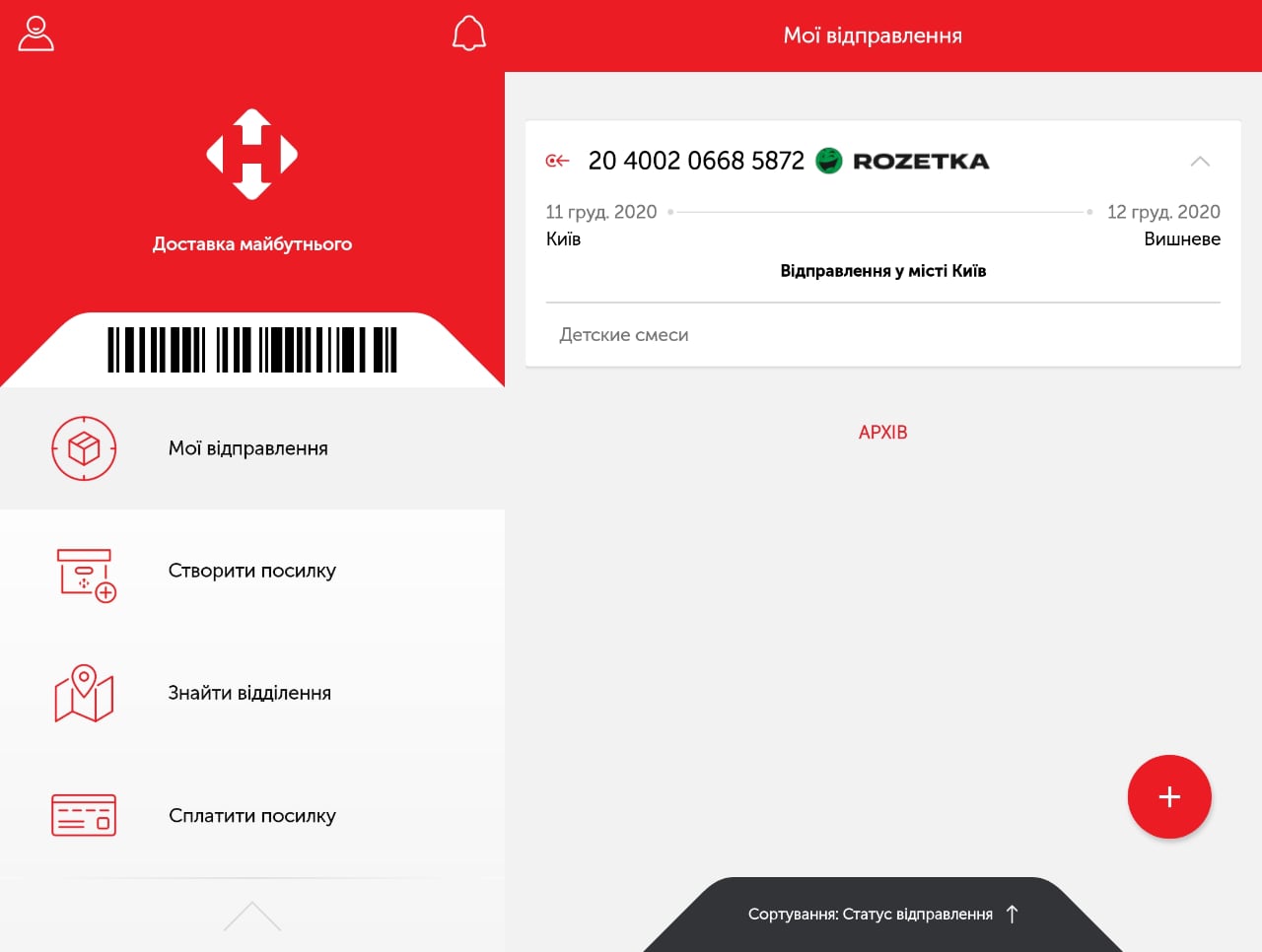
Men om du kör den i horisontell orientering(att bara vrida skärmen räcker inte), då börjar applikationen i ett vackert surfplatteläge, där mer användbar information placeras på skärmen:
</ img>
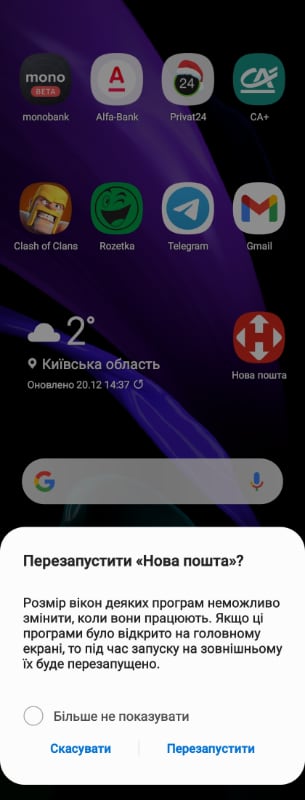
Dessutom, om applikationen körs på en externdisplay, sedan när du öppnar smarttelefonen kommer den omedelbart att fungera i helskärmsläge, men tvärtom, i fallet med Nova Poshta, fungerar det tyvärr inte: smarttelefonen kommer att erbjuda att starta om den på den externa skärmen:
</ img>
Samtidigt kan vissa applikationer (samma Facebook ellersystemapplikationer) överför perfekt övergången från en skärm till en annan och tillbaka, utan att starta om. Det vill säga det är fortfarande svårt och individuellt, men i en inte alltför avlägsen framtid, när hopfällbara smartphones kommer att vara riktigt massiva, kommer allt att ske sömlöst i alla applikationer. Medan allt beror på utvecklarna av en viss applikation. Och det är uppenbart att Samsung kommer att ordna sina applikationer snabbare, vissa globala tjänster, som Facebook, kommer också snabbt att anta nya spelregler, men med resten kommer allt att vara i deras skapares händer.
Flerfönsterläge Samsung Galaxy Z Fold2
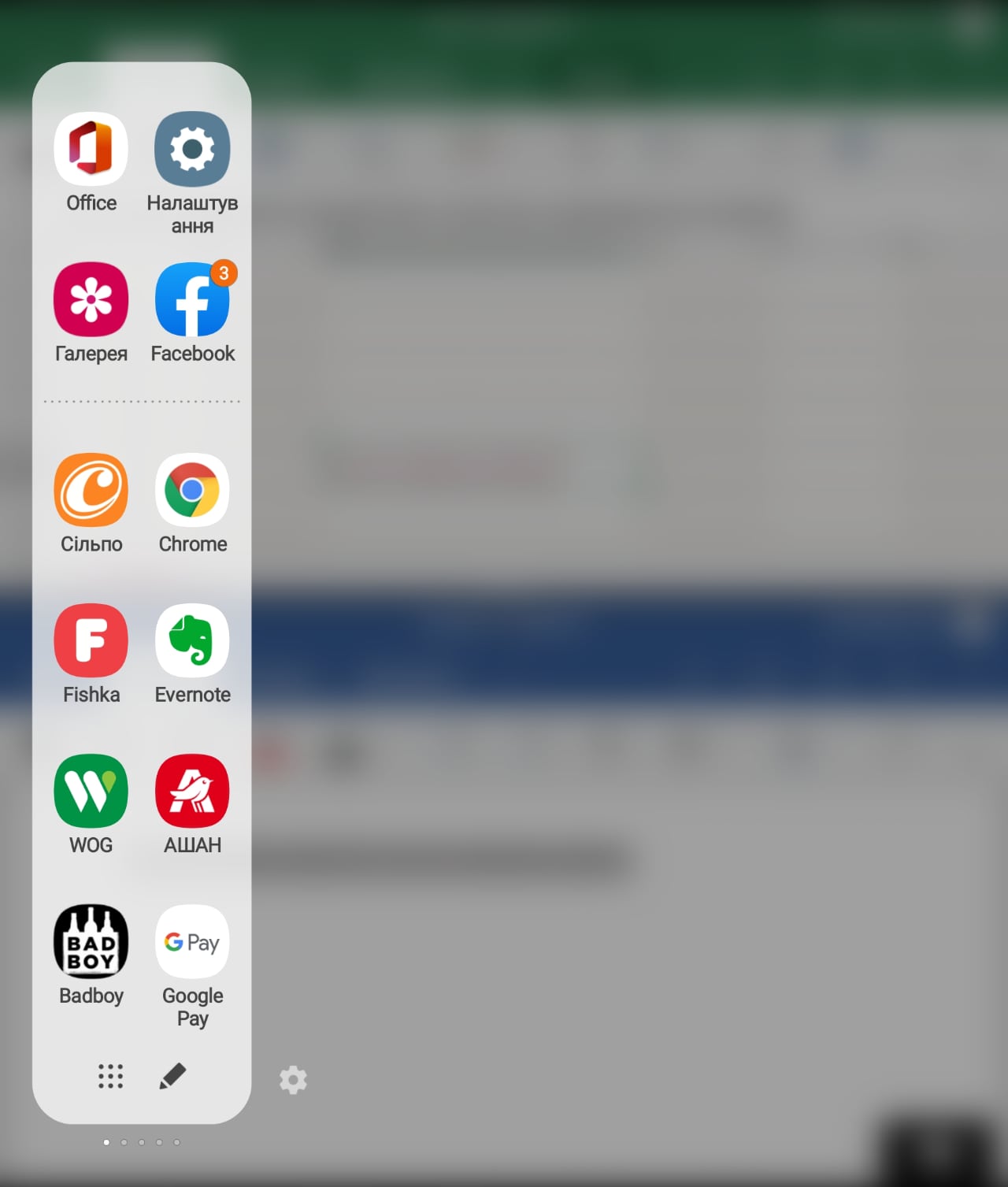
De otvivelaktiga fördelarna med Samsung Galaxy ZFold2 inkluderar möjligheten att arbeta med applikationer i två eller till och med tre fönster samtidigt. För att aktivera det andra fönstret kan du använda Edges egenutvecklade snabbstartspanel, som avsevärt förenklar användarens dagliga liv och är användbar i många fall när du använder en smartphone (jag skrev mer om det i Samsung Galaxy Note 20 Ultra-dagboken).
</ img>
Då är skärmen uppdelad i två lika delar. Och detta gäller också för den externa skärmen:
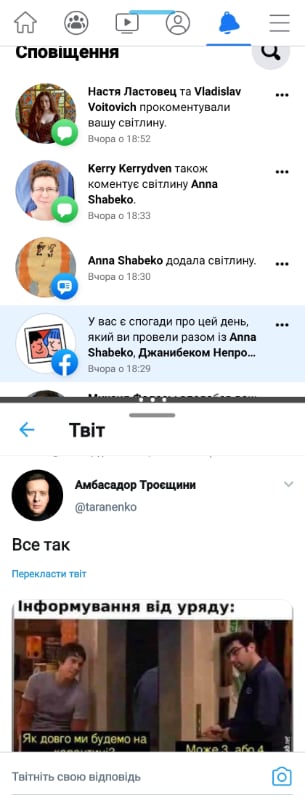
</ img>
Du kan slå in text mellan körande fönstereller filikoner. Du behöver bara hålla ned önskat fragment eller ikon, dra och släpp det och släpp det på rätt plats:
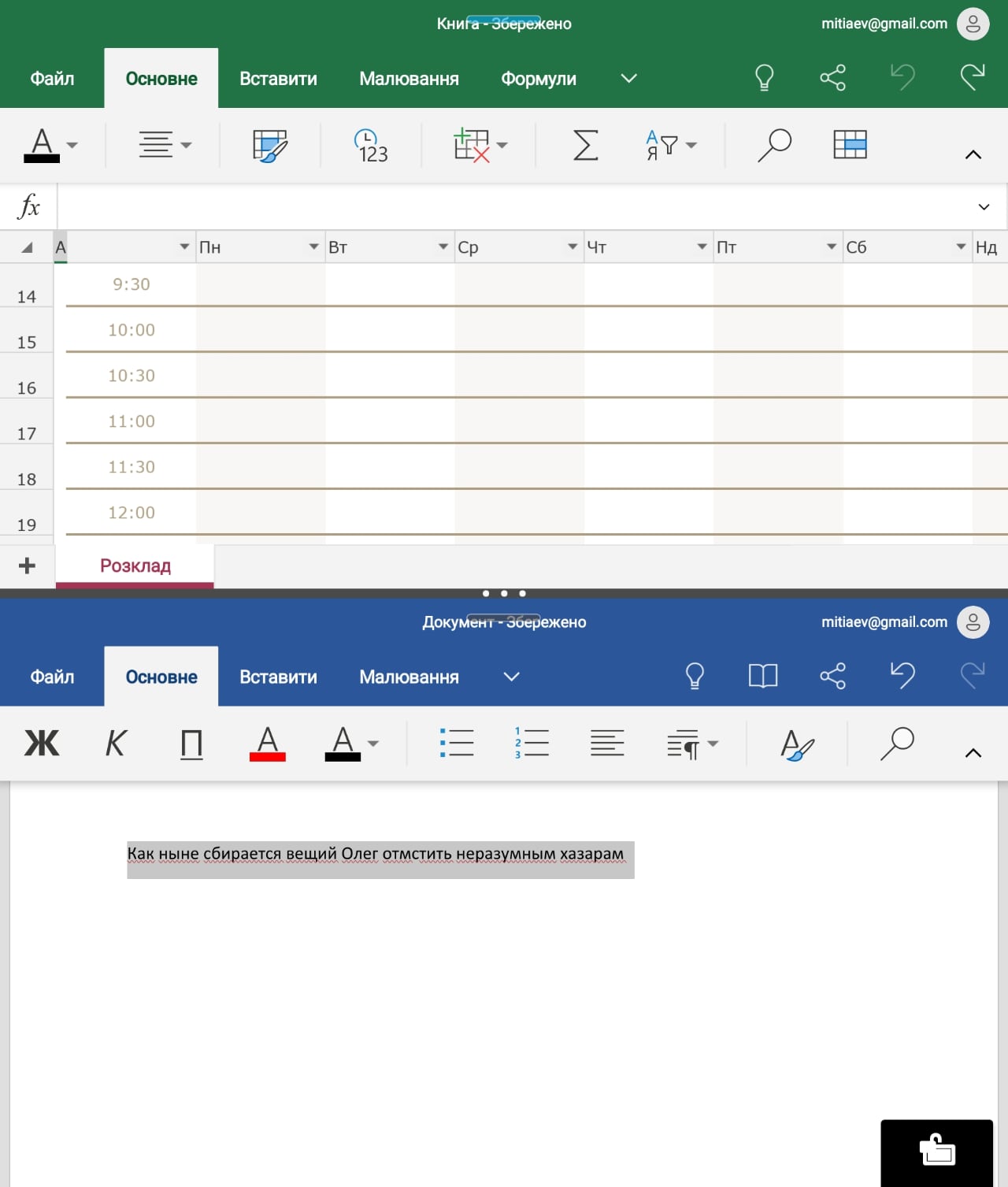
</ img>

</ img>

</ img>

Skärmen i tre-fönsterläge ser ut så här. Du kan ändra proportionerna för fönster med två skjutreglage - vertikal och horisontell.
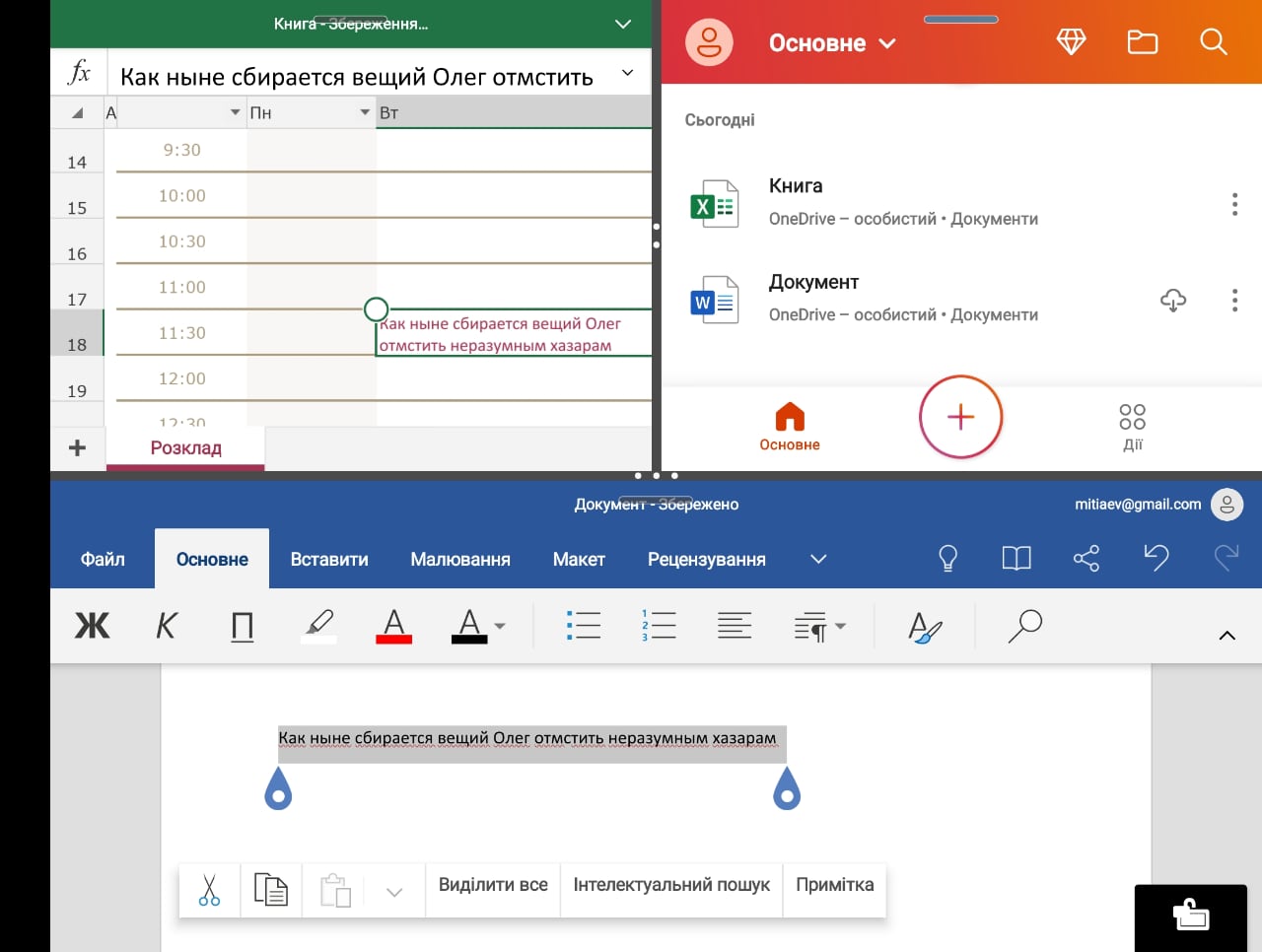
</ img>
Allt detta fungerar verkligen inte meddokument är bekvämare än på en dator, men det ökar definitivt vår mobilitetsnivå, vilket gör att vi kan redigera dokument bokstavligen på språng, helt enkelt genom att ta en smartphone ur fickan eller väskan. Till och med en bärbar dator tar tid att ta ut den, öppna den och samtidigt sitta ner - att arbeta medan man står med en bärbar dator är endast möjligt under vissa exceptionella och force majeure-omständigheter. Medan för vilken smarttelefon som helst är att arbeta medan du står (och även på språng) dess naturliga miljö. Sammantaget länge lever rörlighet! När som helst och var som helst.
Tre saker att veta om Samsung Galaxy Z Folds flerfönsterläge
- Det fungerar på både extern och intern skärm.
- På huvudskärmen kan du inte bara öppna två utan även tre applikationsfönster.
- Multi-window-läge stöder dra och släpp.