Nej, idag kommer vi inte att uppehålla oss vid egenskaperna hos kontrollern och NAND, köra benchmarks och så vidare, eftersom
Innehållsförteckning
- SSD som ska installeras
- Installera
- Kontrollera arbetets hastighet
- konkurrenter
- totalt
SSD som ska installeras
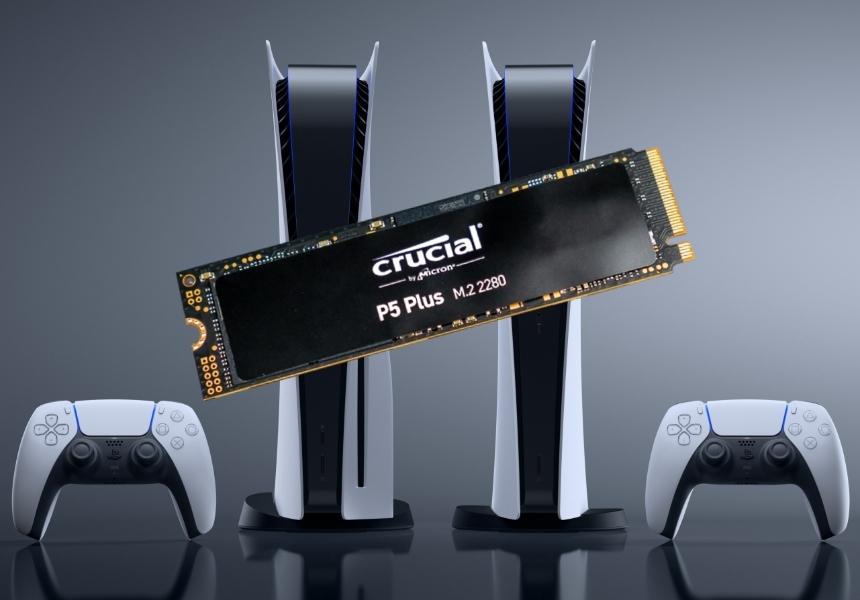
Vi kommer att lägga experimenten på SSD Сrucial P5 Plus,CT1000P5PSSD8-modellen är nu ett mer eller mindre rimligt alternativ jämfört med alla möjliga sorters "swag-kid-racing-entusiast" SSD:er som fortfarande är godkända för användning med PS5. Detta är en 2280 format SSD - dvs. Passar in i en 22 mm M.2 -spår med ett 80 mm fäste. Observera att PlayStation 5 stöder 40, 60, 80 och 100 mm format, det vill säga valet är stort.

 12
12
Avgörande P5 Plus -förpackning
Endast en radiator eller till och med en avloppsplattavärme tillhandahålls inte för SSD från Crucial, så det rekommenderas att installera en kylfläns dessutom (i det här fallet är det bättre att inte ta bort klistermärket på chipsen, annars kommer garantin att "flyga").

 12
12
SSD Crucial P5 Plus
Jag valde en av de billigaste radiatorerna för 620rubel 6 mm tjock. När du installerar i PlayStation 5 måste du hålla ett öga på den totala tjockleken på SSD + kylflänsen - den bör inte överstiga 11 mm. Det är värt att överväga här att vissa radiatorer har en "lägre" del, men inte alla. Jag råder dig att välja en kylfläns redan med självhäftande värmeledande tejp för installation på en SSD, så att du inte behöver köpa den dessutom.
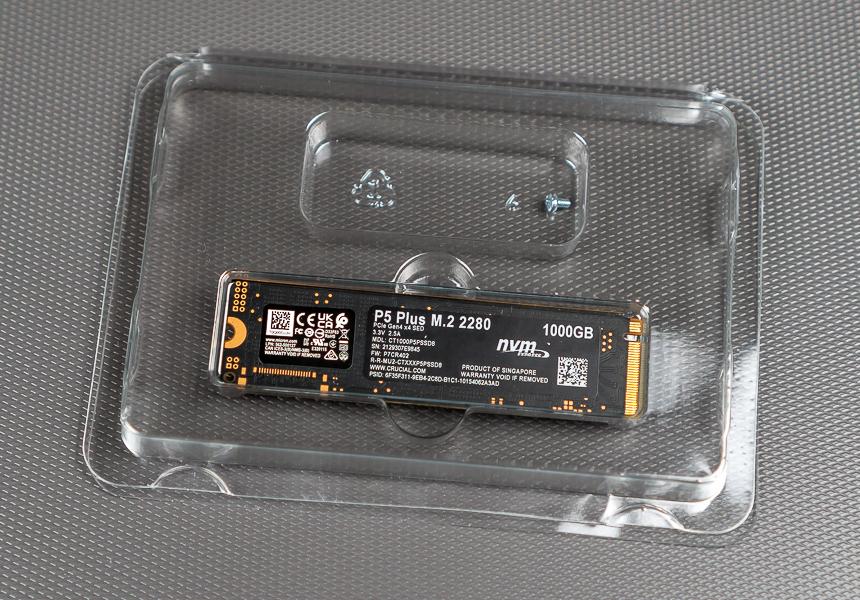
Avgörande P5 Plus -kit - Drivenhet inkluderar skruv
Men SSD kommer med en extra monteringsskruv, men PlayStation 5 har redan sin egen.
Installera
Du behöver två skruvmejslar för installationen: en platt skruvmejsel och en stjärnskruvmejsel.

För att börja måste PlayStation 5 vara heltstäng av den om du inte redan har gjort det. När konsolen är i bakgrunden lyser den orange, så slå på den först, tryck sedan på PS-logotypen på din handkontroll, välj menyalternativet "Ström" längst ner och där - "Stäng av PS5-systemet". Vänta tills TV-skärmen, indikatorn på kontrollenheten och bakgrundsbelysningen på själva konsolen slocknar.


 13
13
Tryck på PlayStation -logotypen på din handkontroll för att visa den här menyn
Koppla nu bort alla kablar från PS5 och lägg denhorisontellt med drivpanelen uppåt. Om du har en disklös PS5, när baksidan är vänd mot dig (var är strömporten), ska tornstativet vara till vänster.
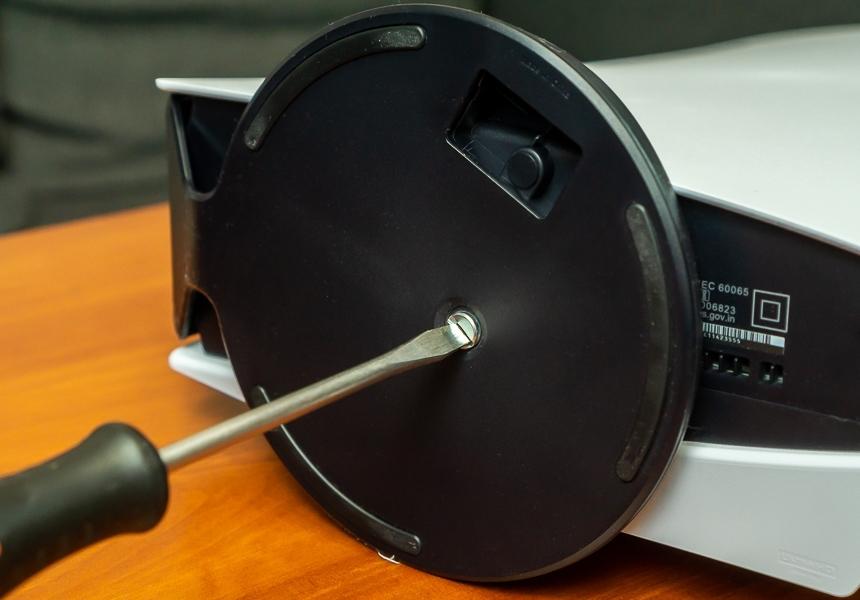
Skruva loss och ta bort stativet (för horisontell installation kan stativet tas bort utan skruvmejsel)
Ta bort stativet (om konsolen placerades vertikalt, skruva loss skruven med en platt skruvmejsel).
Nu måste du ta bort locket.Den kan tas bort utan en skruvmejsel, men du måste applicera lite kraft. Lyft upp täckbitarna vid de bakre portarna och överst på konsolen och dra locket mot konsolens botten (sidan där tornstativet var).

 12
12
Konsolkåpan är låst inuti
SSD -platsen här täcks också av ett eget metallskydd. För att ta bort detta lock måste du skruva loss skruven med en stjärnskruvmejsel.

 12
12
PlayStation 5 utan omslag
Vi kom till huvudpunkten: här är det M.2-porten.På en av sidorna (mittemot den där skruven var) ser du kontakter. Genom kontakternas placering blir det redan klart vilken sida man ska sätta SSD på (och följaktligen var man ska fästa radiatorn - den är fäst på den självhäftande tejpen, som ska levereras med den). Tips - Leta efter hacket (nyckeln) på SSD -plattan.

 12
12
M.2 kontaktstift
Generellt sett M.2 antar så många som tre alternativ för sådana avstängningar (nycklar), men om SSD är installerad i PS5 (med hänsyn till att denna SSD är certifierad för PS5) bör det inte finnas några andra alternativ.
Men först skruvar vi loss skruven som skasäkra SSD:n på plats. Uppmärksamhet! Nedanför finns en cylindrisk bricka som måste installeras på rätt hål - i vårt fall, där det står 80.
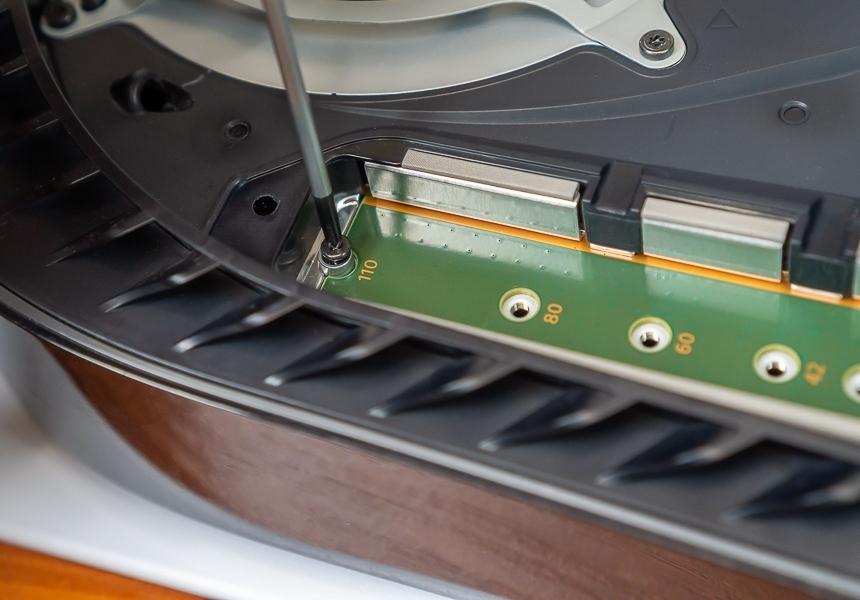
Skruva loss skruven och glöm inte den cylindriska brickan under den (i detta skede håller inte skruven något än)
Installera SSD -enheten försiktigt i kortplatsen - du behöver litetryck mot porten så att drivenheten är fixerad där. Den kommer att luta något uppåt - detta är normalt. Nu måste vi dra åt skruven på ovansidan av enheten. Se till att fatbrickan inte har gått någonstans. Nåväl, i det här skedet behöver du inte dra åt skruven för mycket - bara så att ingenting dinglar.

 12
12
Installera SSD:n i kortplatsen. Den kommer att stiga något – Det här är okej. Placera en bricka under den
Vi sätter tillbaka metallkåpan och fäster den med en skruv.
Nu fäster vi den yttre panelen - du måste fästa den på konsolkroppen, tryck lätt mot kroppen och dra den till sidan där toppen av PS5 är placerad när den installeras vertikalt.
Det var allt, nu kan du slå på konsolen.
Kontrollera arbetets hastighet
En av de viktigaste kompatibilitetsparametrarnasolid state-enhet med PlayStation 5 - stöd för PCI-e 4.x-bussen och en okomprimerad dataläshastighet på minst 5,5 gigabyte per sekund. Jo, och slotformatet, förstås.
Crucial P5 Plus Drive (modell CT1000P5PSSD8)passar helt in i dessa krav, även med en marginal. Direkt efter installation i konsolen och tillåtelse att formatera, mätte PlayStation 5 läshastigheten på SSD - 5788.304 megabyte per sekund. De där. 288 megabyte per sekund snabbare än PS5: s interna lagring.

 12
12
Slå på PlayStaiton 5 för första gången efter installation av SSD
När det gäller minneskapacitet är detta också en skönhet.Inskriptionen 1000 Gigabyte på höljet betyder precis vad den borde - tillverkaren försöker inte lura dig med det gamla goda tricket, istället för, säg, en terabyte, på grund av "särdragen med minnesomräkning" det visade sig vara 950 gigabyte. I själva konsolen visas den totala lagringskapaciteten i allmänhet som 1,01 terabyte.
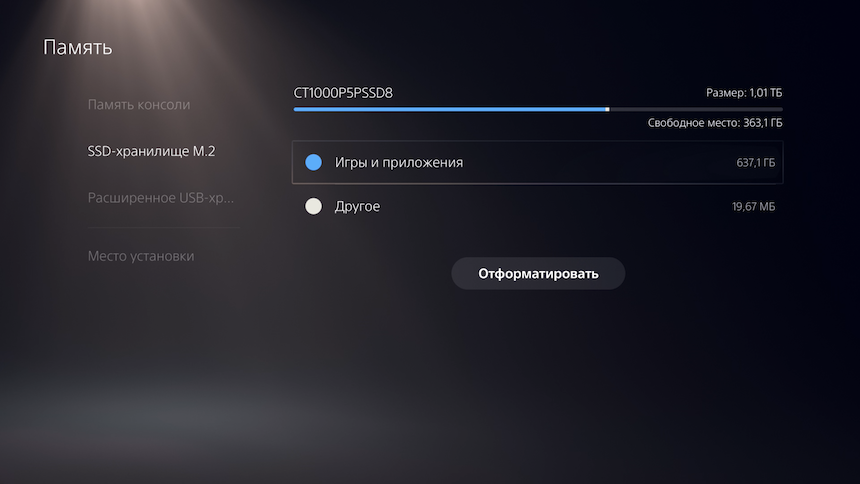
Således i SSD Crucial P5 Plus med 332,8gigabyte mer minne än den interna lagringen på PlayStation 5 (eftersom en del av minnet är upptaget av systemet har PS5 -användaren 667,2 GB tillgängligt på den interna lagringen på 825 GB).
Jag testade att lansera spel både interntenhet, och med Crucial P5 Plus. Jag valde följande spel för testet: Ratchet&Clank: Rift Apart, Demon’s Souls, Deathloop och PS5-versionen av Death Stranding.
I alla fall, ladda spelet från den internaenhet och installerad SSD från Crucial inträffade antingen på samma sätt eller med en mycket liten skillnad. Det enda testet där laddningen från Crucial P5 Plus var långsammare än från PS5:s interna enhet var Ratchet & Clank, där skillnaden var 17 millisekunder. Ja, exakt millisekunder.

Spel laddas lika snabbt som PlayStation 5 internminne eller Crucial P5 Plus
Death Stranding, å andra sidan, laddades snabbare från Crucial -enheten - lite mer än en sekund.
Att kopiera spel från PS5 till Crucial P5 Plus är vanligtvissnabbare än i motsatt riktning, och med en stor spelvolym (som Demon's Souls - 53,7 GB) kan skillnaden nå upp till 5 gånger - troligtvis indikerar detta en relativt låg skrivhastighet på PS5:s interna enhet. Till exempel tar kopiering av Demon's Souls från internminnet till Crucial P5 Plus 53 sekunder, och tillbaka - 3 minuter 55 sekunder.
Nåväl, en sista sak.Jag hade inte möjlighet att objektivt mäta uppvärmningen av SSD:n från Crucial - på ett vänskapligt sätt måste du mäta temperaturen inuti PS5, eftersom... Även om du tar bort den yttre panelen är den värmeavledning som konsoltillverkaren avser redan störd. Under hela testperioden, inklusive under intensiv lek (särskilt i Ratchet & Clank, med dessa allestädes närvarande portaler), märktes inga problem. Spel kraschade inte plötsligt och laddningstiderna ökade inte.
konkurrenter
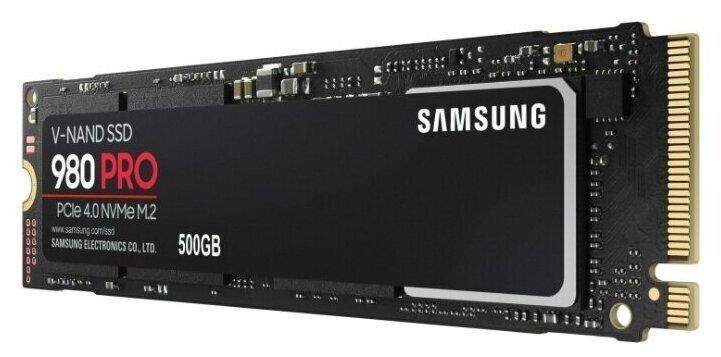
Samsung V-NAND 980 PRO
Naturligtvis är Crucial P5 Plus inte den endaSSD-alternativ för installation i PlayStation 5. Alternativt, för ungefär samma pengar, kan du överväga Samsung V-NAND 980 PRO (MZ-V8P1T0BW) eller WD Black NVMe 1000 GB (WDS100T1X0E-00AFY0). Det är sant att Samsung-modellen skälls ut för att installera billigare TLC-minnesceller istället för mer hållbar MLC, men i själva verket har alla dessa enheter (från Crucial, WD och Samsung) en 5-års garanti och en 600 TBW omskrivningsresurs. Alla tre enheterna säljs också utan standard kylfläns.
totalt
Om du direkt jämför minnesexpansion på XboxSerie X/S och PlayStation 5, då Xbox-sidan är enkelhet och bekvämlighet. Du tar bara enheten och ansluter den till öppningen på baksidan av konsolen. Det finns inget behov av att demontera eller ens stänga av konsolen (det är bättre att stänga av den, naturligtvis, men det fungerar utan det).
Men på sidan av PlayStation 5 - möjligheten att själv välja en enhet, spara på detta och till och med använda det senare på en dator, om det behövs. Men du måste mixtra med installationen.
När det gäller Crucial P5 Plus är detta en utmärktalternativ för installation i PS5, men det är lämpligt att köpa en radiator för det. Men för 17 tusen rubel får du en utmärkt enhet för PlayStation 5 och PC, volymen är "ärlig" terabyte, hastigheten är ännu högre än den för konsolens interna enhet.
Huvudsaken är att om du bestämmer dig för att ta en sådan körning, blanda inte ihop den med en "vanlig". Crucial P5, som inte längre är lämplig för PlayStation 5. Tja, glöm inte kylaren!
Uppgradera instruktioner, recensioner och nyheter - här
Prenumerera på