Om du använder QuickTime Player på din Mac för att titta på filmer och videor, kommer du att älska dess nya funktion i macOS
annons
annons
Hur man aktiverar bild-i-bild i QuickTime
Kör programmet för att komma igångSnabb tidpå din Mac med en video eller film du vill titta på. Följ sedan stegen nedan.
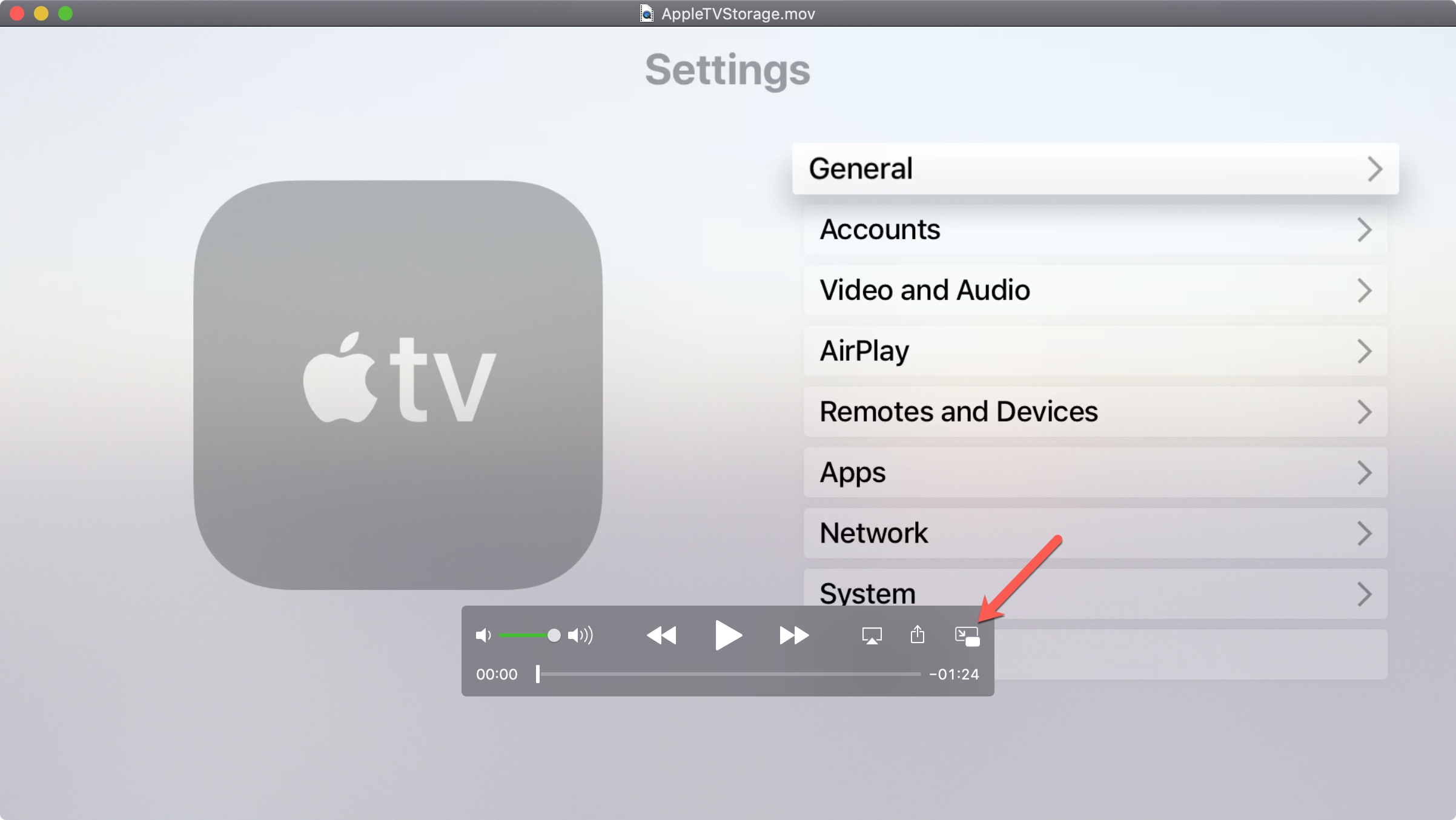
1)Klicka på knappenLike-i-bildi navigeringsfältet nedan.

annons
annons
2)QuickTime-fönstret kommer att krympa och flyttas till hörnet på skärmen. Du kan ändra dess storlek genom att dra ett av hörnen.
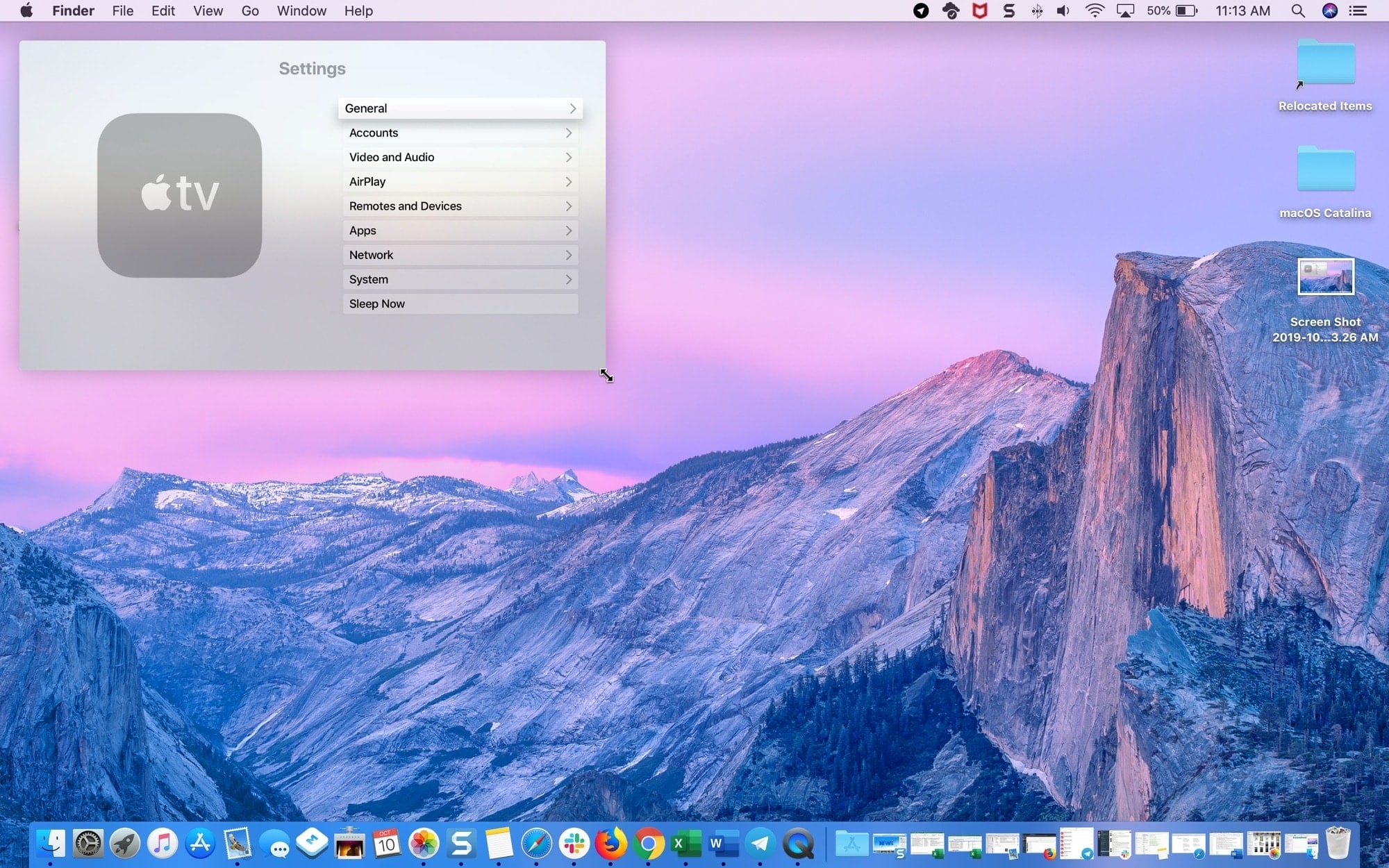

Du kan också flytta fönstret genom att hålla och dra det. Fönstret kan placeras i ett av hörnen på skärmen.
3)Använd Start/Paus-knappen för att styra videon.
4)Klicka på ikonenXi hörnet av fönstret eller knappenBild-i-Bildför att återgå till normal storlek.


Viktiga detaljer
- När du flyttar fönstret håller du ned CMD-tangenten på tangentbordet, så kan du placera fönstret på en godtycklig plats på skrivbordet och inte bara skjuta det åt sidan.
- Bild-i-bild-läge kan aktiveras även om videon redan körs.
- När du slår på läget visas QuickTime-fönstret ovanpå andra körfönster, även om de är öppna på helskärm.
- Hittills är bild-i-bild-läget bara tillgängligt för visning av video, men inte för inspelning.
- Du kan stänga av bild-i-bild-läge medan videon spelas och den fortsätter att spela i sin ursprungliga storlek.
QuickTimes läge för bild-i-bild är mycket bekvämt. Nu kan du kombinera ditt arbete med att titta på film etc.