Om du använder Zoom för att kommunicera med vänner och kollegor, kommer det att vara användbart för dig att veta hur man sänder
Att dela din iPhone eller iPad-skärm med Zoom är ganska enkelt, och vi visar dig hur du gör det nedan.
Läs också: Hur man lägger till filter och masker från Snapchat till Zoom
Hur man kastar en skärm för att zooma på iPhone och iPad
Du behöver inte ett konto för att gå med i konferensen, men du behöver det för att organisera en konferens. Så först registrera dig för Zoom och fortsätt sedan med instruktionerna.
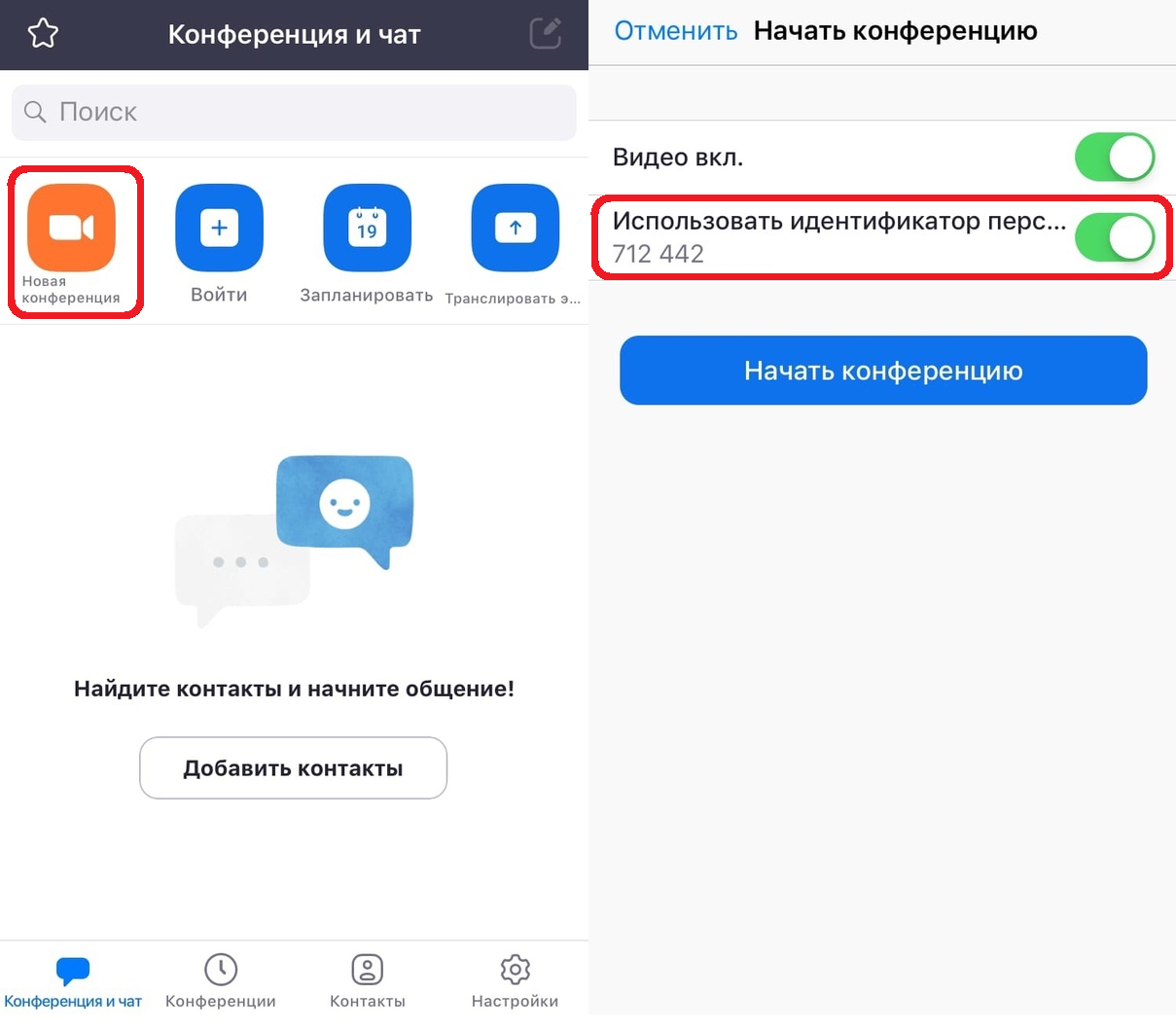
- Öppna Zoom-appen på din iPhone eller iPad.
- När du är inloggad väljer du från huvudskärmenNy konferens.
- Här, se till att slå på strömbrytaren bredvidAnvänd person-IDoch klicka påStarta en konferens.

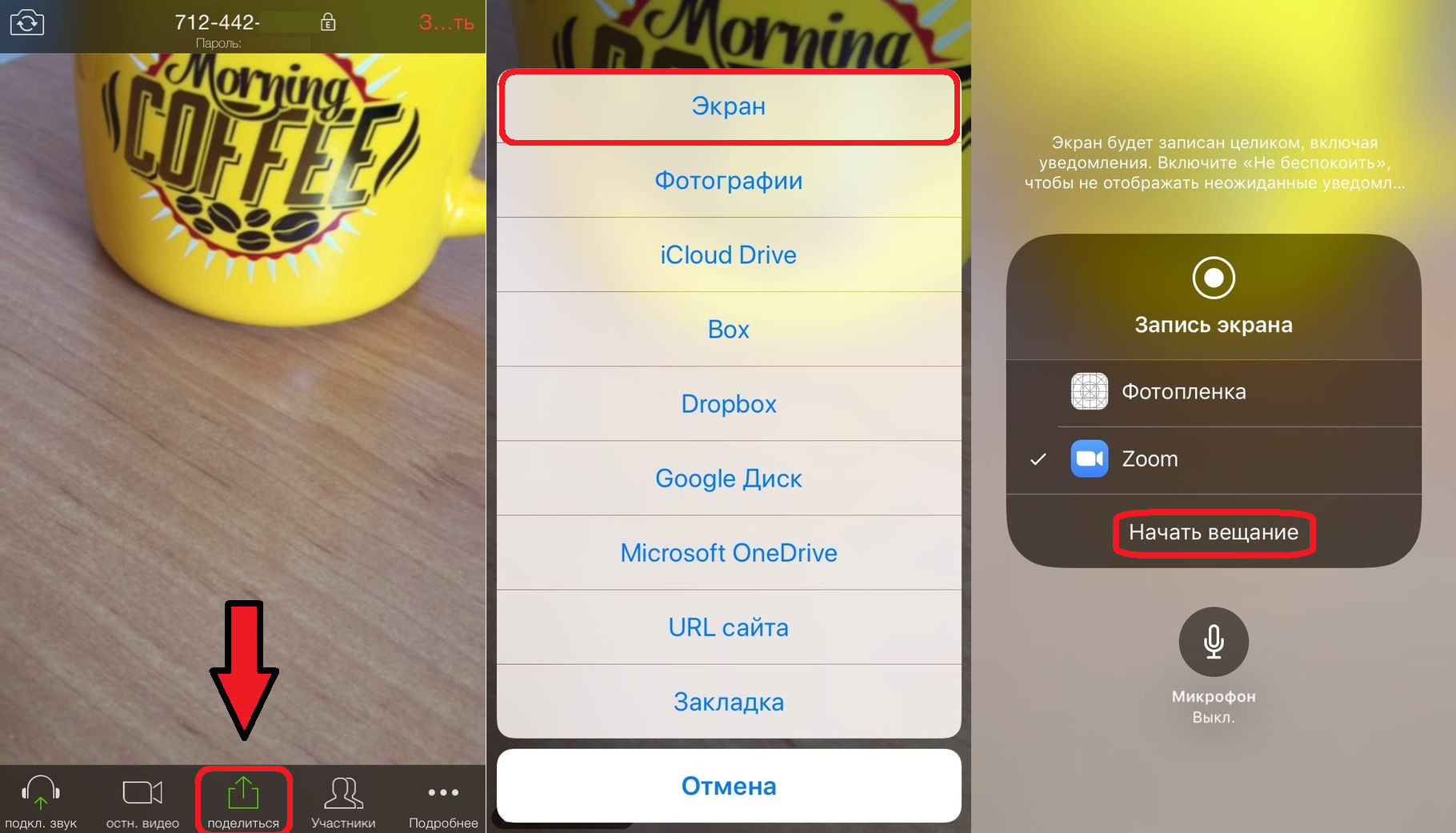
- Din iPhone eller iPads kamera kommer att starta och ditt Zoom-möte börjar. Klicka på knappendellängst ner på skärmen.
- Välj härdisplayhögst upp på listan.
- Markera rutan för Zoom och klickaBörja sändningför att sända din skärm. Du kan också aktivera eller inaktivera din mikrofon med hjälp av ikonen nedan.

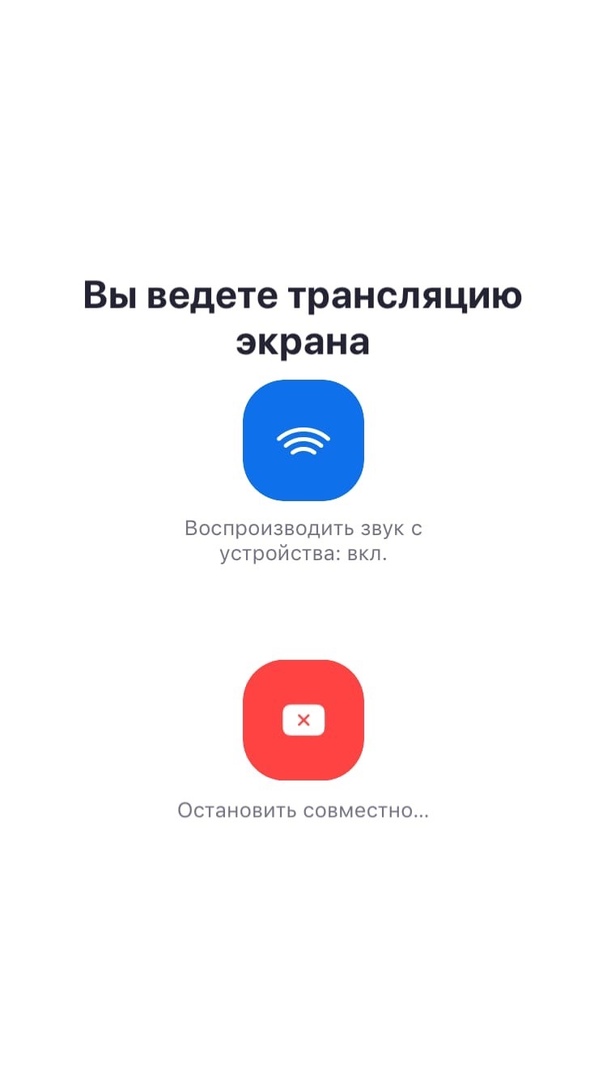
Ett meddelande kommer att visas på skärmen där din skärm sänds till konferensen och allt innehåll på skärmen kommer att synas för konferensdeltagarna.

Om du behöver ansluta till någon annans konferens kan du också sända skärmen till den på samma sätt.
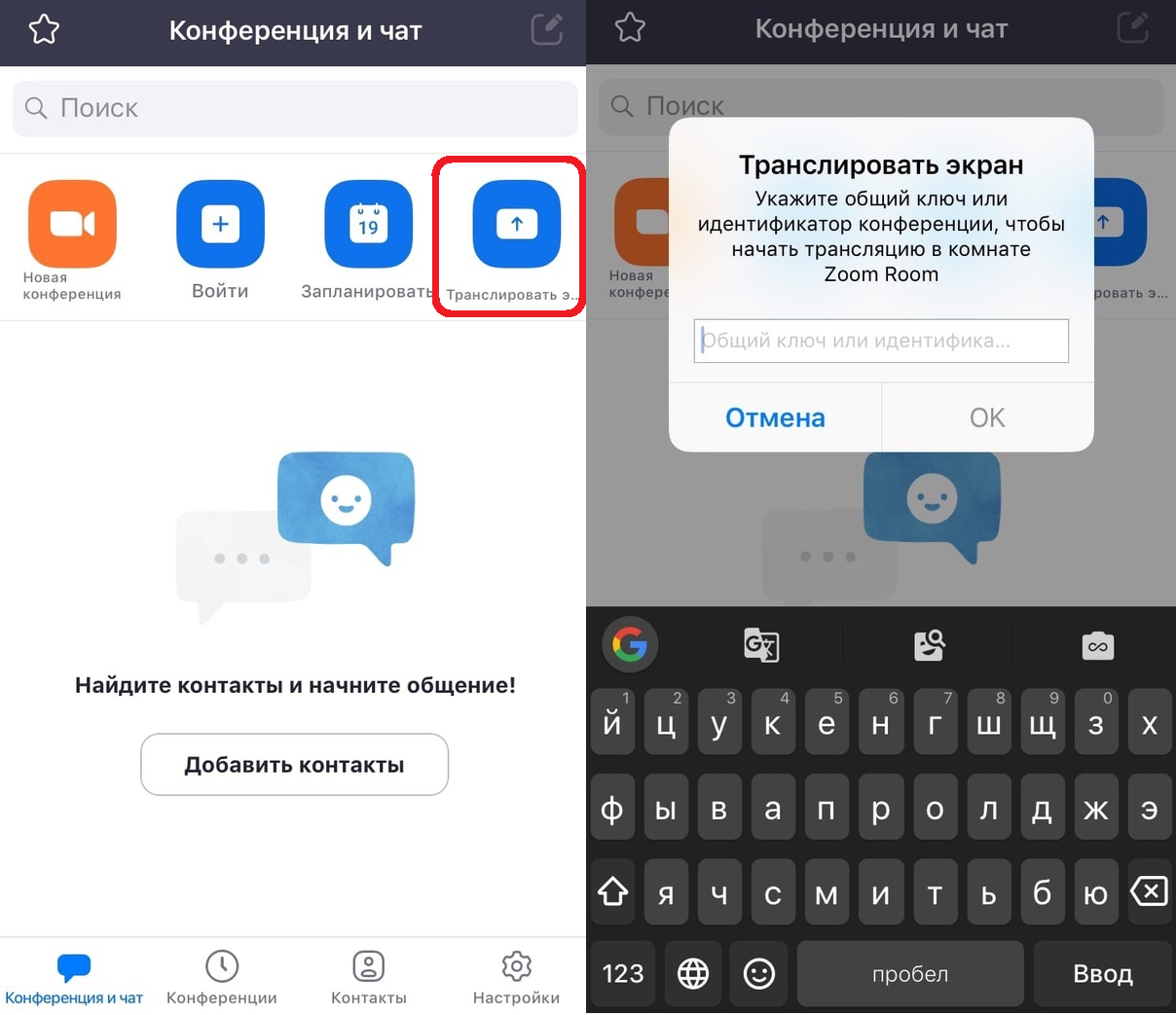
Dessutom kan allt göras ännu enklare genom att klickaGjutning skärmpå huvudskärmen.
Därefter anger du bara identifieraren och börjar sända din skärm.

Nu vet du hur du kastar din iPhone eller iPad till Zoom. Vi hoppas att funktionen kommer att vara användbar för dig.
Som du kanske har lagt märke till är funktionen lik den vanliga skärminspelningen i iOS.
Om du har flera iOS-enheter, till och medDu kan sända skärmen från en konferens till en och enkelt kommunicera från den andra på samma konferens. Detta kan vara särskilt användbart för föreläsningar och presentationer online.
Zoom kan användas gratis, men det finns detbetald prenumeration. Gratisversionen har en tidsgräns på 40 minuter för gruppkonferenser (upp till 100 deltagare). Om detta inte räcker för dig kan du ansöka om en betald prenumeration som tar bort denna begränsning. Det finns också ett alternativ som ökar antalet deltagare till 300 personer.
Zoom är inte den enda tjänsten med den här funktionen. Du kan också dela din skärm i Google Hangouts, Skype, etc.
Om du inte har använt tjänsten tidigare kan du använda våra detaljerade instruktioner om hur du använder Zoom på iPhone och iPad.
Det finns också en artikel för dig som inte kan välja mellan Zoom och Skype.