Som standard laddar webbläsaren Safari på macOS ned filer till mappennedladdningaktiv användare. Och om
På en Mac kan du välja som katalogSafari laddar ner alla mappar du har tillgång till. Observera att om du följer dessa instruktioner kommer det inte att påverka inställningarna för andra webbläsare och applikationer, inte heller kommer det att ändra platsen för filer som redan finns i mappennedladdning. Om du använder Chrome eller Firefox förutom Safari, måste du konfigurera dessa webbläsare separat.
Hur man ändrar plats för nedladdning av filer i Safari
- Öppna Safari-webbläsaren på din Mac (om du inte redan har gjort det)
- Klicka på i den övre panelenSafari, välj i snabbmenyninställningar


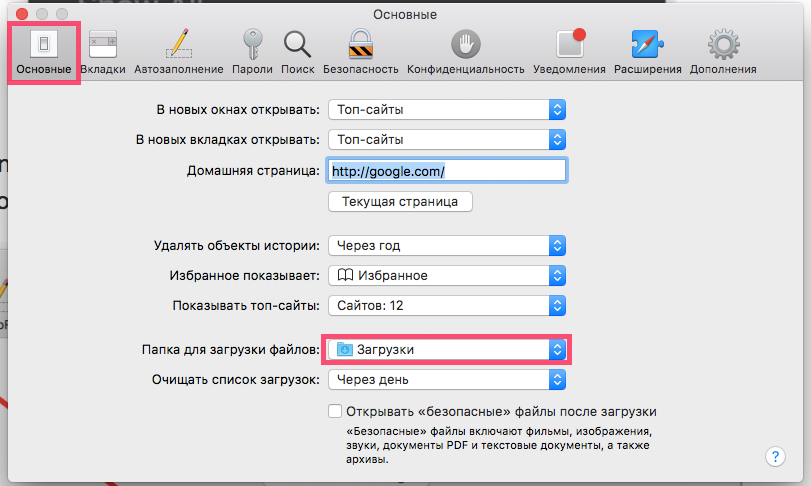
- Öppna flikenhuvudoch hitta föremåletMapp för att ladda ner filer. Klicka på mappnamnet

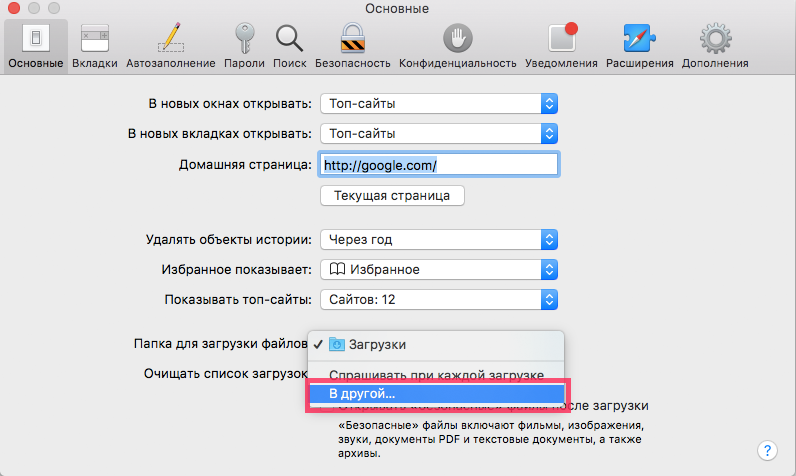
- Klicka på i rullgardinsmenynI en annan…

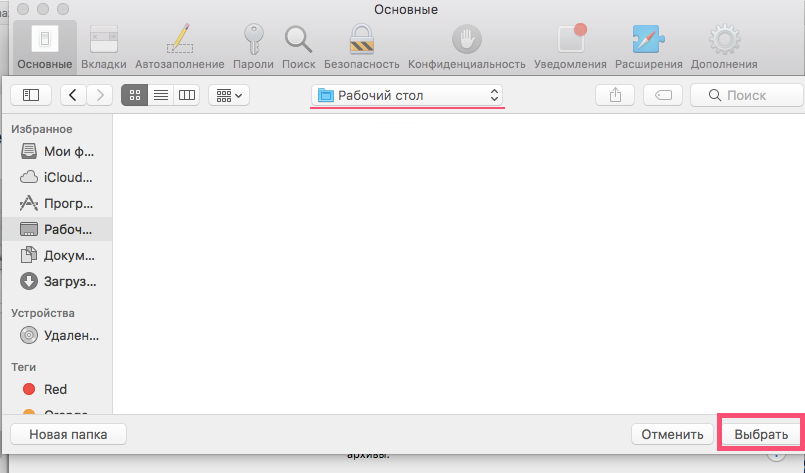
- Öppna mappen där Safari kommer att spara filer (i vårt fall skrivbordet) och klickavälj

- Stäng inställningarna
Nu sparas alla filer som du laddar ner via Safari i den valda mappen eller katalogen. I vårt fall kommer de att visas på skrivbordet.
Som redan nämnts finns tidigare nedladdningar kvar i den gamla mappen. Om det behövs, flytta dem till en ny mapp.
Så här returnerar du standardinställningarna
Om du tidigare har ändrat mappen för nedladdning av Safari-filer, returnera allt som det var möjligt på följande sätt:
- Öppna din webbläsare och klicka påSafari. Välj från rullgardinsmenyninställningar.
- Hitta objektet på fliken AllmäntMapp för att ladda ner filer. Klicka på mappnamnet
- Välj från rullgardinsmenynnedladdning. Om det här alternativet inte är tillgängligt klickar du påI en annan…och hitta mappennedladdningmanuellt, tryckvälj
- Stäng inställningarna
Det var allt: nu sparas filer som laddats ner via Safari igen i mappennedladdning.
De flesta användare föredrar att lämnastandardinställningar för nedladdning för bekvämligheten med att organisera filer på din dator: alla webbläsare och applikationer laddar ner filer till den här mappen som standard, så det är mycket lättare att söka efter filen du behöver i en mapp än att försöka komma ihåg vilken webbläsare du använde och var du sparade ett viktigt dokument.
Observera att denna instruktion inte bara är lämplig.för en regelbunden uppbyggnad av Safari, men också för Safari Beta och Safari TEchnology Preview på vallmo. Inställningarna för versionen av Safari på Windows kommer att variera något beroende på gränssnittsfunktionerna i ett annat system.