Som standard ser mappikoner ut som vanliga mappar, men detta kan ändras. Som en mappikon kan du
annons
annons
För en mapp med familjefoton kan du göra detställ in en av dina foton. Du kan ställa in din företags logotyp i mappen med arbetsfiler. I vilket fall som helst är det ganska enkelt att göra, och nedan förklarar vi allt för dig.
Kopiera bild
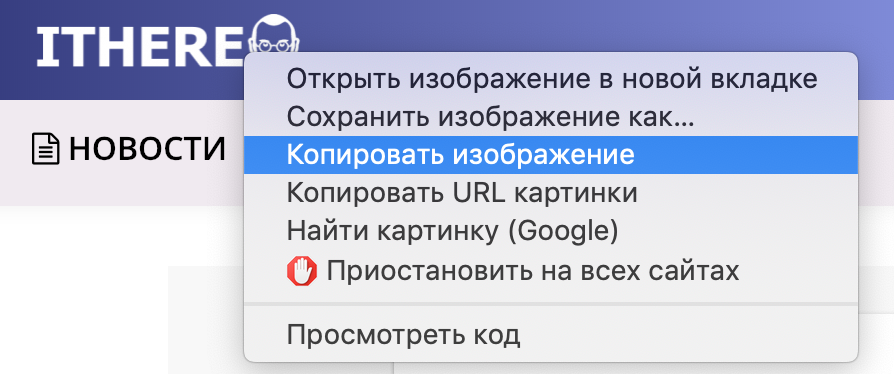
Om du vill använda en bild från Internet behöver du bara högerklicka på den och kopiera bilden.

annons
annons
Om du använder en bild från en dator kan du öppna den och sedan kopiera den via menyraden.
Det viktigaste är att du behöver kopiera bilden till urklippet. Hur du gör det spelar ingen roll.
Ställ in bilden som en mappikon
Öppna denFinderoch välj mappen vars ikon du vill ändra.
Välj sedan menyfil>Egenskapereller högerklicka på mappen och väljEgenskaper.
När ett nytt fönster öppnas:
1)Klicka på mappikonen i det övre vänstra hörnet.
2)Klickakorrigeringpå menyn.
3)UtvaldKlistra in eller tryck bara på CMD + V.
En ny mappikon visas omedelbart.
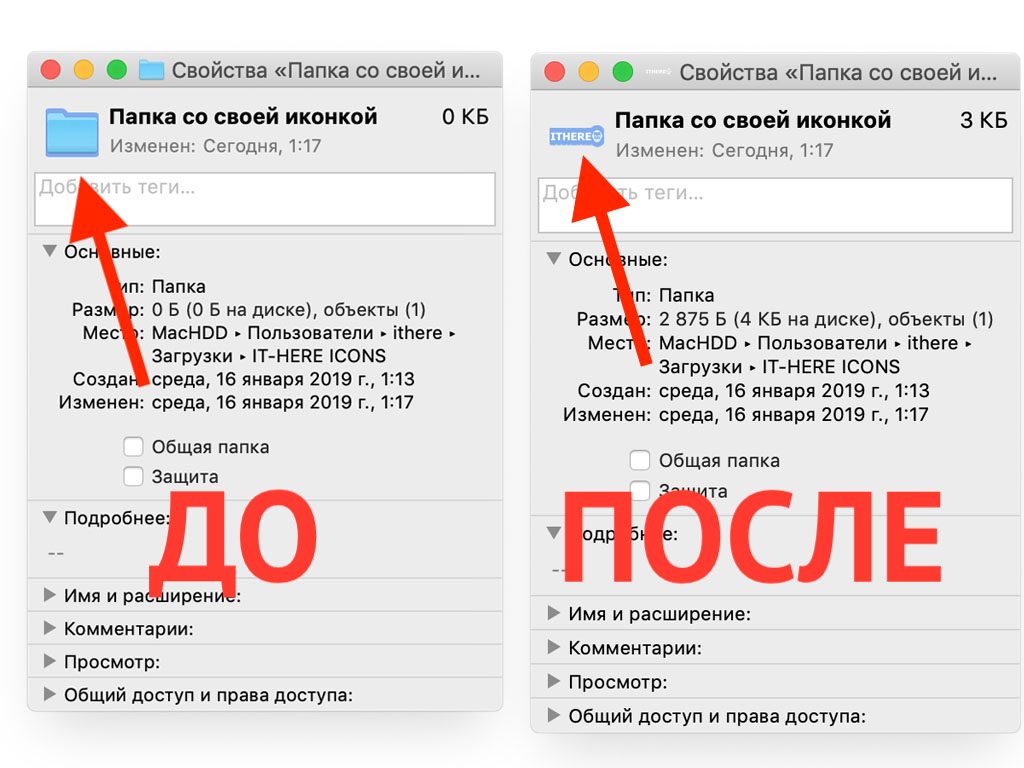

Om du behöver använda ikonen i en annan mapp är detta också mycket enkelt.
1)Välj mappen med önskad ikon och öppnaEgenskaper.
2)Klicka på ikonen i det övre vänstra hörnet och väljkorrigering>kopia.
3)Gå tillbaka till mappen vars ikon du vill ändra och följ sedan samma steg som beskrivs i det första steget i instruktionerna.


Nu har två mappar samma ikon.
Hur du returnerar standardmappikonen
Om du plötsligt ändrar dig och beslutar att återlämna standardikonerna, kan du göra det också.
1)Välj en mapp och öppna denEgenskaper.
2)Klicka på ikonen i det övre vänstra hörnet och väljkorrigering>Att skära.
Du ser omedelbart den föregående ikonen.
Att ändra mappikoner kan vara användbart, men nu vet du att detta görs mycket snabbt och enkelt.