Du kan anpassa hur din HomePod svarar på röstkommandot "Hey Siri". Burk
Eller kanske du lär dig ett andra eller ett tredje språk. Du kan träna genom att prata med honom med Siri.
Förutom språket kan du också ändra Siris röst. Du kan välja en manlig röst med en brittisk accent eller en kvinnlig röst med en australiensisk accent. Detta görs enkelt, och nedan kommer vi att berätta hur.
Ändra språkSiri påHomePod
GenomiPhone elleriPad
1)Öppna applikationenhus.
2) Nypdin HomePod på skärmen i ditt hem eller dina rum.
3)Utvaldinställningar.
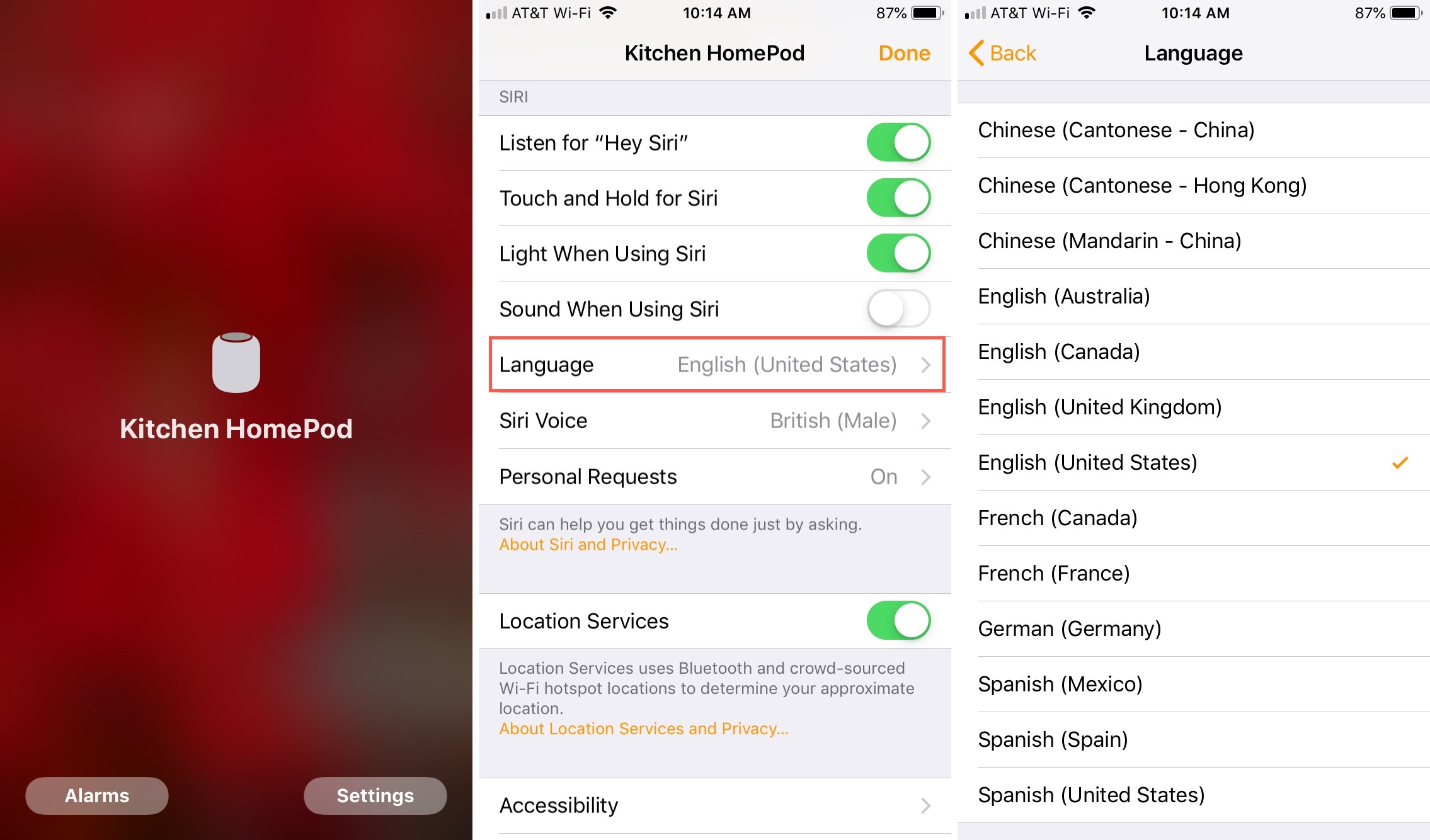
4)Bläddra till avsnittSirioch väljspråk.
5)Välj ett nytt språk och stäng programmet.
GenomMac
1)Öppna programmethus.
2)Högerklicka på HomePod.
3)Utvaldinställningar.
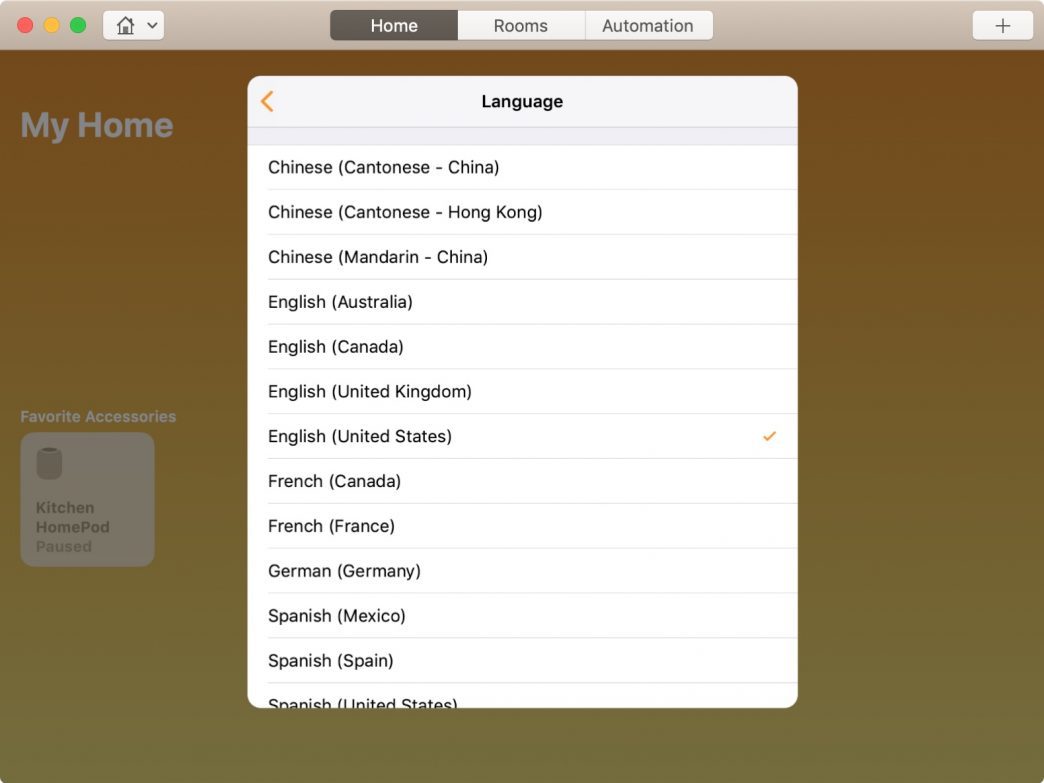
4)Bläddra till avsnittSirioch väljspråk.
5)Välj ett nytt språk, klicka på bakåtpilen och klicka sedanÄr klar.
RöstförändringSiri påHomePod
GenomiPhone elleriPad
1)Öppna applikationenhus.
2) Nypdin HomePod på skärmen i ditt hem eller dina rum.
3)Utvaldinställningar.
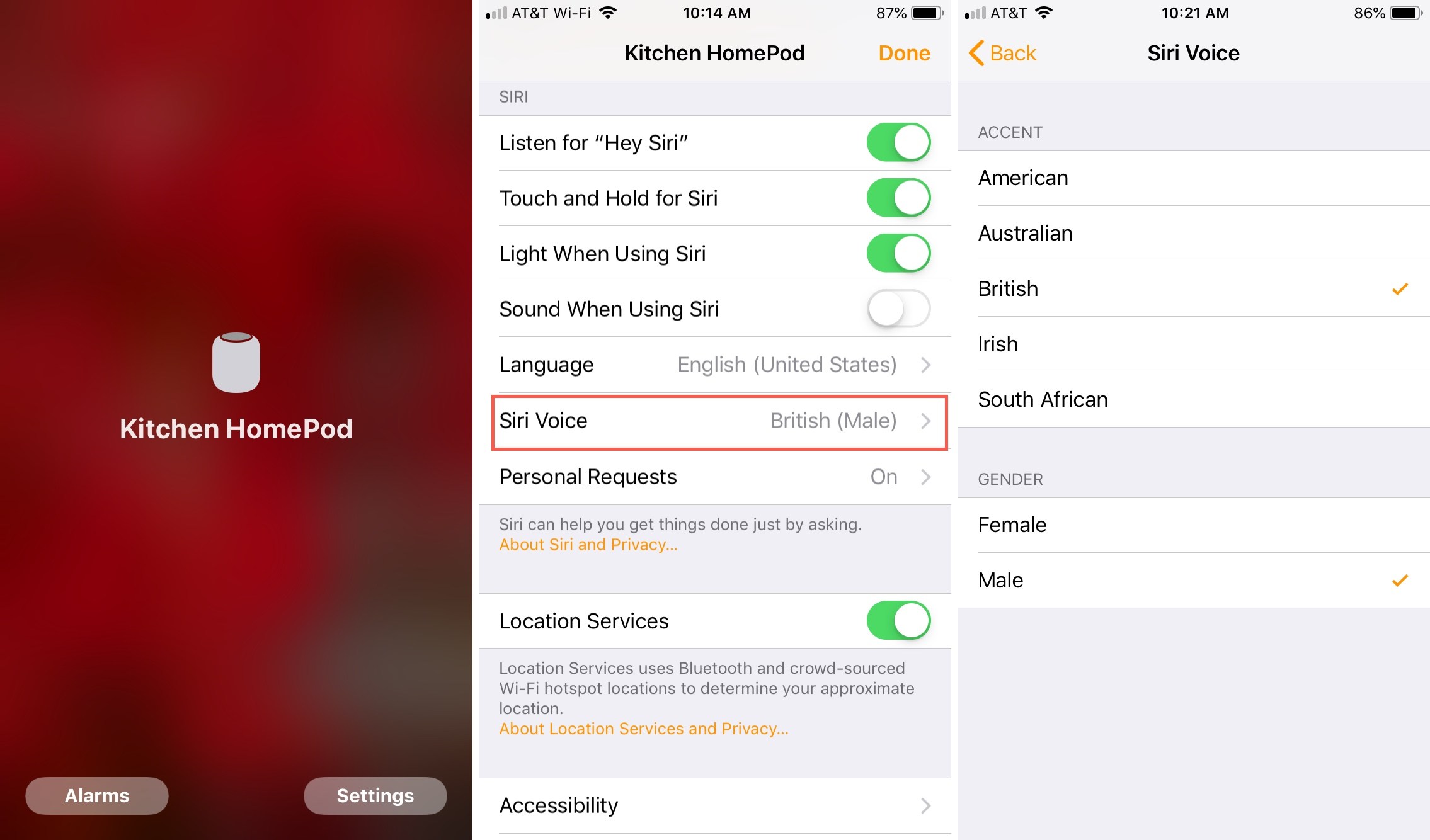
4)Bläddra till avsnittSirioch väljRöstSiri.
5)Välj accent och könsstämmor och stäng appen.
GenomMac
1)Öppna programmethus.
2)Högerklicka på HomePod.
3)Utvaldinställningar.
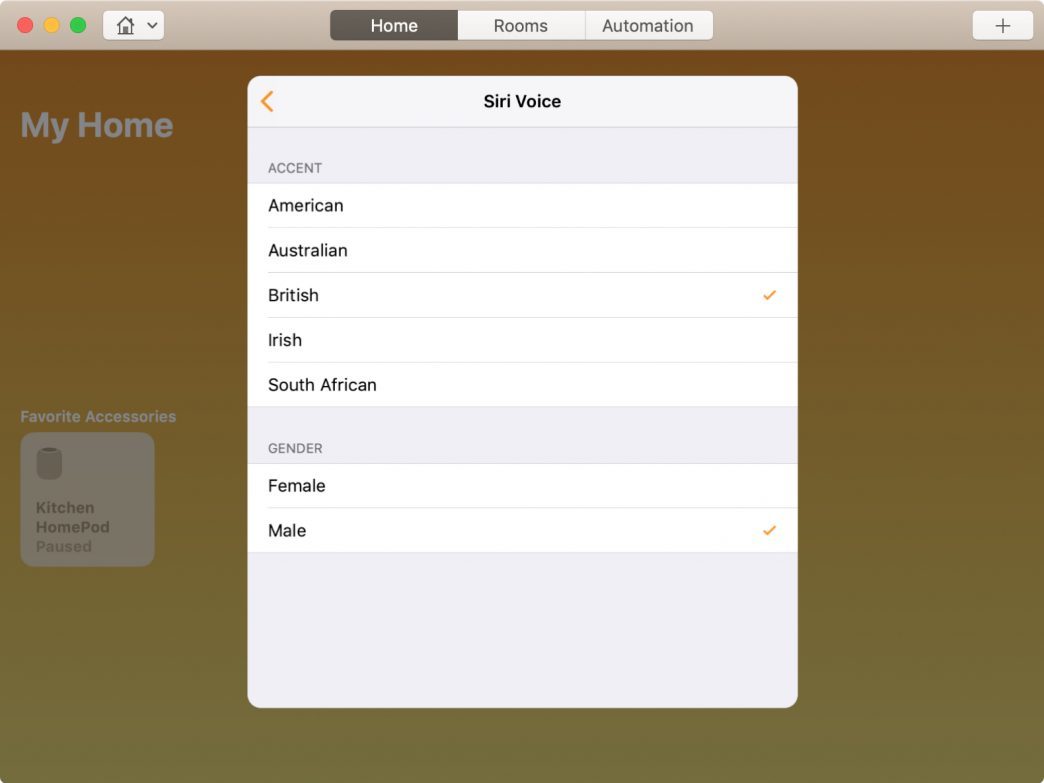
4)Bläddra till avsnittSirioch väljRöstSiri.
5)Välj din accent och röstkön, klicka på bakåtpilen och klicka sedanÄr klar.
Att byta språk och röst Siri till HomePod är väldigt enkelt via någon enhet. Du kan ändra dem när du vill.