I iOS 13 och iPadOS 13 har funktionerna för Haptic Touch-funktionen blivit bredare. Nu kan du hålla nere ikonen för valfri applikation eller
annons
annons
Hur man ändrar ordningen på applikationer i iOS 13 och iPadOS 13
Nu kan du gå till redigeringsläget på hemskärmen på olika sätt.
När du håller ner ikonen för ett program ser du en meny med snabba alternativ för den applikationen, liksom dess widget, om den är tillgänglig.
Det kommer att finnas ett nytt alternativ i menynOrdna om applikationer. Klicka på den för att öppna det vanliga redigeringsläget för hemmaskärmens layout.
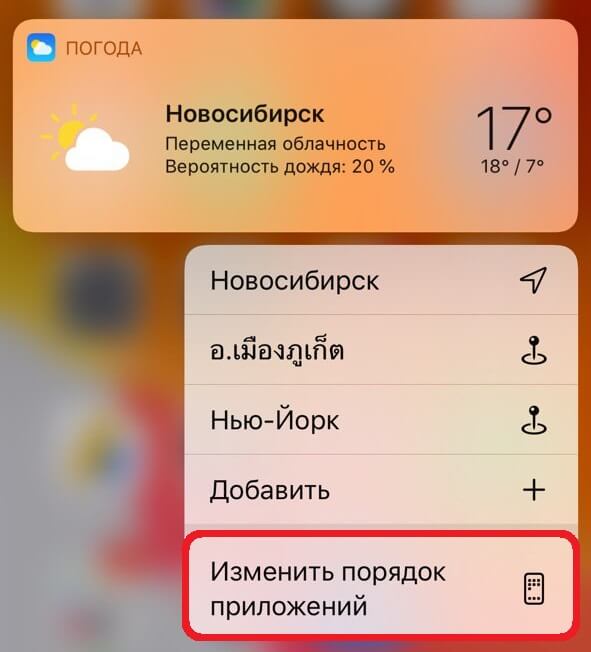

Du kan också fortsätta att hålla applikationsikonen även efter att menyn visas. Efter några sekunder stängs menyn och redigeringsläget för hemskärmen aktiveras.
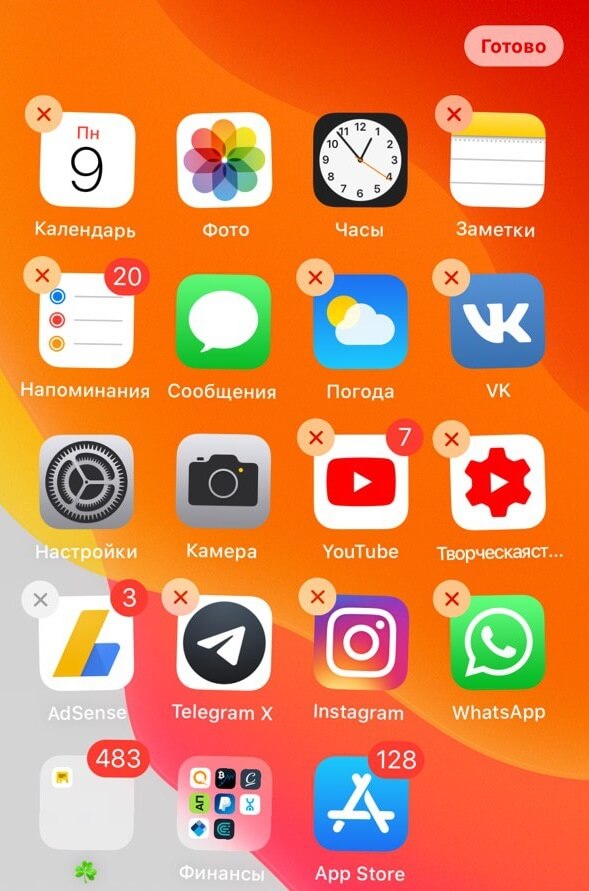

Du kan redigera applayoutensnabbare. Håll applikationsikonen för att öppna menyn med alternativ och dra sedan fingret till endera sidan. Menyn försvinner omedelbart och du kan ordna om programmen.
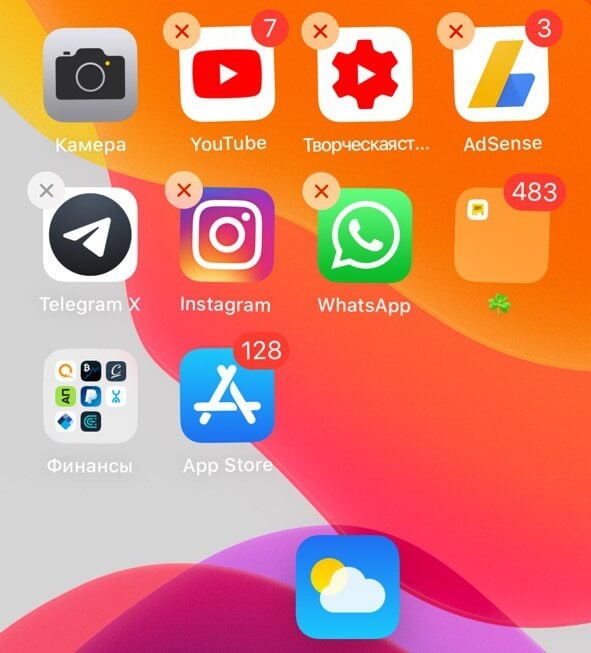

Nu kan du ändra ordningen på ikonerna tillhemskärm som du vill. Du kan välja flera applikationer samtidigt med det andra fingret. När du är klar klickar du bara på knappen "Slutför" i det övre högra hörnet på skärmen.