Webbläsaren Safari i iOS 13 innehåller många förbättringar och nya funktioner, inklusive en fullfjädrad nedladdningshanterare. MED
Safari på Mac har redan många barn med sin egen nedladdningshanterare, men innan iOS 13 fanns det inte på mobila enheter.
I kombination med den förbättrade fil-appen på iOS13 nedladdningshanterare är ännu bättre. Nu kan nedladdade filer lagras direkt på enheten, dvs. i själva verket kan du använda det som ett bärbart medium.
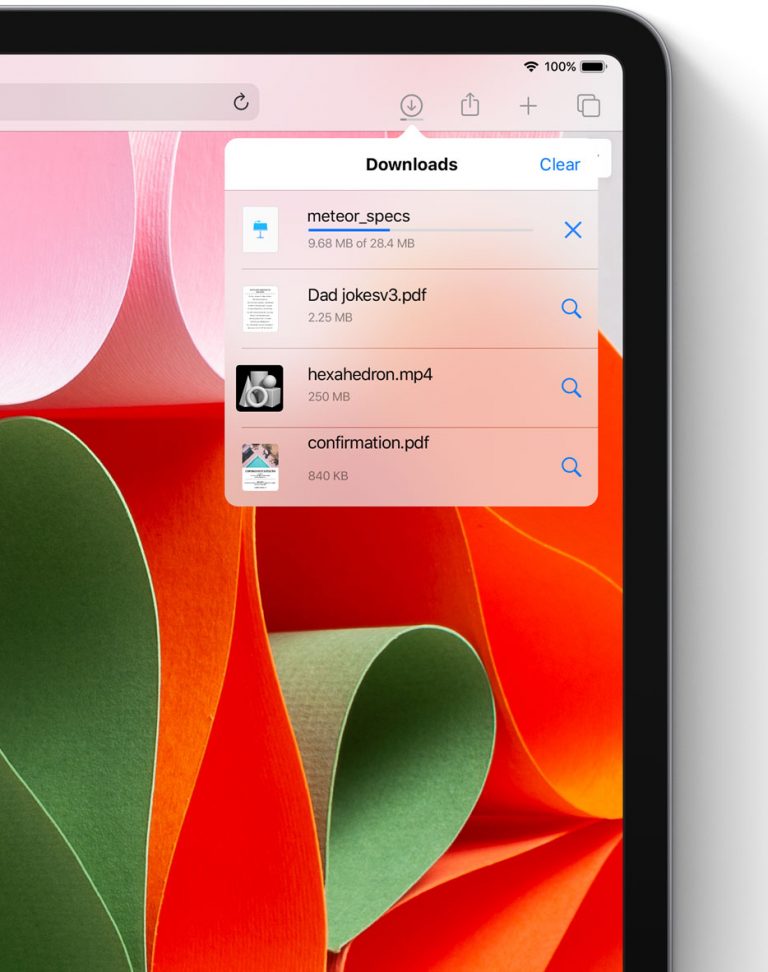

Som standard lagras alla nedladdningar från Safari imapp med nedladdningar i iCloud, vilket innebär att du kan komma åt dem från alla dina enheter. Spara mappen kan dock ändras, och nedan beskriver vi hur.
Hur man ändrar nedladdningsmappen i iOS 13
1)Öppna applikationeninställningarpå din iPhone eller iPad med iOS 13.
2)Välj ett avsnitt från huvudlistanSafari.
3)Välj ett föremålnedladdning.
4)Välj en ny mapp där de nedladdade filerna ska sparas.


Det finns tre huvudalternativ:
- icloud Drive:Detta är standardmappen.Safari laddar ner och lagrar nedladdade filer automatiskt i iCloud. Alla ändringar i den här mappen synkroniseras på alla dina enheter. Uppladdning till iCloud slösar bort mobil Internettrafik och förbrukar också systemresurser, vilket är en nackdel.
- PåiPhone: De nedladdade filerna kommer att lagras lokalt på din enhet. Detta är idealiskt om du inte behöver åtkomst från alla enheter.
- annat:Det här alternativet låter dig välja valfri mapp i Filer. Detta kan vara en flyttbar lagringsmapp, en SMB-server eller en molnlagringstjänst som Dropbox och Google Drive.
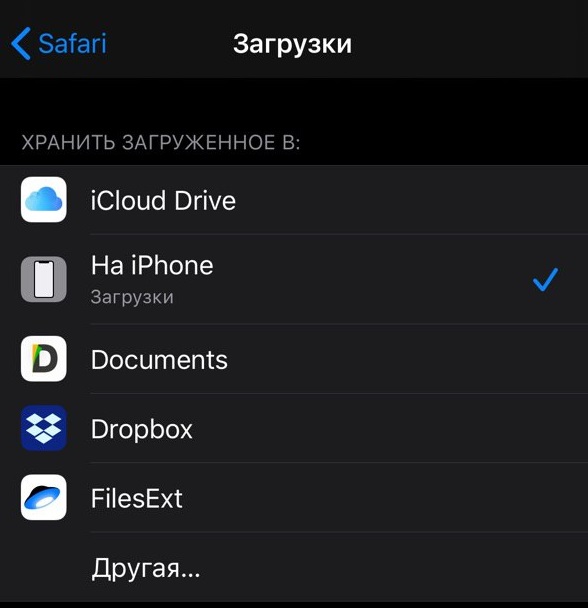

Om molnlagringstjänster är installerade på din enhet ser du dem i listan. Vi hoppas att den här guiden var till hjälp för dig.