Om du har AirPods och en Android-smarttelefon kanske du undrar om du kan ansluta AirPods till Android.
anmärkning: Se till att hörlurarna och väskan från AirPods laddas. Hörlurar måste vara inuti väskan. Bluetooth måste vara aktiverat på en Android-enhet.
Hur man ansluterAirPods TillAndroid
- Stäng AirPods-headsetet i väskan.
- Gå till Inställningar på din Android-enhet.
- Välj Bluetooth-sektionen.
- Öppna nu omslaget på AirPods-fodralet.
- Håll knappen i AirPods-fallet tills ett vitt blinkande ljus visas.
- På Android-skärmen ska AirPods visas i listan över tillgängliga tillbehör. Välj dem och bekräfta anslutningen.
- Nu är AirPods anslutna till din Android-enhet, och du kan njuta av din favoritmusik.
Du kan försöka inkludera musik, podcasteller något annat ljud på din enhet, och ljudet kommer att sändas via AirPods. Så länge som AirPods är anslutna till Android, kommer ljudet att matas ut från hörlurarna.
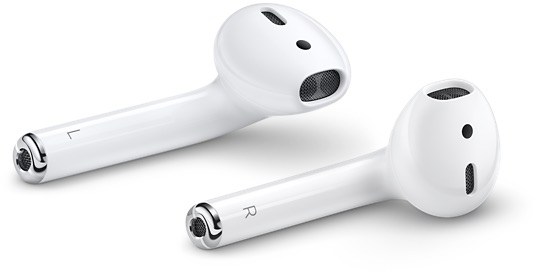
AirPods hörlurar kan också anslutas till en Windows-dator, såväl som till en Mac. Faktum är att de fungerar på samma sätt som alla andra Bluetooth-tillbehör eller högtalare.
Om du använder dina AirPods från iPhone, iPad, Mac och Android kan du behöva koppla från hörlurarna från en enhet så att en annan kan upptäcka den.
Om du inte kan ansluta dina AirPods tillAndroid kan hjälpa till att återställa AirPods. Försök också att starta om enheten med Android. Glöm inte att Bluetooth måste vara påslagen och hörlurar med ett fodral måste laddas.
Du bör förstå att inte alla AirPods-funktionerkommer att arbeta med Android. Till exempel fungerar aktiveringen av den personliga assistenten Android inte. Detsamma gäller för den automatiska pausen. Resten av hörlurarna fungerar dock bra.