Apple gör det nu ännu enklare och bekvämare att begränsa dina barns skärmtid. Nedan berättar vi hur
gränser OSD av tiden
Nytt skärmtidverktyg - viktigtdel av uppdateringen av iOS 12. Funktionen låter dig övervaka hur mycket tid du spenderar på din enhet. Dessutom kan du med hjälp av funktionen begränsa dina barns skärmtid.
För att göra detta måste du länka barnens enheter till iCloud-kontot för familjåtkomst. Därefter visas deras namn i avsnittet Skärmtid under Inställningar.
1)För att komma igång, välj ditt barns namn från den här listan.
2)Klicka på nästa skärmVänd på Screen tid(aktivera skärmtid). Efter det ser du ett meddelande:
Skärmtid. Få en veckarapport med insikter om ditt barns skärmtid och ställ in begränsningar och begränsningar för appar, innehåll och sekretessinställningar.


3)KlickaInställning med föräldrakontroll (ställa infamiljtillträde).
4)På nästa skärm måste du ställa in ditt stilleståndsschema genom att välja en start- och sluttid.
För närvarande kan du ringa, skicka ochTa emot meddelanden och använd godkända applikationer. Allt annat, inklusive aviseringar, kommer att inaktiveras. Helst bör funktionsschemat motsvara ditt barns dagrutin. Om du inte är säker kan du hoppa över inställningen för driftstopp.
5)Därefter visas skärmen Programgränser.Här kan du ställa in dagliga gränser för appkategorier. När tiden har gått ut kommer ditt barn att behöva ditt tillstånd för att fortsätta använda appen. Du kan begränsa tiden i alla applikationer, spel, sociala nätverk osv.
Du kan begränsa tiden i flera kategorier av applikationer.
När du har valt kategorier måste du välja själv tidsgräns. Detta kan också göras senare.
6)Efteråt kommer du att se "Innehåll & Privatliv". Här kan du begränsa åtkomsten till visst innehåll i iTunes, App Store, Musik och webbplatser.
7)På nästa skärm måste du skapa ett 4-siffrigt lösenord. Detta kommer att användas för att lägga till tid till din gräns och för att ändra dina skärmtidsinställningar.
8)Efter att ha slutfört alla ovanstående steg, dugå till sidan dedikerad till ditt barns skärmtid. Här kan du ändra alla inställningar. Det viktigaste är att inte glömma ditt lösenord. Du kan också stänga av skärmtid eller ta bort ditt lösenord.
gränser av program och Tillåtet alltid
1)I Program Limits ser du de begränsningar som lades till tidigare. Du kan se ett exempel nedan:
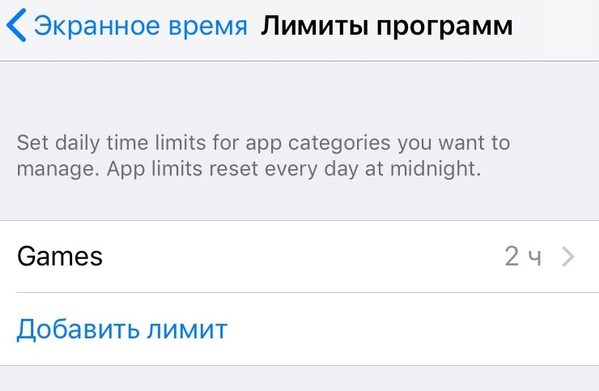

2)KlickaLägg till gränsom du inte har konfigurerat allt förut.
3)I Tillåtet hittar du en lista över applikationer som alltid är tillgängliga. Som standard kommer dessa att vara Telefon, Meddelanden och FaceTime.
4)Klicka på+eller-bredvid programmet för att lägga till eller ta bort det.
rapporter
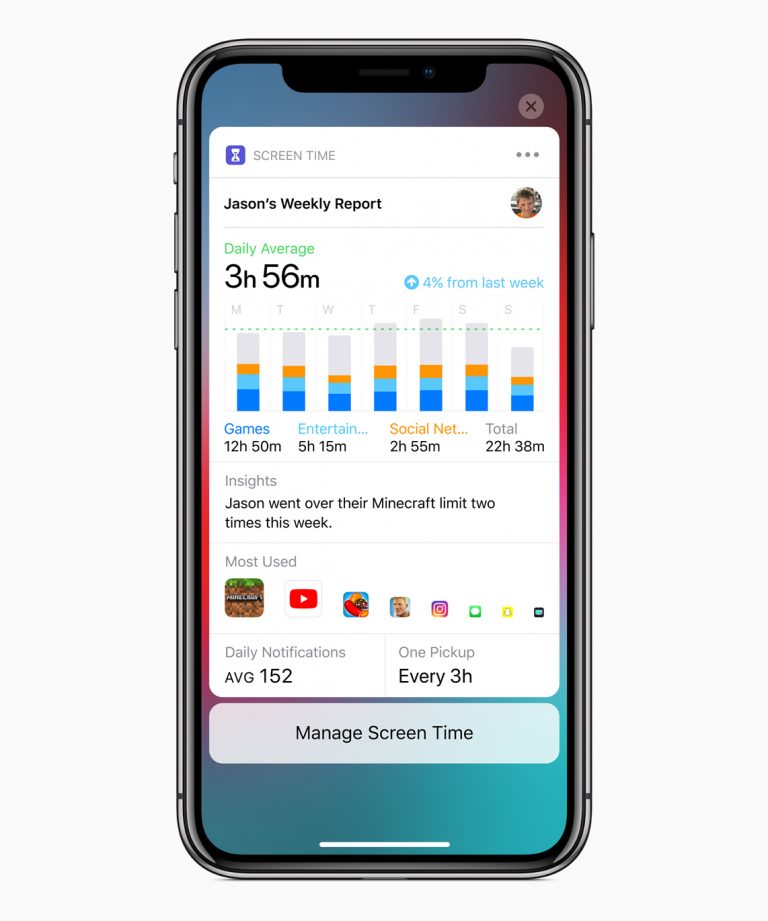
Varje vecka får du rapporter ombarnens skärmtid. De visar tiden som spenderas på varje applikation, på kategorierna av applikationer, antalet aviseringar samt antalet hissar på enheten. Du kan se rapporter om dina barns enheter direkt från dina egna.
Mer om dessa rapporter kommer att bli kända efter utgivningen av framtida betaversioner av iOS 12. Under tiden har Apple bara tillhandahållit en sådan skärmdump:

Apple har lagt till fantastiska verktyg för att kontrollera barn. Skärmtidsfunktionen är den bästa av dem, och i framtiden kommer den bara att utvecklas och bli bättre.
Kom ihåg att iOS 12-uppdateringen fortfarande är på scenenbeta-testning, så instruktionerna kan ändras något efter den slutliga utgåvan. Apple kommer att släppa iOS 12, macOS Mojave, tvOS 12 och watchOS 5 i höst.