Vi berättar och visar hur du använder programmet VideoProc för att ändra formatet och minska storleken på en video så att du kan
Varför behöver jag konvertera video till iPhone?
Det verkar som att nu nästan allt är möjligttitta online eller via streamingtjänster – men vad ska man göra om det inte finns någon tillgång till Internet, eller om du behöver spara trafik - till exempel om du förbereder dig för en lång resa?
I sådana situationer måste du ladda ner videoni förväg – men sådana videor spelas inte alltid upp på iPhone. Och omvänt, videor inspelade på en iPhone återges inte alltid korrekt på en dator och i videoredigerare. Möjliga orsaker:
- Filer i format som MKV, AVI och FLV kan inte läsas på iPhone, iPad och flera andra enheter.
- HEVC codec fungerar inte med äldre versioner av QuickTime, Photos, Final Cut Pro, iMovie, Windows Media Player, Adobe.
- Videor som spelats på iPhone på 4K @ 60fps spelas inte smidigt i spelare som VLC.
- Videor som spelas på GoPro, digitalkameror och dronor spelas ofta inte på iPhone / iPad på grund av inkompatibla format.
- IPhone kan inte spela musik i vissa format.
HEVC – en ny video-codec somStöds på iPhone 7/7 Plus och äldre. Därför kan det hända att videor inspelade på nya iPhones inte spelas upp på äldre iPhones, liksom i vissa videospelare och program.
Dessutom ofta originalvideon“väger” för mycket eftersom upplösningen är för hög, vilket är högre än skärmen på din iPhone. Om du minskar upplösningen för en sådan video kommer dess storlek också att minska – vilket innebär att du sparar utrymme på din telefon och kommer inte att offra videokvaliteten.
Till exempel i iPhone 7 är skärmupplösningen1334 x 750 pixlar. Det betyder att du inte kommer märka skillnaderna när du tittar på en film i 4K-upplösning (4096 × 3072) eller 1334 x 750. På den här platsen på enheten kommer 4K-versionen att ta flera gånger mer.
Hur hanterar man det?
Videokonvertering gör att du kan anpassa digvideo för visning på din enhet. Till exempel, VideoProc videoredigeraren, som vi redan har sagt tidigare, stöder över 420 förinställningar för ett stort antal enheter (från iPhone, iPad och olika modeller av Android-smartphones till YouTube, Facebook och Instagram). På grund av detta behöver du inte göra några inställningar manuellt: Välj bara den video du vill ha, ange vilken enhet du har, och programmet gör allt för dig.
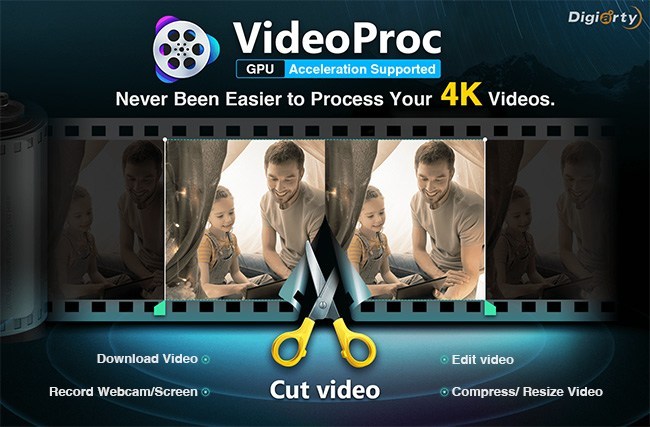
VideoProc gör att du kan arbeta med video i 4K även påSvaga datorer tack vare den integrerade grafikkortaccelerationstekniken. Med detta program kan du enkelt konvertera video och ljud av vilket format som helst utan kvalitetsförlust. Dessutom, som redan nämnts, har redaktören fördefinierade profiler för export av videor som du kan spela på din iPhone:
- Konvertera MKV, FLV, AVI, etc. till MP4 eller MOV som är “läsbara” på Apples mobila enheter.
- Överför ljudfiler till AAC, MP3, AIFF, M4A för uppspelning på iPhone, iPad eller iPad.
- Konvertera video från digitalkamera, GoPro eller drone till iPhone-kompatibelt format med ett klick.
- Vänd dina favoritlåtar till ringsignaler för iPhone utan komplicerade avancerade inställningar.
- Konvertera videoinspelning i HEVC till H.264 för visning på äldre iPhones och iPads.
Senare i den här artikeln kommer vi att visa dig hur du gör detta,och även vilka ytterligare funktioner programmet erbjuder om du inte bara vill konvertera en video, utan även göra några ändringar i den – till exempel, ta bort de svarta fälten upptill och nedtill eller lägg till undertexter.
Hur får du VideoProc och iPhone XS Max gratis
Från den 11 januari till den 20 februari håller Digiarty, utvecklaren av VideoProc, ett rally där du kan få en licensierad version av programmet eller andra värdefulla priser. Digiarty ger:
- 1000 nycklar för en årlig MacX MediaTrans-licensdagligen
- 6 mini stativ med telefonhållare Manfrotto PIXI Plus Mini
- 2 kolumner Marshall Kilburn II
- Huvudpris – iPhone XS Max 64 GB
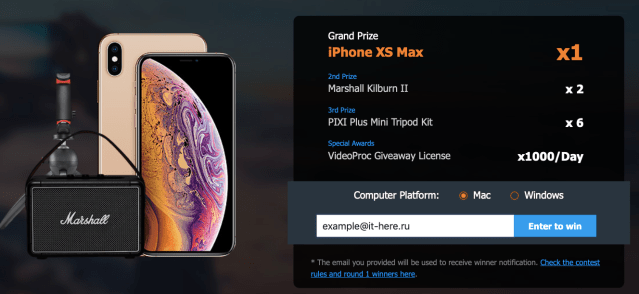
Nycklar spelas dagligen, medan resten av priserna kommer att dras i två steg:
- 30 januari – 3 Manfrotto PIXI Plus Mini-stativ och Marshall Kilburn II-högtalare
- 20 februari – 3 Manfrotto PIXI Plus Mini-stativ, Marshall Kilburn II-högtalare och 64 GB iPhone XS Max
Ritningen kommer att utföras med hjälp av en tredjeparts randomiseringssida för att säkerställa de mest oberoende resultaten.
På kampanjsidan i en vit ruta med inskriptionenAnge giltigt e-postmeddelandeange din giltiga e-postadress och klickaAnge för att vinna. Om du är en av de första 1000 deltagarna per dag kommer du att se en knapp för att ladda ner den fria versionen av programmet. Klicka på Hämta gratis kopia för att starta nedladdningen:
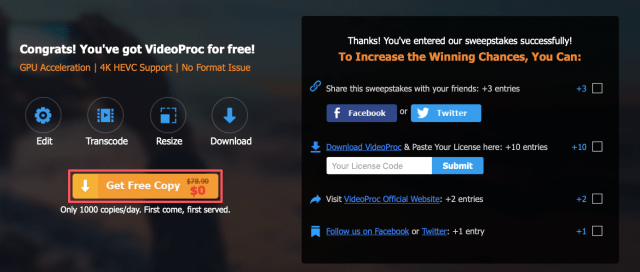
Dessutom är du nu i drawentopppriser! Du kan öka dina chanser att vinna, om du prenumererar på Twitter och Facebook-konton VideoProc, samt dela en länk till tecknet i dessa sociala nätverk.
Hur konverterar du video till iPhone till VideoProc
Nu när du har den fullständiga versionen av programmet kan du börja jobba med video! Öppna programmet och välj fliken Video på startskärmen.
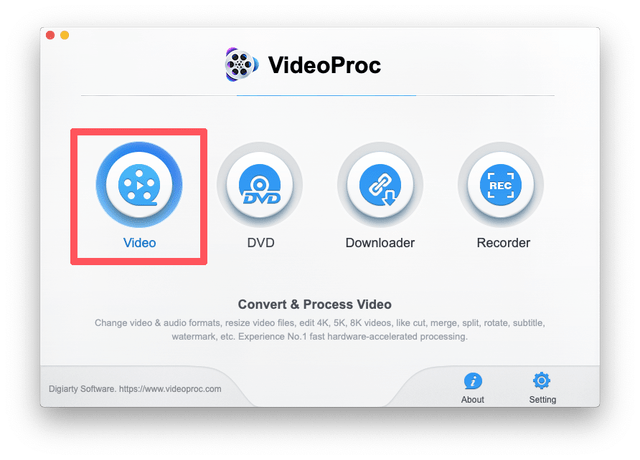
Därefter öppnas programgränssnittet. Allt är ganska enkelt och intuitivt, även för en nybörjare. Tyvärr är programmet för närvarande inte tillgängligt på ryska, så vissa användare kan få problem med att använda olika funktioner i den här redigeraren och konverteraren.
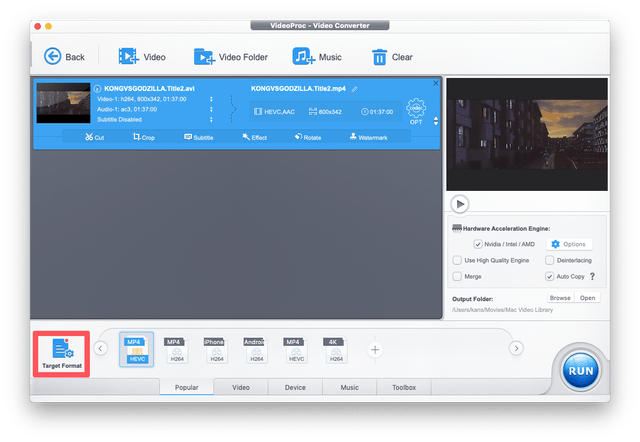
Först måste du lägga till filer som du kommer att arbeta med. Du kan dra dem till det vita området, eller använd knapparna i överpanelen:
- video– Lägg till en video
- Videomappen– lägg till en mapp med video (om du har en DVD-bild eller undertexter i en separat fil)
- musik– musik eller andra ljudfiler

Välj önskad fil på din dator och klickaöppet(Öppen).

Video tillagd! Nu kan du se dess parametrar (upplösning, format, längd, etc.). Klicka på knappen Target Format för att ställa in utgångsformatet.
VideoProc kommer förinstallerat med över 420 olikaprofiler indelade i kategorier. Välj först vilken kategori din enhet tillhör (Apple/Huawei/Samsung/Android/Sony, etc.). När du konverterar till iPhone, väljApple-enhet.

Välj nu en specifik modell för attprogrammet har valt rätt codec. Med hjälp av reglaget på höger sida kan du justera balansen mellan kvalitet och filstorlek. Som standard är den optimala balansen inställd, men i vårt fall är källfilen av ganska dålig kvalitet, så vi kommer att förbättra den lite. KlickKlarför att spara ändringar.

Det är allt! Du kan trycka direktKöroch konvertera filen, eller så kan du redigera videon eller lägga till undertexter.
Så här lägger du till undertexter i video
KlickSubtutlei redigeringspanelen under videon.
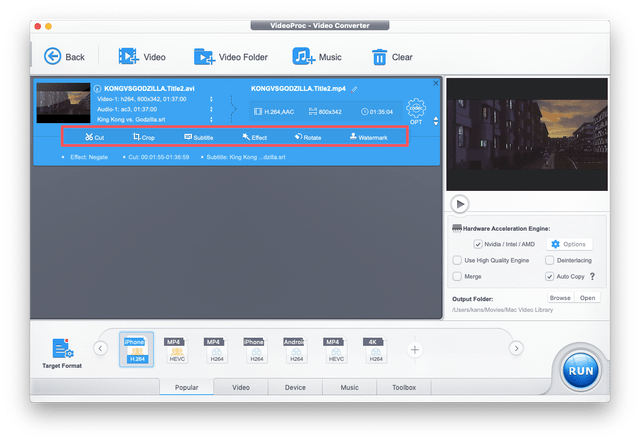
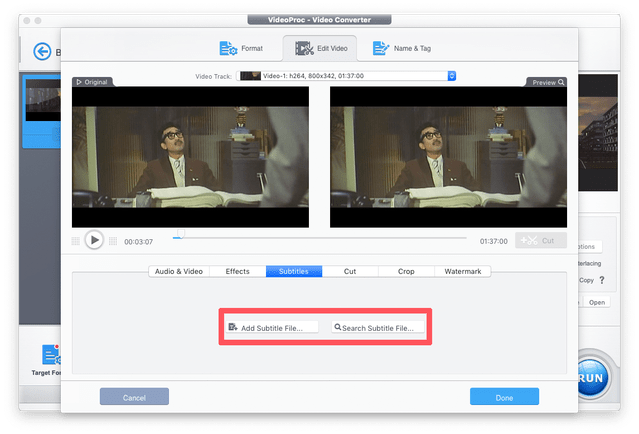
Ett fönster öppnas där du kan välja ett av två alternativ:
- Lägg till undertextfil– om du redan har en fil med undertexter (.SRT, .SUB, .SBV, etc.), välj detta alternativ och berätta för programmet var den önskade filen finns.
- Sök undertext– om du inte har en fil med undertexter kan du klicka på den här knappen och hitta dem direkt i programmet (du behöver tillgång till Internet).
För att ladda ner undertexter, välj önskad flik (filmer/serier) högst upp i fönstret, skriv sedan in namnet och välj undertextspråk (ryska är närvarande). KlickSökFör sökning.
Välj sedan ett av de föreslagna alternativen (antalet nedladdningar av varje visas på höger sida) och klickaHämta.

Detta kan slutföras, men om du vill kan duÄndra också teckensnittet och textstorleken. Var noga med att markera rutan bredvid Aktivera för att aktivera undertexter. Du kan också välja att infoga undertexter, eller spara dem som en separat fil. Om du vill visa den här filen på din telefon rekommenderar vi att du sätter undertexter.

KlickKlarför att spara ändringar.
VideoProc redigering
Programmet ger flera fler redigeringsfunktioner som kan vara användbara för dig:
Ljud & Video– här kan du rotera eller vända videon horisontellt, ändra uppspelningshastigheten eller justera ljudet om ljudet är sent eller tvärtom före videon.

effekter– flera filter och möjligheten att manuellt justera videofärger.

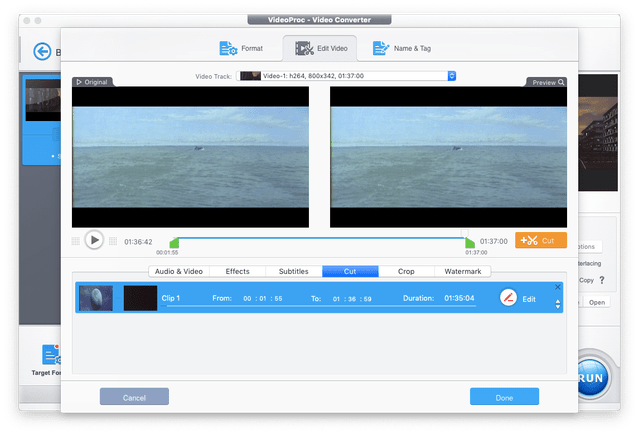
klippa– skivning. Verktyget är utmärkt för att klippa ut intros och titlar för att minska storleken på utdatavideon.
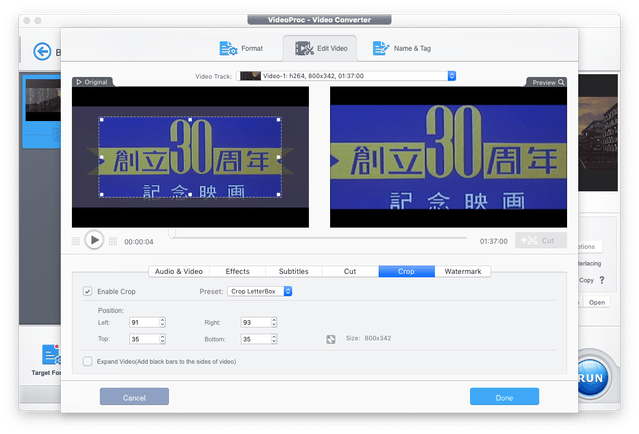
Beskär– inramning.Med dess hjälp kan du ta bort de svarta ramarna runt videon (om de finns i originalfilen) eller lägga till dem vid behov, samt justera det till önskat bildförhållande eller skala bilden. Markera rutan bredvidAktivera beskärningatt göra ändringar.
Watermark– vattenstämpel. Skriv den text du vill ha, justera teckensnitt och storlek och välj var den ska placeras på skärmen.
exporten
När du har gjort alla ändringar somönskas kan du exportera. Vi har redan gjort alla inställningar i början, så nu behöver du bara se till att du har aktiverat grafik/CPU-acceleration med hjälp av teknikMaskinvaruaccelerationsmotor. Efter det klickaKöratt börja exportera.
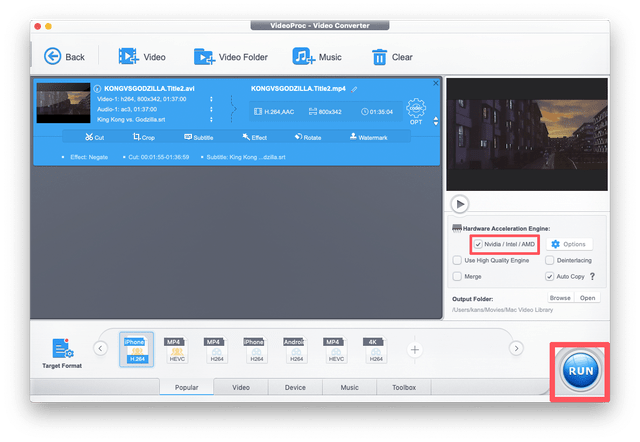
Det är det! Det är bara att vänta på slutet av renderingen. I vårt fall tog det mindre än 5 minuter att konvertera videor i 1,5 timmar på en MacBook Air.

Den resulterande videon kan skickas till iPhone (till exempel via AirDrop) och titta utan internetanslutning.
Kom ihåg att du kan få detta program gratis endast till 20 februari, så om du behöver en iPhone-videoomvandlare, ta del i ritningen av den licensierade versionen!