Animoji är kul, men bara i början. Det finns bara sex tecken och de kan bara användas i
Med Memoji kan du göra en hel del saker. Du kan välja hudton, frisyr, ögonfärg, näsaform etc. för att skapa ett tecken så nära som möjligt för dig själv eller någon annan. Bäst av allt kan du projicera din karaktär på ditt ansikte precis i kameran.
Läs också:De bästa funktionerna i iOS 12 för iPhone
hur att skapa av hans karaktärMemoji

Steg 1: När du först öppnar Animoji i Meddelanden,Du får se en skärm där du uppmanas att skapa ett Memoji-tecken. Om du återställer det kommer den första ikonen i Animoji att vara Memoji. Klicka på den för att gå in i redigeraren.
Steg 2: Ovan visas en förhandsgranskning av den skapade Memoji som kommer att upprepa dina ansiktsrörelser.
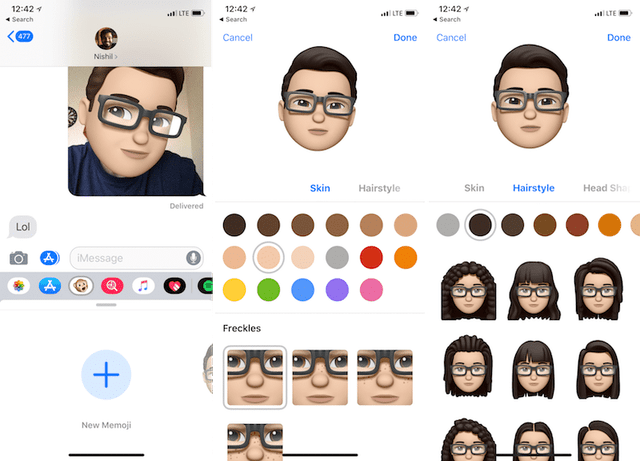
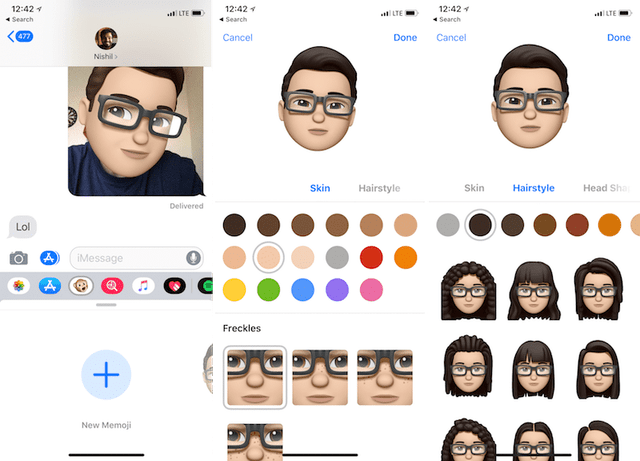
Steg 3: Välj hudfärg och fräknar, och fortsätt sedan med andra funktioner. Bland dem är frisyr, huvudform, ögon, ögonbryn, näsa, öron, glasögon och hattar.

Memoji anpassning är mycket bra gjort och innehåller alla kulturer i världen. Du kan även välja en turban eller en burka.
Steg 4: När du har slutfört installationen klickar du på Slutför. Nu visas din karaktär i menyn bland andra Animoji.
hur att användaMemojii meddelanden
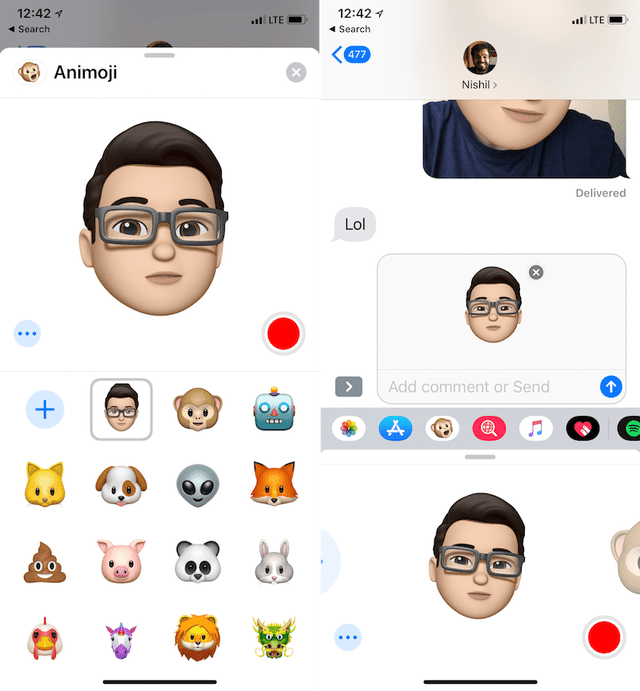
Steg 1: Öppna programmet meddelanden och gå in i lite dialog.
Steg 2: Ovanför tangentbordet ser du en rad med olika applikationer. Välj ikonen på denAnimoji.
Steg 3: Av alla tillgängliga Animoji, välj den första - den här blir dinMemoji.
Steg 4: Memoji-tecken fungerar som alla andraandra animoji. Klicka på förhandsgranskningen för att omedelbart skicka den till chatten, eller dra för att skicka den som en klistermärke. Du kan också klicka på den röda punkten för att spela in en video med tecknet.
Hur man använderMemoji i kamera
En liten hemlighet att du sannolikt kommer att underhålla dina vänner på fester.

Steg 1:Välj Kamera i dialogrutan Meddelanden.
Steg 2:Det kommer att finnas en ny effektknapp i det nedre vänstra hörnet.
Steg 3:Klicka på den för att öppna en ny sektion med filter, klistermärken, objekt, Animoji och, viktigast av allt, Memoji.
Steg 4:Klicka på knappen Animoji och välj din karaktär Memoji. Efter det kommer det att visas på ditt ansikte och kommer att upprepa alla dina rörelser, inklusive rörelser i tungan och blinkarna. Därefter kan du ta ett foto.
För tillfället kan du inte spela in videor med Memoji, men kanske den här funktionen kommer att visas i IOS 13.
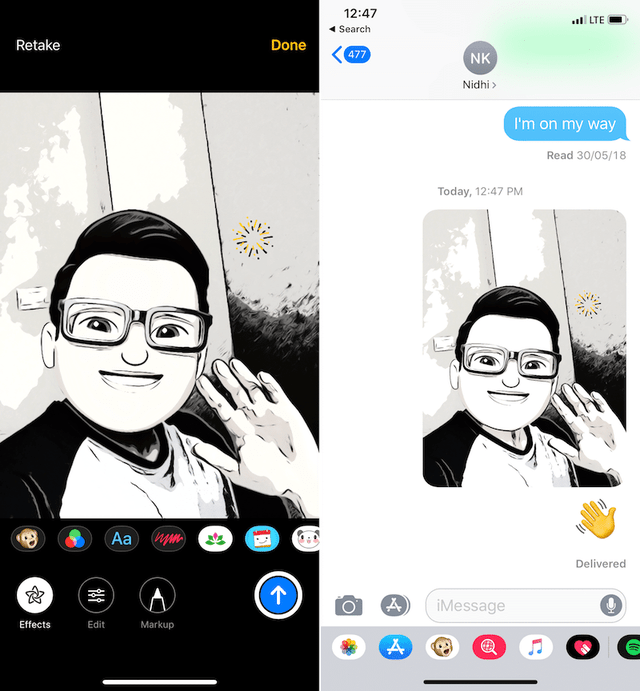
Du kan redigera ett foto, skriva det, skicka om det eller skicka det direkt. Du kan inte spara fotot, vilket är mycket obekvämt. Vi hoppas att denna möjlighet kommer att lägga till i framtiden.
Det skulle vara trevligt om alla dessa effekter skulle läggas till i huvudkameraapplikationen så att du inte skulle behöva använda meddelanden.