Mallar är en fantastisk funktion för att arbeta med dokument i appar som Pages och Keynote. Åtminstone i Mail-programmet
Det tar lite tid att skapa en mall i Mail, och senare kommer det att spara mycket tid.
Nedan visar vi dig hur du skapar och använder mallar i Mail on Mac.
Hur man skapar en mall
För att komma igång, öppna Mail på din Mac och klickaNytt meddelandei verktygsfältet för att skapa en mall.
Fyll i all nödvändig information (inklusive brevets innehåll) som ska finnas i mallen. När du är klar väljer du från menyradenfil>behållaeller stäng helt enkelt e-postmeddelandet och spara det när du uppmanas.
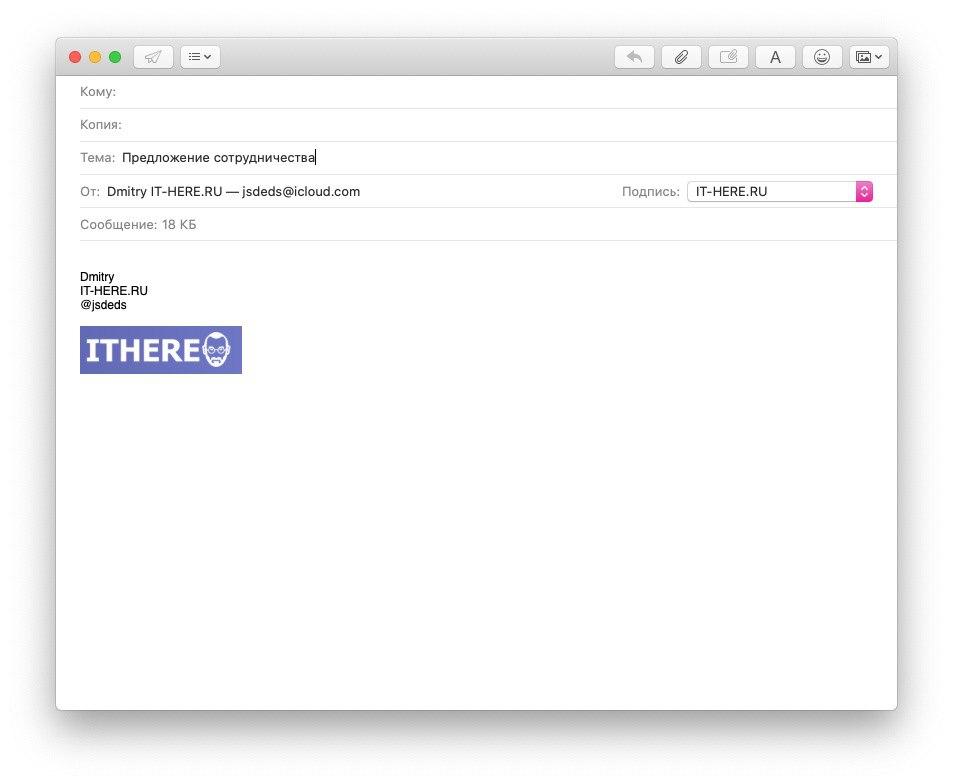

Ditt brev sparas i mappen Utkast.
Var lagrar man mallar
Du kan lämna din mall i Utkast, men det är bättre att skapa en separat ruta för dem.
Välj ett avsnitt från menyn till vänsterPå min Macoch klicka på ikonenplus. Om du vill skapa en brevlåda för ett specifikt konto, välj det och välj i menyradenfil>Ny ruta. Välj sedan en plats för lådan.
Ge rutan ett namn. Till exempel "mallar." Om du planerar att använda många mallar är det bättre att skapa flera rutor. Till exempel "klientmallar", "arbetsmallar" etc.
KlickOK.
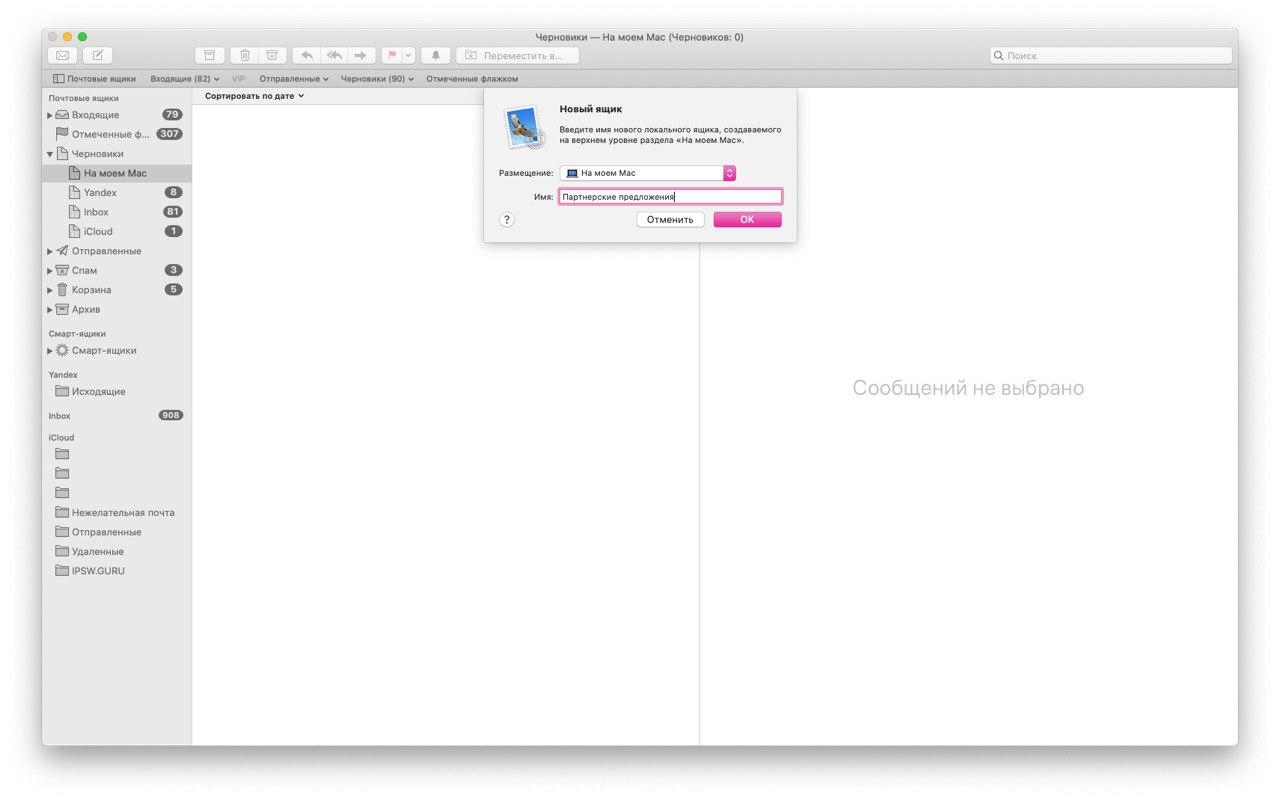

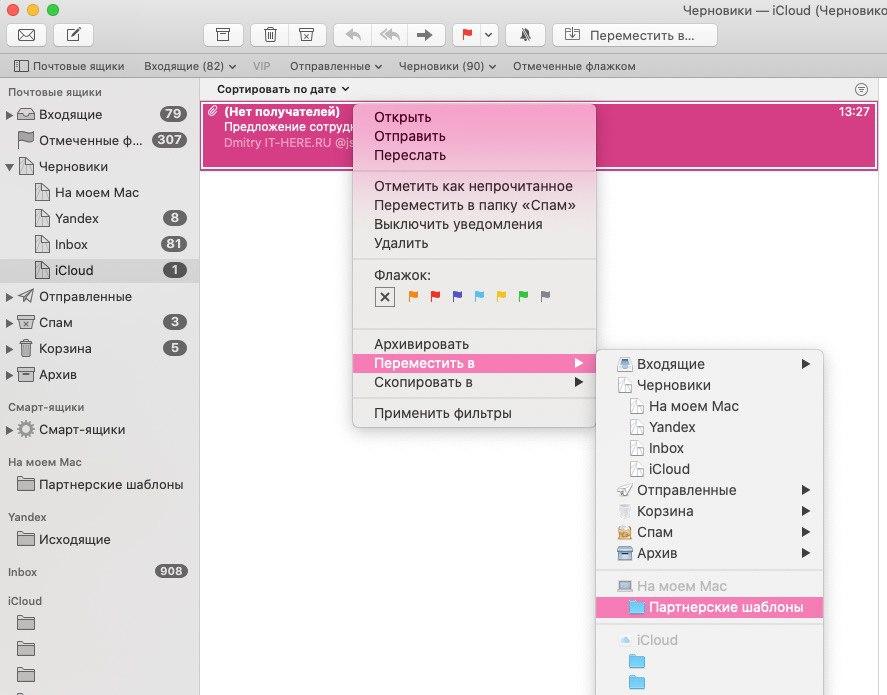
Gå sedan tillbaka till utkasten och flytta din mall till den skapade rutan. Detta kan göras på många sätt.
- Dragbrev i en ny ruta.
- Klicka på bokstavenHögerklickamus, väljFlytta tilloch välj sedan den skapade rutan.
- Klicka på i menyradenmeddelande, VäljFlytta tilloch välj sedan den skapade rutan.

Hur man använder mönster
När allt är konfigurerat kan du använda din mall!
Klicka på mallenhögerklickamusen och väljSkicka igen. Du kan också välja från menyradenmeddelande>Skicka igen.


Din mall öppnas, där du kan välja mottagare och vid behov göra ändringar. Efter det kan du skicka ett brev.
Det är väldigt enkelt, eller hur?
För att undvika att skriva samma text varje gång kan du skapa en mall och använda den. Dessutom tar det bara några minuter av din tid.